真的可以用 AI 設計 PCB 嗎?Claude Fable 5.2 實測
4 分鐘
- 簡介
- AI 能設計 PCB 嗎?Fable 5.2 測試結果一覽
- Fable 5.2 如何使用 KiCad 10 設計 PCB
- Fable 5.2 測試 PCB:BK7238 Wi-Fi 及 BLE 半孔模組
- 從資料表到電路圖:Fable 5.2 如何解讀 BK7238 參考設計
- Fable 5.2 PCB 佈局:元件擺放、PCB 天線及 RF 佈線
- Fable 5.2 設計驗證:ERC、DRC 及核准例外
- Fable 5.2 PCB 製造檔案:Gerber、鑽孔檔、BOM 及 CPL
- Fable 5.2 Token 用量:設計一款 PCB 需要多少 Token?
- AI 能設計 PCB 嗎?Fable 5.2 的優點及需要人工介入之處
- 結論
- AI PCB 設計常見問題
簡介
AI 能否從資料表一路設計 PCB,直到產出製造檔案?
我們以一個真實硬體設計專案測試 Fable 5.2,使用 KiCad 10 完成電路圖繪製、PCB 佈局、設計規則檢查及 Gerber 產生。最終成功產出完整的製造檔案,所有 DRC 錯誤均已修正或經明確核准。但這是否代表 AI 已能獨立設計出可靠且可正常運作的 PCB?
還不能這樣下結論。整個流程中,工程師逐階段審核及核准,否決了模型最初的元件擺放方案,並修正三處被錯誤解讀的參考電路連接。雖然最終交付物包括 Gerber、物料清單(BOM)及元件座標檔,但電路板尚未實際製造或進行實體測試。
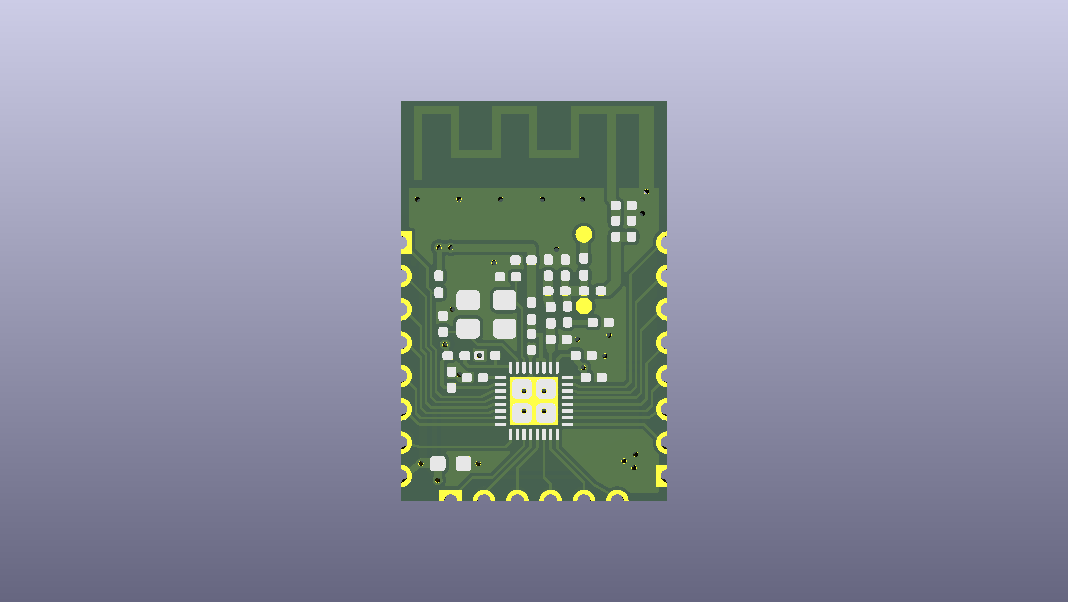
圖: 由 Fable 5.2 設計、在 KiCad 中呈現的 BK7238 Wi-Fi 模組 PCB 俯視圖。
本指南將介紹:
- AI 完成了哪些工作: Fable 5.2 產生的設計檔案,以及通過 DRC 實際代表什麼。
- 工作流程如何運作: 使用 KiCad 10,從資料表逐步完成至 Gerber 檔案的流程。
- 人工介入的重要環節: 元件擺放決策、電路修正及工程審核。
- 實驗成本: Token 總用量、快取讀取為何佔大部分,以及這些數據反映了 AI 輔助 PCB 設計的哪些情況。
注意
JLCPCB、Anthropic(Claude)及 KiCad 與 PCB_Flow 或 kicad-mcp-pro 專案並無關聯,亦不對使用這些工具製作的設計負責。任何使用 AI 輔助設計流程的人士,均須自行承擔設計責任,以及對所選用的第三方工具、MCP 伺服器及模型負責,並在製造前檢查所有結果。
AI 能設計 PCB 嗎?Fable 5.2 測試結果一覽
Fable 5.2 完成了一款 16 × 24 mm、雙層 Wi-Fi 及 BLE 模組的所有設計階段,從需求整理一直到輸出正式檔案。
| 設計項目 | Fable 5.2 的結果 | 仍無法證明的事項 |
|---|---|---|
| 零件選型 | 共選用 18 個已裝配零件,附有 LCSC 料號;符合要求時優先選用 Basic 零件 | 零件庫存狀態;正式輸出前未重新確認 |
| 電路圖 | ERC 零違規;自訂 32 接腳 BK7238 符號與資料表接腳表相符 | 電路圖是否易讀;工程師修正了參考電路圖中的三處連接 |
| 元件擺放 | 工程師否決 Rev A 後,核准 Rev B | 天線在此電路板上的失諧程度 |
| 佈線 | 零未連接項目、零間距錯誤或短路錯誤 | RF 線路阻抗仍只是估算值 |
| DRC 審核 | 已解釋 216 個項目,其中四項例外經工程師核准 | 無法證明縮窄的 PA 電源線在負載下不會造成問題 |
| 製造檔案 | 6 個 Gerber 檔案、鑽孔檔、Job 檔,以及 JLCPCB 格式的 BOM 和 CPL | 尚未在 Gerber 檢視器中檢查內容,只進行檔案內容核對 |
| 硬體 | 尚未製造,亦未進行工作台測試 | 任何需要 VNA 或通電電路板才能確認的項目 |
Fable 5.2 如何使用 KiCad 10 設計 PCB
Fable 5.2 在 KiCad 10.0.4 中執行設計工作,每個階段均須經工程師核准後才能進入下一階段。PCB_Flow 是我們自行開發的獨立 KiCad 設計面板,用來設定固定流程,並在每個審核關卡暫停模型,等待核准。
模型透過 kicad-cli 及 MCP(Model Context Protocol,模型上下文協定)伺服器讀取及編輯 KiCad 專案。該面板可使用 Claude 或 ChatGPT/Codex 模型;本次測試全程使用 Fable 5.2。待工具正式向所有使用者開放後,我們將另行發布完整的 PCB_Flow 指南。
一般設定方式請參閱我們的 KiCad MCP 指南;如需了解在 EasyEDA Pro 中進行的類似測試,請參閱 Claude Code PCB 設計。
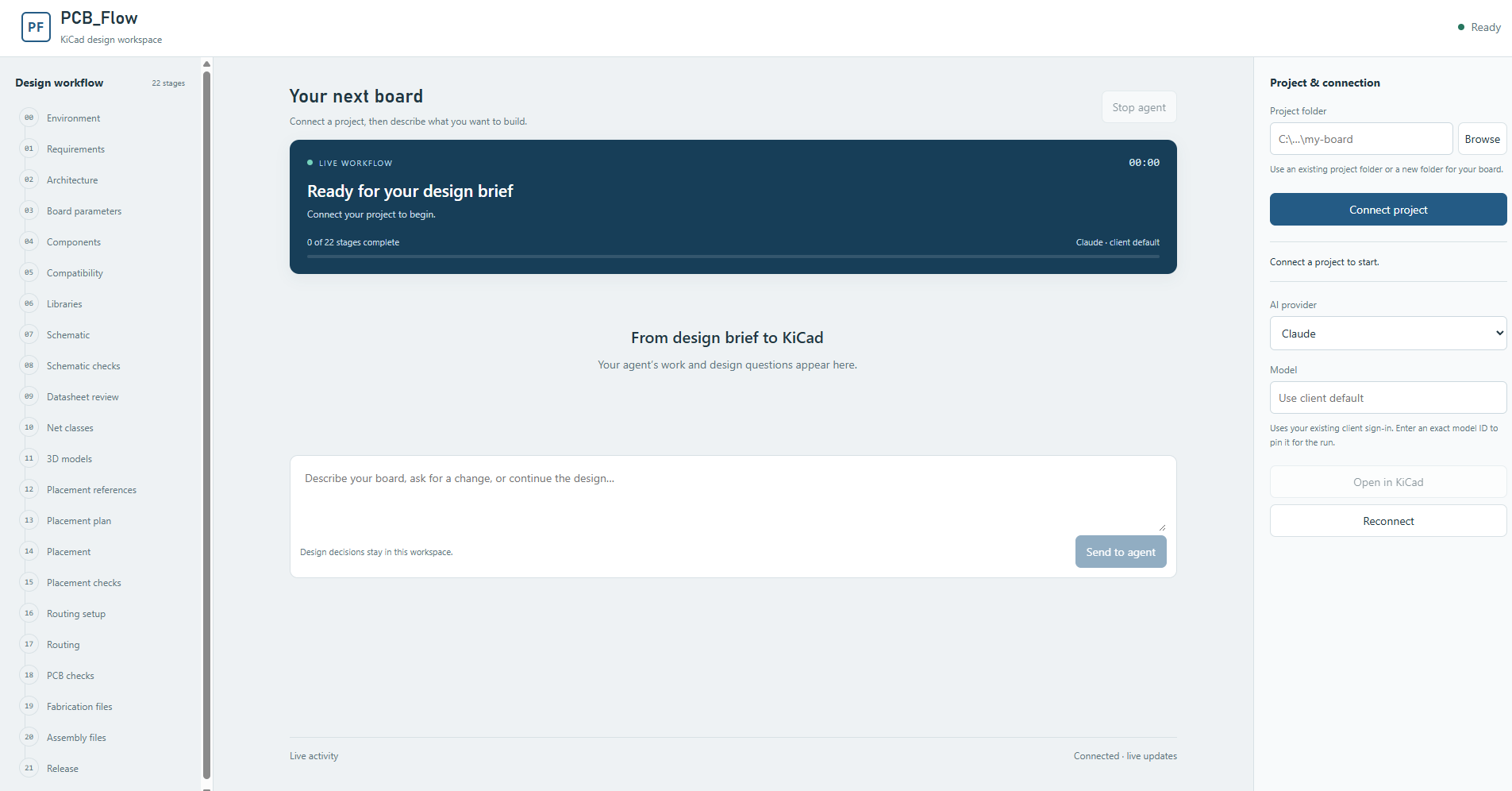
圖: KiCad 中的 PCB Flow 面板,展示 22 個階段的設計流程及 AI 供應商選擇。
這 22 個階段分為六個組別:
- 設定與需求: 環境檢查、需求、架構及電路板參數
- 零件與資料庫: 元件選擇、相容性檢查,以及符號與封裝資料庫
- 電路圖: 電路圖繪製、電路圖檢查及資料表審查
- 元件擺放: 網絡類別、3D 模型、擺放參考、擺放計畫、元件擺放及擺放檢查
- 佈線與檢查: 佈線設定、佈線及 PCB 檢查
- 正式輸出: 製造檔案、組裝檔案及發佈紀錄
每個階段都會將相關依據儲存為備註。層數等應由工程師決定的項目,會以問題形式顯示在面板中;本次設計共記錄 12 項決策,編號為 D1 至 D12。
Fable 5.2 測試 PCB:BK7238 Wi-Fi 及 BLE 半孔模組
本次主要測試對象是一款以 Beken BK7238 為核心的獨立 Wi-Fi 4 及 BLE 模組。BK7238 是一顆 4 × 4 mm、接腳間距為 0.4 mm 的 QFN32 晶片。板載天線也令這項佈局測試更具挑戰性。
這個專案源自我們自身的需求:為 IoT 裝置尋找一款低成本且可靠的 Wi-Fi 及 BLE 方案,功能定位與 ESP 模組相近。BK7238 是一款低成本 Wi-Fi 4 及 BLE 晶片。我們要求 Fable 5.2 以它為核心設計半孔模組,並採用常見的 ESP-12F 封裝形式,設置 22 個間距為 2.0 mm 的焊盤。只有 VBAT 及 GND 焊盤沿用 ESP-12F 的位置,因此此模組與 ESP-12F 封裝相容,但接腳配置並不相容。
| 參數 | 數值 |
|---|---|
| 電路板尺寸 | 16.00 × 24.00 mm, 0.8 mm thick |
| 層數 | 2 (F.Cu, 0.73 mm FR-4 core, B.Cu), 1 oz copper, ENIG |
| 邊緣連接 | 22 半孔焊盤 間距為 2.0 mm,採用 ESP-12F 封裝排列 |
| 主晶片 | BK7238QH321, QFN32, 4 × 4 mm, 0.4 mm pitch |
| 天線 | 2.4 GHz 曲折型倒 F 形 PCB 天線 |
| 時鐘 | 26 MHz crystal, 9 pF load, 3225 package |
| 元件代號 | 33: 18 fitted, 9 unfitted tuning positions, 6 copper-only items |
| 製作計畫 | Bare boards with a stencil, hand assembly, 5 to 10 pieces |
Fable 5.2 接收了以下五項輸入資料:
- BK7238 晶片資料表
- ME16WS02 模組資料表
- Beken 參考電路圖,版本 1.2
- 參考模組的元件擺放照片
- 包含電路板需求的完整交接提示
從資料表到電路圖:Fable 5.2 如何解讀 BK7238 參考設計
Fable 5.2 將資料表整理成需求清單、零件清單及電路圖,並成功通過 ERC,零違規項目。不過,層數仍須由工程師決定,工程師亦修正了模型從參考圖中錯誤解讀的三處連接。
需求與零件選型
工程師要求優先從 JLCPCB 零件庫 選用 Basic 零件,以避免額外組裝費用。Fable 5.2 遵循此原則,並記錄每項例外及其原因:
- 盡可能選用 Basic 零件: 例外項目及原因包括 BK7238、26 MHz 晶振、3.6 nH RF 電感、18 Ω PLL 電源電阻,以及三款 Preferred 類別的 RF 電容。
- 提供替代方案: 針對 18 Ω 電阻,模型提供一款 Basic 22 Ω 零件,並計算其對 PLL 電源濾波器的影響;工程師最後仍保留 18 Ω 的原始數值。
- 層數: 模型建議採用 4 層板。工程師選擇 0.8 mm 厚的雙層板後,模型便改用 Beken 的雙層佈局規則。
- 晶振負載: 由於 LCSC 沒有 7–8 pF、26 MHz 的晶振,模型選用 9 pF 元件。此元件符合晶片資料表中 9 pF 的上限,但不符合 Beken 文件所列的 7–8 pF 建議,因此模型將其標記為最大的電氣風險。
自訂 BK7238 符號與電路圖:連接正確,但可讀性欠佳
Fable 5.2 根據資料表接腳表產生自訂 BK7238 符號。全部 32 個接腳及主要接腳名稱均與資料表相符,裸露焊盤亦連接至接地。
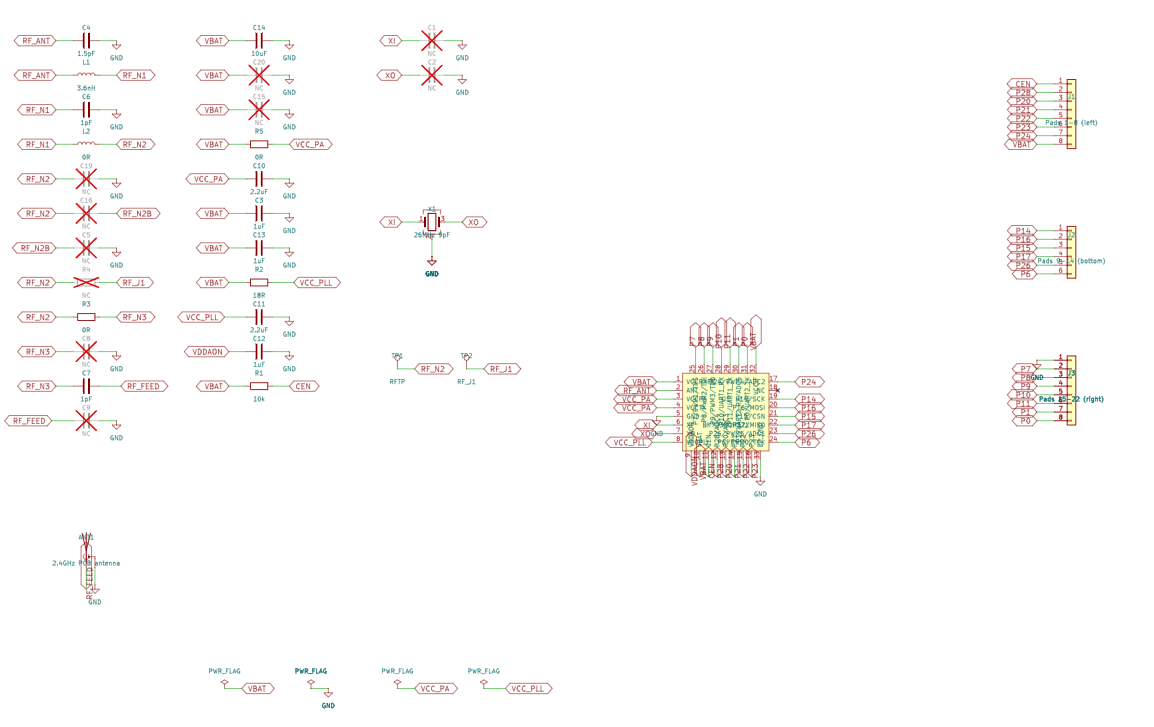
圖: 由 Fable 5.2 繪製的 BK7238 模組電路圖。連接正確,但元件分散成以網絡標籤連接的片段。
模型在電路圖可讀性方面表現不足。雖然連接正確,但整張圖難以閱讀:
- 電路分散: 每個被動元件都獨立放置在網絡標籤之間的短導線上,因此必須逐一追蹤標籤,才能理解從 ANT 接腳到天線的 RF 訊號鏈。
- 符號過於擁擠: 自訂 QFN32 符號上的接腳名稱在晶片本體附近互相重疊。
- 缺乏訊號流程: 電源濾波器、RF 匹配網絡、晶振及邊緣焊盤分別排列在不同欄位,未能呈現由輸入至輸出的訊號流程。
電路圖同時也是設計審核文件。ERC 可以確認連接關係,但要檢查設計意圖,仍需要工程師能夠一目了然的圖面。
Fable 5.2 PCB 佈局:元件擺放、PCB 天線及 RF 佈線
Fable 5.2 在雙層板上完成元件擺放及佈線,但第一版的元件擺放過於靠近天線。工程師否決該版本,並核准第二版將 RF 元件移離天線接地邊緣。
元件擺放 Rev A 遭否決,Rev B 獲核准
Rev A 的電路板下半部大致留空,但靠近天線的元件可能產生寄生耦合風險。
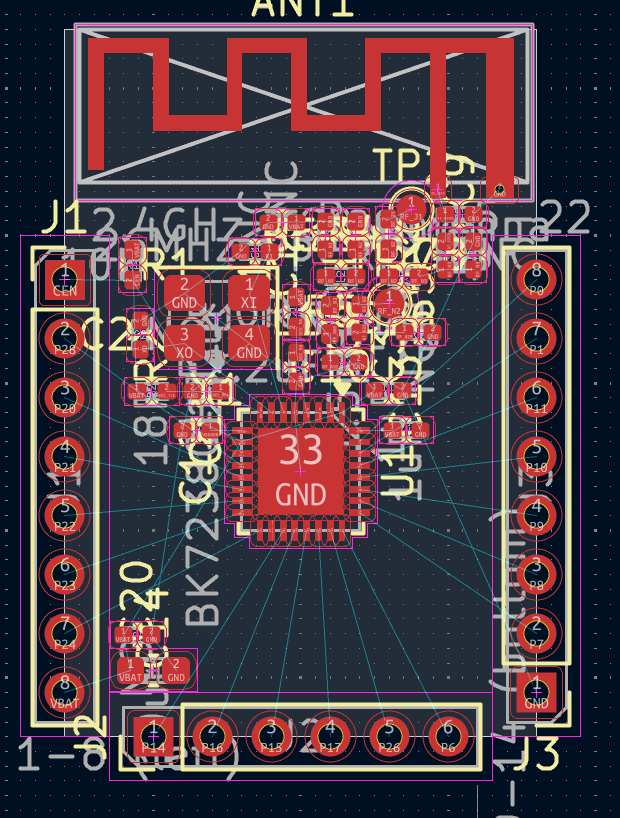
圖: 遭否決的元件擺放 Rev A:BK7238 RF 元件過於靠近天線。
| 擺放項目 | Rev A | Rev B |
|---|---|---|
| 晶片位置 | 原始位置 | 向遠離天線方向移動 3.0 mm |
| 天線下方 4 mm 範圍內的元件數量 | 12 | 4 個:天線匹配元件 C7、C8、C9 及測試焊盤 TP2 |
| 其他元件距離天線接地邊緣的最近距離 | 1.0 mm | 4.0 mm |
| 測試焊盤 TP2 至天線接地邊緣的距離 | 0.4 mm | 2.3 mm |
| PA 電源線 | 沿著天線接地邊緣佈設 | 距離邊緣 4 mm 處橫向通過 |
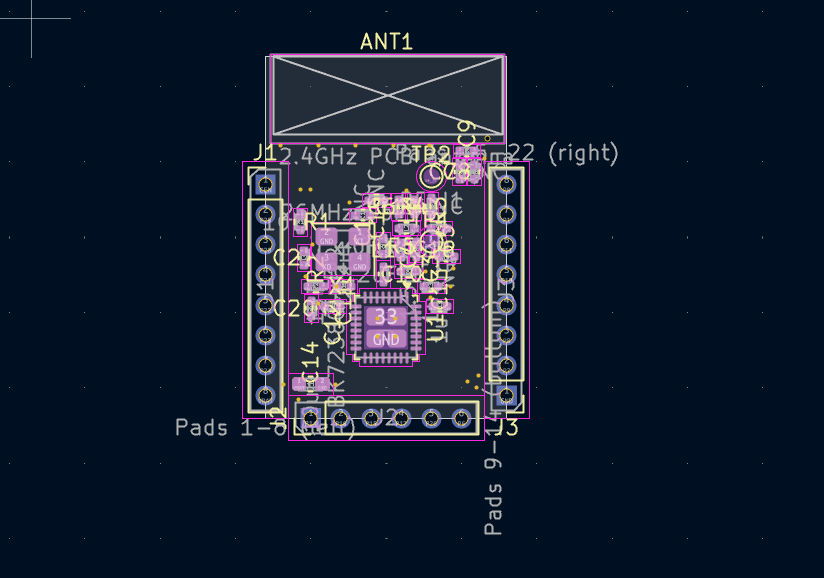
圖: 獲核准的元件擺放 Rev B:將晶片元件群向下移動,避開天線下方的區域。
Fable 5.2 亦在自己的 Rev B 版本中發現一項遺漏:VBAT 電源接腳(Pin 10)旁沒有配置電容。模型建議在預留的 C20 位置安裝 1 µF 元件。由於這項變更會影響已核准的零件清單,因此模型先徵求同意,工程師最後批准了這項修改。
PCB 天線與 RF 匹配網絡
Fable 5.2 並沒有自行設計天線,而是使用 KiCad 資料庫中的倒 F 形天線封裝,來源為 TI 應用說明 AN043(SWRA117D) 並確認天線與 16 mm 電路板兩側邊緣各保留 0.8 mm 間距。
RF 匹配網絡依照 Beken 文件設計:L1 為 3.6 nH、C4 為 1.5 pF、C6 及 C7 均為 1 pF,另預留未裝配的 C8 及 C9 位置作調諧。模型記錄了兩項限制:
- 未根據 TI 圖面核對封裝: 模型無法開啟 PDF,因此採用 KiCad 中該應用說明的封裝圖,並未逐項核對尺寸。
- 失諧: TI 的天線原本是在其專用電路板上設計。在 0.8 mm FR-4、接地面積較小的電路板上,預期會出現失諧,實際程度只能透過 VNA 量測確認。
雙層佈線與電源線寬偏差
完成佈線的電路板共有 181 段走線及 28 個 0.30 mm 導通孔。RF 訊號路徑只走頂層,底層沒有任何走線經過其下方;19 條 GPIO 訊號亦在頂層連接至邊緣焊盤,沒有交叉。
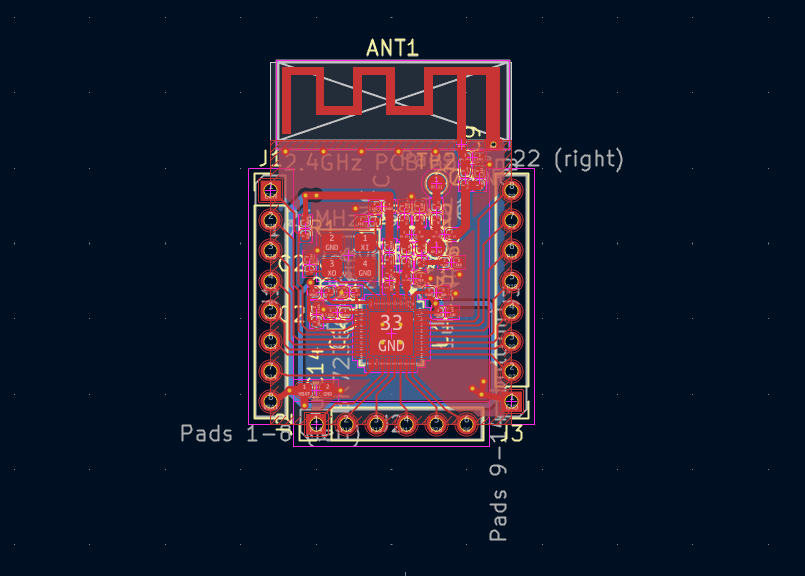
圖: KiCad 中已完成佈線的 BK7238 模組:紅色為頂層銅箔、藍色為底層銅箔,天線區域沒有鋪設接地銅。
有兩段電源走線未符合核准的線寬規則。Fable 5.2 均有提出並徵求批准:
- 底層電源分支線寬為 0.3 mm,而非 0.5 mm: 0.5 mm 走線無法避開 GND 焊盤旁的接地導通孔。模型計算,在資料表所列的典型 TX 電流 270 mA 下,壓降不超過 10 mV;而這些分支不承載 PA 電流,PA 電流會經由 0.5 mm 分支流動。
- PA 電源頸縮段長度為 2.0 mm,線寬為 0.25 mm: Beken 建議線寬大於 0.4 mm。C10 與 C4 之間的通道只有 0.56 mm,因此在保留 0.15 mm 間距的情況下,0.25 mm 已是可用的最大線寬;若要加寬走線,便需要調整元件位置。
Fable 5.2 設計驗證:ERC、DRC 及核准例外
最終電路板通過 ERC,零違規;DRC 則有零未連接項目、零間距錯誤及零短路錯誤。不過,KiCad 仍列出 216 個 DRC 項目,而每一項都可追溯至工程師曾審核的設計決策。
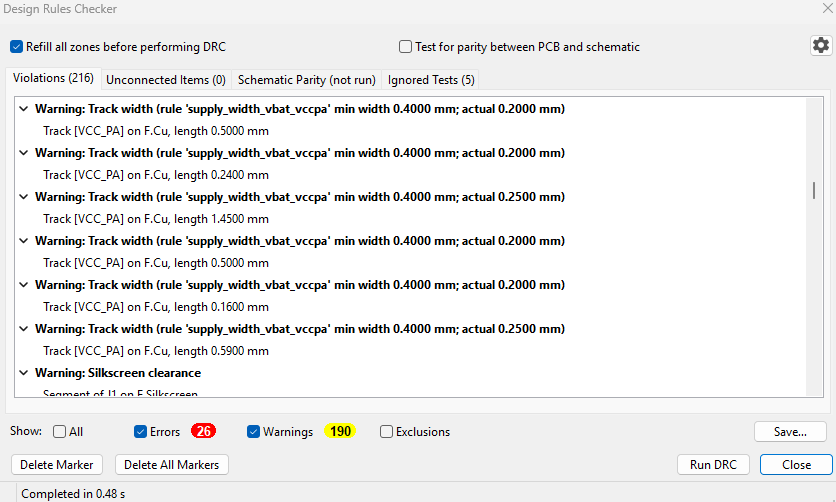
圖: BK7238 模組的 KiCad DRC 結果:共 216 個項目,包括 26 個錯誤、190 個警告,以及 0 個未連接項目。
| DRC 項目 | 數量 | 原因 | 狀態 |
|---|---|---|---|
| 銅箔至板邊距離錯誤 | 22 | 半孔焊盤依設計要求位於板邊 | 已核准的例外 |
| 元件外框重疊錯誤 | 4 | RF 線路上的測試焊盤 TP1 與四個元件的外框重疊 | 已核准的例外 |
| 走線寬度警告 | 31 | 17 段走線在晶片及 0402 焊盤處縮窄,另有 14 段涉及兩處電源線寬偏差 | 已審核並核准 |
| 絲印警告 | 159 | 元件代號文字重疊;依 D12 決策,不輸出絲印層 | 未包含於製造檔案 |
| 總計 | 216 | 26 個錯誤及 190 個警告 | 全部已審核 |
Fable 5.2 PCB 製造檔案:Gerber、鑽孔檔、BOM 及 CPL
Fable 5.2 輸出了完整的製造檔案套件,供後續下單組裝使用,並修正 KiCad 匯出元件座標時的單位問題。
正式輸出的檔案包括:
- Gerber 檔案: 包含頂層及底層銅箔與阻焊層、頂層錫膏層及板框;依決策不包含絲印層
- 鑽孔及 Job 檔案: 一個電鍍鑽孔檔,共 51 個孔(28 個導通孔、1 個天線接地孔及 22 個邊緣孔),另附 Job 檔案
- BOM: 包含 18 個已裝配零件,採用 JLCPCB 欄位格式並附 LCSC 料號
- CPL: 上述 18 個零件的貼裝座標清單,單位為毫米
- 文件: 3D 渲染圖、電路圖、電路板 PDF 及決策紀錄
KiCad 匯出的座標單位為英吋,而且包含未裝配零件。Fable 5.2 根據電路圖重新建立以毫米為單位的 CPL,並將五個元件中心位置與焊盤中點進行核對。
注意
如需為自己的電路板建立這些檔案,請參閱 如何從 KiCad 產生 BOM 及 Centroid 檔案。模型只檢查 Gerber 檔案內容,並未使用 Gerber 檢視器確認。BOM 及 CPL 亦已保留,方便同一款電路板日後進行 PCB 組裝 。
Fable 5.2 Token 用量:設計一款 PCB 需要多少 Token?
設計階段共進行 343 次模型請求,使用 5,230 萬個 Token;設定階段則進行 54 次請求,另使用 1,330 萬個 Token。設計階段約 95% 的 Token 為快取讀取,這也是成本最低的 Token 類型。
| Token 統計項目 | 設定階段 | 設計階段 |
|---|---|---|
| 模型請求次數 | 54 | 343 |
| 全新輸入(未快取) | 130 | 686 |
| 快取寫入 | 1,059,095 | 2,265,645 |
| 快取讀取 | 12,183,313 | 49,530,929 |
| 輸出(其中包含思考內容) | 63,151 (27,685) | 542,935 (309,387) |
| Token 總數 | 13,305,689 | 52,340,195 |
| 工具呼叫次數 | 80 | 817 |
| 工作階段數 | 1 | 12 |
設定階段包括交接提示、讀取資料表及設定面板;設計階段則涵蓋面板的 00–21 階段。各種 Token 類型的意思如下:
- 全新輸入: 模型快取中尚未存在的新文字。
- 快取寫入: 模型首次讀取時,將專案背景資料(例如階段指示及資料表文字)儲存起來。
- 快取讀取: 模型在每次請求中重新讀取已儲存的背景資料。由於內容已經處理過,服務供應商通常只按全新輸入 Token 費率的一小部分收費。
- 輸出: 模型產生的文字,包括內部推理(思考)內容。
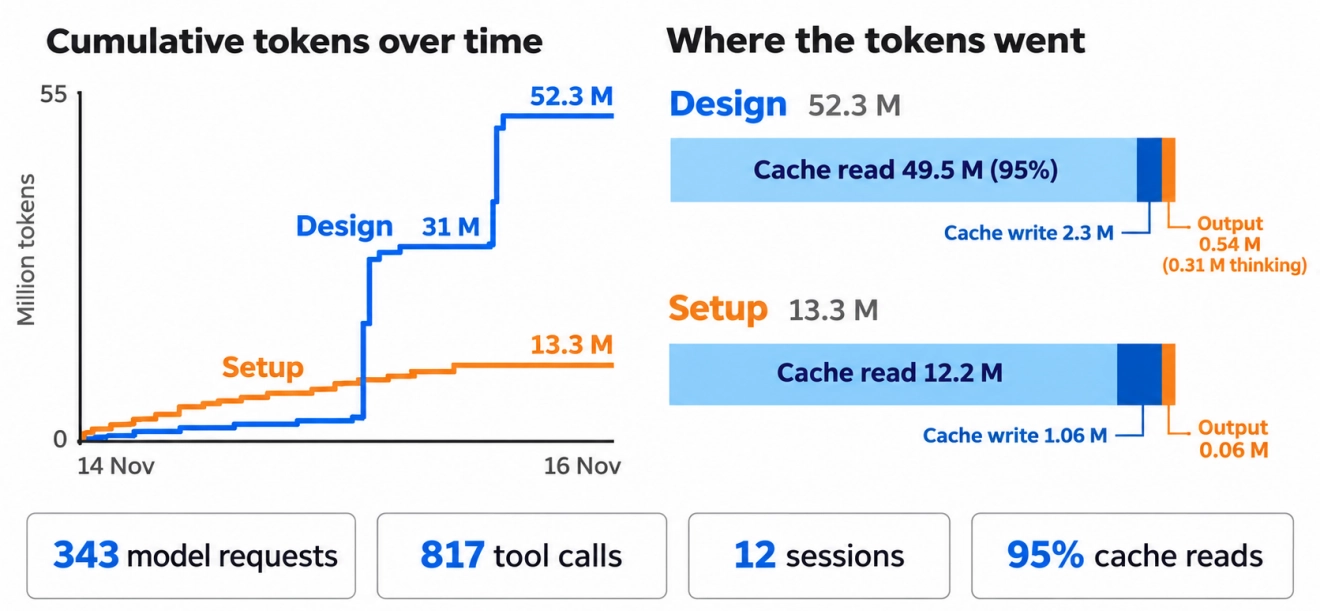
圖: Fable 5.2 整個執行過程的累計 Token 用量及類型分佈:設計階段為 5,230 萬,設定階段為 1,330 萬,主要由快取讀取構成。
在設計階段,每次請求平均重新讀取約 144,000 個已儲存的背景 Token,並產生約 1,580 個新 Token。推理內容佔輸出的 57%。整個設計過程約耗時 6 小時(包括等待審核的時間)。這次 Token 用量高於日常工作可接受的水平,因此後續已開發第二個更節省 Token 的 PCB_Flow 版本。
AI 能設計 PCB 嗎?Fable 5.2 的優點及需要人工介入之處
Fable 5.2 能按照分階段流程進行推理,並明確指出尚未驗證的項目。不過,關鍵決策、參考圖修正及圖面品質仍需要工程師介入。
Fable 5.2 表現良好的方面
- 以數據推理: 每項取捨都有計算依據,例如縮窄電源走線後的壓降,或改用 Basic 電阻後對濾波器造成的變化。
- 逐步執行流程: 依序完成 22 個階段,並為每個階段保留依據備註,因此即使中途停止,也能接續執行而無須重複工作。
- 使用淺白指示: PCB_Flow 的各階段指示以淺白文字撰寫,模型能逐階段遵循。
- 先提問而非猜測: 從層數到絲印等共提出 12 項決策,並在作出選擇前徵求核准;即使涉及偏離模型自行設定的規則,也會先提出確認。
- 明確說明限制: 每個階段的備註都會列出尚未驗證的事項,例如未能開啟的 TI PDF、未經檢視器查看的 Gerber,以及晶振焊盤配置。
工程師介入的環節
| 項目 | Fable 5.2 | 工程師 |
|---|---|---|
| 層數 | 建議 4 層板 | 選擇 0.8 mm 雙層板 |
| 參考電路圖 | 錯誤解讀三處連接 | 在 D9 修正 |
| 元件擺放 | Rev A 的元件擺放過於靠近天線 | 否決 Rev A,核准 Rev B |
| Pin 10 去耦 | 發現缺少電容 | 核准在 C20 安裝 1 µF 電容 |
| DRC 審核 | 列出並解釋全部 216 個項目 | 核准四項例外 |
| 絲印 | 指出元件代號文字重疊 | 決定不輸出絲印層(D12) |
| 電路圖可讀性 | 連接正確,但圖面分散 | 尚未解決 |
結論:Fable 5.2 能否獨立設計 PCB?
Fable 5.2 是一款具備能力的 PCB 設計助理。在工程師監督下,它能將設計推進至製造檔案階段,但目前仍不能取代工程師的審核。
它的電路連接及檢查結果可靠,電路圖及符號亦準確,但可讀性欠佳。若要進一步提升能力,仍需要更多 PCB 設計訓練,或透過已審核的設計資料集進行學習。
如需了解各設計階段可使用的其他 AI 工具,請參閱 PCB 設計 AI 工具 指南。
結論
AI 已能將 PCB 設計推進至製造檔案階段: Fable 5.2 將 BK7238 Wi-Fi 模組從資料表設計至 Gerber、BOM 及 CPL,過程中每個階段及每項 DRC 例外均由工程師核准。建議將它作為分階段的設計助理,並保留人工審核關卡;在電路板完成測試前,每項通過的檢查都只能視為檔案層面的結果。接下來仍須進行製造、組裝及硬體測試,才能驗證設計。
無論您的設計是手動完成,還是透過 AI 輔助,都可以將 Gerber 檔案及 BOM 上傳至 JLCPCB, 即時取得報價 了解 PCB 製造及組裝費用。
從數位設計邁向實體原型,實際測試您的電路。
AI PCB 設計常見問題
AI 可以在沒有人類協助下設計 PCB 嗎?
目前還不行。在本次測試中,Fable 5.2 仍需要工程師決定層數、修正三處參考電路連接、否決一個元件擺放方案,以及核准四項 DRC 例外。
Fable 5.2 設計的電路板能正常運作嗎?
目前仍未能確定。模組已完成設計,並在核准例外後通過 DRC,但尚未實際製造,因此天線調諧、發射功率及晶振頻率仍未經驗證。
AI 設計 PCB 需要多少 Token?
這款 BK7238 模組的設計階段使用 5,230 萬個 Token,設定階段使用 1,330 萬個。設計階段約 95% 的 Token 為快取讀取,通常按低於全新輸入的費率收費。
AI 能設計帶有天線的 RF PCB 嗎?
目前只能完成佈局層面的設計。Fable 5.2 放置了 TI 倒 F 形天線及 Beken 匹配網絡,但天線調諧及 RF 線路阻抗仍須在實際製成的電路板上使用 VNA 量測。
Fable 5.2 使用哪款 PCB 設計軟體?
KiCad 10.0.4。Fable 5.2 透過 kicad-mcp-pro MCP 伺服器及 kicad-cli 操作實際專案,並由 PCB_Flow 面板引導,每個階段均設有核准關卡。
持續學習
真的可以用 AI 設計 PCB 嗎?Claude Fable 5.2 實測
簡介 AI 能否從資料表一路設計 PCB,直到產出製造檔案? 我們以一個真實硬體設計專案測試 Fable 5.2,使用 KiCad 10 完成電路圖繪製、PCB 佈局、設計規則檢查及 Gerber 產生。最終成功產出完整的製造檔案,所有 DRC 錯誤均已修正或經明確核准。但這是否代表 AI 已能獨立設計出可靠且可正常運作的 PCB? 還不能這樣下結論。整個流程中,工程師逐階段審核及核准,否決了模型最初的元件擺放方案,並修正三處被錯誤解讀的參考電路連接。雖然最終交付物包括 Gerber、物料清單(BOM)及元件座標檔,但電路板尚未實際製造或進行實體測試。 圖: 由 Fable 5.2 設計、在 KiCad 中呈現的 BK7238 Wi-Fi 模組 PCB 俯視圖。 本指南將介紹: AI 完成了哪些工作: Fable 5.2 產生的設計檔案,以及通過 DRC 實際代表什麼。 工作流程如何運作: 使用 KiCad 10,從資料表逐步完成至 Gerber 檔案的流程。 人工介入的重要環節: 元件擺放決策、電路修正及工程審核。 實驗成本: Token 總用量、快取讀取為何佔大部分,以及這些數據反映了 AI ......
如何在 EasyEDA 中從零開始繪製電路圖
今天,我們將從零開始設計一個電路,我會展示整個繪製原理圖的流程。在 EasyEDA 中,你可以遵循哪些注意事項與設計策略,讓你的 PCB 看起來專業又出色。我們要設計的是一塊充電器板,難度中等。過程中會先讀取 datasheet,挑選所需元件,再依邏輯完成電路。我將帶你走一遍我個人設計 CN3058E 鋰鐵磷酸電池充電器(含保護)的流程,從最初構想到最終原理圖與 PCB,全部在 EasyEDA 完成。 EasyEDA 簡介 談到電子電路設計,最受歡迎的線上工具之一就是 EasyEDA。這套免費雲端平台讓工程師、業餘玩家與學生都能在瀏覽器內完成繪圖、模擬,甚至直接設計印刷電路板。 與傳統需安裝的軟體不同,EasyEDA 完全線上運作,協作與專案分享更簡單。不論你是剛玩 Arduino 的新手,還是準備量產 PCB 的專業人士,EasyEDA 都能輕鬆上手。 什麼是 EasyEDA?為何選它? EasyEDA 是整合式設計環境,支援: 原理圖繪製 – 從零畫出電路圖。 電路模擬 – 打樣前先用虛擬方式驗證。 PCB 佈線 – 將原理圖轉成電路板。 一鍵下單 – 直連 JLCPCB 生產。 主要優點: ......
使用 GPT-6 與 Codex 進行 AI PCB 設計【逐步指南】
Altium MCP 透過模型上下文協定(Model Context Protocol,MCP)伺服器,將 Altium Designer 連接至 AI 助理,讓 AI 直接呼叫 Altium 本身的腳本功能,而不必透過截圖辨識後再點擊操作。我們使用 GPT-6 in Codex 與開源 eda-agent 伺服器,實際設計一塊 230 VAC、10 A 的 BL0942 電能計量板,從資料表一路完成至通過 DRC 檢查的製造檔案。 AI 負責選擇元件、繪製原理圖,以及擺放、佈線和檢查電路板;電路設計決策、元件擺放參考及各項修正,仍由工程師掌控。 本指南將介紹: Altium MCP 與 eda-agent 伺服器的運作方式 如何將 Codex 中的 GPT-6 連接至 Altium,並確認連線 AI 如何選擇元件、繪製原理圖,以及擺放和佈線電路板 AI 匯出了哪些檔案,以及哪些部分仍需要工程師修正 注意事項 這些伺服器均為獨立的第三方開源專案。JLCPCB 與 Altium 並未開發、擁有、審查、認可或支援這些工具,也不對設計、檔案、電腦或共享資訊的遺失或損壞承擔責任。本文僅供教育用途。 安裝前......
使用 Claude Code 與 Altium MCP:從環境設定到 PCB 設計
前言 Claude Code 能否直接在 Altium Designer 中協助設計 PCB?透過 Altium MCP 伺服器,它可以存取正在開啟的專案、建立及修改設計元素,並透過工具呼叫執行任務。但它實際上能處理 PCB 設計流程中的多少工作? 為了找出答案,我使用了eda-agent,一個由第三方開發的開源 MCP 伺服器,將我的 CH32V005 元件測試器重新製作成雙層 PCB。專案涵蓋元件選型、原理圖繪製、封裝擺放、佈線及設計檢查等完整流程。本文將實際示範整個工作流程,包括 Claude Code 能夠自動化處理的工作,以及仍須由我掌控的工程決策。 本指南將介紹: Altium MCP 伺服器的用途,以及 eda-agent 的運作方式 如何將 eda-agent 連接至 Claude Code,並確認設定是否正確 如何從元件選型開始,完成一塊已佈線的雙層 PCB Claude Code 在哪些環節需要修正及人工介入 整個工作流程消耗多少 Token,以及實際應用上的限制 圖:透過 Altium MCP 伺服器在 Altium Designer 中完成佈線的 CH32V005 元件測試......
GPT-6 Astra 在 KiCad 中的 PCB 設計:從簡述到已驗證原生專案
重點摘要 OpenAI 發布的內容:發佈頁面展示 GPT-6 Astra 在 KiCad 中進行 PCB 佈局的 15 秒濃縮片段。 模型完成的工作:它將四行設計簡述轉化為 44 × 34 mm 的雙層 PCB,涵蓋電路、封裝、元件放置、佈線,以及原生雙頁原理圖。 工作重點:元件放置及佈線只是其中一部分。兩個互相連結的原理圖頁面、專案本地元件庫,以及 45 個元件與其封裝之間以 UUID 建立的連結,對保持專案一致性至關重要。 實用發現:KiCad 回報 46 項原理圖一致性問題。這些問題透過修正元件欄位及未連接標記解決,而不是加入規則排除。 零違規的含意:KiCad 10.0.4 在已啟用的規則下回報 0 項 ERC 及 0 項 DRC 違規。另有五個 DRC 類別及四個 ERC 類別被忽略。 GPT-6 Astra 生成的 PCB 初看可能很簡單,但要建立整潔的原生 KiCad 專案,遠不只是產生一塊完成佈線的電路板。原理圖、元件庫、封裝及元件連結都必須保持一致。 在本專案中,GPT-6 Astra 在 KiCad 中建立並檢查 TPA3116D2 立體聲放大器,重點是保持原生專案一致,而不是......
GPT-6 Astra 在 EasyEDA Pro 中設計 PCB:成功之處、失敗環節與經驗總結
重點摘要 測試內容:讓 GPT-6 Astra 存取本機安裝的原生 EasyEDA Pro 3.2.149,並根據四行書面需求,設計一個 TPA3116D2 立體聲擴大機。 產出成果:完成一片 44 × 34 mm、包含 40 個表面黏著元件(SMD)的雙層 PCB,以及內嵌元件庫、可編輯的原生 EasyEDA Pro 專案。 出現問題的環節:第一次完整匯入後,專案正常開啟,外觀看起來也合理,但初次原生驗證仍回報了涉及 120 個 PCB 焊墊的 50 項關聯不符。 修正方式:為每個匯入的封裝指定唯一名稱與識別碼後,全部 50 項訊息均已清除。問題源於 EasyEDA Pro 在匯入時,將元件庫名稱相同、但原本應保持獨立的封裝,視為同一個封裝。 尚未證實的事項:電路板僅通過軟體檢查,尚未製造、組裝或量測,因此不能據此對輸出功率、熱性能或電磁相容性(EMC)提出結論。 多數關於 GPT-6 Astra PCB 設計能力的討論,都集中在一項使用 KiCad 的示範。相同工作流程能否在另一款電子設計自動化(EDA)工具中重現,此前尚未有公開示範。 本次測試於 2026 年 9 月 10~11 日進行,使......