使用 GPT-6 與 Codex 進行 AI PCB 設計【逐步指南】
6 分鐘
- 什麼是 Altium MCP?它如何運作?
- 我們選擇的 Altium MCP 伺服器及其功能
- 如何將 Codex 中的 GPT-6 連接至 Altium MCP
- 專案介紹:230 VAC、10 A 的 BL0942 電能計量器
- 步驟 1:讓 AI 選擇元件
- 步驟 2:BL0942 原理圖的連接方式
- 步驟 3:AI 如何擺放元件
- 步驟 4:AI 如何為 PCB 佈線
- 步驟 5:驗證流程及 Altium MCP 產生的製造檔案
- Altium MCP 的準確度:仍需要工程師介入的環節
- GPT-6 與 Claude 在 Altium MCP 上的比較:電腦操作能力為何重要
- 結論
- Altium MCP 常見問題
Altium MCP 透過模型上下文協定(Model Context Protocol,MCP)伺服器,將 Altium Designer 連接至 AI 助理,讓 AI 直接呼叫 Altium 本身的腳本功能,而不必透過截圖辨識後再點擊操作。我們使用 GPT-6 in Codex 與開源 eda-agent 伺服器,實際設計一塊 230 VAC、10 A 的 BL0942 電能計量板,從資料表一路完成至通過 DRC 檢查的製造檔案。
AI 負責選擇元件、繪製原理圖,以及擺放、佈線和檢查電路板;電路設計決策、元件擺放參考及各項修正,仍由工程師掌控。
本指南將介紹:
- Altium MCP 與 eda-agent 伺服器的運作方式
- 如何將 Codex 中的 GPT-6 連接至 Altium,並確認連線
- AI 如何選擇元件、繪製原理圖,以及擺放和佈線電路板
- AI 匯出了哪些檔案,以及哪些部分仍需要工程師修正
注意事項
這些伺服器均為獨立的第三方開源專案。JLCPCB 與 Altium 並未開發、擁有、審查、認可或支援這些工具,也不對設計、檔案、電腦或共享資訊的遺失或損壞承擔責任。本文僅供教育用途。
安裝前,請先查閱相關文件,了解工具會存取及分享哪些資料、具備哪些操作能力,並檢查其程式碼、授權條款、安全政策及尚未解決的問題。
什麼是 Altium MCP?它如何運作?
Altium MCP 是一種 MCP 伺服器,會將 Altium Designer 的腳本功能公開為 AI 用戶端可呼叫的工具。AI 可以提出操作請求,例如列出網路或放置走線,伺服器便會在 Altium 中執行,並以結構化資料回傳結果。
Altium Designer 內部並不會執行 AI 模型。模型是在 AI 用戶端中運作,而連接至即時設計文件的資料路徑共有四個層級:
| 層級 | 功能 | 本次測試使用項目 |
|---|---|---|
| AI 用戶端 | 執行模型,並透過標準輸入/輸出(stdio)傳送工具呼叫 | 執行 GPT-6 的 Codex |
| MCP 伺服器 | 將工具呼叫轉換為橋接指令 | eda-agent 0.8.1(Python) |
| 工作區 | 在兩端之間傳遞請求及回應檔案 | 使用者設定檔中的本機資料夾 |
| Altium 端腳本 | DelphiScript 輪詢迴圈,在目前開啟的文件中執行各項指令 | Altium Designer 26.11.1.5 |
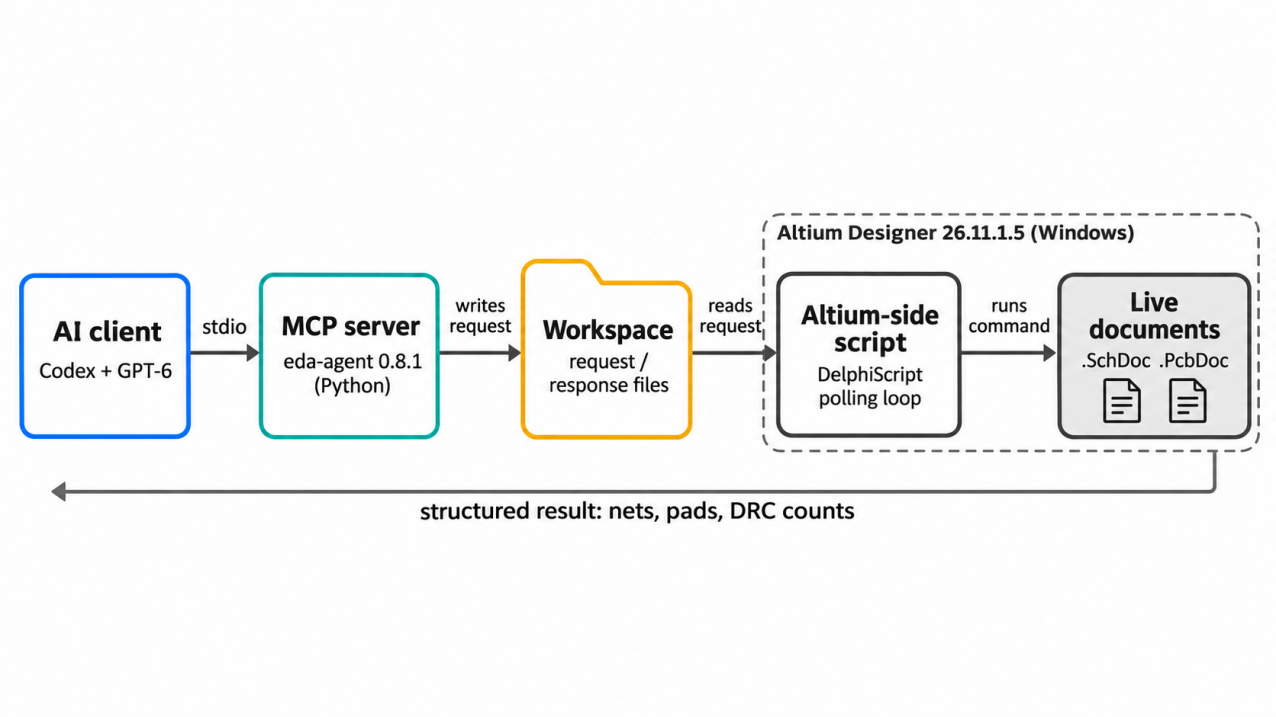
圖:Codex 與 GPT-6 透過 Altium MCP 連接至 Altium 即時設計文件的資料路徑。
Altium MCP 與電腦操作(Computer Use)的比較
電腦操作代理會在螢幕上點擊及輸入,再讀取新的截圖;Altium MCP 則會直接回傳結構化資料,例如網路清單或 DRC 違規數量。
我們選擇 MCP 是為了節省 Token:相較於需要模型辨識的截圖,簡短的文字回覆通常能以更少 Token 傳達結果。
我們選擇的 Altium MCP 伺服器及其功能
我們使用了eda-agent,這是由 salitronic 開發、採用 Apache-2.0 授權的開源 Altium MCP 伺服器。其 README 說明,該工具透過常駐 DelphiScript 橋接程式提供約 600 項 Altium 工具,並將專案標示為實驗性質。
eda-agent 在 Altium 中可執行的操作:
- 元件庫:在專案元件庫中建立原理圖符號及 PCB 封裝
- 原理圖:放置元件、導線及網路標籤,再讀取編譯後的網表
- PCB:放置元件、走線、導通孔及覆銅,並啟動自動佈線器
- 檢查:執行原生 DRC 及 ERC,並以資料形式回傳各項違規
- 輸出:透過 Altium 輸出工作(OutJob)產生製造檔案
- 控制功能:提供唯讀模式,以及可選擇關閉的 UI 自動化備援功能
- 其他 EDA 工具:支援 KiCad 及 EasyEDA Pro 後端
其他 Altium MCP 伺服器
目前尚未有官方 Altium MCP 伺服器。請參閱Altium 開發者入口網站,截至 2026 年 11 月 2 日,網站將「MCP Server for Altium Designer」及「MCP Server for Altium 365」列為即將推出(Coming Soon)。其他第三方選項包括:
| 伺服器 | 是否需要開啟 Altium | 功能 | 授權 |
|---|---|---|---|
| altium-mcp(coffeenmusic) | 是 | 符號、封裝、設計查詢及輸出工作 | MIT |
| Altium-MCP-Suite | 是 | 可修改原理圖、PCB 及元件庫;提供 Codex 專用封裝 | MIT |
| altium-designer-mcp | 否 | 可離線修改 .PcbLib 與 .SchLib 檔案 | GPL-3.0 |
| altium-monkey-mcp | 否 | 以唯讀方式檢查原理圖、網表、BOM 及 PCB | AGPL-3.0 |
注意事項
本文介紹的 MCP 伺服器均為獨立的第三方開源專案。JLCPCB 與 Altium 均未開發、擁有、審查、認可或支援這些工具,也不對設計、檔案、電腦或共享資料所涉及的任何損失或損壞承擔責任。本文僅供教育用途。
如何將 Codex 中的 GPT-6 連接至 Altium MCP
在執行 Altium Designer 的 Windows 電腦上安裝 eda-agent,在 Codex 中註冊伺服器,於 Altium 啟動橋接程式,再透過唯讀查詢確認連線。開始前請先備份專案。
安裝並註冊 Altium MCP 伺服器
eda-agent 需要 Windows、Python 3.11 或更新版本,以及較新的 Altium Designer;建議使用 AD20 或更新版本:
|
|---|
在 ~/.codex/config.toml 中將其註冊為本機 stdio 伺服器,並指定 Python 執行檔路徑。Codex 需要使用 --headless 參數:
|
|---|
簡單的做法:檢查程式碼儲存庫後,將 GitHub 連結提供給 Codex,並要求它設定環境。Codex 會依照 README 安裝 Python 套件,並複製 Altium 腳本。
啟動橋接程式並確認連線
- 開啟 Preferences → Scripting System → Global Projects,按一下 Install,然後選取 Altium_API.PrjScr。較舊版本會將此選單標示為 DXP → Preferences.
-
開啟 File → Run Script,展開 Dispatcher.pas,並執行 StartMCPServer。接著會開啟 EDA Agent MCP 狀態視窗。
- 要求 AI 執行 app_ping,接著列出目前開啟的文件及作用中文件。
- 檢查狀態視窗中的請求計數器。在我們的第一次測試中,共成功完成六次讀取請求。
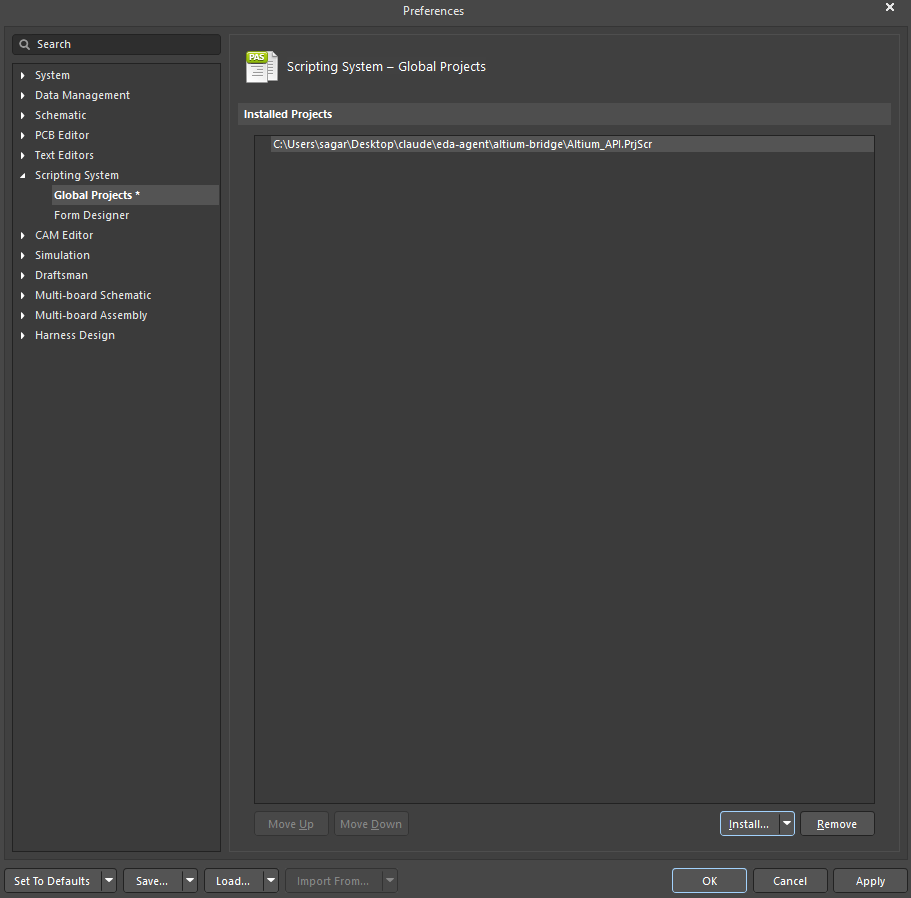
圖:Altium Preferences 畫面,顯示 Global Projects 下的 eda-agent Altium_API.PrjScr 腳本專案。
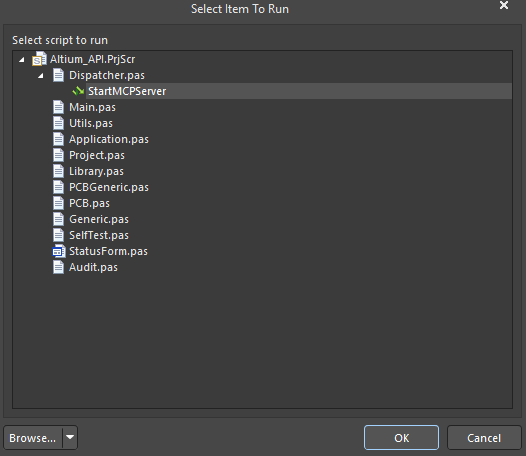
圖:Altium Run Script 對話方塊,已選取 Dispatcher.pas 及 StartMCPServer 程序。
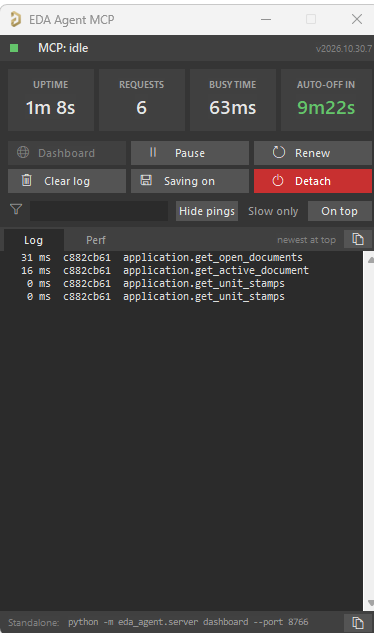
圖:AI 用戶端完成六次讀取請求後的 EDA Agent MCP 狀態視窗。
注意事項
如果連續 10 分鐘沒有指令,也沒有收到 MCP 用戶端的保持連線訊號,輪詢迴圈便會自動停止。如果工具呼叫開始逾時,請再次執行 StartMCPServer。
本次 GPT-6 測試使用的模型與 Token 數量
本次設計使用 GPT-6.1 Sol(我們在 Codex 中使用的 GPT-6 模型),並設定為 High 推理強度。搜尋及評估 MCP 伺服器時,則使用同樣設定為 High 推理強度的 GPT-6.1 Terra。
| 工作階段 | 模型 | Token 數量 |
|---|---|---|
| 伺服器搜尋、評估及設定 | GPT-6.1 Terra | 約 7 M |
| 元件、原理圖、擺放、佈線及檢查 | GPT-6.1 Sol | 約 92 M |
| 縮小至 80 × 64 mm 及製造檔案輸出 | GPT-6.1 Sol | 約 30 分鐘內使用 9.85 M |
整個電路板設計約使用 102 M Token。在主要工作階段中,約 98% 的輸入 Token 來自快取,因為每次 MCP 對話回合都會重新傳送對話內容及工具結構描述。快取 Token 的成本遠低於新的輸入 Token。主要工作階段的輸出僅有 422 K Token,其中 236 K 為推理 Token。
專案介紹:230 VAC、10 A 的 BL0942 電能計量器
我們之前曾使用精度較低的計量 IC 製作類似的電能計量專案。這次希望透過更完善的 PCB 設計提升量測表現,因此在 AI 開始工作前,便先選定 Belling BL0942(TSSOP-14)。Belling 規格指出,BL0942 搭配 1 mΩ 分流電阻時,可量測 10 mA 至 30 A 電流;在外部元件符合指定條件時,無需校準即可將增益誤差控制在 1% 以下。
電路板的功能:
- 量測最高 10 A 連續負載的單相 230 VAC 電路
- 透過 UART 將電壓、電流、有功功率及電能資料傳送至外部 MCU
- 透過 CF1 輸出電能脈衝,並透過 ZX 輸出過零訊號
- 透過隔離式 DC/DC 轉換器,由外部 5 V 電源供電
這塊電路板尚未製造、組裝或通電。本文中的所有結果均為 CAD 設計結果。
步驟 1:讓 AI 選擇元件
在開始繪圖前,我們先要求 GPT-6 選擇元件,並提供三項輸入資料:
- 參考電路:BL0942 參考應用電路圖
- 分流電阻:我們已選定的 Yezhan ASR-M-3-1F,1 mΩ,JLCPCB 料號 C469427
- 應用摘要:一款用於 10 A 負載、可與 MCU 通訊的市電電能計量器
如果沒有提供這張圖片,先前較簡短的需求說明便會遺漏分流電阻及市電分壓電路。
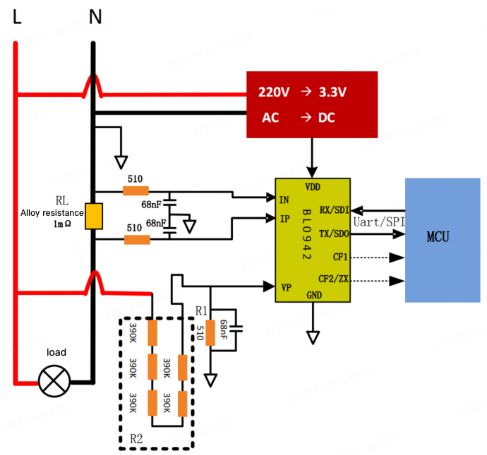
圖:提供給 AI 的 BL0942 資料表參考應用電路圖,並附上應用摘要。
開始繪圖前,AI 詢問負載電流、電源來源及 MCU 連接方式。我們提供的答案是:連續電流 10 A、保留搭配 AMS1117-3.3 的外部隔離式 5 V 輸入,以及隔離式 MCU 介面。接著 AI 便產生以下元件清單:
| 功能 | 選用元件 | 主要規格 |
|---|---|---|
| 計量 IC | Belling BL0942-TSSOP14L | UART 輸出 |
| 電流分流電阻 | Yezhan ASR-M-3-1F | 1 mΩ、1%、5 W、2512 |
| 電壓分壓器 | 5 × YAGEO RV1206FR-07390KL | 390 kΩ、1%、高電壓 |
| 濾波電阻 | 3 × YAGEO RT0805BRD07510RL | 510 Ω、0.1% |
| 濾波電容 | 3 × KEMET C1206C683J5GACTU | 68 nF、C0G、50 V |
| 隔離式 DC/DC | RECOM R05CT05S-R | 5 V 轉 5 V、500 mW、強化絕緣 |
| 穩壓器 | AMS1117-3.3 | 3.3 V 計量 IC 電源 |
| 突波保護 | Littelfuse TMOV14RP275E | 275 VAC 熱保護 MOV |
| 接線端子 | Phoenix Contact 1731721 | 7.62 mm 間距、24 A |
所有建議元件在採用前仍須經過工程審查,並應在開始佈局前確認元件庫存。你可以使用JLCPCB 元件庫,在核准 BOM 前查詢元件料號、庫存及組裝供應情況。
步驟 2:BL0942 原理圖的連接方式
AI 透過 MCP 在 Altium 中繪製兩張原理圖:一張是市電計量電路,另一張是隔離電源及 UART 介面。
第 1 頁:市電輸入、電流偵測及電壓偵測
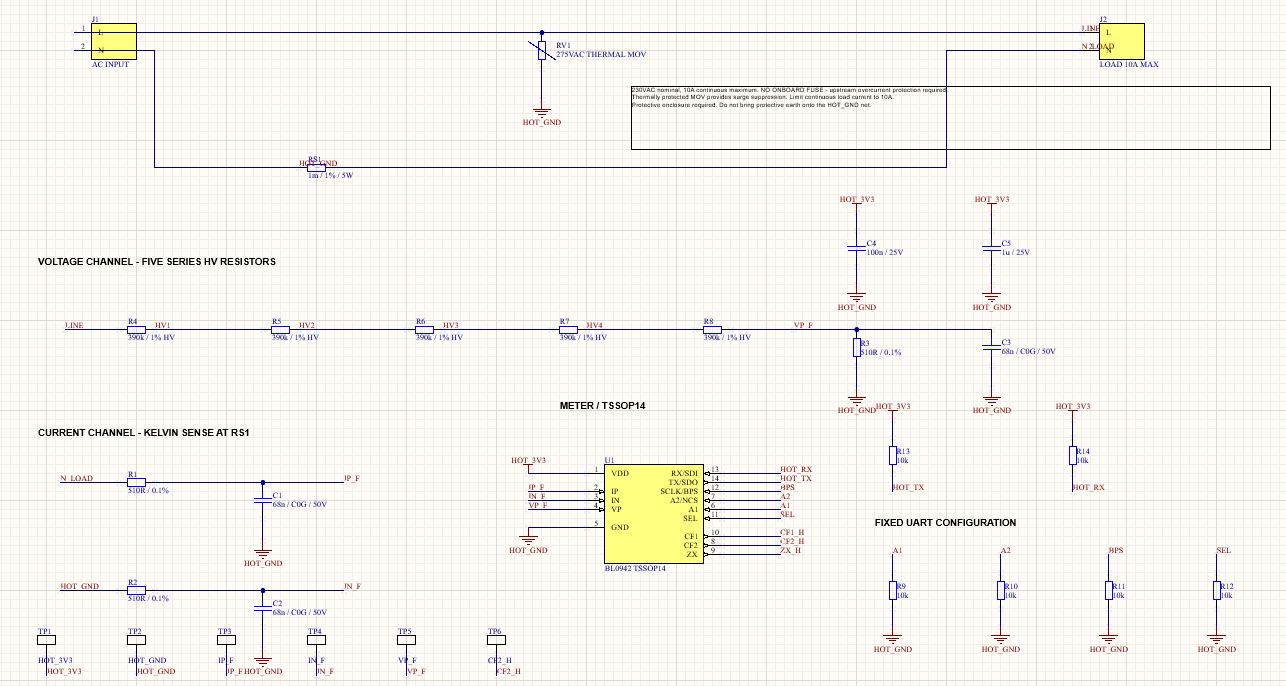
圖:市電計量原理圖頁面,包含分流電阻、電壓分壓器、輸入濾波器及 BL0942。
- 市電路徑:火線由 J1 直接連接至負載端子 J2(最高 10 A)。由於板上沒有保險絲,因此必須在上游配置過電流保護。
- 突波保護:RV1 是一個 275 VAC 熱保護 MOV,安裝於火線與 HOT_GND 之間。
- 電流分流電阻:RS1(1 mΩ、1%、5 W)位於 HOT_GND 與 N_LOAD 之間的中性線回流路徑。當電流為 10 A 時,其兩端產生 10 mV 電壓,功耗為 0.1 W。
- 電流通道:R1(510 Ω、0.1%)與 C1(68 nF、C0G)將 N_LOAD 端濾波後接至 IP_F;R2 與 C2 則將 HOT_GND 端濾波後接至 IN_F。兩組訊號均從 RS1 採用 Kelvin 方式取樣。
- 電壓通道:五個 390 kΩ 電阻(R4 至 R8)串聯,由 LINE 連接至 VP_F,再透過 R3(510 Ω)及 C3(68 nF)連接至 HOT_GND。五個電阻共同分擔市電電壓。
- BL0942(U1):VDD 使用 HOT_3V3 供電,並配置 C4(100 nF)及 C5(1 µF)。CF1、CF2、ZX、RX 及 TX 則作為 HOT 側網路連接至 J4。
- 固定 UART 設定:A1、A2、BPS 及 SEL(R9 至 R12)使用 10 kΩ 下拉電阻,設定為 UART 模式、位址 0 及 4800 bps。依照資料表要求,R13 與 R14 將 TX 及 RX 上拉至 3.3 V。
- 測試點:TP1 至 TP6 分別連接 HOT_3V3、HOT_GND、IP_F、IN_F、VP_F 及 CF2_H。
分壓比為 510 /(1,950,000 + 510),約為 1/3,825。在 230 VAC 時,VP 約為 60 mV RMS;在 253 VAC(230 V + 10%)時,則約為 66 mV RMS。
兩者均落在 BL0942 電壓通道的 70 mV RMS 量測範圍內,但在高線電壓時餘量不大。分流電阻產生的 10 mV 則遠低於電流通道 30 mV RMS 的範圍上限。由於 C0G 電容的公差為 5%,因此 BOM 要求 C1 至 C3 的電容量匹配在 1% 以內。
第 2 頁:隔離電源及 HOT UART 排針
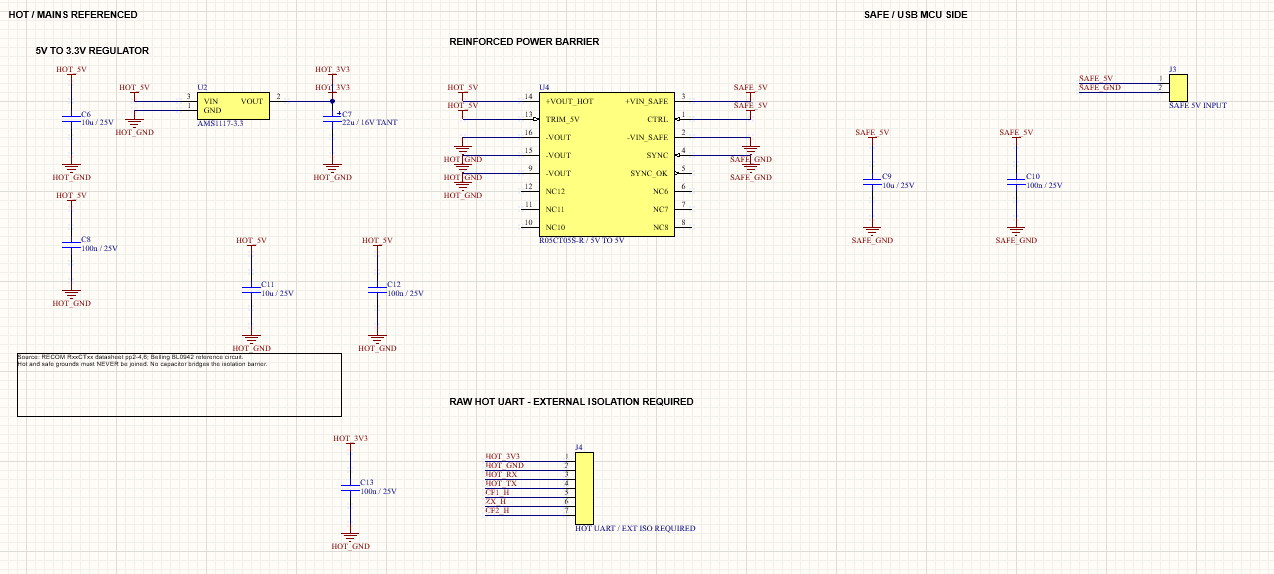
圖:電源及介面原理圖頁面,包含隔離式 DC/DC 轉換器、穩壓器及 HOT UART 排針。
- 安全側輸入:J3「SAFE 5V INPUT」從 MCU 側引入 SAFE_5V 及 SAFE_GND。
- 隔離式轉換器:U4 採用 RECOM R05CT05S-R,透過強化絕緣屏障將 SAFE_5V 轉換為 HOT_5V。C9 與 C10 位於安全側,C11 與 C12 位於 HOT 側;七個未使用引腳保持開路。
- 穩壓器:U2 採用 AMS1117-3.3,將 HOT_5V 轉換為 HOT_3V3。輸入端配置 C6(10 µF)及 C8(100 nF),輸出端則配置 C7(22 µF 鉭電容)。
- 隔離規則:原理圖頁面註明:「HOT 側與安全側接地絕不可連接。不得使用電容跨接隔離屏障。」
- J4,未隔離的 HOT UART:七個引腳分別承載 HOT_3V3、HOT_GND、HOT_RX、HOT_TX、CF1_H、ZX_H 及 CF2_H,並在 HOT_3V3 上配置 C13(100 nF)。
UART 以 HOT_GND(市電中性線)作為參考,因此 J4 的每個引腳都必須視為具有危險市電電位。轉換器只隔離電源,故 MCU 必須透過外接隔離式 UART 轉接器連接。
AI 加入、但後來由我們移除的保險絲與隔離器
AI 最初繪製的市電原理圖加入了板載保險絲(F1)及帶有獨立去耦電路的 ISO7741 數位隔離器(U3)。在檢查第一次元件擺放結果後,我們將兩者都移除:
- 保險絲:火線現在由輸入端直接連接至負載端,保留 MOV,並要求在上游配置過電流保護。
- 隔離器:AI 詢問是否只移除 ISO7741,還是連 DC/DC 轉換器也一併移除。我們保留轉換器,並將訊號隔離改由外接隔離式 UART 轉接器處理。
步驟 3:AI 如何擺放元件
GPT-6 透過 Altium MCP 擺放所有元件,但第一次擺放時忽略了電流路徑及隔離邊界。直到我們提供元件擺放參考後,它才產生可供後續佈線的配置。若沒有這項人工輸入,它目前仍無法獨立完成合適的擺放。
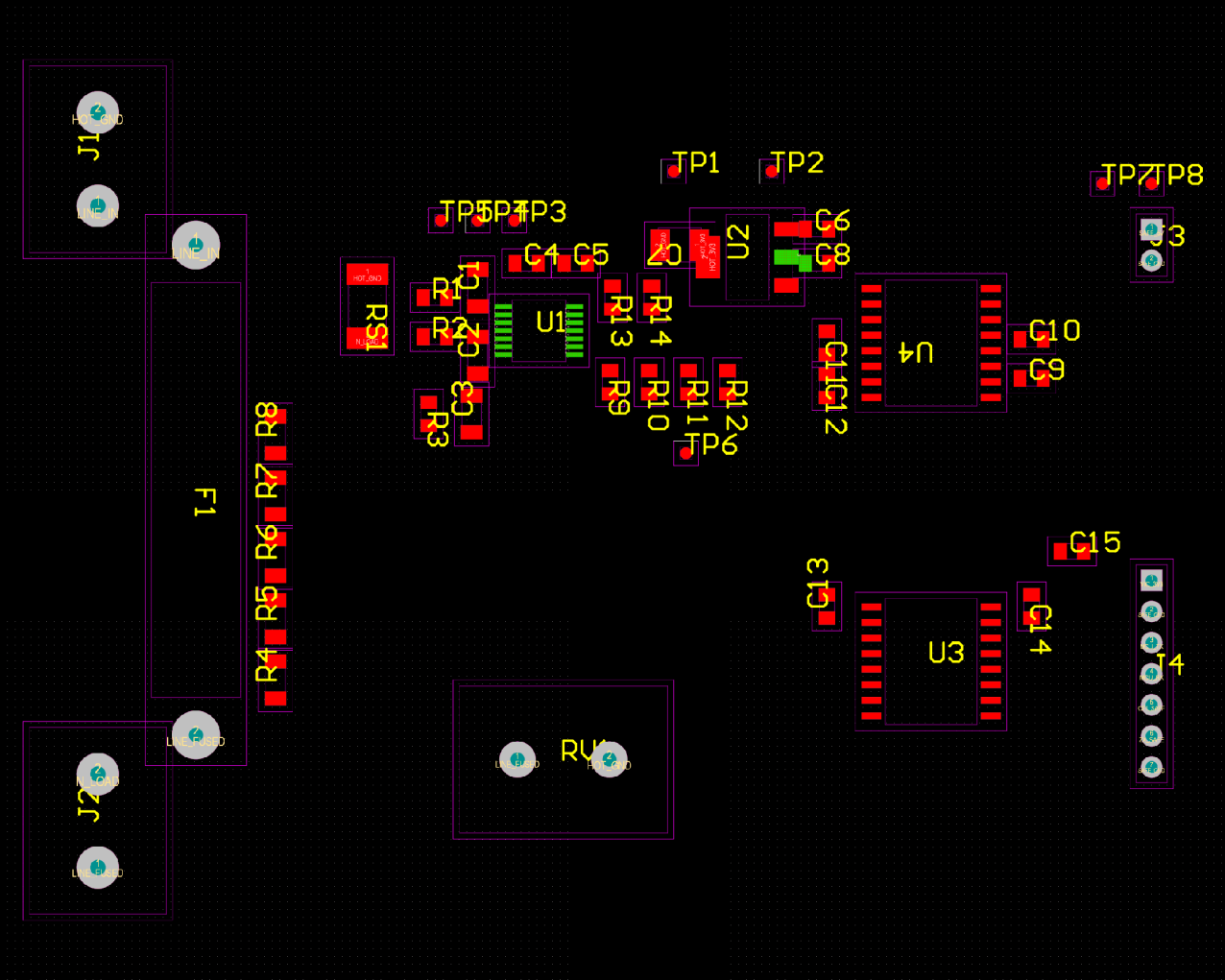
圖:BL0942 電路板的第一次 AI 元件擺放結果,當時仍保留保險絲 F1 及隔離器 U3。
第一次擺放的問題:
- 元件分散在整塊電路板上,沒有依照電流路徑排列。MOV 遠離 AC 端子,UART 排針也與計量 IC 相距甚遠。
- 市電參考側元件與安全側 5 V 輸入之間沒有明確的隔離邊界。
我們提供的擺放參考:
- 將 AC 輸入端及負載端子安排在同一側板邊。
- 依照電流路徑排列,並將分流電阻及分壓器放在兩個端子之間。
- 讓 BL0942 及其濾波元件靠近分流電阻。
- 將隔離式 5 V 輸入放在轉換器下方隔離屏障的另一側。
有了這項參考後,AI 重新整理了電路板配置:AC 端子位於同一側板邊,分流電阻及分壓器位於兩端子之間,BL0942 靠近分流電阻,而隔離式 5 V 輸入則位於轉換器下方隔離屏障的另一側。
步驟 4:AI 如何為 PCB 佈線
GPT-6 透過 Altium MCP 為電路板佈線,並優先處理大電流路徑及偵測訊號路徑。
- 優先佈設關鍵路徑:10 A 電流路徑使用 70 µm(2 oz)銅厚,銅箔寬度為 6 mm,並在端子附近收窄至 4.4 mm。Kelvin 偵測走線從分流電阻焊盤的內側邊緣引出,因此不承載負載電流。
- 維持隔離間距:使用 8 mm 的 HOT_COLD 間距規則,將市電參考側與隔離輸入分開。這是 CAD 設計限制,並不代表已符合絕緣安全規範。
- 完成其餘連接:自動佈線器完成了 57.8% 的佈線,仍有 35 條連線未完成。AI 隨後透過 MCP 使用明確的走線座標完成其餘佈線。
- 完成並檢查:AI 在底層為 HOT 側及 SAFE 側分別加入接地覆銅、縫合導通孔,以及「NO ONBOARD FUSE」等絲印標籤。接著執行原生 DRC,並逐一修正回報的違規項目,直到沒有剩餘違規。
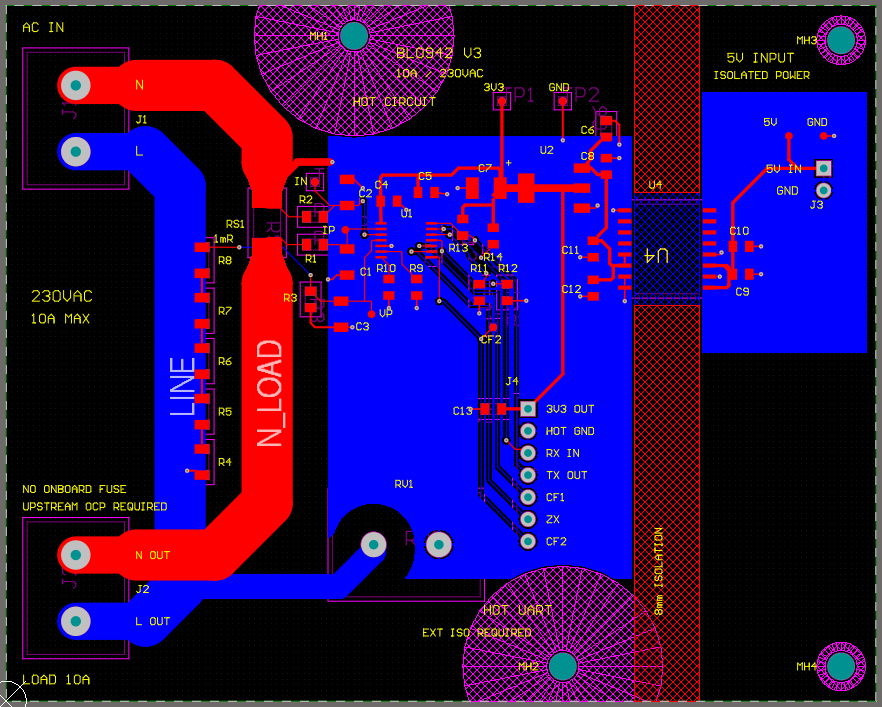
圖:已完成佈線的 BL0942 佈局,尺寸為 100 × 80 mm,並保留 8 mm 隔離間距。
在同一塊 PCB 上,我們最後要求 AI 縮小佈局。它將板框尺寸由 100 × 80 mm 縮小至 80 × 64 mm,面積減少約 36%。
它將五個分壓電阻排列成水平一列,把 UART 排針 J4 旋轉為水平方向,並重新配置安裝孔位置。電氣連接沒有改變,8 mm 的 HOT_COLD 間距規則也沒有放寬。
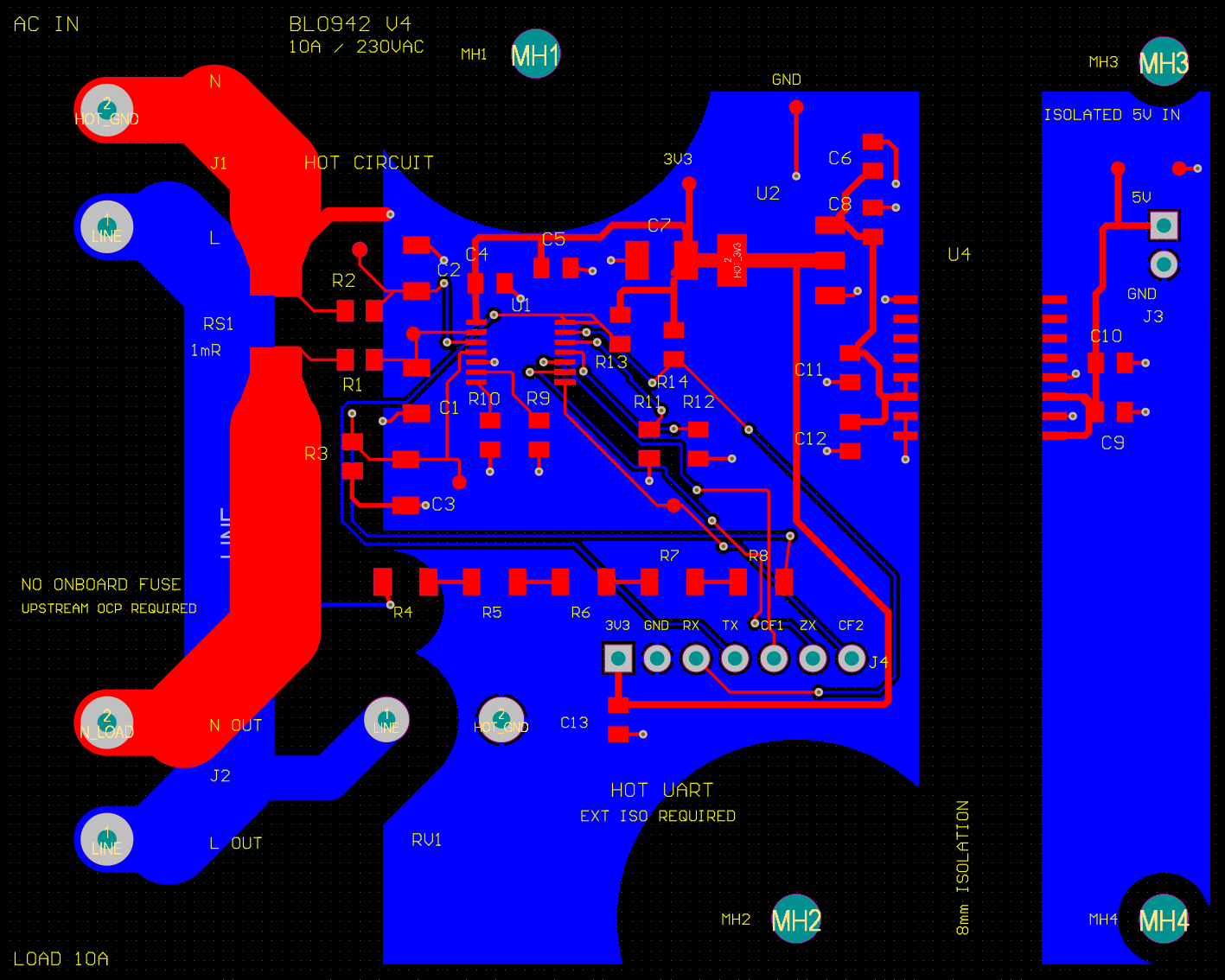
圖:透過 Altium MCP 將 BL0942 佈局縮小至 80 × 64 mm 後的最終結果。
步驟 5:驗證流程及 Altium MCP 產生的製造檔案
AI 透過 Altium MCP 使用原生 DRC 檢查最終電路板是否符合設計規則,並逐一比對原理圖引腳;接著再將匯出的檔案與即時 PCB 設計進行核對。
最終電路板檢查結果
| 80 × 64 mm 電路板檢查項目 | 結果 |
|---|---|
| 多焊盤網路已全部完成佈線 | 23 項中的 23 項 |
| Altium 原生 DRC 違規數 | 0 |
| 原理圖引腳與元件銅箔焊盤 | 112 對 113,0 項不匹配 |
| ERC 結果 | 0 個錯誤,保留並顯示 8 個警告 |
| 回流導通孔鄰近位置提示 | 20 項,保留記錄而未清除 |
| 鑽孔位置與即時 PCB 比對 | 61 個電鍍孔及 4 個非電鍍孔,0 項不匹配 |
| Gerber 板框 | 封閉矩形,80.00009 × 64.00013 mm |
- 112 個引腳對應 113 個焊盤:AMS1117 的散熱片焊盤是其輸出引腳的第二個銅箔焊盤。
- 8 個 ERC 警告:這些是沒有驅動來源的網路,例如被動偵測輸入。警告均予以保留,沒有隱藏。
在 100 × 80 mm 佈局中,最終簽核前的最後一次 DRC 檢查回報 27 項網路天線(Net Antennae)及 5 項絲印至防焊層間距違規。AI 已完成修正,電路板在縮小前後均通過檢查,違規數為 0。
已產生的製造檔案與文件
| 檔案 | 用途 |
|---|---|
| Gerber 圖層:GTL、GBL、GTS、GBS、GTO、GTP | 雙面銅箔及防焊層,以及頂層絲印與頂層錫膏層 |
| 板框:GKO,來自 Mechanical 3 | 80 × 64 mm 電路板外形 |
| 電鍍孔及非電鍍孔 Excellon 鑽孔檔案 | 61 個電鍍孔及 4 個安裝孔,分別儲存於不同檔案 |
| 製造備註 | 雙層板、每面 70 µm 銅厚、板厚約 1.6 mm、四個 3.2 mm 非電鍍通孔(NPTH),以及主要警告事項 |
| BOM 與元件擺放 CSV 檔案 | 共 36 個實體元件,包含 MPN、可取得時的 JLCPCB 料號、資料表連結及擺放位置 |
| OutJob、DRC 及封裝比較報告 | 用於重新產生輸出檔案及記錄檢查結果 |
| 逐引腳連接 CSV | 逐一比對每個焊盤與原理圖網路 |
檔案套件亦包含原生 Altium 專案及元件庫。請先與組裝廠確認元件擺放檔案的旋轉角度慣例。下單前,請先執行設計規則檢查(DRC),確認設計符合製造商的製程限制;再在 Altium Designer 中產生 Gerber 檔案,並將設計規則與JLCPCB PCB 製造能力.
Altium MCP 的準確度:仍需要工程師介入的環節
根據我們的實際經驗,透過 Altium MCP 使用 AI 能縮短原型製作時間,但目前仍無法在完全沒有人為參與的情況下完成整塊 PCB 設計。GPT-6 在幾個環節誤解了設計意圖,因此都需要進一步修正。
AI 節省時間的環節:
- 繪製速度:建立檔案、原理圖、封裝及符號的速度遠快於手動 CAD 操作。
- 元件搜尋:它能協助找出一般搜尋引擎可能遺漏的元件,進行比較,並提出合適的替代方案。
- 可重複執行的檢查:DRC、ERC 及引腳對焊盤的比對結果均以資料形式回傳,可重複檢查。
工程師介入的環節:
- 元件:AI 需要先取得參考電路圖,才會加入分流電阻及市電分壓電路。
- 原理圖:AI 加入了板載保險絲及訊號隔離器,但我們決定改由板外處理。
- 元件擺放:第一次擺放時忽略了電流路徑,直到我們提供參考配置後才修正。
- 佈線:自動佈線器只完成 57.8%,其餘走線必須由 AI 透過明確的幾何座標完成,並經過人工審查。
根據儲存的工作檔案統計,整個專案至少記錄了 1,300 次 MCP 工具呼叫。每一項 AI 輸出都應視為需要審查的初稿。
GPT-6 與 Claude 在 Altium MCP 上的比較:電腦操作能力為何重要
我們觀察到的主要差異在於電腦操作能力。Codex 為 GPT-6 提供電腦操作技能,讓模型能與即時的 Altium 視窗互動。在本次測試中,它曾使用一次這項功能:修改主原理圖時,截圖工具擷取到的是最小化視窗,而非原理圖,因此它直接檢查即時的 Altium 視窗。
我們也在另一篇文章中介紹了使用 Claude Code 執行相同的 Altium MCP 工作流程。在我們的 Claude Code 設定中,沒有連接電腦操作工具,因此視覺檢查依賴匯出的畫面及工程師審查。若想了解開源 EDA 工作流程,可參閱我們的Claude Code 搭配 KiCad MCP.
結論
Altium MCP 能協助你在 Altium 中使用 GPT-6 設計 PCB,但仍不能完全取代工程師:AI 負責選擇元件、繪製原理圖,以及擺放、佈線和檢查電路板;工程師則提供參考資料,並修正每個階段的結果。
關鍵在於向 AI 提供正確的輸入資料:包括資料表、參考電路及清晰的設計要求。在授予寫入權限前,請先審查 MCP 伺服器,逐一檢查每個設計階段,切勿假設完成佈線的電路板便已符合製造要求。真正的考驗,是將 PCB 設計製作成實體電路板之後。
Altium MCP 常見問題
Altium MCP 適合用於實際專案嗎?
只有採取適當防護措施後才建議使用。這些伺服器均為第三方程式碼,而且大多能修改即時設計文件,因此請先備份專案、審查程式碼儲存庫及其資料處理方式,並以 EDA_AGENT_READONLY=1 啟動 eda-agent。
AI 可以在 Altium Designer 中獨立完成整個 PCB 設計嗎?
仍然需要工程師參與。在我們的測試中,GPT-6 負責選擇元件、繪製原理圖、擺放、佈線及檢查電路板,但每個階段都需要參考電路、元件擺放參考及人工修正。
Altium MCP 能搭配 Codex 與 Claude 使用嗎?
可以。eda-agent 透過 stdio 使用標準 MCP 通訊,其 README 亦提供 Claude Code 設定步驟。在我們的設定中,Codex 也能透過電腦操作功能檢查即時的 Altium 視窗。
Altium MCP 會控制滑鼠及鍵盤嗎?
通常不會。eda-agent 透過 Altium 的腳本橋接程式運作,但遇到沒有 API 的對話方塊時,可能會改用 UI 自動化作為備援。設定 EDA_AGENT_UI_AUTOMATION=0 即可關閉此功能。
哪些 Altium Designer 版本支援 Altium MCP?
Windows 上的較新版本均可考慮使用;eda-agent README 建議採用 AD20 或更新版本。我們的測試使用 Altium Designer 26.11.1.5 及 eda-agent 0.8.1。
持續學習
使用 GPT-6 與 Codex 進行 AI PCB 設計【逐步指南】
Altium MCP 透過模型上下文協定(Model Context Protocol,MCP)伺服器,將 Altium Designer 連接至 AI 助理,讓 AI 直接呼叫 Altium 本身的腳本功能,而不必透過截圖辨識後再點擊操作。我們使用 GPT-6 in Codex 與開源 eda-agent 伺服器,實際設計一塊 230 VAC、10 A 的 BL0942 電能計量板,從資料表一路完成至通過 DRC 檢查的製造檔案。 AI 負責選擇元件、繪製原理圖,以及擺放、佈線和檢查電路板;電路設計決策、元件擺放參考及各項修正,仍由工程師掌控。 本指南將介紹: Altium MCP 與 eda-agent 伺服器的運作方式 如何將 Codex 中的 GPT-6 連接至 Altium,並確認連線 AI 如何選擇元件、繪製原理圖,以及擺放和佈線電路板 AI 匯出了哪些檔案,以及哪些部分仍需要工程師修正 注意事項 這些伺服器均為獨立的第三方開源專案。JLCPCB 與 Altium 並未開發、擁有、審查、認可或支援這些工具,也不對設計、檔案、電腦或共享資訊的遺失或損壞承擔責任。本文僅供教育用途。 安裝前......
使用 Claude Code 與 Altium MCP:從環境設定到 PCB 設計
前言 Claude Code 能否直接在 Altium Designer 中協助設計 PCB?透過 Altium MCP 伺服器,它可以存取正在開啟的專案、建立及修改設計元素,並透過工具呼叫執行任務。但它實際上能處理 PCB 設計流程中的多少工作? 為了找出答案,我使用了eda-agent,一個由第三方開發的開源 MCP 伺服器,將我的 CH32V005 元件測試器重新製作成雙層 PCB。專案涵蓋元件選型、原理圖繪製、封裝擺放、佈線及設計檢查等完整流程。本文將實際示範整個工作流程,包括 Claude Code 能夠自動化處理的工作,以及仍須由我掌控的工程決策。 本指南將介紹: Altium MCP 伺服器的用途,以及 eda-agent 的運作方式 如何將 eda-agent 連接至 Claude Code,並確認設定是否正確 如何從元件選型開始,完成一塊已佈線的雙層 PCB Claude Code 在哪些環節需要修正及人工介入 整個工作流程消耗多少 Token,以及實際應用上的限制 圖:透過 Altium MCP 伺服器在 Altium Designer 中完成佈線的 CH32V005 元件測試......
GPT-6 Astra 在 KiCad 中的 PCB 設計:從簡述到已驗證原生專案
重點摘要 OpenAI 發布的內容:發佈頁面展示 GPT-6 Astra 在 KiCad 中進行 PCB 佈局的 15 秒濃縮片段。 模型完成的工作:它將四行設計簡述轉化為 44 × 34 mm 的雙層 PCB,涵蓋電路、封裝、元件放置、佈線,以及原生雙頁原理圖。 工作重點:元件放置及佈線只是其中一部分。兩個互相連結的原理圖頁面、專案本地元件庫,以及 45 個元件與其封裝之間以 UUID 建立的連結,對保持專案一致性至關重要。 實用發現:KiCad 回報 46 項原理圖一致性問題。這些問題透過修正元件欄位及未連接標記解決,而不是加入規則排除。 零違規的含意:KiCad 10.0.4 在已啟用的規則下回報 0 項 ERC 及 0 項 DRC 違規。另有五個 DRC 類別及四個 ERC 類別被忽略。 GPT-6 Astra 生成的 PCB 初看可能很簡單,但要建立整潔的原生 KiCad 專案,遠不只是產生一塊完成佈線的電路板。原理圖、元件庫、封裝及元件連結都必須保持一致。 在本專案中,GPT-6 Astra 在 KiCad 中建立並檢查 TPA3116D2 立體聲放大器,重點是保持原生專案一致,而不是......
GPT-6 Astra 在 EasyEDA Pro 中設計 PCB:成功之處、失敗環節與經驗總結
重點摘要 測試內容:讓 GPT-6 Astra 存取本機安裝的原生 EasyEDA Pro 3.2.149,並根據四行書面需求,設計一個 TPA3116D2 立體聲擴大機。 產出成果:完成一片 44 × 34 mm、包含 40 個表面黏著元件(SMD)的雙層 PCB,以及內嵌元件庫、可編輯的原生 EasyEDA Pro 專案。 出現問題的環節:第一次完整匯入後,專案正常開啟,外觀看起來也合理,但初次原生驗證仍回報了涉及 120 個 PCB 焊墊的 50 項關聯不符。 修正方式:為每個匯入的封裝指定唯一名稱與識別碼後,全部 50 項訊息均已清除。問題源於 EasyEDA Pro 在匯入時,將元件庫名稱相同、但原本應保持獨立的封裝,視為同一個封裝。 尚未證實的事項:電路板僅通過軟體檢查,尚未製造、組裝或量測,因此不能據此對輸出功率、熱性能或電磁相容性(EMC)提出結論。 多數關於 GPT-6 Astra PCB 設計能力的討論,都集中在一項使用 KiCad 的示範。相同工作流程能否在另一款電子設計自動化(EDA)工具中重現,此前尚未有公開示範。 本次測試於 2026 年 9 月 10~11 日進行,使......
AI PCB 設計:透過 EasyEDA Pro 將提示詞轉化為 PCB
重點摘要 AI PCB 設計:透過 AI 代理,在實際的電子設計自動化(EDA)編輯器中,自動完成原理圖建立、元件選型、佈局與驗證,而不只是生成圖片。 工作流程:透過 EasyEDA API 閘道器、開源 API 技能套件與本機橋接伺服器,將 EasyEDA Pro 連接至 AI 程式開發代理,例如 Claude Code 或 Codex。 設定與本機運作:設定約需十分鐘,並完全採用本機優先架構:設計資料、API 呼叫與中間產生的程式碼,都不會離開您的電腦。 製造銜接:由於代理放置的是真實元件庫中的元件,匯出的物料清單(BOM)能對應至 JLCPCB 可採購並組裝的實際料號。 硬體設計一直存在一個與物理原理無關的瓶頸:花費大量時間拖曳符號、重新命名網路,以及微調走線位置。如果這些重複性的操作能交由 AI 代理處理,情況會如何?這個代理不只是畫出一張電路圖片,而是操作實際的 EDA 編輯器,放置真實的符號、導線與封裝,讓您可以將設計直接送交製造。 AI PCB 設計是在 EDA 環境中,透過 AI 代理自動處理部分原理圖建立、元件選型、PCB 佈局與設計驗證工作。這套工作流程已不再停留於構想。透過 ......
PCB 製造用 ODB 檔案實務指南
重點摘要 整合式資料:ODB++ 將製造圖形、網表、疊構與鑽孔跨層範圍整合在同一個資料包中。 減少錯誤:內嵌網表讓 CAM 軟體能在生產之前找出資料錯誤。 匯出前檢查:排除所有設計規則檢查問題、確保電路板外形封閉,並使用檢視器確認鑽孔跨層範圍。 建議做法:使用 Gerber 取得快速報價,同時備妥 ODB++ 資料,以便回覆工程詢問。 一個 Gerber 圖層可能只會表示:「在這裡畫一個 0.5 mm(20 mil)的圓。」ODB++ 則能將相同的圖形描述為 VCC 網路上的焊墊,並指出它連接至一個從第 1 層延伸至第 4 層的金屬化孔。換句話說,製造商收到的是電路板的完整描述,而不只是一組圖稿。 圖 1:CAM 工程師檢查匯入的 ODB++ 製造資料 這一點十分重要,因為製造商每次需要從不同檔案中重新推斷資料關係,都會增加一次出錯的機會。若資料中包含原始設計物件及其關係,可製造性設計(DFM)工具就能根據電路板本身的網表、疊構、鑽孔定義與元件資料進行檢查。本指南將說明 ODB++ 檔案包含哪些內容、資料夾結構如何組織,以及它與現代 Gerber 和 IPC-2581 的差異。同時也會介紹匯出前值......