AI PCB 設計:透過 EasyEDA Pro 將提示詞轉化為 PCB
2 分鐘
- 什麼是 AI PCB 設計?它如何運作?
- AI PCB 設計工作流程:各個部分如何協同運作
- 如何設定 AI PCB 設計工作流程
- 提升 AI PCB 設計成果:硬體設計提示詞技巧
- 進階 AI PCB 設計應用方式
- AI 設計疑難排解速查
- AI PCB 設計常見問題
- 結論:為什麼 AI PCB 設計值得關注?
重點摘要
- AI PCB 設計:透過 AI 代理,在實際的電子設計自動化(EDA)編輯器中,自動完成原理圖建立、元件選型、佈局與驗證,而不只是生成圖片。
- 工作流程:透過 EasyEDA API 閘道器、開源 API 技能套件與本機橋接伺服器,將 EasyEDA Pro 連接至 AI 程式開發代理,例如 Claude Code 或 Codex。
- 設定與本機運作:設定約需十分鐘,並完全採用本機優先架構:設計資料、API 呼叫與中間產生的程式碼,都不會離開您的電腦。
- 製造銜接:由於代理放置的是真實元件庫中的元件,匯出的物料清單(BOM)能對應至 JLCPCB 可採購並組裝的實際料號。
硬體設計一直存在一個與物理原理無關的瓶頸:花費大量時間拖曳符號、重新命名網路,以及微調走線位置。如果這些重複性的操作能交由 AI 代理處理,情況會如何?這個代理不只是畫出一張電路圖片,而是操作實際的 EDA 編輯器,放置真實的符號、導線與封裝,讓您可以將設計直接送交製造。
AI PCB 設計是在 EDA 環境中,透過 AI 代理自動處理部分原理圖建立、元件選型、PCB 佈局與設計驗證工作。這套工作流程已不再停留於構想。透過 EasyEDA API 閘道器與開源 EasyEDA API 技能套件,您可以將 EasyEDA Pro 連接至 Claude Code 或 OpenAI Codex 等 AI 程式開發代理,並使用自然語言推動設計:
提示詞範例
「設計一片 ESP32-S3 感測器擴充板,包含 I²C 溫度感測器、USB-C 供電與雙層 PCB 佈局,並一併完成電路設計與 PCB。」
輸入一句話,就能得到一個真實、可編輯的 EasyEDA 專案。本文將逐步介紹這套系統的運作方式、設定方法,以及如何充分發揮它的功能。
什麼是 AI PCB 設計?它如何運作?
AI PCB 設計是在電子設計自動化(EDA)環境中,透過 AI 代理自動執行結構化任務。AI 程式開發代理已經非常擅長依照結構化工具介面進行操作。只要提供文件完整的 API 與明確目標,代理就能規劃多步驟操作、檢查自己的工作,並在發生錯誤後嘗試修復。
EDA 軟體本質上就是一個結構化環境:每個元件都有通用唯一識別碼(UUID),每個接腳都有座標,每個網路都有名稱。這使它幾乎成為代理驅動自動化的理想應用對象。
EasyEDA Pro 已經提供功能豐富的 JavaScript 擴充功能 API。API 閘道器將這套 API 轉換為可從外部呼叫的介面,而 API 技能套件則整合了文件、操作慣例與輔助腳本,讓 AI 代理能夠正確使用。
完成這些設定後,AI 代理就能將自然語言設計需求,轉換為實際 EDA 編輯器內的操作。結果不是「AI 畫出一張原理圖圖片」,而是由 AI 操作編輯器本身,產生由您掌握、且能持續修改的原生設計檔案。
AI PCB 設計工作流程:各個部分如何協同運作
這套流程由三個元件組成,全部在您的電腦本機執行:
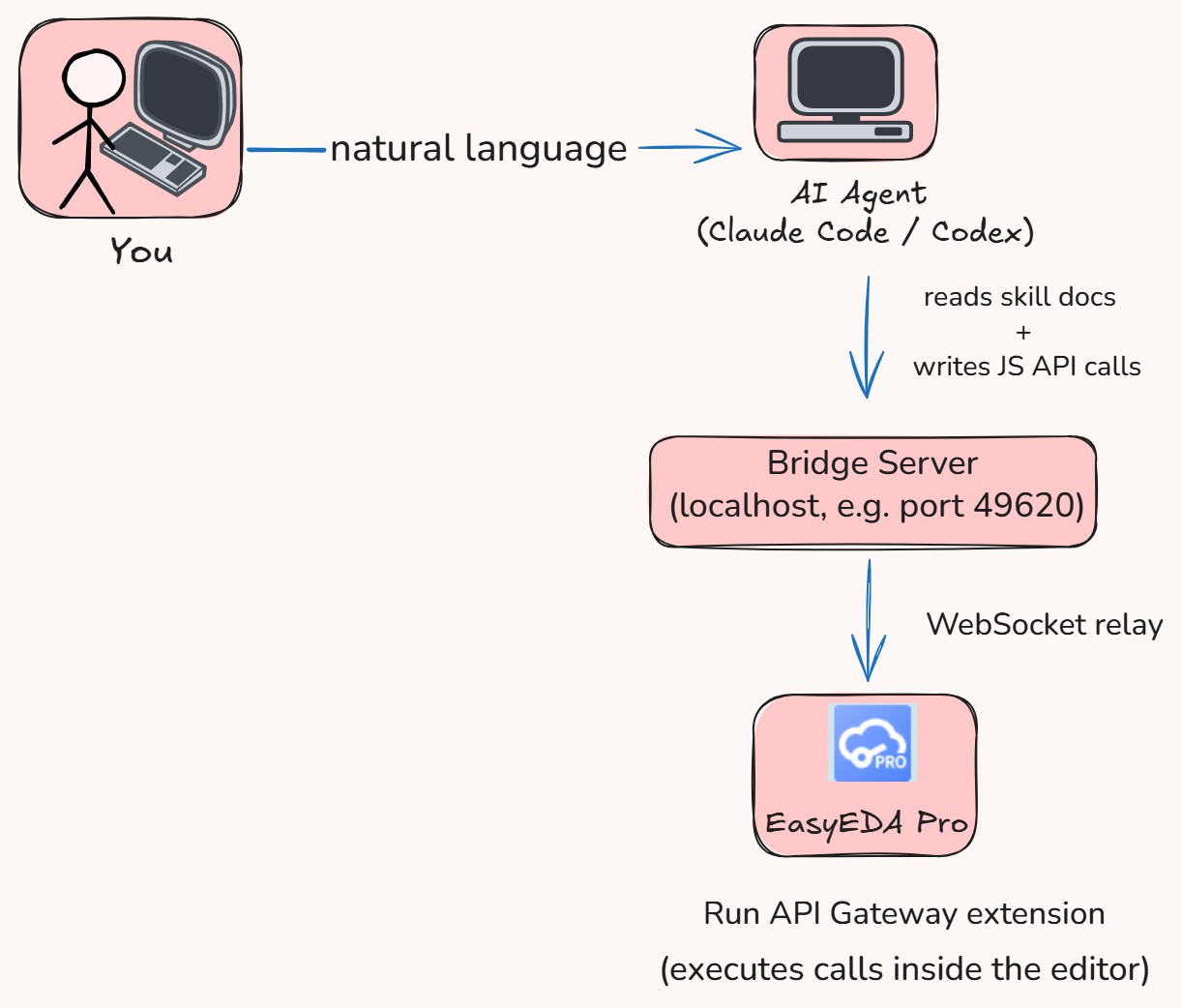
- AI 代理:負責規劃。它會讀取您的需求、查閱技能套件中的 API 參考文件,並產生呼叫 EasyEDA 擴充功能 API 的 JavaScript 程式碼,例如在指定位置建立元件、執行
createNetFlag建立網路標記、呼叫autoRouting自動佈線,以及執行電氣規則檢查(ERC)等。 - EasyEDA API 技能套件:是代理的操作手冊。套件包含結構化 API 文件,涵蓋原理圖基本物件、PCB 基本物件、元件庫、文件與編輯器控制,以及橋接工具。缺少這些資訊時,代理必須猜測方法名稱;具備這些資訊後,就能熟練地呼叫 API。
- 橋接伺服器:是一個輕量級的本機 HTTP/WebSocket 中繼服務。代理透過 HTTP POST 將 JavaScript 程式碼片段傳送給它,橋接伺服器再將程式碼轉送至已連線的 EasyEDA 視窗,並回傳執行結果。
- Run API Gateway 擴充功能:在 EasyEDA Pro 內部執行。它會監聽橋接連線,在編輯器的擴充功能執行環境中執行收到的 JavaScript,並將結果傳回。

這套架構有兩項值得強調的特性:
- 本機優先:沒有任何資料離開您的電腦。設計資料、API 呼叫與 AI 中間產生的程式碼,都保留在本機主機(localhost)上。
- 可檢查性:每項操作都是明確的 JavaScript 程式碼。您可以查看代理實際執行了什麼、重新執行相同操作,或將程式碼整合至自己的自動化腳本中。
如何設定 AI PCB 設計工作流程
所需工具
整個設定過程約需十分鐘。
| 工具 | 用途 | 取得方式 |
|---|---|---|
| EasyEDA Pro(專業版) | 執行所有設計操作的編輯器。 | 下載 EasyEDA Pro |
| Run API Gateway 擴充功能 | 在 EasyEDA 內接收並執行外部 API 呼叫。 | 取得 Run API Gateway 擴充功能 |
| EasyEDA API 技能套件 | 提供 AI 代理所需的 API 文件與橋接伺服器。 | 取得 EasyEDA API 技能套件 |
| Claude Code 或 Codex | 撰寫 API 呼叫程式碼的 AI 代理。 | 您現有的代理命令列工具(CLI)。 |
1在 EasyEDA Pro 中啟用閘道器
-
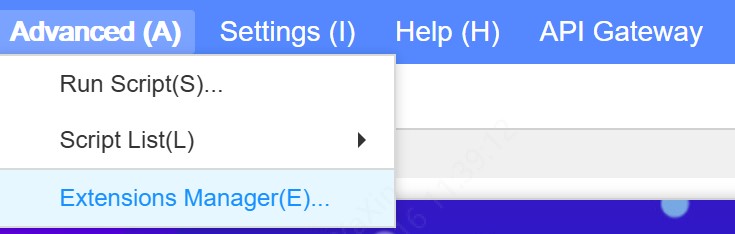
啟動 EasyEDA Pro,開啟 Advanced → Extensions Manager(進階 → 擴充功能管理員)。
-
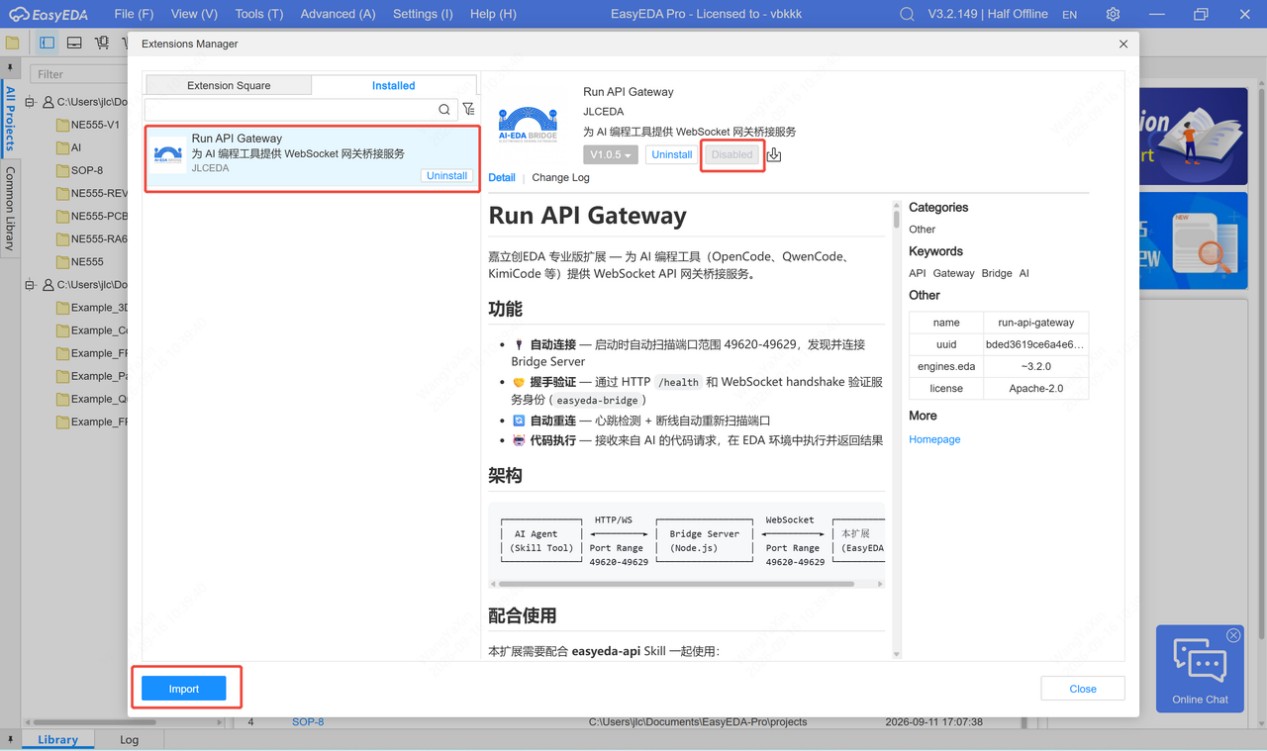
從 jlc-ext.com 下載
run-api-gateway_v1.0.5.eext,並將其匯入擴充功能管理員。 -
切換至 Installed(已安裝)分頁,選取 Run API Gateway,再按一下 Disabled(已停用),將狀態切換為 Enabled(已啟用)。
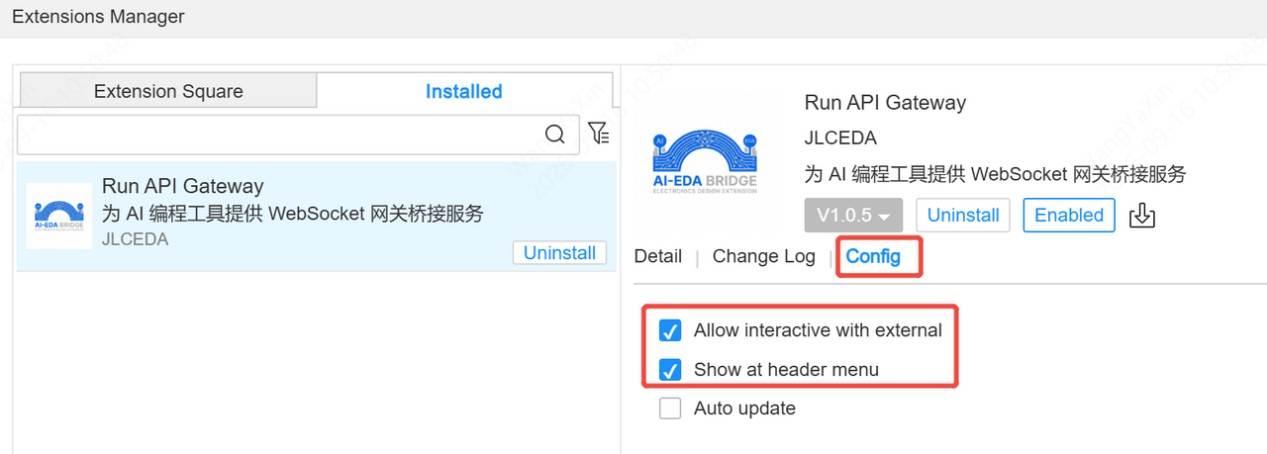
開啟擴充功能的 Config(設定),並啟用以下兩個選項:
- Allow interact with external(允許與外部程式互動):允許與 EasyEDA 以外的程式通訊。
- Show at header menu(顯示於頂部選單):將 API Gateway 項目加入頂部選單列,方便快速存取。
EasyEDA Pro 現在已開始監聽橋接連線。
2啟動橋接伺服器
在終端機中執行:
git clone https://github.com/easyeda/easyeda-api-skill
cd easyeda-api-skill
npm install
npm run build:docs   # 建置供 AI 讀取的 API 參考文件
npm run server       # 啟動本機橋接伺服器,預設連接埠為 49620
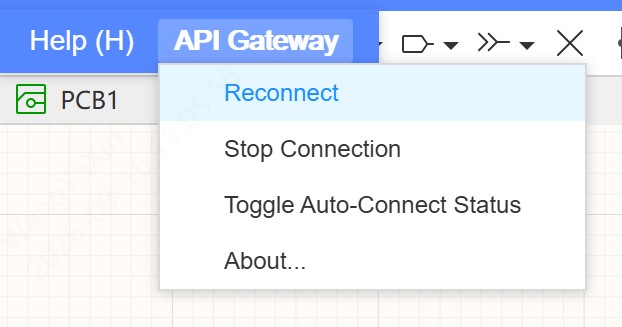
保持此終端機持續執行。接著返回 EasyEDA Pro,開啟 API Gateway 選單,並按一下 Reconnect(重新連線)。
握手連線成功後,會顯示:
Bridge connected (port 49620),即「橋接已連線,連接埠為 49620」。
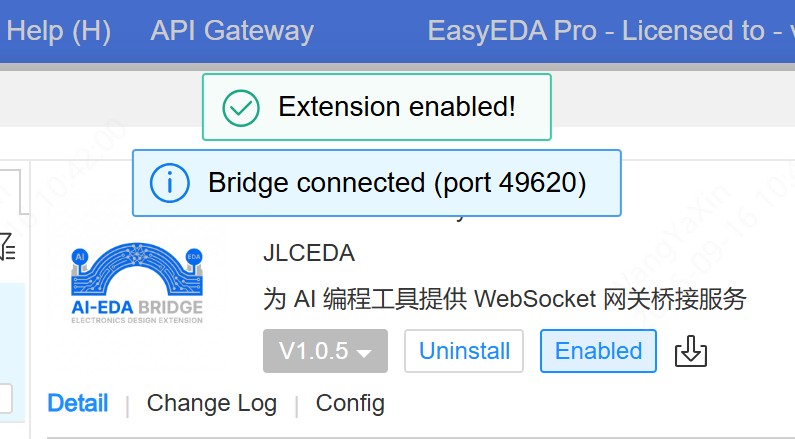
若重新啟動橋接伺服器,請從這個選單重新連線,因為 WebSocket 工作階段不會在伺服器重新啟動後繼續保留。
3為代理安裝技能套件
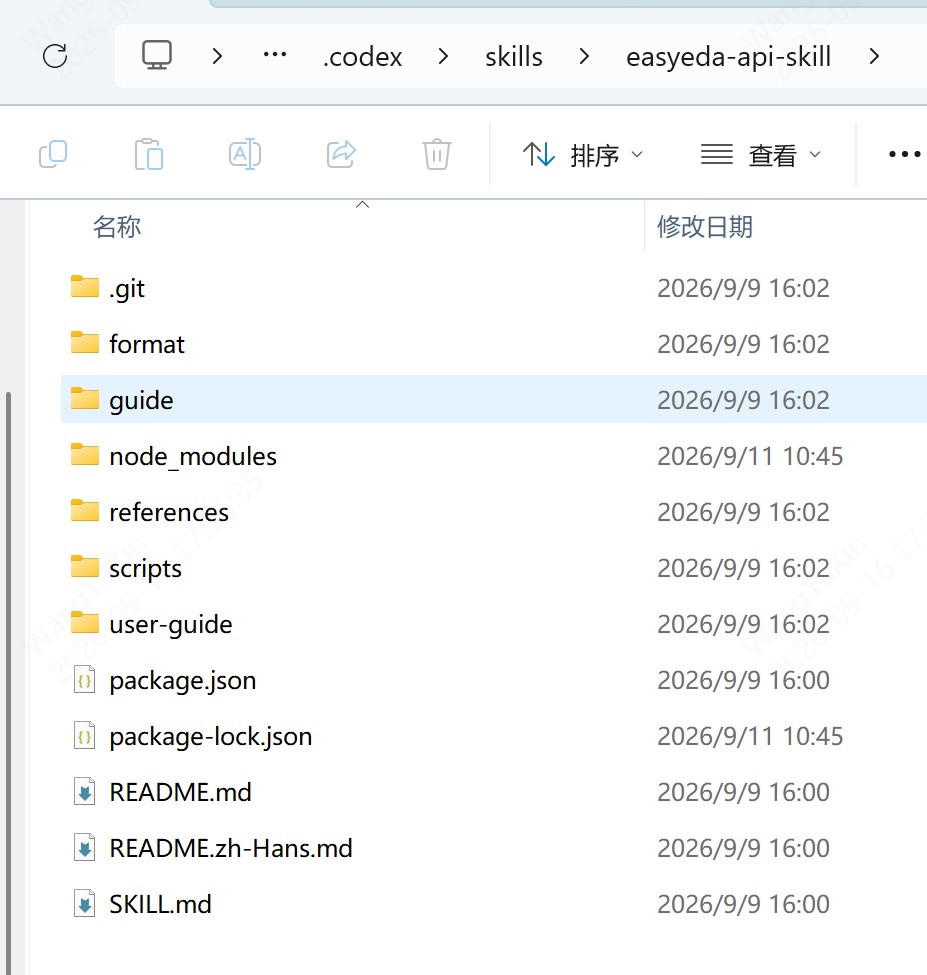
將技能套件複製至代理的技能目錄,讓代理啟動時能夠載入:
- Claude Code:
~/.claude/skills/easyeda-api-skill/ - Codex:
~/.codex/skills/easyeda-api-skill/
在 Windows 中,~ 對應您的使用者設定檔目錄,例如 C:\Users\jlc\.codex\skills\easyeda-api-skill。重新啟動代理後,它便會自動找到這個技能套件。
4用一句話開始設計
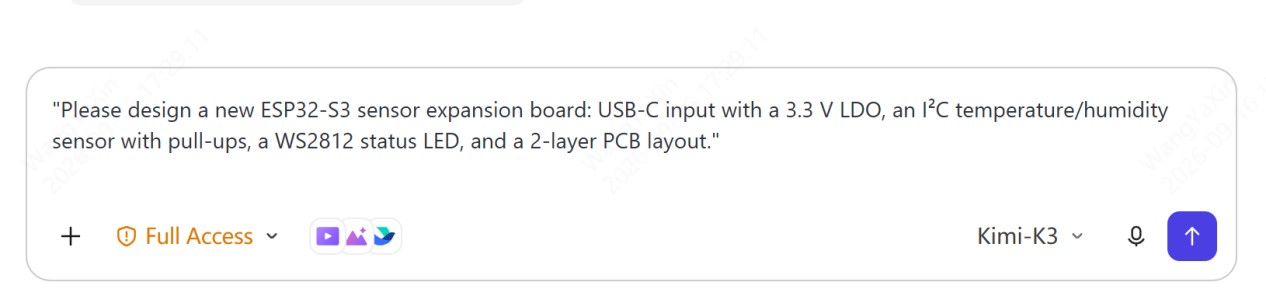
橋接連線成功且技能套件已載入後,呼叫技能並描述您要設計的電路板:
「請設計一片新的 ESP32-S3 感測器擴充板:USB-C 輸入搭配 3.3 V 低壓差穩壓器(LDO)、附上拉電阻的 I²C 溫濕度感測器、一顆 WS2812 狀態指示燈,以及雙層 PCB 佈局。」
接下來觀察代理的操作,這正是有趣的部分:
-
規劃
代理會將您的描述拆解為不同子系統,包括電源輸入、穩壓、微控制器(MCU)、感測器、LED 與去耦電路。
-
搜尋元件庫
代理會在元件庫中搜尋每個元件,取得真實的封裝與符號 UUID,而不是憑空生成。
-
擺放元件
代理會依規劃的座標建立各個符號,讓原理圖保持清晰易讀,例如將電源放在一側,並讓訊號鏈由左至右排列。
-
建立連接
代理會加入網路標籤與電源標記,例如
VCC、GND、3V3、SDA與SCL,讓設計具有明確的電氣連接關係,再將需要導線連接的部分接起來。 -
驗證
代理可以執行類似 ERC 的檢查、列出各個網路,並修正發現的問題,將細心工程師反覆執行的檢查流程,縮短至數秒內完成。
-
佈局
切換至 PCB 設計環境後,代理會擺放封裝、遵循電路板外形限制,並進行佈線。
每個步驟都會在您開啟的 EasyEDA 專案中,產生原生且可編輯的物件。所有內容都能繼續調整。
提升 AI PCB 設計成果:硬體設計提示詞技巧
以下幾個習慣,可以大幅改善代理產生的成果:
- 明確指定重要的網路與接腳。例如「I²C 使用
SDA=GPIO8、SCL=GPIO9,並搭配 4.7 kΩ 上拉電阻」,可以為代理提供明確的約束條件,而不是讓它自行選擇。 - 清楚說明電源架構。例如「USB-C 5 V 輸入 → LDO → 3V3 電源軌;除了 LED 使用 5 V,其餘元件全部使用 3V3」,可避免混用電源軌的常見錯誤。
- 必要時指定真實元件。若您已經知道料號或確切模組,例如指定某款開發板作為微控制器,請直接說明,代理就會放置對應符號,而不是使用通用符號。
- 透過對話反覆調整。橋接工作階段會保留狀態,因此「將感測器區塊移到右上角」或「將該網路重新命名為
VBUS」都是有效的後續指令。您可以將代理視為坐在第二個螢幕前的初階工程師。 - 要求執行檢查。例如「執行 ERC,並列出所有未連接的接腳」,能讓代理從繪圖者轉變為審查者。
進階 AI PCB 設計應用方式
基本功能正常運作後,同一套流程也能延伸至更深入的設計工作:
- 可重複使用的設計區塊。將已驗證的子系統,例如慣用的 USB-C 與 LDO 前端電路,整理成一段 API 呼叫程式碼,再讓代理在不同專案中建立相同區塊。這是一種簡易的階層式設計重用方式,而且完全由腳本驅動。
- 根據資料生成設計。將試算表中的連接器、感測器或接腳對應表提供給代理,讓它逐頁建立原理圖。
- 物料清單管理。由於代理放置的是真實元件庫中的元件,匯出的 BOM 能對應至實際料號,也就是 JLCPCB 可採購並組裝的元件,將提示詞到生產的流程串接起來。
- 批次修改。例如「將所有符合
SPI_*的網路重新命名為QSPI_*」,或「將所有 0603 電容改為 0402 封裝」,都能透過一則提示詞完成,而不必花上一個下午逐一點選。
AI 設計疑難排解速查
| 問題現象 | 可能原因 | 處理方式 |
|---|---|---|
| 代理呼叫失敗,並出現連線錯誤。 | 橋接伺服器重新啟動,導致 WebSocket 連線中斷。 | 在 EasyEDA 中開啟 API Gateway → Reconnect(重新連線)。 |
| 畫布上沒有出現任何內容。 | 目前啟用的文件或頁面不正確。 | 先在 EasyEDA 中開啟目標原理圖,再要求代理列出文件並切換至該文件。 |
| 已放置網路標籤,但自動佈線後沒有導線。 | 標籤沒有精確位於接腳端點上。 | 將標籤微調至接腳連接點,或要求代理將它們對齊。 |
| 建立專案的 API 回傳空白結果。 | 部分 API 適用於雲端或團隊專案。 | 先手動建立專案,再讓代理於該專案內操作。 |
| 連接埠已被占用。 | 舊的橋接程序仍在執行。 | 停止舊的 node 程序,再重新執行 npm run server。 |
AI PCB 設計常見問題
問:什麼是 AI PCB 設計?
AI PCB 設計是在電子設計自動化(EDA)環境中,透過 AI 代理自動執行結構化任務。AI 代理不只是生成圖片或提出建議,而是透過 API 與實際 EDA 編輯器互動,建立及修改原理圖與 PCB 設計物件。在這套工作流程中,產生的檔案仍保持原生且可編輯,方便設計者進一步審查與完善。
問:AI 代理真的能在 EasyEDA Pro 中設計 PCB 嗎?
可以。透過 EasyEDA API 技能套件與 API 閘道器,AI 程式開發代理可以經由擴充功能 API 與 EasyEDA Pro 互動。代理能執行建立元件、管理網路、操作 PCB 物件、進行佈線與檢查設計等工作。EasyEDA 的擴充功能 API 提供 JavaScript 介面,可用來在編輯器內開發自訂功能。
問:EasyEDA API 技能套件在 AI PCB 設計中有什麼用途?
EasyEDA API 技能套件提供 AI 代理操作 EasyEDA Pro 所需的結構化 API 文件、操作說明、範例與橋接工具。它能協助代理辨識並呼叫合適的 API 函式,而不是猜測方法名稱。目前的開源技能套件也支援 WebSocket 橋接,用來連接 AI 工具與正在執行的 EasyEDA Pro 用戶端。
問:AI PCB 設計能取代 PCB 設計師嗎?
AI PCB 設計更適合被理解為一套自動化與輔助工作流程,而不是工程審查的替代方案。AI 代理可以處理重複性操作並執行結構化設計任務,但設計者仍需檢查原理圖與 PCB、審查結果、做出工程決策,並在製造前完善設計。這種保留人員參與的方式,也符合業界朝向工具整合與持續驗證之 AI 工作流程發展的方向。
問:AI 設計的 PCB 可以交由 JLCPCB 製造嗎?
可以。當 AI 代理使用真實元件、封裝、網路與其他設計資料建立原生 EasyEDA Pro 專案後,經過審查與完善,就能繼續進入一般 PCB 製造流程。匯出的 BOM 可以對應至 JLCPCB 可採購並組裝的實際料號,讓 AI PCB 設計銜接至 PCB 製造與組裝。
結論:為什麼 AI PCB 設計值得關注?
這裡真正值得關注的轉變,不是 AI 能夠繪圖,而是 AI 現在能透過專業工具的真實介面來操作它們。代理產生的原理圖,與您手動繪製的原理圖相同:使用相同的元件、相同的網路與相同的 ERC,並且可以從 AI PCB 設計直接銜接至 JLCPCB 製造與組裝。差別在於,原本需要數小時的重複性操作,縮短為數分鐘的對話,而每一項設計決策仍由您檢查、推翻或完善。
由於代理操作的是真實元件庫中的元件,匯出的 BOM 也能對應至 JLCPCB 可採購並組裝的實際料號。這有助於將 AI PCB 設計工作流程銜接至下一個階段:把可編輯的設計轉變為實體 PCB。
這套工具鏈採用開放、本機運作的架構,並可免費試用。複製技能套件、連接閘道器,再描述您一直想製作的電路板。
持續學習
GPT-6 Astra 在 KiCad 中的 PCB 設計:從簡述到已驗證原生專案
重點摘要 OpenAI 發布的內容:發佈頁面展示 GPT-6 Astra 在 KiCad 中進行 PCB 佈局的 15 秒濃縮片段。 模型完成的工作:它將四行設計簡述轉化為 44 × 34 mm 的雙層 PCB,涵蓋電路、封裝、元件放置、佈線,以及原生雙頁原理圖。 工作重點:元件放置及佈線只是其中一部分。兩個互相連結的原理圖頁面、專案本地元件庫,以及 45 個元件與其封裝之間以 UUID 建立的連結,對保持專案一致性至關重要。 實用發現:KiCad 回報 46 項原理圖一致性問題。這些問題透過修正元件欄位及未連接標記解決,而不是加入規則排除。 零違規的含意:KiCad 10.0.4 在已啟用的規則下回報 0 項 ERC 及 0 項 DRC 違規。另有五個 DRC 類別及四個 ERC 類別被忽略。 GPT-6 Astra 生成的 PCB 初看可能很簡單,但要建立整潔的原生 KiCad 專案,遠不只是產生一塊完成佈線的電路板。原理圖、元件庫、封裝及元件連結都必須保持一致。 在本專案中,GPT-6 Astra 在 KiCad 中建立並檢查 TPA3116D2 立體聲放大器,重點是保持原生專案一致,而不是......
GPT-6 Astra 在 EasyEDA Pro 中設計 PCB:成功之處、失敗環節與經驗總結
重點摘要 測試內容:讓 GPT-6 Astra 存取本機安裝的原生 EasyEDA Pro 3.2.149,並根據四行書面需求,設計一個 TPA3116D2 立體聲擴大機。 產出成果:完成一片 44 × 34 mm、包含 40 個表面黏著元件(SMD)的雙層 PCB,以及內嵌元件庫、可編輯的原生 EasyEDA Pro 專案。 出現問題的環節:第一次完整匯入後,專案正常開啟,外觀看起來也合理,但初次原生驗證仍回報了涉及 120 個 PCB 焊墊的 50 項關聯不符。 修正方式:為每個匯入的封裝指定唯一名稱與識別碼後,全部 50 項訊息均已清除。問題源於 EasyEDA Pro 在匯入時,將元件庫名稱相同、但原本應保持獨立的封裝,視為同一個封裝。 尚未證實的事項:電路板僅通過軟體檢查,尚未製造、組裝或量測,因此不能據此對輸出功率、熱性能或電磁相容性(EMC)提出結論。 多數關於 GPT-6 Astra PCB 設計能力的討論,都集中在一項使用 KiCad 的示範。相同工作流程能否在另一款電子設計自動化(EDA)工具中重現,此前尚未有公開示範。 本次測試於 2026 年 9 月 10~11 日進行,使......
AI PCB 設計:透過 EasyEDA Pro 將提示詞轉化為 PCB
重點摘要 AI PCB 設計:透過 AI 代理,在實際的電子設計自動化(EDA)編輯器中,自動完成原理圖建立、元件選型、佈局與驗證,而不只是生成圖片。 工作流程:透過 EasyEDA API 閘道器、開源 API 技能套件與本機橋接伺服器,將 EasyEDA Pro 連接至 AI 程式開發代理,例如 Claude Code 或 Codex。 設定與本機運作:設定約需十分鐘,並完全採用本機優先架構:設計資料、API 呼叫與中間產生的程式碼,都不會離開您的電腦。 製造銜接:由於代理放置的是真實元件庫中的元件,匯出的物料清單(BOM)能對應至 JLCPCB 可採購並組裝的實際料號。 硬體設計一直存在一個與物理原理無關的瓶頸:花費大量時間拖曳符號、重新命名網路,以及微調走線位置。如果這些重複性的操作能交由 AI 代理處理,情況會如何?這個代理不只是畫出一張電路圖片,而是操作實際的 EDA 編輯器,放置真實的符號、導線與封裝,讓您可以將設計直接送交製造。 AI PCB 設計是在 EDA 環境中,透過 AI 代理自動處理部分原理圖建立、元件選型、PCB 佈局與設計驗證工作。這套工作流程已不再停留於構想。透過 ......
PCB 製造用 ODB 檔案實務指南
重點摘要 整合式資料:ODB++ 將製造圖形、網表、疊構與鑽孔跨層範圍整合在同一個資料包中。 減少錯誤:內嵌網表讓 CAM 軟體能在生產之前找出資料錯誤。 匯出前檢查:排除所有設計規則檢查問題、確保電路板外形封閉,並使用檢視器確認鑽孔跨層範圍。 建議做法:使用 Gerber 取得快速報價,同時備妥 ODB++ 資料,以便回覆工程詢問。 一個 Gerber 圖層可能只會表示:「在這裡畫一個 0.5 mm(20 mil)的圓。」ODB++ 則能將相同的圖形描述為 VCC 網路上的焊墊,並指出它連接至一個從第 1 層延伸至第 4 層的金屬化孔。換句話說,製造商收到的是電路板的完整描述,而不只是一組圖稿。 圖 1:CAM 工程師檢查匯入的 ODB++ 製造資料 這一點十分重要,因為製造商每次需要從不同檔案中重新推斷資料關係,都會增加一次出錯的機會。若資料中包含原始設計物件及其關係,可製造性設計(DFM)工具就能根據電路板本身的網表、疊構、鑽孔定義與元件資料進行檢查。本指南將說明 ODB++ 檔案包含哪些內容、資料夾結構如何組織,以及它與現代 Gerber 和 IPC-2581 的差異。同時也會介紹匯出前值......
仿真不收斂排查:SPICE 收斂故障機理與 LTspice 對策實操
電源工程師的日常工作中,經常遇到這種情況:電路圖已經檢查三遍,確認沒有問題,按下執行後,螢幕卻彈出一行紅字,模擬直接停止。網路上的對策五花八門:修改 .options、加入電阻、縮小時間步長,輪流嘗試卻像抽籤。其實,收斂問題九成有跡可循;不了解錯誤訊息背後的數值機理,才會讓排查變成毫無方向的嘗試。 SPICE 電路模擬將電路方程表示為非線性方程組 f(x) = 0,並透過牛頓-拉夫森法,依照下方公式逐步逼近實際解。LTspice 的演算法已比傳統引擎更具容錯能力,但模型與電路結構中的問題,仍需要使用者自行處理。先建立錯誤訊息與對策的對照表,排查時依循明確路線,會比反覆搜尋論壇更有效率。 圖:牛頓-拉夫森法的收斂迭代公式 其中,f′(xn) 在電路中對應的是雅可比矩陣,也就是電路在目前電壓與電流狀態下的電導矩陣。 注意事項 SPICE 收斂問題應先依錯誤類型,定位數值或電路拓撲方面的原因,再調整求解器參數。先確認模型、節點與直流通路合理,再使用直流工作點分析指令 .op、節點初值設定指令 .nodeset,或 GMIN 步進法進行驗證。 一、三類典型錯誤訊息速查 錯誤訊息雖然各式各樣,但大致可歸納為......
EasyEDA Pro 與 KiCad:GPT-6 Astra PCB 設計比較
重點摘要 比較對象:同一個 TPA3116D2 立體聲擴大機專案的兩個版本,分別由 GPT-6 Astra 在不同的 EDA 工具中建立。比較重點在於交付專案之後,您實際上能夠如何使用與修改它。 接地覆銅:EasyEDA Pro 專案將接地覆銅儲存為 28 個固定填充區域;KiCad 專案則保留兩個原生覆銅區域,可在佈局變更後自動重新填充。 驗證:KiCad 最初回報 46 項原理圖一致性問題。這些問題透過修正元件欄位與未連接定義解決,沒有增加額外的規則排除項目。 兩個專案都尚未證實的事項:兩個專案均通過各自設定的軟體檢查,但兩片電路板都尚未製造、組裝、進行電氣測試,或經過正式的 DFM 審查。 當 AI 代理替您建立專案時,EasyEDA Pro 與 KiCad 的比較重點也會改變。此時,比較的不只是哪款工具擁有更好的編輯器、佈線器或操作介面,還包括代理最終交付的專案品質。 原理圖可能正確、電路板可能已完成佈線,設計檢查也可能全部通過。然而,下一次修改時,仍可能暴露出封裝元件庫、元件關聯、覆銅區域或專案可攜性方面的問題。 為了探討這些差異,我們使用 GPT-6 Astra 製作了兩次相同的 TP......