最佳軟性 PCB 設計軟體:CAD 工具與設定指南
3 分鐘
- 什麼是軟性 PCB 設計軟體?
- 軟性 PCB 設計所需的關鍵軟體功能
- 最佳軟性及軟硬結合 PCB 設計軟體比較
- 如何在 CAD 軟體中設定軟性 PCB 設計
- 軟性 PCB 設計規則:彎曲半徑、佈線及補強板
- 可製造性設計與製造檔案產生
- 常見軟性 PCB CAD 設計錯誤及避免方法
- 結論
- 軟性 PCB 設計軟體常見問題
軟性 PCB 設計軟體的選擇,取決於電路的複雜程度及結構。Altium Designer、Cadence Allegro X、OrCAD X 及 Siemens Xpedition 等專業工具,具備軟性及軟硬結合 PCB 設計所需的進階功能,例如疊層管理、彎折區域及機械限制。對於較簡單的軟性電路,KiCad 或 EasyEDA Pro 亦可能是合適選擇,但可能需要手動設定及驗證。與傳統硬式 PCB 設計不同,軟性電路必須特別留意彎折區、覆蓋膜開窗、補強板位置及材料特性,才能確保可製造性與可靠性。
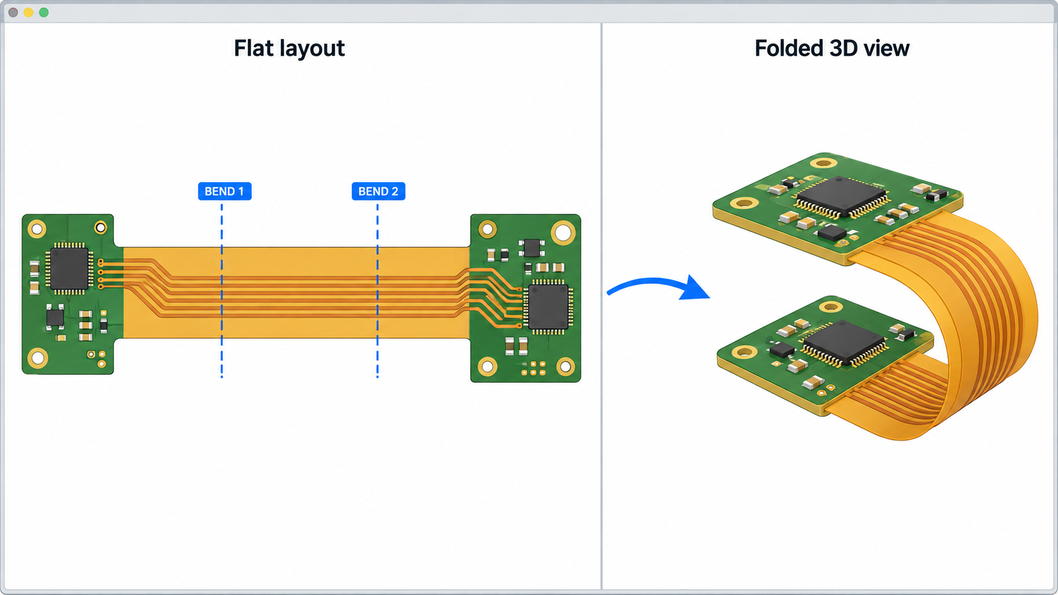
圖:軟性 PCB 設計軟體展示同一塊軟硬結合電路板的平面佈局及折疊後的 3D 外觀。
本指南將介紹軟性及軟硬結合 PCB 設計所需的關鍵 CAD 功能、六款常見 PCB 設計工具的原生功能與替代做法之間的差異,以及如何在設計軟體中設定疊層、彎折線及禁佈區。
什麼是軟性 PCB 設計軟體?
軟性 PCB 設計軟體是一種 PCB CAD 工具,用於定義軟性電路的銅箔佈局,以及軟性疊層、彎折區域、覆蓋膜開窗及補強板。大多數 PCB 編輯器都能在薄型電路板上進行銅箔佈線;此外,軟板設計還需要工具指定電路板結構及彎折位置。
軟性 PCB 設計軟體的運作方式
軟性 PCB 設計工具需要完成三項硬式電路板佈局通常不必處理的工作:
- 圖層疊層管理:記錄聚醯亞胺、黏著劑、銅箔及覆蓋膜各層的厚度。軟硬結合 PCB 工具可為電路板的不同區域設定不同疊層。
- 彎折區域定義:標示電路彎折的位置,並設定該區域的元件擺放及佈線規則、彎曲半徑與角度。
- 製造文件:向製造商提供覆蓋膜、補強板、外形及疊層資料。
軟性 PCB 由可撓材料組成,並可視需要黏合補強板。軟硬結合 PCB 則是一種結合式層壓電路板,在硬式多層區域中整合軟性圖層,並透過電鍍通孔互連。能原生支援軟硬結合建模的 PCB 編輯器並不多。
硬式 PCB 與軟性 PCB 的 CAD 工作流程比較
硬式電路板通常在整個外形範圍內使用同一種疊層,審查工作也主要集中於電氣 DRC。軟性或軟硬結合 PCB 設計則額外涉及機械結構,因此 CAD 資料亦必須呈現以下資訊:
軟性 PCB 設計軟體的選擇,取決於電路的複雜程度及結構。Altium Designer、Cadence Allegro X、OrCAD X 及 Siemens Xpedition 等專業工具,具備軟性及軟硬結合 PCB 設計所需的進階功能,例如疊層管理、彎折區域及機械限制。對於較簡單的軟性電路,KiCad 或 EasyEDA Pro 亦可能是合適選擇,但可能需要手動設定及驗證。與傳統硬式 PCB 設計不同,軟性電路必須特別留意彎折區、覆蓋膜開窗、補強板位置及材料特性,才能確保可製造性與可靠性。
本指南將介紹軟性及軟硬結合 PCB 設計所需的關鍵 CAD 功能、六款常見 PCB 設計工具的原生功能與替代做法之間的差異,以及如何在設計軟體中設定疊層、彎折線及禁佈區。
| CAD 工作項目 | 硬式 PCB 工作流程 | 軟性 PCB 的額外要求 |
|---|---|---|
| 疊層結構 | 整塊電路板使用同一種疊層 | 軟板需包含覆蓋膜及黏著劑;軟硬結合板則須為不同區域分別設定疊層 |
| 電路板外形 | 單一銑邊外形 | 硬式區域、軟性區域及過渡區 |
| 機械裝配配合 | 電路板符合平面外殼空間 | 彎折位置、半徑、角度及折疊順序 |
| 設計規則 | 電氣線寬及間距 | 彎折區內須排除導通孔、焊盤及元件 |
| 局部支撐 | 通常不需要 | 補強板外形、材料及厚度 |
| 製造資料 | 銅層、防焊層、鑽孔及外形 | 覆蓋膜開窗、補強板圖層及疊層圖 |
軟性 PCB 設計所需的關鍵軟體功能
軟性 PCB CAD 軟體的重要功能包括區域專屬疊層、彎折定義及 3D 折疊、針對軟板的設計規則,以及完整的製造資料輸出。
多區域疊層管理與軟性區域定義
軟硬結合 PCB 設計軟體可為電路板的每個區域分別指定疊層,而非讓整塊電路板共用同一疊層。例如,硬式區域可採用四層 FR-4,而相鄰的軟性區域則可採用具有覆蓋膜的雙層聚醯亞胺結構。
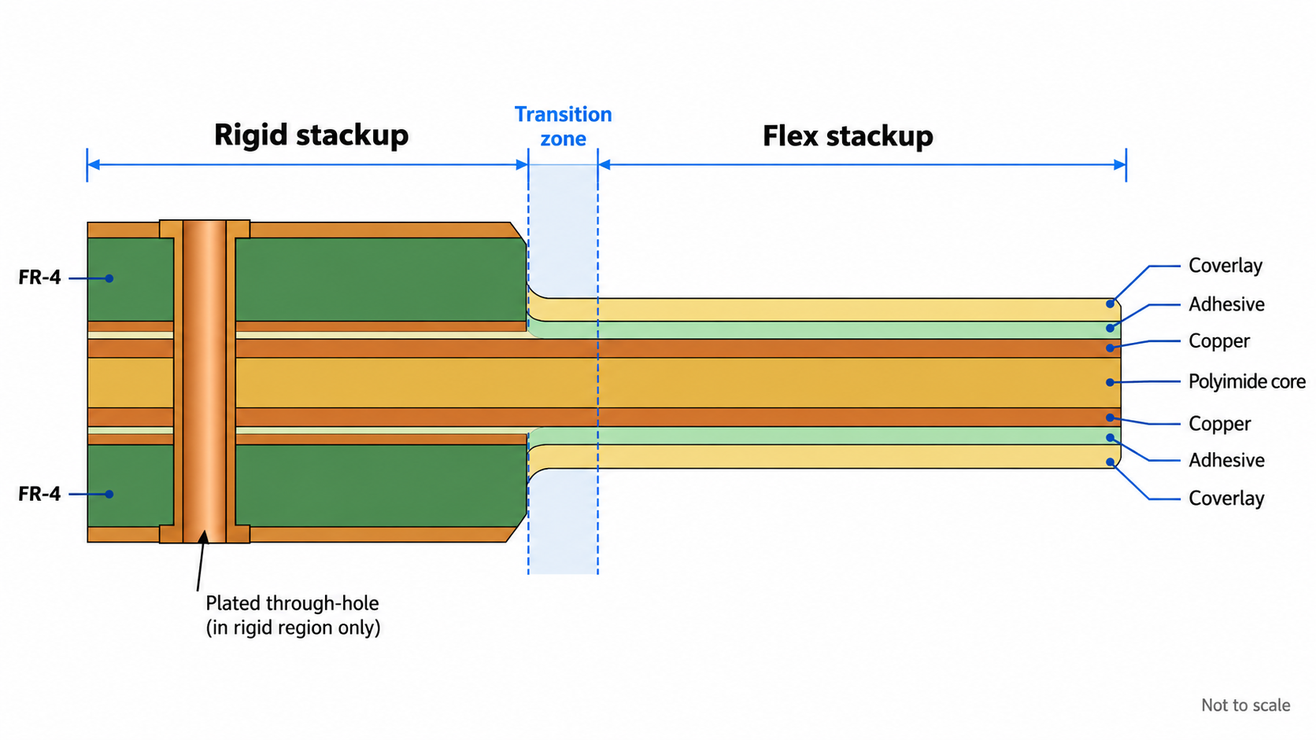
圖:軟性 PCB 設計軟體中的疊層區域,展示硬式區域、軟性區域及兩者之間的過渡區。
軟體會為每個區域記錄以下資料:
- 所使用的銅層及其厚度
- 各介電層及黏著層的材料與厚度
- 軟性區域上的覆蓋膜或柔性防焊層
- 不同疊層之間的過渡邊界
疊層資料會按區域儲存,並確保其厚度、阻抗數值及 3D 模型與實際製作的電路板一致。
3D 彎折、折疊及機械裝配驗證
彎折線用來標示折疊軸,其屬性可設定彎曲半徑及彎折角度。折疊順序則決定多個彎折部位的相互作用次序。製造商會依照展開後的佈局製作電路板;透過 STEP 檔案或 ECAD-MCAD 直接連結分享的折疊 3D 視圖,則可用來確認電路板與外殼的裝配配合。
軟性 PCB 專用設計規則與材料設定
具備軟板設計功能的 PCB CAD 軟體,可將軟性區域及彎折區域的設計規則與硬式區域分開設定。請確認工具支援以下功能:
- 區域專屬規則:只在指定軟性區域內生效的線寬、間距及導通孔規則。
- 彎折區禁佈規則:限制彎折區內放置導通孔、焊盤及元件的禁佈物件。
- 網格銅箔填充:透過網格區域填充,讓銅平面保有可撓性。
- 淚滴焊盤:在焊盤及導通孔連接處自動加入淚滴結構。
材料設定包括聚醯亞胺基材、層壓材料類型、壓延退火銅(RA)或電解銅(ED)、覆蓋膜及補強板材料。若電路需要反覆彎折,建議優先選用 RA 銅箔。這些資料應列入疊層圖,並與製造商實際可提供的材料相符。
IPC-2223 設計指引與製造資料輸出支援
IPC-2223 是軟性及軟硬結合印刷電路板的分項設計標準。工程師會將標準指引及製造商的製程能力轉化為 CAD 規則。CAD 工具只能執行設計人員輸入的規則,無法自行認證設計符合 IPC-2223。資料輸出功能則決定有多少結構資訊能以檔案形式交付製造商,而不只是以備註說明:
- Gerber X2:以圖層影像呈現資料,並透過屬性識別各檔案的用途。另可使用獨立的 Gerber Job 檔案,記錄表面處理、總厚度及材料等特性。
- ODB++:包含製造及組裝資料的檔案資料庫。
- IPC-2581:以 XML 為基礎的格式,可在單一檔案中包含製造及組裝資料。
最佳軟性及軟硬結合 PCB 設計軟體比較
KiCad 及 EasyEDA Pro 適合較簡單的軟板結構;若要設計軟硬結合 PCB,較合適的專業軟體包括 Altium Designer、Cadence Allegro X、OrCAD X 及 Siemens Xpedition。一般 PCB 設計工具的比較可參閱PCB 設計工具指南,了解這些工具在一般 PCB 設計工作中的差異。
1. Altium Designer
Altium Designer 提供兩種軟硬結合設計模式。標準模式會透過分割線,將平面電路板外形劃分為不同區段。Altium 的軟硬結合設計文件指出,進階模式還支援以下功能:重疊軟性區域、軟性區域覆蓋膜、書本式(Bookbinder)結構,以及純軟板設計。
- Layer Stack Manager(圖層疊層管理器):定義子疊層,並為每個電路板區域指定相應疊層。
- 彎折線:在 Board Planning Mode 中放置,並設定彎曲半徑、彎折角度及決定折疊順序的 Fold Index。
- 3D 折疊:透過 Fold State 滑桿,在平面與折疊狀態之間切換電路板視圖。
- MCAD 協作:CoDesigner 可在 ECAD 與 MCAD 之間同步電路板外形及元件變更。
Altium 表示,實際可用功能取決於所購買的授權方案。對需要原生軟硬結合設計功能的產品團隊而言,這款工具相當合適。
2. Cadence Allegro X 與 OrCAD X
根據 Cadence 的資料,OrCAD X PCB Layout 及 Allegro X PCB Designer 提供區域專屬疊層、圖層過渡控制、考慮彎折區域的佈線功能,以及折疊後的 3D 視覺化功能。
- 疊層區域:剖面編輯器可儲存多個剖面,分別對應每個硬式或軟性區域,相關功能亦見於 Cadence 的層間檢查白皮書。
- 層間檢查:在設計過程中檢查軟性圖層與物件之間的關係,例如覆蓋膜與焊盤、彎折區與導通孔或元件,以及補強板與彎折區之間的間距。
OrCAD X 與 Allegro X 的產品及授權方案,所提供的功能深度各有不同,請向 Cadence 確認。這些工具適合具有多個疊層區域及大量設計規則的專案。
3. Siemens Xpedition
根據 Siemens 的軟硬結合 PCB 設計頁面,Xpedition 的軟硬結合設計會先建立多個具名電路板外形,並為每個外形指定自己的圖層疊層。
- 彎折區域:使用專用的「彎折區域」物件,定義電路板的彎折位置。
- 區域規則:導通孔、走線及平面類型規則可按區域分別套用。
- 輪廓佈線:佈線可沿著彎曲的軟板外形進行。
- 視覺化:透過整合式 2D 及 3D 環境檢視設計。
Xpedition 適合需要製作複雜多區域組件的企業團隊。請確認指定授權方案包含哪些軟硬結合功能。
4. KiCad
KiCad 是一款免費的開源軟體,可用於軟性電路佈局。KiCad 10 PCB Editor 文件並未提及整塊電路板的區域疊層或彎折線物件,因此無法原生建模軟硬結合區域及彎折結構。其疊層設定只適用於偶數銅層數:單層軟性電路需設定為兩層,其中一層不使用。
KiCad 軟板設計流程主要依靠以下功能:
- 使用者圖層:用來標示補強板外形及彎折線,並依製造商要求命名。
- 規則區域:將導通孔及元件封裝排除於彎折區之外,並對指定區域套用自訂 DRC 規則。
- 網格區域及淚滴焊盤:使用內建的區域填充及佈線選項。
- 輸出格式:Gerber、鑽孔檔案、IPC-2581 及 ODB++。
若疊層及彎折要求另以製造圖面說明,KiCad 便適合用於基本軟板原型製作。
5. EasyEDA Pro
EasyEDA Pro 提供 FPC 工作流程文件。在硬式 PCB 專案中加入補強板後,圖層管理器會將電路板類型切換為 FPC,並新增兩個補強板圖層。
- 補強板屬性:可分別為每塊補強板設定材料及厚度,材料包括 PI、鋼片、3M 雙面膠帶或 EMI 屏蔽膜。
- 輸出格式:補強板資料會自動加入匯出的 Gerber 檔案。
- 圖層命名:例如 pit_0.25(頂面 0.25 mm PI 補強板)等前綴,須遵循FPC 補強板圖層命名指南。
其文件所述流程涵蓋 FPC 佈局及補強板設定,但不包括多疊層軟硬結合設計或折疊 3D 建模,因此較適合簡單的軟性 PCB 專案。
6. Autodesk Fusion
Autodesk Fusion 結合 PCB 設計與機械 CAD。根據 Autodesk 支援文章〈如何在 Fusion 中建立軟性及軟硬結合 PCB〉,Fusion 並未原生支援軟硬結合 PCB,但文章介紹了一種替代方法,可將電路板的 STEP 模型彎折。彎折後的模型可用於確認外殼裝配配合,不過疊層及軟板規則仍須透過使用者圖層及圖面處理。Fusion 並非用於軟硬結合 PCB 量產佈局,而是適合機械概念視覺化。
軟性 PCB 設計軟體比較表
| 軟體 | 獨立區域疊層 | 原生彎折建模 | 軟板專用檢查 | 補強板定義 | 最適合的用途 |
|---|---|---|---|---|---|
| Altium Designer | 支援 | 支援 | 部分支援:區域專屬規則 | 需依版本確認 | 專業軟硬結合產品 |
| Cadence Allegro X/OrCAD X | 支援 | 支援 | 支援層間檢查,實際功能依版本確認 | 支援 | 具有大量限制條件的軟硬結合設計 |
| Siemens Xpedition | 支援 | 支援 | 支援區域規則 | 需依版本確認 | 複雜多區域組件 |
| KiCad | 不支援 | 不支援 | 部分支援:規則區域及自訂規則 | 手動設定:使用者圖層 | 基本軟板原型 |
| EasyEDA Pro | 不支援 | 不支援 | 標準 DRC;未記載軟板專用規則 | 支援 FPC 補強板圖層 | 簡單軟性 PCB 專案 |
| Autodesk Fusion | 不支援 | 替代方式:彎折 STEP 模型 | 不支援 | 手動設定:使用者圖層 | 機械概念視覺化 |
如何在 CAD 軟體中設定軟性 PCB 設計
軟性 PCB 佈局流程可分為五個步驟:定義區域、設定疊層、加入彎折線、設定規則範圍、驗證及匯出。不同軟硬結合 PCB 佈局軟體的選單名稱及功能各有差異,以下採用 Altium 的原生名稱。
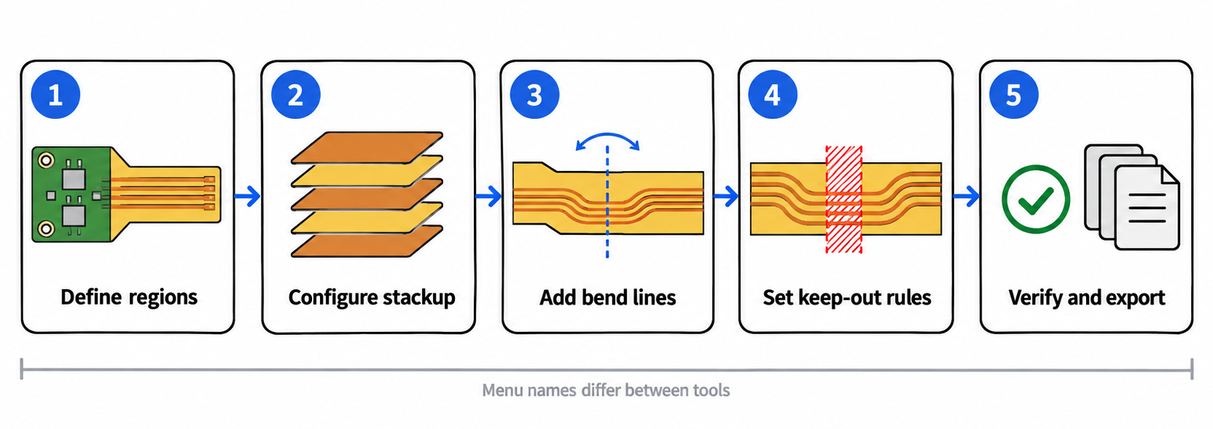
圖:軟性 PCB 設計軟體的五步設定流程,從電路板區域定義到製造資料輸出。
步驟 1:定義電路板幾何外形及硬式、軟性區域
- 匯入機構外形:以 DXF 或 STEP 格式匯入 MCAD 中的電路板外形及禁佈區。
- 劃分外形區域:依照軟體要求,使用分割線或獨立區域物件,標示每個硬式區塊及軟性區段。
- 確定連接器位置:優先放置連接器,因為其位置會決定軟板長度及補強板位置。
步驟 2:設定軟性 PCB 疊層
- 建立軟板疊層:依照製造商提供的疊層選項,輸入聚醯亞胺、黏著劑、銅箔及覆蓋膜的厚度。
- 建立硬式區域疊層:對於軟硬結合板,應以共用的軟性圖層為基礎,建立周圍的硬式圖層。
- 為區域指定疊層:將每個區域連結至相應疊層,確保厚度及阻抗數值正確。
- 記錄銅箔類型:註明每個軟性圖層採用 RA 或 ED 銅箔。
請參閱 軟性 PCB 疊層設計指南,了解各圖層如何影響總厚度。
步驟 3:加入彎折線並定義機械限制
- 放置各條彎折線:將彎折線定位於軟性區域內的折疊軸上。
- 設定半徑及角度:使用計算所得的內側彎曲半徑,以及外殼模型所指定的角度。
- 設定方向及折疊順序:設定哪一側向內折疊,以及多個彎折位置重疊或堆疊時的折疊次序。
- 檢查折疊後的裝配配合:在 3D 模式中折疊電路板,並確認其與外殼之間具有足夠間隙。
步驟 4:設定佈線、元件擺放及禁佈規則
- 繪製彎折區禁佈範圍:涵蓋彎折弧線及兩側的預留邊界,並排除導通孔、焊盤及元件。
- 將走線規則套用至軟性區域:根據軟板銅箔厚度設定線寬及線距。
- 設定銅箔規則:在軟性區域使用網格填充及淚滴結構。
- 限制元件擺放:除非製造商另行批准,否則元件只可放置於軟性區域中有補強板支撐的位置。
步驟 5:驗證佈局並匯出製造資料
- 執行電氣 DRC:排除線寬、間距及連接性錯誤。
- 檢查軟性區域:確認禁佈區、走線方向及覆蓋膜開窗。
- 檢查折疊後的組件:若軟體支援,請使用 3D 折疊視圖進行檢查。
- 匯出製造資料套件,內容包括銅層、覆蓋膜、補強板、鑽孔及外形資料,並附上疊層圖。
- 取得製造商確認:在正式發佈前解決所有工程疑問。
軟性 PCB 設計規則:彎曲半徑、佈線及補強板
軟性 PCB 設計指南中的 CAD 限制包括:彎曲半徑、禁佈區、區域專屬佈線規則及補強板圖層。各項規則背後的機械原理,詳見軟性 PCB 設計指南。
在 PCB 設計軟體中計算彎曲半徑
使用彎曲半徑計算軟體或試算表時,可先採用初步公式 R_min = k × t,其中 t 是彎折區域的成品厚度,k 則是由結構及應用情境決定的倍數。靜態軟板只會在安裝時彎折,之後維持固定形狀;動態軟板則會像鉸鏈一樣,在使用期間反覆活動及彎折。
JLCPCB 公布了兩組倍數。以下 軟性 PCB 製程能力頁面 提供最低要求,而 軟性 PCB 彎曲半徑指南 則提供較保守的建議值:
| 應用情境 | 最低倍數 | 保守倍數 |
|---|---|---|
| 靜態彎折,單層 | 6 倍 | 6 倍 |
| 靜態彎折,多層 | 10 倍 | 12 倍 |
| 動態彎折 | 10–15 倍 | 單層 100 倍;多層 100–150 倍 |
只有在外殼空間不足、無法採用更大半徑時,才使用最低值。只要空間允許,便應採用較保守的數值;對於尚未經過循環測試驗證的任何動態彎折,也應採用保守值。
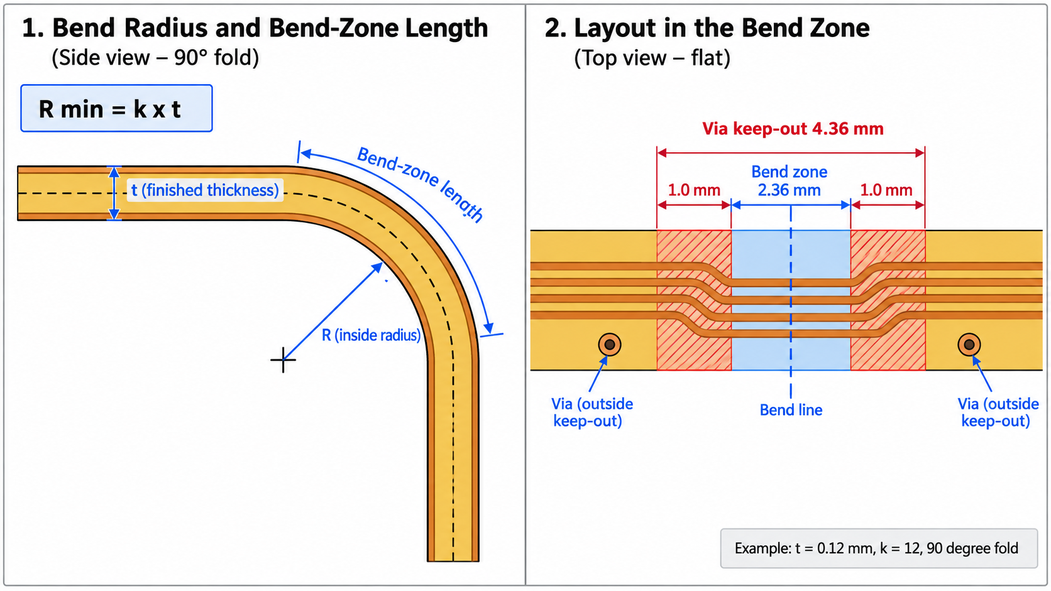
圖:軟性 PCB 設計軟體中的彎曲半徑計算,展示內側半徑。
計算範例:假設採用雙面軟板進行靜態彎折(具有兩層銅箔,因此適用多層板一列的數值),彎折區域的成品厚度為 0.12 mm(包括覆蓋膜),折疊角度為 90°。
- 最低彎曲半徑:10 × 0.12 mm = 1.2 mm
- 保守彎曲半徑:12 × 0.12 mm = 1.44 mm
- 以厚度中線半徑計算的彎折區長度:(π/2) × (1.44 + 0.06) mm ≈ 2.36 mm
- 導通孔禁佈區寬度:2.36 mm 加上指南建議的靜態彎折兩側各 1.0 mm 間距,約為 4.36 mm。
軟性區域中的走線與銅箔管理
請在軟性區域採用以下做法。淚滴結構及網格填充屬於軟體設定;走線方向及圖層錯位則通常在步驟 5 的軟性區域審查中確認:
- 以垂直方向穿越彎折區:走線大致垂直於彎折線,可縮短其穿越受應力區域的路徑。
- 採用平滑過渡:使用弧形轉角及逐漸變化的線寬,避免應力集中。
- 讓相鄰圖層錯位:若不同圖層的走線直接上下重疊,便會形成類似 I 字樑的結構,使彎折區變硬。
- 加入淚滴結構:在焊盤及導通孔連接處加入淚滴結構,可將應力分散至整個接合位置。
定義補強板、覆蓋膜開窗及過渡區
每塊補強板都應以獨立圖層表示外形,並按材料、厚度及所在面分別建立圖層:
- FR-4:用於連接器區域及通孔元件的硬式支撐材料。
- 聚醯亞胺(PI):用於控制 ZIF 連接器接觸區域下方的厚度。
- 不鏽鋼:為 SMT 元件提供薄型且平整的支撐。JLCPCB 指出,鋼材本身帶有輕微磁性,因此應避免在霍爾效應感測器附近使用。
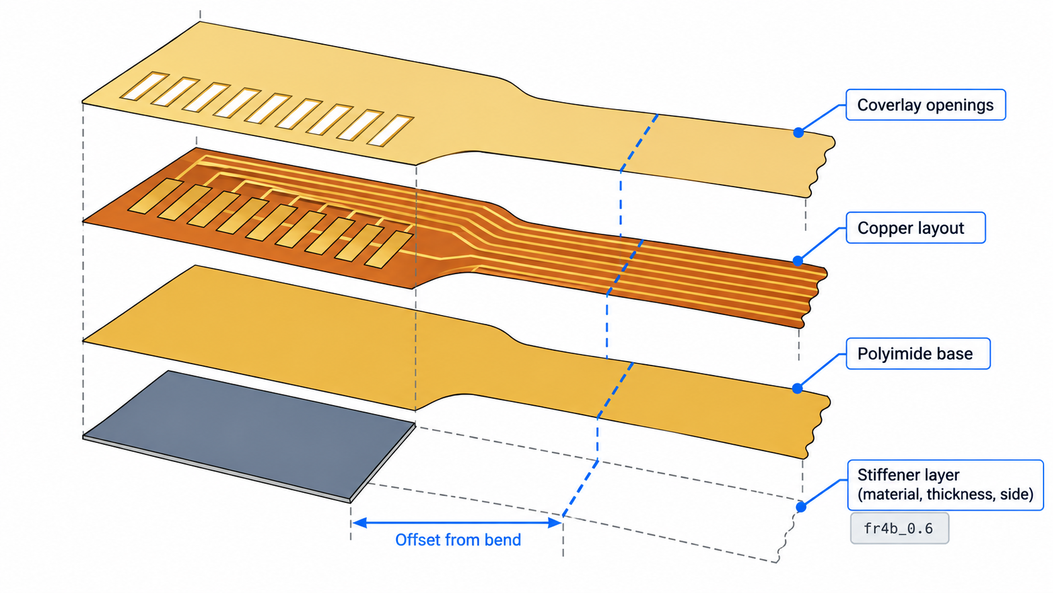
圖:軟性 PCB 的補強板及覆蓋膜圖層,與連接器及硬式至軟性過渡區的銅箔佈局對齊。
在防焊層或獨立圖層中加入覆蓋膜開窗,並在製造備註中標示該圖層。確認製造商是否會自行套用覆蓋膜擴張量(JLCPCB:每側 0.1 mm),或是否需要在資料中預先加入。避免將補強板邊緣及/或補強板與軟板的過渡位置放在彎折線上,因為補強板與軟板之間的剛性變化不應發生在彎折線上。
製造前的軟板專用 DRC 檢查
軟板檢查可分為四類:
- 大多數工具可自動執行:檢查彎折禁佈區內是否有導通孔及元件、各區域的線寬與間距,以及銅箔至板邊的間距。
- 軟硬結合設計工具可自動執行:若具備層間檢查功能,可檢查覆蓋膜與焊盤、補強板與彎折區,以及不同區域之間的過渡位置。
- 手動審查:比對疊層圖與 CAD 疊層、彎折方向,以及補強板厚度是否符合連接器資料表。
- 製造商確認:確認所選材料的最小彎曲半徑、覆蓋膜對位及補強板公差。
可製造性設計與製造檔案產生
當製造檔案能以製造商接受的格式完整描述整個電路板結構時,軟板設計便可進入製造階段。
軟性 PCB 的 Gerber X2、ODB++ 與 IPC-2581 格式比較
| 格式 | 包含的資料 | 軟板交付時的注意事項 |
|---|---|---|
| Gerber X2 | 包含檔案功能屬性的圖層影像,並可附加 Gerber Job 檔案 | 只要覆蓋膜、補強板及疊層圖完整,便適用於軟板及軟硬結合板 |
| ODB++ | 製造及組裝資料資料庫 | 若製造商接受此格式,可減少圖層判讀工作 |
| IPC-2581 | 包含製造及組裝資料的 XML 檔案 | 若製造商接受此開放格式,同樣可減少資料判讀工作 |
常見軟性 PCB CAD 設計錯誤及避免方法
軟性 PCB CAD 設計錯誤通常源自設定不完整,例如疊層錯誤、未經檢查的彎折位置,或製造檔案遺漏軟板要求。
疊層錯誤及未支援的彎折限制
| 常見錯誤 | 造成的問題 | 修正方法 |
|---|---|---|
| 將硬式板疊層套用至軟性區域 | 厚度、彎曲半徑及阻抗錯誤 | 為每個軟性區域指定軟板疊層 |
| 遺漏黏著劑或覆蓋膜厚度 | 以過薄的結構計算彎曲半徑 | 使用所有圖層的成品厚度進行計算 |
| 將 3D 折疊視圖當作可靠性證明 | 反覆彎折後走線出現裂紋 | 透過軟板彎折循環測試驗證動態彎折設計 |
結論
軟性 PCB 設計軟體的選擇,取決於電路複雜程度、疊層要求及預算。對於較複雜的軟硬結合設計,Altium Designer、Cadence Allegro X、OrCAD X 及 Siemens Xpedition 等專業軟體,提供專為軟硬結合電路板設計的功能與工具。另一方面,KiCad 及 EasyEDA Pro 則適合較簡單的軟性電路。無論使用哪種軟體,成功的軟板設計都不只是完成走線而已。要兼顧可撓性、可靠性及可製造性,必須正確定義彎折區、覆蓋膜開窗、補強板位置及製造限制。
定稿前,務必與 PCB 製造商確認疊層及關鍵尺寸、執行適當的設計檢查,並建立完整的製造檔案。及早完成這些步驟,有助於避免昂貴的設計修改,並讓設計順利過渡至生產階段。完成設計後,即可立即取得軟性 PCB 報價,接著便可進入原型製作階段。
軟性 PCB 設計軟體常見問題
問:哪款軟體最適合設計軟性 PCB?
答:對於軟硬結合板,Altium Designer、Cadence Allegro X、OrCAD X 及 Siemens Xpedition 是較強的選擇,因為它們能原生建模區域疊層及彎折結構。至於單面或雙面軟性電路,KiCad 及 EasyEDA Pro 則是功能足夠且容易取得的選項。
問:我可以使用 KiCad 等免費軟體設計軟性 PCB 嗎?
答:可以,但較適合簡單的軟性電路。KiCad 可進行銅箔佈線、套用規則區域,並匯出 Gerber、IPC-2581 及 ODB++ 檔案。由於它不支援區域專屬疊層或彎折建模,因此相關要求必須另外列入製造圖面。
問:EasyEDA 是否支援軟性 PCB 設計?
答:支援。在 EasyEDA Pro 中加入補強板後,專案會切換為 FPC 電路板類型,並新增專用補強板圖層,相關資料亦會寫入匯出的 Gerber 檔案。此工作流程支援軟性電路,但不支援軟硬結合板。
問:軟性 PCB 與軟硬結合 PCB 設計軟體有什麼分別?
答:軟性 PCB 佈局工具用於設計採用單一軟性疊層的電路,並設定覆蓋膜及補強板。軟硬結合 PCB 工具則還能為硬式及軟性區域指定不同疊層、定義兩者之間的彎折位置,並檢查過渡區。
問:如何在 PCB 設計軟體中計算彎曲半徑?
答:將彎折區的成品厚度乘以由結構及應用情境決定的倍數。例如,多層板靜態彎折可採用最低 10 倍或保守 12 倍。將計算結果輸入為彎折線半徑,再向製造商確認。
問:PCB 設計軟體可以模擬反覆彎折嗎?
答:佈局工具本身無法做到。折疊後的 3D 視圖只能檢查幾何形狀及間隙。反覆彎折下的疲勞壽命,必須透過原型軟板循環測試,或另外進行銅箔應變的機械分析。
持續學習
最佳軟性 PCB 設計軟體:CAD 工具與設定指南
軟性 PCB 設計軟體的選擇,取決於電路的複雜程度及結構。Altium Designer、Cadence Allegro X、OrCAD X 及 Siemens Xpedition 等專業工具,具備軟性及軟硬結合 PCB 設計所需的進階功能,例如疊層管理、彎折區域及機械限制。對於較簡單的軟性電路,KiCad 或 EasyEDA Pro 亦可能是合適選擇,但可能需要手動設定及驗證。與傳統硬式 PCB 設計不同,軟性電路必須特別留意彎折區、覆蓋膜開窗、補強板位置及材料特性,才能確保可製造性與可靠性。 圖:軟性 PCB 設計軟體展示同一塊軟硬結合電路板的平面佈局及折疊後的 3D 外觀。 本指南將介紹軟性及軟硬結合 PCB 設計所需的關鍵 CAD 功能、六款常見 PCB 設計工具的原生功能與替代做法之間的差異,以及如何在設計軟體中設定疊層、彎折線及禁佈區。 什麼是軟性 PCB 設計軟體? 軟性 PCB 設計軟體是一種 PCB CAD 工具,用於定義軟性電路的銅箔佈局,以及軟性疊層、彎折區域、覆蓋膜開窗及補強板。大多數 PCB 編輯器都能在薄型電路板上進行銅箔佈線;此外,軟板設計還需要工具指定電路板結構及彎......
客製化 FPC 製造:設計規則與製造指南
客製化 FPC 製造是依照客戶的設計要求,例如電路板外形、疊層結構、銅箔厚度、覆蓋膜開窗及補強板位置,製作軟性印刷電路的流程。客製化軟性電路與傳統硬式 PCB 不同,必須謹慎規劃材料與佈局,以滿足可撓性及應力要求,並適用於較小型的組裝結構。這些設計決策直接影響可製造性、可靠性、生產成本及交期,因此必須在提交製造前確定。 圖:客製化 FPC 製造範例,展示具有 ENIG 連接器金手指的聚醯亞胺軟性電路 本指南將協助你為客製化 FPC 設計選擇合適的層數、層壓材料、銅箔、覆蓋膜及補強板,同時介紹主要的製造、檢驗與測試流程,以及影響製造成本和交期的因素,並說明重要的彎曲半徑、走線佈局及覆蓋膜設計規則。 什麼是客製化 FPC 製造? 客製化 FPC 製造並不是購買具有標準規格的軟性扁平排線,而是根據專屬設計資訊進行製作。電路板的外形、疊層結構及各項特徵都依照客戶提供的檔案設定,再由製造商使用其標準製程生產。 了解客製化軟性印刷電路 客製化軟性 PCB 主要由以下五項設計輸入決定: 外形:透過雷射切割形成輪廓,包括尾端、槽孔及挖空區。 銅箔佈局:在一層、兩層或多層銅箔上進行佈線。 疊層結構:基材薄膜、銅箔重......
聚醯亞胺軟性 PCB 製造:材料與製程指南
聚醯亞胺軟性 PCB 製造,是以聚醯亞胺薄膜及銅箔製作可彎曲、折疊並能承受焊接溫度的電路。這類電路板的薄膜材料雖然帶來可撓性,但同時對濕氣較敏感,因此製造難度略高於硬式 PCB。聚醯亞胺在加工過程中可能膨脹或收縮,回焊前亦可能吸收濕氣;若彎曲半徑過小,還可能導致銅箔疲勞或龜裂。 圖:配備 PI 補強板的聚醯亞胺軟性 PCB 本指南將介紹如何選擇無膠型或有膠型軟性覆銅板(FCCL)、了解 FCCL 製造的八個關鍵步驟及不同電路板結構之間的製程差異、選擇合適的薄膜厚度與銅箔類型,以及如何管理濕氣與尺寸變化以提升良率和可靠性,並說明 FCCL 製造所需的 IPC 規範及設計檔案準備方式。 什麼是聚醯亞胺軟性 PCB 製造? 聚醯亞胺軟性 PCB 製造,是在聚醯亞胺(PI)薄膜上製作銅箔電路的流程,包括銅箔影像轉移、鑽孔及電鍍、在電路上壓合 PI 覆蓋膜、表面處理、測試及板件切割,同時控制薄膜的吸濕情況與尺寸變化。 基材為軟性覆銅板(FCCL),由銅箔與 PI 薄膜組成,可採用有膠或無膠結構。此類層壓材料適用 IPC-4204 規範,而覆蓋膜則適用 IPC-4203 規範。 聚醯亞胺如何作為軟性 PCB ......
軟性 PCB 價格:主要成本因素與節省成本的方法
軟性 PCB 並沒有固定的單一價格,主要取決於設計所佔用的拼板面積、銅層數及訂購數量。補強板、EMI 屏蔽膜、嚴格的外形公差及複雜的導通孔結構等其他特徵,也可能進一步增加製造成本。大部分成本因素在 PCB 佈局階段,甚至首次報價時便已經確定。 圖:採用聚醯亞胺基材、ENIG 接觸焊盤及黏合式補強板的軟性 PCB 本指南將介紹軟性 PCB 的價格如何受到訂單數量及板件數量影響、哪些設計規格會推高製造成本及其原因,以及軟性 PCB 與硬式 PCB 的成本比較。你亦會了解有助節省成本的下單及佈局技巧,並掌握製造商提供準確軟性 PCB 報價時所需的資料。 軟性 PCB 的價格是多少? 軟性 PCB 並沒有統一價格。JLCPCB 的最低報價為 US$2.00,可製作 5 片尺寸不超過 100 × 100 mm 的雙層板。此報價已於 2026 年 10 月 23 日在軟性 PCB 資源頁面核實。使用此價格時,請留意以下三點: 入門價格,並非平均價格:JLCPCB 於 2024 年推出 US$2 軟性 PCB 優惠。這是小型雙層板的最低入門價格,並不代表一般量產設計的典型成本。 優惠券另行計算:新客戶軟性 PC......
軟板設計指南:FPC 設計規則、彎折半徑、補強板與拼板實務
軟板(Flexible PCB,簡稱 FPC)和硬板最大的差別,在於它是會「動」的。走線、銅箔、覆蓋膜和補強板,都要以受力的角度重新考慮。這份軟性 PCB 指南整理實際打樣與量產中最常碰到的問題,協助設計人員在材料、彎折、連接與製造成本之間做出可驗證的選擇。 FPC 設計提醒 先確認彎折方式、彎折次數、連接器厚度與板廠製程能力,再決定疊構、銅箔、Coverlay、補強板與拼板方式,避免在打樣後才返工。 一、先決定疊構,再談走線 軟板常見的基材是聚醯亞胺(PI),厚度多為 12.5µm、25µm 或 50µm。銅箔則分成壓延銅(RA)與電解銅(ED)兩種。壓延銅的晶粒呈橫向延展,耐彎折次數明顯較高,適合需要反覆運動的彎折區。 材料還可分為有膠與無膠基材。無膠(adhesiveless)材料較薄、耐熱性好,彎折表現也比較穩定,價格稍高。對於層數超過兩層或需要動態彎折的設計,應優先與板廠確認無膠材料與壓合方案。疊構定案後,才有可靠的線寬、阻抗與彎折半徑基準。 材料項目 常見選擇 設計考量 基材 PI 12.5/25/50µm 厚度影響總板厚、彎折半徑與柔軟度 銅箔 壓延銅(RA)/電解銅(ED) 動態彎......
客製蝕刻柔性電路:材料與製造指南
客製蝕刻柔性電路讓摺疊手機鉸鏈和助聽器能在狹窄空間中完成佈線,即使傳統電纜也無法通過。這類電路完全依照客戶的外形、彎折區域和補強板配置製作,因此任何尺寸錯誤都可能讓成品變成廢料。 本指南將介紹: 客製蝕刻柔性電路與目錄型柔性排線的差異 減成式蝕刻與層壓製程的實際流程 聚酰亞胺、銅箔、覆蓋膜和補強板的材料選擇 可在量產中維持穩定性的走線、容差與彎曲半徑規則 柔性電路相較於線束或硬質電路板的優勢 什麼是客製蝕刻柔性電路? 客製蝕刻柔性電路的定義 客製蝕刻柔性電路是按需求製作的柔性印刷電路。其導體透過化學方式,從覆銅聚酰亞胺薄膜上移除多餘銅箔,再以層壓覆蓋膜保護,並按照客戶指定的外形加工。 相較之下,目錄型 FFC 排線是依照間距和導體數量選購的直線、均勻電纜。客製柔性電纜可以分支、向三個方向彎折、承載焊接元件,並可同時連接三種不同類型的連接器。 蝕刻柔性電路在電子應用中的工作方式 客製柔性電路同時承擔兩項工作:像 PCB 一樣傳輸訊號,也像電纜一樣作為機械連接件。因此,它可以取代一個連接器、一條電纜和另一個連接器,形成連續的銅導電路徑。 大多數設計會以金手指尾端收尾,插入零插入力(ZIF)連接器。例如......