EasyEDA Pro 與 KiCad:GPT-6 Astra PCB 設計比較
2 分鐘
- EasyEDA Pro 與 KiCad 快速比較
- EasyEDA Pro 與 KiCad 專案中的相同擴大機
- GPT-6 Astra 如何建立這兩個專案
- EasyEDA Pro 與 KiCad 的接地覆銅編輯比較
- EasyEDA Pro 與 KiCad 的封裝及元件關聯比較
- EasyEDA Pro 與 KiCad 檢查報告比較
- 元件庫、可攜性與自動化:EasyEDA Pro 與 KiCad 比較
- EasyEDA Pro 與 KiCad 的製造檔案及元件採購
- 改善 AI 生成 PCB 專案的提示詞
- 結論
- 常見問題
重點摘要
- 比較對象:同一個 TPA3116D2 立體聲擴大機專案的兩個版本,分別由 GPT-6 Astra 在不同的 EDA 工具中建立。比較重點在於交付專案之後,您實際上能夠如何使用與修改它。
- 接地覆銅:EasyEDA Pro 專案將接地覆銅儲存為 28 個固定填充區域;KiCad 專案則保留兩個原生覆銅區域,可在佈局變更後自動重新填充。
- 驗證:KiCad 最初回報 46 項原理圖一致性問題。這些問題透過修正元件欄位與未連接定義解決,沒有增加額外的規則排除項目。
- 兩個專案都尚未證實的事項:兩個專案均通過各自設定的軟體檢查,但兩片電路板都尚未製造、組裝、進行電氣測試,或經過正式的 DFM 審查。
當 AI 代理替您建立專案時,EasyEDA Pro 與 KiCad 的比較重點也會改變。此時,比較的不只是哪款工具擁有更好的編輯器、佈線器或操作介面,還包括代理最終交付的專案品質。
原理圖可能正確、電路板可能已完成佈線,設計檢查也可能全部通過。然而,下一次修改時,仍可能暴露出封裝元件庫、元件關聯、覆銅區域或專案可攜性方面的問題。
為了探討這些差異,我們使用 GPT-6 Astra 製作了兩次相同的 TPA3116D2 立體聲擴大機。一個版本建立為原生 EasyEDA Pro 專案,另一個版本則建立為原生 KiCad 專案。
目的並不是宣稱某個 EDA 平台優於另一個,而是比較 AI 生成的專案交回工程師手上之後,會面臨哪些情況。
本指南將帶您了解:
- 每個交付專案實際包含哪些內容,以及哪些部分仍需要手動處理。
- EasyEDA Pro 與 KiCad 如何處理接地覆銅、封裝識別,以及原理圖與 PCB 之間的關聯。
- ERC、DRC 與專案檢查報告能夠確認哪些事項。
- AI PCB 設計提示詞應包含哪些要求,才能確保最終交付成果仍可編輯、方便移轉,並易於後續修改。
EasyEDA Pro 與 KiCad 快速比較
若要進行後續修改,我會優先開啟 KiCad 專案,因為它的原理圖、元件庫與覆銅都保留原生且可編輯的形式。若您原本就偏好 EasyEDA Pro 的編輯器與整合式下單流程,它仍是實用的選擇。
| 比較面向 | EasyEDA Pro 專案 | KiCad 專案 |
|---|---|---|
| 交付內容 | 包含原理圖、PCB 與內嵌元件庫的原生 Pro 專案 | 包含兩張互相關聯的原理圖、PCB 與本機元件庫的原生專案 |
| 接地覆銅 | 28 個固定填充區域 | 兩個可重新填充的原生 GND 覆銅區域 |
| 原理圖與電路板的關聯 | 透過唯一的封裝名稱與識別碼重建關聯 | 透過原理圖 UUID 路徑連結全部 45 個封裝 |
| 本文記錄的驗證 | 原生 DRC,以及針對已儲存專案進行的獨立檢查 | 原生 ERC、DRC、原理圖一致性檢查,以及可攜性複查 |
| 元件採購流程 | 整合元件選型與 PCB 下單工具 | 匯出檔案,交由選定的製板與組裝廠商使用 |
| 下次修改前需要完成的工作 | 重新產生或替換匯入的接地覆銅區域 | 修改設計、重新填充覆銅區域,並再次執行檢查 |
元件採購與本機檔案相關內容,依據 EasyEDA Pro 元件選型指南與 KiCad 專案手冊整理。覆銅與驗證相關內容,則僅適用於本次交付的兩個專案。
這項 EasyEDA Pro 與 KiCad 比較無法告訴您什麼?
EasyEDA Pro 專案使用的 Token 數量約為 KiCad 專案的 1.5 倍。因此,以下比較受到四項限制:
- 無法判定佈局品質優劣:兩個專案採用相同電路,因此無法據此證明哪一個具有更好的元件擺放或佈線。
- 無法判定硬體性能:兩片電路板都尚未製造、組裝或量測。
- 無法判定可製造性:兩個專案都未進行 DFM 檔案上傳、工廠審查、報價或下單。
這些資料能夠支持的,是對交付檔案進行比較。這個問題的範圍,比「哪款工具更好」更窄,卻是您實際接手專案時會面對的問題。
-
進入硬體驗證階段之前,請先在 JLCPCB 元件庫中查詢元件,確認您的設計所需元件均可取得。
- 接著上傳 PCB 檔案,取得 PCB 製造與組裝報價。
EasyEDA Pro 與 KiCad 專案中的相同擴大機
兩份交付成果採用相同的立體聲 D 類擴大機,因為兩者的設計需求完全一致:單一 12 V 電源、立體聲輸入與輸出、每聲道 4 Ω 負載、使用 SMD 元件,以及小尺寸電路板。
使用相同電路,能讓檔案比較更加公平,因為下文的差異並非來自不同的擴大機設計。兩個專案的實體設計結果相同:
- 元件:TPA3116D2DADR,採用頂部 PowerPAD 封裝,外露散熱焊墊位於封裝頂部,可供安裝散熱器。
- 電路板:44 × 34 mm、雙銅層、1.6 mm FR-4 板材,以及 1 oz 銅厚。
- 組裝:40 個實際貼裝的 SMD 元件,全部位於頂面。
- 實例:45 個封裝實例與 120 個 SMD 焊墊。J1 至 J4 及 TP1 為接線與測試焊墊,而非需要採購的連接器。
- 互連:51 個金屬化導通孔,鑽孔直徑為 0.30 mm,導通孔直徑為 0.60 mm。沒有非金屬化孔或安裝孔。
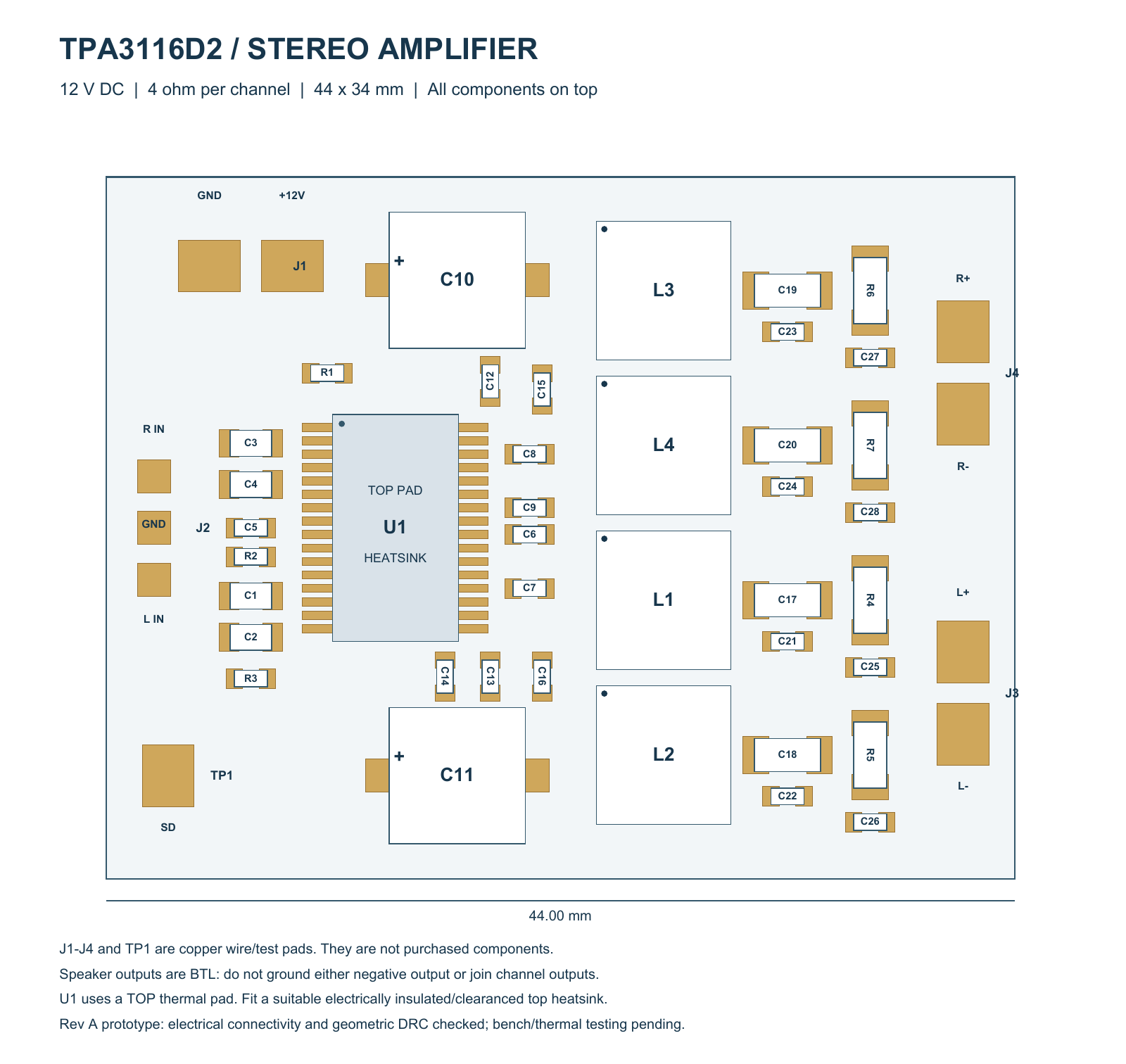
圖:匯出的 44 × 34 mm 擴大機組裝配置圖。
這些尺寸僅適用於本次的兩個專案,並不是這個電路能做到的最小尺寸。無論使用哪款編輯器,若加入接線端子、安裝孔或更大的散熱器,都會增加電路板尺寸。
GPT-6 Astra 如何建立這兩個專案
每個專案都在具備檔案存取、應用程式控制與本機 EDA 軟體的桌面代理環境中建立。瀏覽器中的聊天視窗無法重現這套環境,因為它無法存取上述介面。
此環境使用半離線模式(Half Offline)的 EasyEDA Pro 3.2.149、KiCad 10.0.4,以及 Freerouting 2.0.1。OpenAI 的文件介紹了模型的程式開發與電腦操作行為。本次並未使用外掛、API,也未涉及與 KiCad、EasyEDA 或 JLCPCB 的合作關係,因為模型是直接操作各軟體既有的介面。
1. EasyEDA Pro 專案
最初的要求,是詢問模型能否操作已經開啟的 EasyEDA Pro 視窗。後續工作透過原生編輯器與其匯入流程進行,因此各階段都在 Pro 中完成:
- 電路:使用原生 EasyEDA Pro 物件繪製原理圖,並連接至具名網路。
- 元件庫:將元件定義內嵌於專案,而不是保留為外部參照。
- 電路板:匯入成對的原理圖與 PCB 封存檔,再於 Pro 中進行同步。
- 修正:初次匯入出現不符情況後,重新建立封裝關聯。
- 檢查:使用原生 DRC,以及針對已儲存檔案的獨立檢查,驗證最終專案。
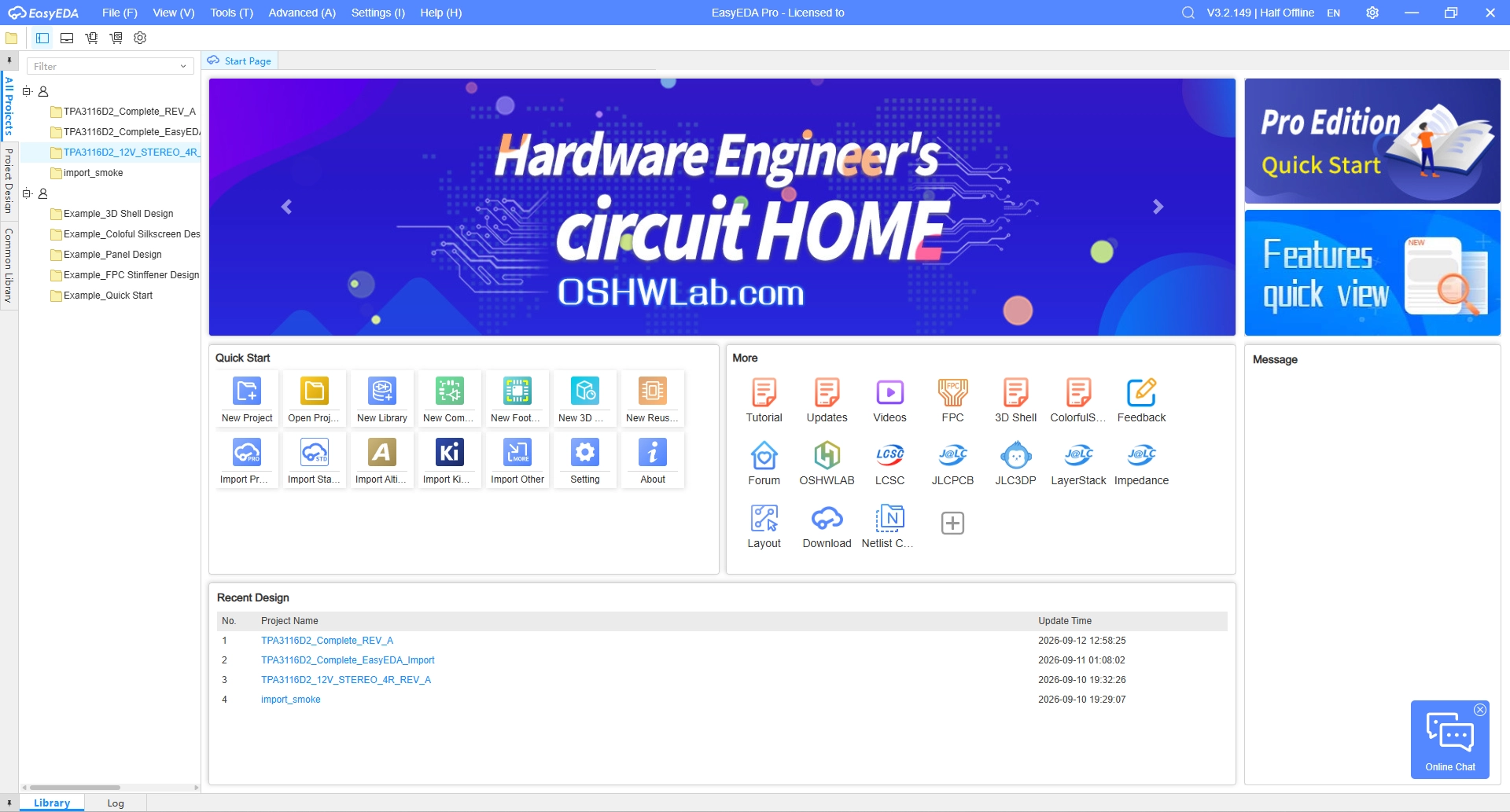
圖:以半離線模式執行的 EasyEDA Pro 3.2.149。
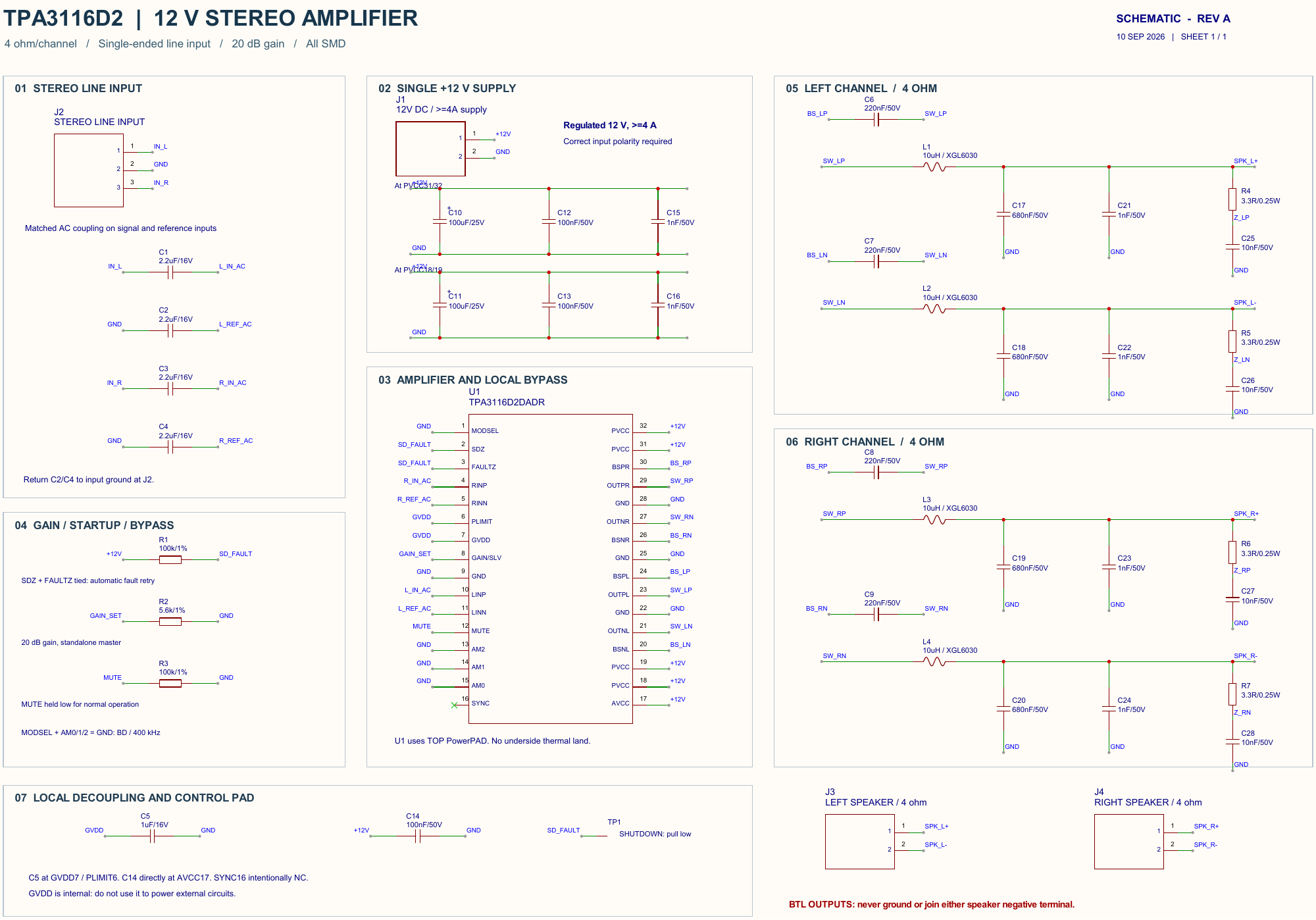
圖:原生 EasyEDA Pro 原理圖。
2. 原生 KiCad 專案
KiCad 版本要求交付原生專案,而不是匯出的製造圖形,因此原理圖必須保留為可完整編輯的 KiCad 物件。該次執行產生了以下五項成果:
- 兩張互相關聯的原理圖:一張根原理圖,以及
Output_Filters.kicad_sch,後者包含自舉電容、LC 輸出級與喇叭連接焊墊。 - 本機元件庫:
TPA3116_Native.kicad_sym與TPA3116_SMD.pretty,透過使用${KIPRJMOD}的專案元件庫表進行參照。 - 元件關聯:原理圖 UUID 路徑連結全部 45 個封裝,而 40 個實際貼裝元件都包含以專案相對路徑設定的 3D 模型連結。
- 資料同步:元件值、額定電壓、製造商欄位與刻意保留的未連接接腳,均保持一致。
- 原生輸出:從已完成檢查的專案產生 ERC 與 DRC 報告、製造檔案,以及 CAD 繪製輸出。
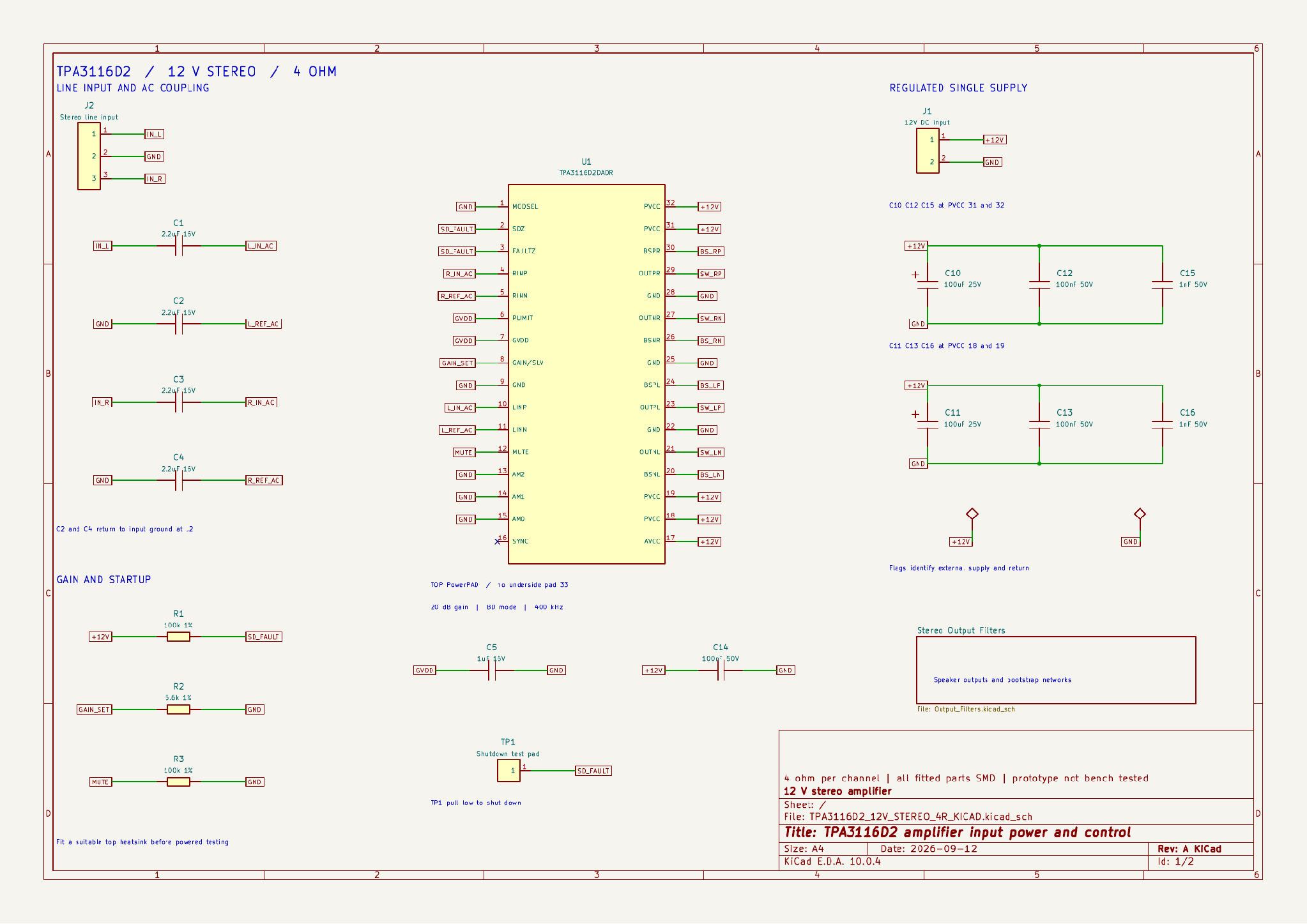
圖:從原生 KiCad 專案匯出的根原理圖。
本文比較兩份成果,並不完整重述各自的執行過程。原生 KiCad 專案與 EasyEDA Pro 專案各有獨立的紀錄。
兩個專案如何完成銅線路佈線
兩片電路板都不是完全手動佈線,也不是完全依靠自動佈線器,因此在討論覆銅之前,應先說明佈線方式。關鍵的供電、自舉與切換銅線路會先被定義並鎖定。
接著,在本機執行 Freerouting 2.0.1,完成其餘低電流網路的佈線。完成後,確認已鎖定的銅線路保持完整,並重新填充覆銅區域。兩個專案均採用相同流程。
EasyEDA Pro 與 KiCad 的接地覆銅編輯比較
兩份交付成果在實際使用上最大的差異,在於接地覆銅。一個專案將它儲存為描述既定佈局的固定區域;另一個專案則保留為可在修改後重新產生的覆銅區域。
EasyEDA Pro 專案中的固定填充區域
EasyEDA Pro 專案以 28 個固定填充區域加入接地覆銅。這些區域保留原始佈局中的間距避讓開口,因此移動元件時,不會自動根據新的焊墊位置重建周圍覆銅。
後續修改時,有兩種處理方式:
- 重新產生:修改後重建匯入的覆銅區域,再重新執行原生 DRC。
- 替換:將固定區域轉換為 EasyEDA Pro 原生覆銅區域,再重新建立並檢查電路板。
這項限制來自本專案使用的轉換流程,而不是 EasyEDA Pro 本身。該編輯器支援原生覆銅區域,並可在佈局變更後重新建立。
KiCad 專案中可編輯的覆銅區域
KiCad 專案保留兩個原生 GND 覆銅區域,每個銅層各一個,並完整保留外形、網路指派與填充設定。移動元件後,重新填充覆銅區域即可自動重新計算所需間距。
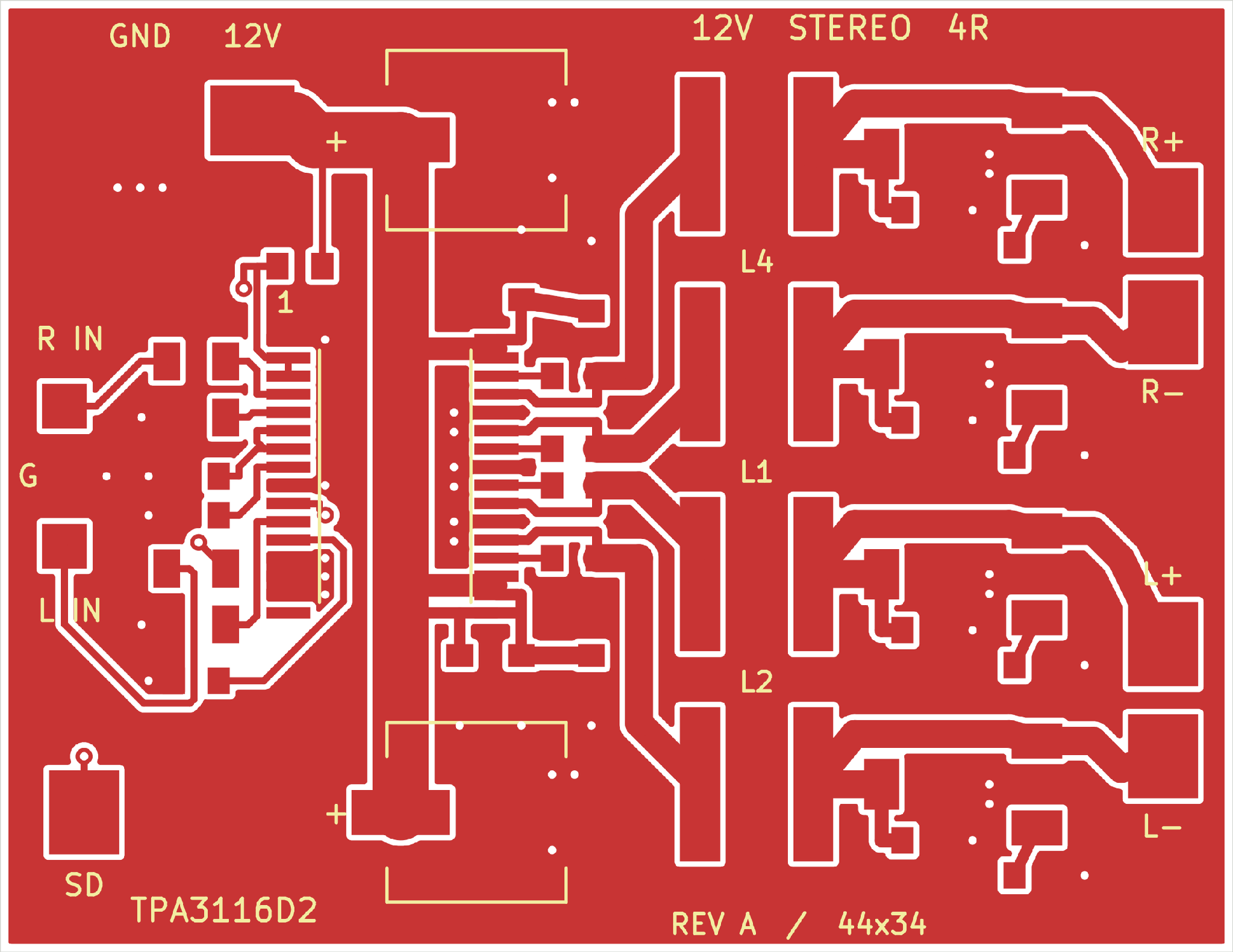
圖:從原生 KiCad 電路板匯出的正面銅層圖。
重新填充覆銅區域,並不會修復斷開的走線或變長的回流路徑,因此修改後仍須重新執行 ERC、DRC 與一致性檢查。這些操作方式均記載於 KiCad 10 手冊中。
EasyEDA Pro 與 KiCad 的封裝及元件關聯比較
兩個專案都需要修正,才能讓原理圖與電路板一致,但問題類型不同。一個涉及元件庫中的封裝識別,另一個則涉及原理圖中的元件資料。
EasyEDA Pro 匯入時出現的 50 項關聯不符
第一次完整匯入後,專案能正常開啟,並正確統計全部 120 個 PCB 焊墊的網路資訊。然而,對已儲存專案進行獨立檢查時,仍記錄到 50 項關聯不符,其中 20 項發生於元件定義與實例之間,另外 30 項則發生於原理圖與 PCB 之間。
所有受影響的參照,都來自重複使用的元件類型。例如,全部 0603 電容最初都共用相同的封裝名稱,導致元件快取將原本需要保持獨立的封裝合併。執行同步後,不符項目減少至 20 項。
為每個封裝指派唯一名稱與識別碼後,全部 50 項訊息均已清除。例如,C12 的封裝改為 C0603_C12,R4 則改為 R1206_R4。這個問題來自本專案使用的匯入流程,並不表示 EasyEDA Pro 的元件庫普遍存在此問題。
KiCad 專案中的 46 項原理圖一致性問題
KiCad 第一次一致性檢查回報 46 項問題,主要是缺少製造商與額定值欄位,以及未連接的 SYNC 接腳在表示方式上存在問題。這些是資料一致性問題,而不是佈線或間距錯誤。電路板可以在幾何上符合規則,但其原理圖與元件資料仍未同步。
全部 46 項問題都透過修正來源資料解決,沒有新增規則排除項目。對任何由代理建立的專案而言,這項區別都很重要,因為排除項目可能只是隱藏檢查結果,而沒有修正問題根源。
在信任任何匯入或同步後的專案之前,請先檢查以下四項:
- 原理圖符號的接腳,是否對應至所選封裝的正確焊墊編號。
- 旋轉元件或替換封裝後,極性與方向是否正確。
- 原理圖與 PCB 同步後,位號與元件關聯是否正確。
- 匯入後,已儲存的網表是否與最終電路板幾何圖形一致。
僅確認焊墊與網路數量相符並不足夠。專案在數量上看似沒有問題,仍可能包含錯誤關聯。
EasyEDA Pro 與 KiCad 檢查報告比較
兩個最終專案都通過各自設定的檢查,但兩份報告的涵蓋範圍並不相同。KiCad 版本額外包含原理圖一致性檢查與可攜性複查,為該專案提供了進一步的驗證證據。
| 驗證證據 | EasyEDA Pro 專案 | KiCad 專案 |
|---|---|---|
| 原生電路板 DRC | All (0) | 0 項違規,0 個未連接項目 |
| 原生原理圖 ERC | 本文未宣稱具有原生 ERC 檢查結果 | 0 項違規 |
| 原理圖與電路板的一致性 | 已儲存專案的獨立檢查:45 個元件、120 個接腳、28 個網路 | 一致性檢查為 0 項問題,並獨立比對了 120 組接腳與焊墊配對 |
| 銅走線線段數量 | 252 段,已記錄一次匯入正規化處理 | 253 段 |
| 可攜性 | 已提供包含內嵌元件庫的原生專案 | 複製至另一個目錄後重新檢查:0 / 0 / 0 / 0 |
| 實體驗證 | 尚未組裝或量測 | 尚未組裝或量測 |
匯入正規化處理已明確記錄,並未隱藏。EasyEDA 省略了一段長度小於 3 µm 的接地走線,因為該線段的兩個端點,已與同一網路中保留下來的銅箔重疊。處理後,專案仍通過所有檢查。
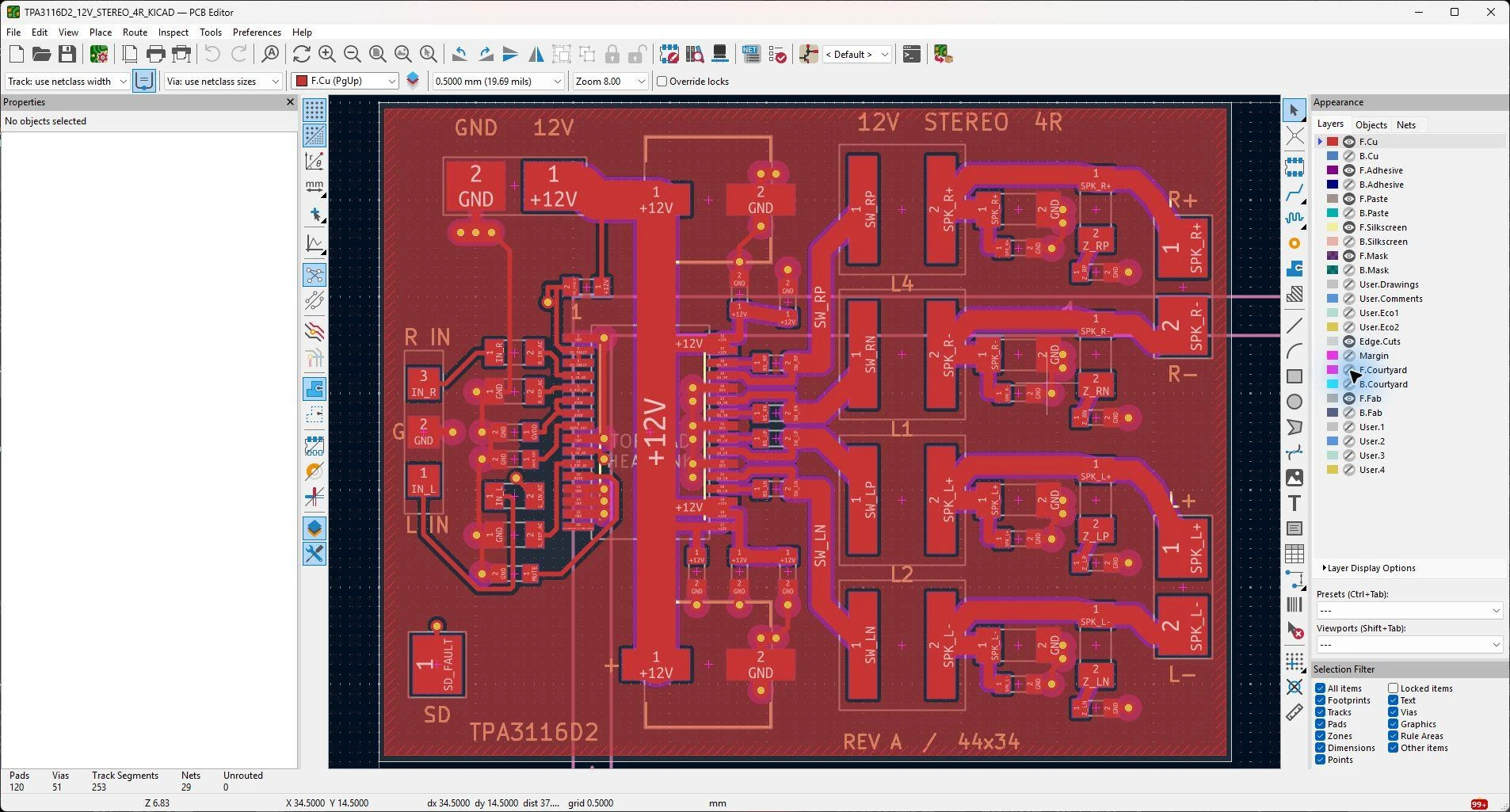
圖:KiCad PCB 編輯器畫面。
KiCad 的命令列參考文件記載了本次使用的 ERC、DRC、一致性檢查與匯出指令。透過腳本執行這些指令,可以方便地重複產生報告,因為每項指令都會將結果寫入檔案。
元件庫、可攜性與自動化:EasyEDA Pro 與 KiCad 比較
兩款應用程式都能將專案儲存在本機磁碟上,也都提供自動化介面,因此選擇並不只是「雲端還是桌面軟體」這麼簡單。
讓專案在另一台電腦上仍可編輯
EasyEDA Pro 將原理圖、PCB 與元件庫一併封裝在原生專案中,因此可透過單一檔案移轉。EasyEDA 的本機匯出指南介紹了本機儲存與離線模式。
KiCad 專案則需要將相關檔案保存在一起,因此本次實際測試了可攜性,而不是直接假設它能正常移轉。將檔案複製到另一個目錄後,再次執行檢查,四項檢查的結果均為零問題。
像這樣的 KiCad 交付版本,不能只包含電路板檔案。以下四項內容都需要隨專案一併提供:
- 專案檔案、兩張原理圖,以及 PCB 檔案。
- 本機符號庫、封裝目錄,以及兩份元件庫表。
- 設計中使用的所有專案相關 3D 模型。
- 經過測試的 ZIP 壓縮檔,且已成功解壓縮並重新開啟,確認專案確實包含所有必要檔案。
選擇自動化介面
KiCad 版本使用本機腳本與原生命令列操作,執行過程中也曾需要修正部分 Python API 的操作方式。請依照實際安裝的版本檢查這些腳本。
EasyEDA Pro 提供 JavaScript 擴充功能 API,但本專案未使用,因此無法據此比較兩者的自動化介面。建議優先選擇能回傳可檢查成果的介面,例如已儲存檔案、網表與規則檢查報告。
EasyEDA Pro 與 KiCad 的製造檔案及元件採購
EasyEDA Pro 文件介紹了一套可產生並上傳製造資料的 PCB 下單流程,其 SMT 工具也能協助元件關聯。不過,具備這些工具,並不代表本專案 BOM 中的元件已確認可供組裝。
KiCad 專案從已完成檢查的電路板重新匯出 Gerber、鑽孔、BOM 與貼裝座標檔案,因此製造圖形與已檢查的版本一致。鑽孔報告記錄了 51 個孔徑為 0.30 mm 的金屬化孔,沒有非金屬化孔。
兩個專案都未完成電路板下單、報價或工廠 DFM 審查。無論使用哪組檔案申請組裝,事前都應完成以下五項工作:
- 在 JLCPCB 元件庫或組裝廠商的元件目錄中,確認每個指定元件的供應情況。
- 確認完整且可下單採購的料號,以及可接受的替代元件。
- 確認 40 個實際貼裝元件與 BOM 及貼裝座標檔案相符。
- 依照組裝圖,檢查座標定義、旋轉角度與極性元件。
- 檢查本次下單版本所匯出的銅層、防焊層、錫膏層與鑽孔圖層。
不應由內建下單按鈕來決定使用哪款編輯器。真正重要的是經過審查的完整檔案,以及能夠實際採購並組裝的 BOM,而兩款工具都能提供這些成果。
改善 AI 生成 PCB 專案的提示詞
指定編輯器能為代理提供方向,但幾乎無法確定元件關聯、元件庫或後續修改方式。有效的提示詞,應列出您預期收到的原生檔案與驗證證據。
以下六項要求,值得寫入您的提示詞:
- 說明電源、負載、訊號介面、元件技術類型與最大電路板尺寸。
- 指定編輯器與版本,並要求提供可編輯的原生原理圖及 PCB 檔案。
- 要求驗證接腳與焊墊的對應關係、隨附元件庫,以及能在修改後重新填充的覆銅。
- 要求代理揭露使用的自動佈線器、轉換步驟,以及任何重複利用的佈局。
- 要求提供已儲存的規則檢查報告、被忽略的檢查類別,以及製造匯出檔案。
- 說明既有元件擺放與佈線必須保留,還是允許重新設計。
結論
兩個專案都完成了相同的 TPA3116D2 擴大機,但交付檔案對於下一次修改的準備程度並不相同。
KiCad 專案更接近完整原生、可直接進行後續修改的設計。其原理圖、元件庫、元件關聯與 GND 覆銅區域都保持可編輯,因此未來變更所需的準備工作較少。
EasyEDA Pro 專案同樣可以使用,且元件採購與下單流程緊密整合於編輯器周邊。不過,本次交付成果在修改前需要更多整理,因為接地覆銅是以固定填充區域匯入,而且匯入的封裝識別也曾需要修正。
這並不能證明 KiCad 整體上優於 EasyEDA Pro,而只是描述本次兩個 AI 生成專案的交付狀態。下一步是硬體驗證。兩份 PCB 設計輸出將先接受工程審查,再進行製板與組裝。
常見問題
問:EasyEDA Pro 與 KiCad,哪一款更適合 PCB 設計?
本次比較無法回答這個問題,因為沒有進行耗時或佈局品質的量測。本文比較的是同一個擴大機的兩份交付專案,因此只能說明各組檔案接下來可供您編輯哪些內容。
問:新的 PCB 專案需要同時使用兩款應用程式嗎?
不需要。只要一款工具能滿足您所需的原理圖、電路板設計與匯出工作,新設計就可以全程留在同一款編輯器中。本文同時使用兩款應用程式,只是因為相同擴大機被分別製作並交付了兩次。
問:Gerber ZIP 壓縮檔可以取代原生 EasyEDA 或 KiCad 專案嗎?
不可以。Gerber 描述的是製造圖形,因此不包含後續修改所需的可編輯原理圖與符號關聯。每次發布製造檔案時,都應一併保留原生專案及其元件庫。
問:在 EasyEDA Pro 與 KiCad 之間切換,會改變擴大機嗎?
更換編輯器不會影響電氣行為,因為兩個專案使用相同的電路與電路板。任何關於輸出功率、失真或溫度的主張,都需要在明確定義的條件下,對已組裝電路板進行實際量測。
持續學習
GPT-6 Astra 在 KiCad 中的 PCB 設計:從簡述到已驗證原生專案
重點摘要 OpenAI 發布的內容:發佈頁面展示 GPT-6 Astra 在 KiCad 中進行 PCB 佈局的 15 秒濃縮片段。 模型完成的工作:它將四行設計簡述轉化為 44 × 34 mm 的雙層 PCB,涵蓋電路、封裝、元件放置、佈線,以及原生雙頁原理圖。 工作重點:元件放置及佈線只是其中一部分。兩個互相連結的原理圖頁面、專案本地元件庫,以及 45 個元件與其封裝之間以 UUID 建立的連結,對保持專案一致性至關重要。 實用發現:KiCad 回報 46 項原理圖一致性問題。這些問題透過修正元件欄位及未連接標記解決,而不是加入規則排除。 零違規的含意:KiCad 10.0.4 在已啟用的規則下回報 0 項 ERC 及 0 項 DRC 違規。另有五個 DRC 類別及四個 ERC 類別被忽略。 GPT-6 Astra 生成的 PCB 初看可能很簡單,但要建立整潔的原生 KiCad 專案,遠不只是產生一塊完成佈線的電路板。原理圖、元件庫、封裝及元件連結都必須保持一致。 在本專案中,GPT-6 Astra 在 KiCad 中建立並檢查 TPA3116D2 立體聲放大器,重點是保持原生專案一致,而不是......
GPT-6 Astra 在 EasyEDA Pro 中設計 PCB:成功之處、失敗環節與經驗總結
重點摘要 測試內容:讓 GPT-6 Astra 存取本機安裝的原生 EasyEDA Pro 3.2.149,並根據四行書面需求,設計一個 TPA3116D2 立體聲擴大機。 產出成果:完成一片 44 × 34 mm、包含 40 個表面黏著元件(SMD)的雙層 PCB,以及內嵌元件庫、可編輯的原生 EasyEDA Pro 專案。 出現問題的環節:第一次完整匯入後,專案正常開啟,外觀看起來也合理,但初次原生驗證仍回報了涉及 120 個 PCB 焊墊的 50 項關聯不符。 修正方式:為每個匯入的封裝指定唯一名稱與識別碼後,全部 50 項訊息均已清除。問題源於 EasyEDA Pro 在匯入時,將元件庫名稱相同、但原本應保持獨立的封裝,視為同一個封裝。 尚未證實的事項:電路板僅通過軟體檢查,尚未製造、組裝或量測,因此不能據此對輸出功率、熱性能或電磁相容性(EMC)提出結論。 多數關於 GPT-6 Astra PCB 設計能力的討論,都集中在一項使用 KiCad 的示範。相同工作流程能否在另一款電子設計自動化(EDA)工具中重現,此前尚未有公開示範。 本次測試於 2026 年 9 月 10~11 日進行,使......
AI PCB 設計:透過 EasyEDA Pro 將提示詞轉化為 PCB
重點摘要 AI PCB 設計:透過 AI 代理,在實際的電子設計自動化(EDA)編輯器中,自動完成原理圖建立、元件選型、佈局與驗證,而不只是生成圖片。 工作流程:透過 EasyEDA API 閘道器、開源 API 技能套件與本機橋接伺服器,將 EasyEDA Pro 連接至 AI 程式開發代理,例如 Claude Code 或 Codex。 設定與本機運作:設定約需十分鐘,並完全採用本機優先架構:設計資料、API 呼叫與中間產生的程式碼,都不會離開您的電腦。 製造銜接:由於代理放置的是真實元件庫中的元件,匯出的物料清單(BOM)能對應至 JLCPCB 可採購並組裝的實際料號。 硬體設計一直存在一個與物理原理無關的瓶頸:花費大量時間拖曳符號、重新命名網路,以及微調走線位置。如果這些重複性的操作能交由 AI 代理處理,情況會如何?這個代理不只是畫出一張電路圖片,而是操作實際的 EDA 編輯器,放置真實的符號、導線與封裝,讓您可以將設計直接送交製造。 AI PCB 設計是在 EDA 環境中,透過 AI 代理自動處理部分原理圖建立、元件選型、PCB 佈局與設計驗證工作。這套工作流程已不再停留於構想。透過 ......
PCB 製造用 ODB 檔案實務指南
重點摘要 整合式資料:ODB++ 將製造圖形、網表、疊構與鑽孔跨層範圍整合在同一個資料包中。 減少錯誤:內嵌網表讓 CAM 軟體能在生產之前找出資料錯誤。 匯出前檢查:排除所有設計規則檢查問題、確保電路板外形封閉,並使用檢視器確認鑽孔跨層範圍。 建議做法:使用 Gerber 取得快速報價,同時備妥 ODB++ 資料,以便回覆工程詢問。 一個 Gerber 圖層可能只會表示:「在這裡畫一個 0.5 mm(20 mil)的圓。」ODB++ 則能將相同的圖形描述為 VCC 網路上的焊墊,並指出它連接至一個從第 1 層延伸至第 4 層的金屬化孔。換句話說,製造商收到的是電路板的完整描述,而不只是一組圖稿。 圖 1:CAM 工程師檢查匯入的 ODB++ 製造資料 這一點十分重要,因為製造商每次需要從不同檔案中重新推斷資料關係,都會增加一次出錯的機會。若資料中包含原始設計物件及其關係,可製造性設計(DFM)工具就能根據電路板本身的網表、疊構、鑽孔定義與元件資料進行檢查。本指南將說明 ODB++ 檔案包含哪些內容、資料夾結構如何組織,以及它與現代 Gerber 和 IPC-2581 的差異。同時也會介紹匯出前值......
仿真不收斂排查:SPICE 收斂故障機理與 LTspice 對策實操
電源工程師的日常工作中,經常遇到這種情況:電路圖已經檢查三遍,確認沒有問題,按下執行後,螢幕卻彈出一行紅字,模擬直接停止。網路上的對策五花八門:修改 .options、加入電阻、縮小時間步長,輪流嘗試卻像抽籤。其實,收斂問題九成有跡可循;不了解錯誤訊息背後的數值機理,才會讓排查變成毫無方向的嘗試。 SPICE 電路模擬將電路方程表示為非線性方程組 f(x) = 0,並透過牛頓-拉夫森法,依照下方公式逐步逼近實際解。LTspice 的演算法已比傳統引擎更具容錯能力,但模型與電路結構中的問題,仍需要使用者自行處理。先建立錯誤訊息與對策的對照表,排查時依循明確路線,會比反覆搜尋論壇更有效率。 圖:牛頓-拉夫森法的收斂迭代公式 其中,f′(xn) 在電路中對應的是雅可比矩陣,也就是電路在目前電壓與電流狀態下的電導矩陣。 注意事項 SPICE 收斂問題應先依錯誤類型,定位數值或電路拓撲方面的原因,再調整求解器參數。先確認模型、節點與直流通路合理,再使用直流工作點分析指令 .op、節點初值設定指令 .nodeset,或 GMIN 步進法進行驗證。 一、三類典型錯誤訊息速查 錯誤訊息雖然各式各樣,但大致可歸納為......
EasyEDA Pro 與 KiCad:GPT-6 Astra PCB 設計比較
重點摘要 比較對象:同一個 TPA3116D2 立體聲擴大機專案的兩個版本,分別由 GPT-6 Astra 在不同的 EDA 工具中建立。比較重點在於交付專案之後,您實際上能夠如何使用與修改它。 接地覆銅:EasyEDA Pro 專案將接地覆銅儲存為 28 個固定填充區域;KiCad 專案則保留兩個原生覆銅區域,可在佈局變更後自動重新填充。 驗證:KiCad 最初回報 46 項原理圖一致性問題。這些問題透過修正元件欄位與未連接定義解決,沒有增加額外的規則排除項目。 兩個專案都尚未證實的事項:兩個專案均通過各自設定的軟體檢查,但兩片電路板都尚未製造、組裝、進行電氣測試,或經過正式的 DFM 審查。 當 AI 代理替您建立專案時,EasyEDA Pro 與 KiCad 的比較重點也會改變。此時,比較的不只是哪款工具擁有更好的編輯器、佈線器或操作介面,還包括代理最終交付的專案品質。 原理圖可能正確、電路板可能已完成佈線,設計檢查也可能全部通過。然而,下一次修改時,仍可能暴露出封裝元件庫、元件關聯、覆銅區域或專案可攜性方面的問題。 為了探討這些差異,我們使用 GPT-6 Astra 製作了兩次相同的 TP......