ESP32-S3 개발 보드 설계 방법: 회로도부터 PCB 제작까지
3 분
- 맞춤형 ESP32-S3 개발 보드 하드웨어 사양
- 1단계: ESP32-S3 개발 보드 회로도 작성
- 2단계: ESP32-S3용 4층 PCB 적층 계획
- 3단계: PCB 부품 배치
- 4단계: ESP32-S3 PCB 배선
- 5단계: 접지 동박과 스티칭 비아 추가
- 6단계: 최종 확인과 DRC 실행
- 7단계: ESP32-S3 제조 파일 생성
- 8단계: JLCPCB에서 ESP32-S3 개발 보드 주문
- 9단계: ESP32-S3 개발 보드 조립
- ESP32-S3 개발 보드 제조 흐름
- 마무리
- ESP32-S3 PCB 설계 FAQ
맞춤형 ESP32-S3 개발 보드를 설계하면 하드웨어 구성을 프로젝트에 맞게 조정할 수 있습니다. 기성 보드 대신 필요한 GPIO만 외부로 빼고, 주변 회로를 한 기판에 통합하며, 양산을 고려한 크기와 배치를 정할 수 있습니다.
이 튜토리얼에서는 4층 ESP32-S3 개발 보드를 처음부터 설계합니다.
회로도 구성, 4층 적층 계획, 배선 원칙, 제조 파일 준비를 거쳐 JLCPCB의 PCB 제작·조립 과정까지 살펴봅니다.
완성된 보드의 구성은 다음과 같습니다.
- ESP32-S3-WROOM 모듈(Wi-Fi 및 Bluetooth LE 5.0)
- 일반적인 프로그래밍과 디버깅을 위한 CP2102 USB-UART 인터페이스
- USB 애플리케이션을 위한 원생 USB OTG Type-C 커넥터
- 버튼을 누르지 않고 다운로드 모드로 진입하는 자동 부팅·다운로드 회로
- 방열과 노이즈 필터링을 고려한 AMS1117-3.3 V 레귤레이터
- 수동 제어용 Reset·Boot 택트 버튼
- 전원 표시 및 GPIO2 사용자 제어용 상태 LED
- 두 USB 인터페이스의 ESD 보호용 TVS 다이오드 어레이
- 브레드보드 호환 간격으로 배치한 20핀 헤더 2열
- 내부 접지면과 전원면을 포함한 4층 PCB 구조
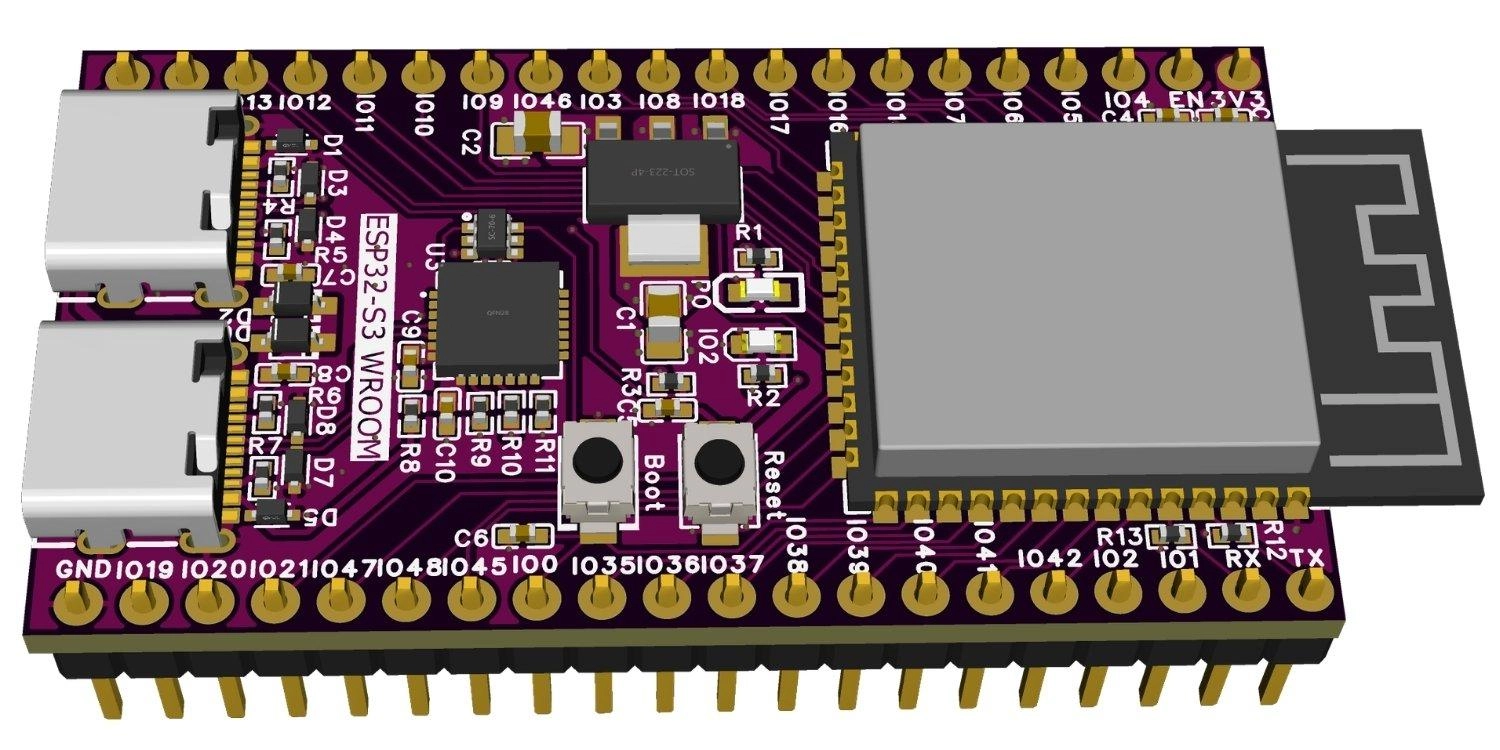
그림: USB Type-C 커넥터 두 개가 있는 완성된 4층 ESP32-S3 개발 보드.
맞춤형 ESP32-S3 개발 보드 하드웨어 사양
| 항목 | 사양 |
|---|---|
| MCU | ESP32-S3-WROOM |
| PCB 층수 | 4층(신호 - GND - 전원 - 신호) |
| 프로그래밍 인터페이스 | CP2102 USB-UART 브리지 |
| 원생 USB | USB Type-C OTG 인터페이스 |
| 전원 입력 | USB Type-C(공칭 5 V) |
| 전압 레귤레이터 | AMS1117-3.3 V LDO |
| GPIO 헤더 | 20핀 2열(2.54 mm 피치) |
| 형태 | 브레드보드 호환 |
1단계: ESP32-S3 개발 보드 회로도 작성
PCB 레이아웃에 들어가기 전에 회로도를 기능별 블록으로 나눠 작성합니다. 이렇게 하면 설계 검증과 이후 문제 해결이 쉬워집니다.
ESP32-S2 모듈 PCB 설계 방법을 살펴본 적이 있다면 핵심 구성은 익숙할 수 있습니다. 다만 S3는 핀 배정과 듀얼 코어 기능이 달라 회로도 계획을 다시 확인해야 합니다.
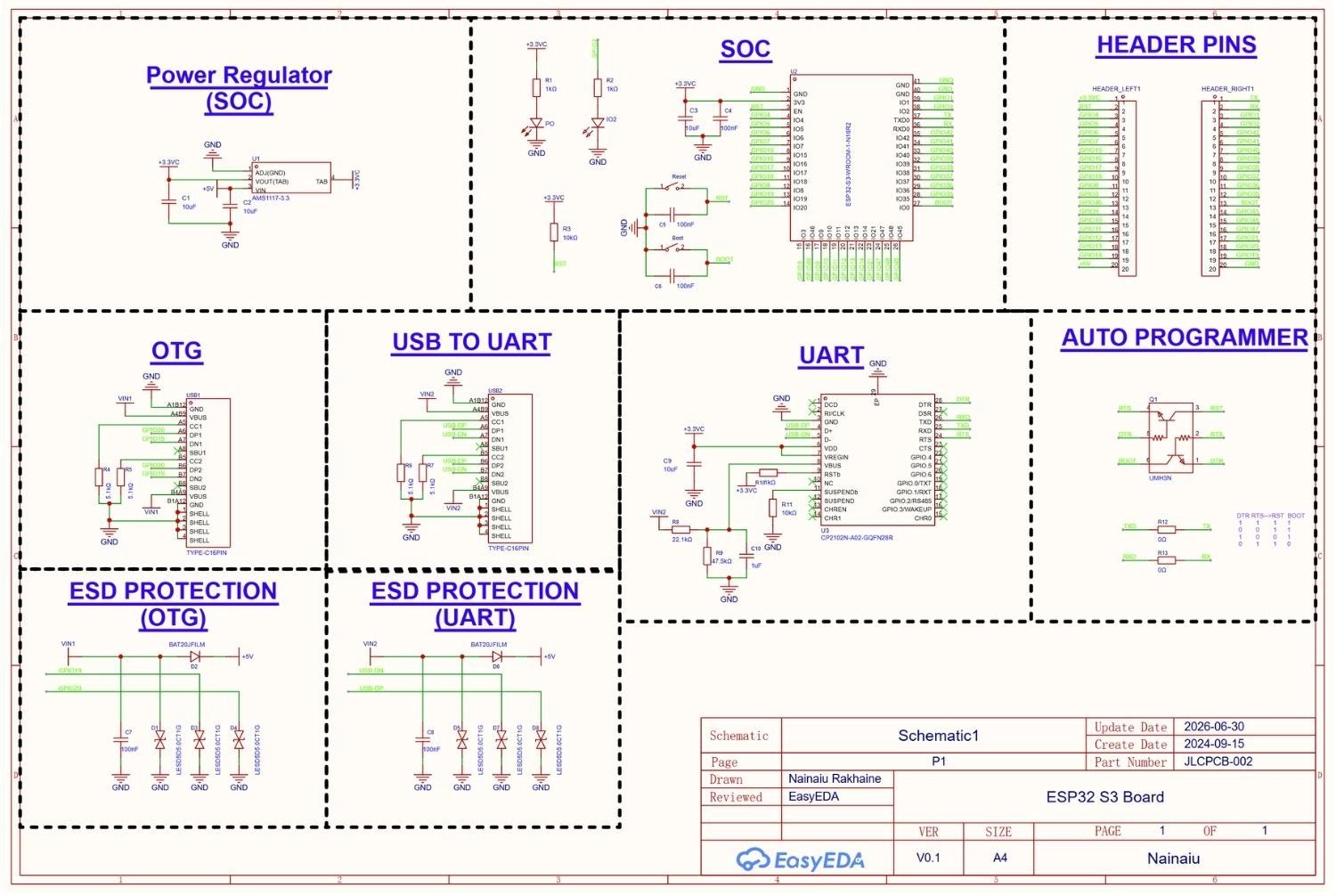
그림: ESP32-S3 개발 보드 전체 회로도.
ESP32-S3 코어 회로
보드의 중심에는 ESP32-S3-WROOM 모듈을 사용합니다. Espressif의 하드웨어 설계 지침에 따라 다음 회로를 구성합니다.
- EN(CHIP_PU) 핀에 안정적인 부팅 지연을 위한 RC 지연 회로
- 예측 가능한 부팅 모드 설정을 위한 GPIO0 풀업 저항
- 수동 리셋과 부팅 모드 선택을 위한 택트 버튼
ESP32 전원 회로
USB-C 포트의 5 V VBUS로 전원을 공급하고 AMS1117-3.3 선형 레귤레이터로 3.3 V 시스템 전압을 만듭니다.
Wi-Fi 송신 시 전류가 급증해 전압이 떨어지지 않도록 레귤레이터 입력에는 10 µF 전해 또는 탄탈 벌크 커패시터를, 3.3 V 출력에는 10 µF 세라믹 커패시터를 둡니다. 빨간색 전원 LED는 전류 제한 저항과 직렬로 연결해 3.3 V 레일을 표시합니다.
USB 프로그래밍 인터페이스
펌웨어 업로드와 시리얼 모니터링에는 CP2102 USB-UART 브리지를 사용합니다. CP2102가 USB와 시리얼 신호를 변환해 ESP32-S3의 UART0 RX/TX 핀에 연결합니다.
이 회로의 수동소자, 트랜지스터, CP2102 등은 JLCPCB 부품 라이브러리에서 재고를 확인할 수 있습니다.
자동 다운로드 회로
매번 버튼을 누르지 않도록 자동 다운로드 회로를 넣습니다. DTR·RTS 신호로 구동되는 범용 NPN 트랜지스터 두 개가 EN과 GPIO0을 로우로 내려 부트로더 모드로 진입시킵니다.
원생 USB OTG
ESP32-S3에는 내부 풀스피드 USB OTG 주변장치가 있습니다. 해당 신호를 두 번째 USB Type-C 커넥터에 연결하고 CC 핀에는 5.1 kΩ 풀다운 저항을 사용합니다.
USB 보호
USB 포트에는 정전기 방전이 유입될 수 있으므로 VBUS, D+, D− 핀 가까이에 저용량 ESD 보호 다이오드 어레이를 배치해 과도 전압을 접지로 우회시킵니다.
GPIO 헤더
ESP32-S3의 기능 핀은 20핀 수 헤더 두 개로 연결합니다. 두 핀 열 간격은 정확히 0.9인치(22.86 mm)로, 브레드보드에 꽂았을 때 양쪽에 구멍 한 줄씩 남도록 설계했습니다.
상태 LED
시각적인 디버깅을 돕기 위해 LED 두 개를 넣습니다.
| LED | 기능 | 연결 |
|---|---|---|
| 전원 LED | 3.3 V 전원 표시 | 1 kΩ 저항을 거쳐 3.3 V 레일에 연결 |
| GPIO2 LED | 사용자 제어 LED | GPIO2에 연결한 액티브 하이 LED로 Blink 테스트에 사용 |
표: ESP32-S3 개발 보드의 상태 LED.
디커플링 커패시터
전원을 안정적으로 공급하려면 보드의 각 IC 전원 입력에 디커플링 커패시터를 둡니다.
| 커패시터 | 목적 | 배치 |
|---|---|---|
| 100 nF | 국부 고주파 디커플링 | 각 VCC/3.3 V 핀 바로 옆 |
| 1 µF | 중간 주파수 필터링 | 주요 ESP32-S3 VDD 핀 인접 위치 |
| 10 µF | 벌크 에너지 저장 | LDO 출력과 주요 전원 입력 근처 |
| AMS1117 커패시터 | 레귤레이터 안정성 | 입·출력 핀에서 최대한 가까운 위치 |
표: ESP32-S3 개발 보드의 디커플링 커패시터.
2단계: ESP32-S3용 4층 PCB 적층 계획
회로도를 마쳤다면 PCB 레이아웃을 계획합니다.
ESP32-S3와 같은 무선 MCU 보드에서는 전통적인 2층보다 4층 적층을 검토할 만합니다. 내부면이 고주파 신호에 연속적인 리턴 경로를 제공해 EMI를 줄이고 USB 데이터선의 임피던스 제어에 도움이 됩니다.
이 보드의 적층 구조는 다음과 같습니다.
| 층 | 종류 | 역할 |
|---|---|---|
| 상층 | 신호 | 부품 풋프린트, RF 안테나 이격, 주요 신호 배선 |
| 2층 | 평면 | 차폐와 짧은 리턴 경로를 위한 연속 GND 면 |
| 3층 | 평면 | 3.3 V 전원 분배용 전용 면 |
| 하층 | 신호 | 보조 배선, 리턴 경로 스티칭, 테스트 포인트 |
표: ESP32-S3 개발 보드의 4층 적층 구조.
3단계: PCB 부품 배치
부품 배치는 노이즈와 배선 품질을 좌우합니다. 이 보드의 능동·수동 부품은 조립을 단순화하기 위해 모두 상층에 배치했습니다.
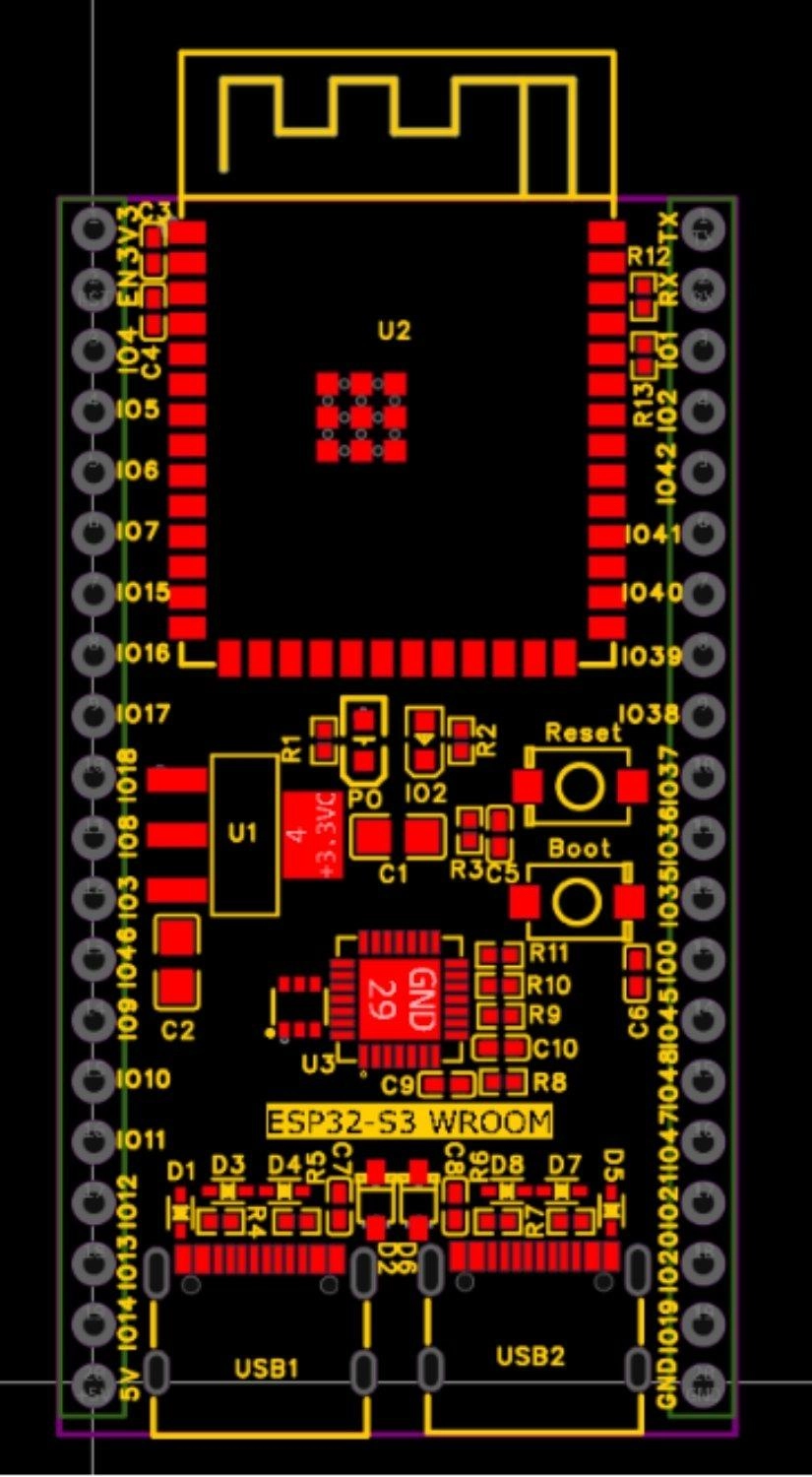
그림: 배선 전 부품 배치.
주요 부품 배치 규칙
- ESP32-S3 모듈: 기판 한쪽 끝에 둡니다. 모듈의 PCB 안테나 아래에는 4개 층 모두 동박 면이나 배선을 두지 않는 안테나 금지 영역을 확보해 무선 성능 저하를 피합니다.
- USB-C 커넥터: 두 Type-C 커넥터를 기판 가장자리에 맞춥니다. 프로그래밍용 포트 바로 뒤에 CP2102를 배치해 USB 차동 신호를 짧고 직접적으로 연결합니다.
- 전원 회로: AMS1117과 디커플링 커패시터를 USB 5 V 입력 가까이에 놓아 대전류 루프가 넓어지지 않게 합니다.
- 디커플링 커패시터: 각 100 nF 바이패스 부품을 해당 전원 핀 바로 옆에 둡니다. 전원에서 커패시터 패드를 거쳐 IC 핀으로 연결하고 접지 패드 바로 옆에 GND 비아를 둡니다.
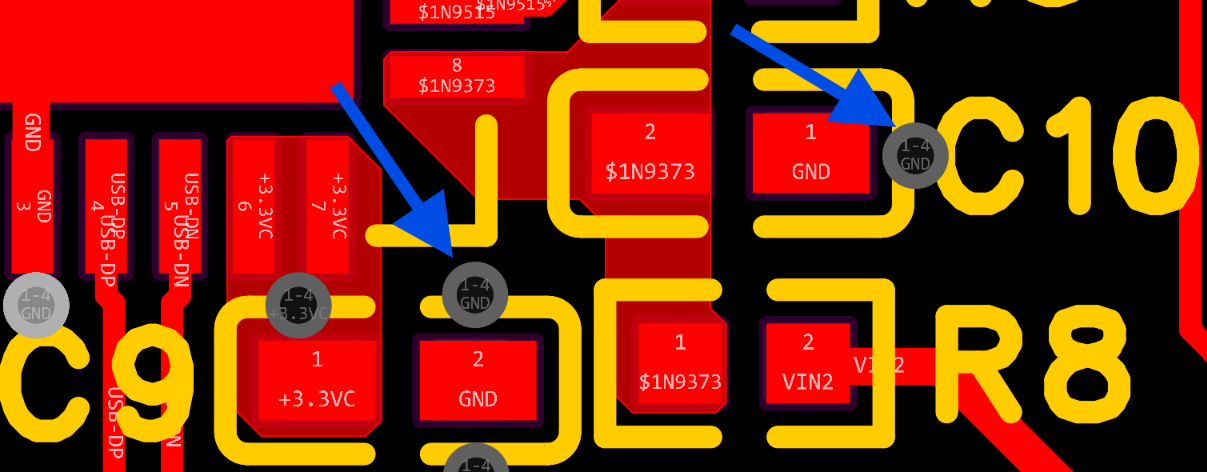
그림: 커패시터의 접지 패드 가까이에 GND 비아를 배치해 리턴 경로를 짧게 만듭니다.
4단계: ESP32-S3 PCB 배선
회로도의 연결을 실제 동박 배선으로 옮깁니다. USB 차동쌍과 전원 경로를 우선 검토해야 합니다.
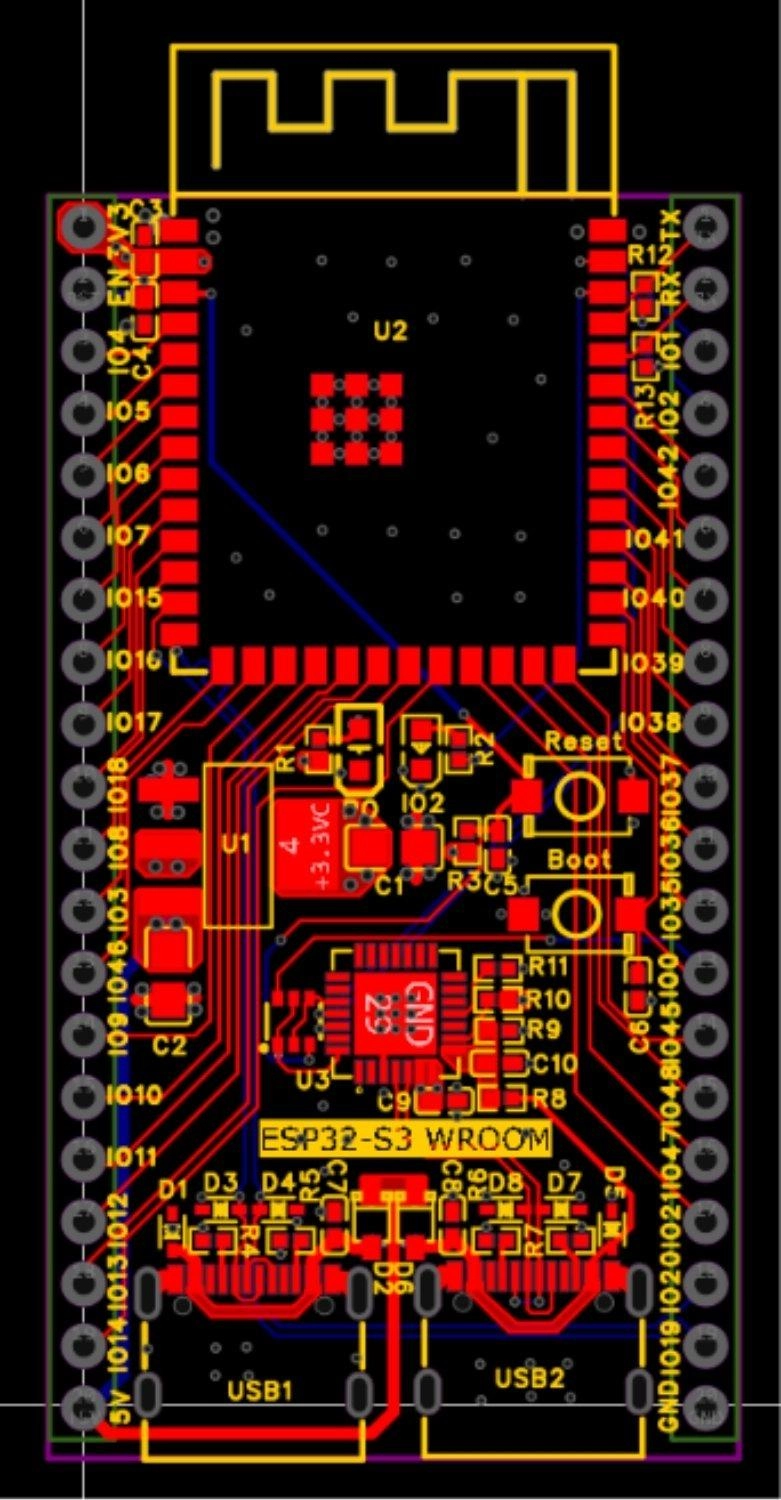
그림: 배선된 ESP32-S3 PCB.
1. 중요한 신호부터 배선
다른 신호보다 USB 차동쌍을 먼저 배선합니다. 실제 적층 구조에 필요한 선폭과 간격은 JLCPCB PCB 임피던스 계산기로 확인합니다. 원문 사례에서는 선폭 6 mil, 간격 10 mil로 목표 차동 임피던스 90 Ω를 계산했습니다. 이 값은 해당 적층의 예시이며 다른 기판에 그대로 적용하면 안 됩니다. D+와 D−는 나란히 배선하고 길이를 맞추며 가능한 한 비아를 줄입니다.
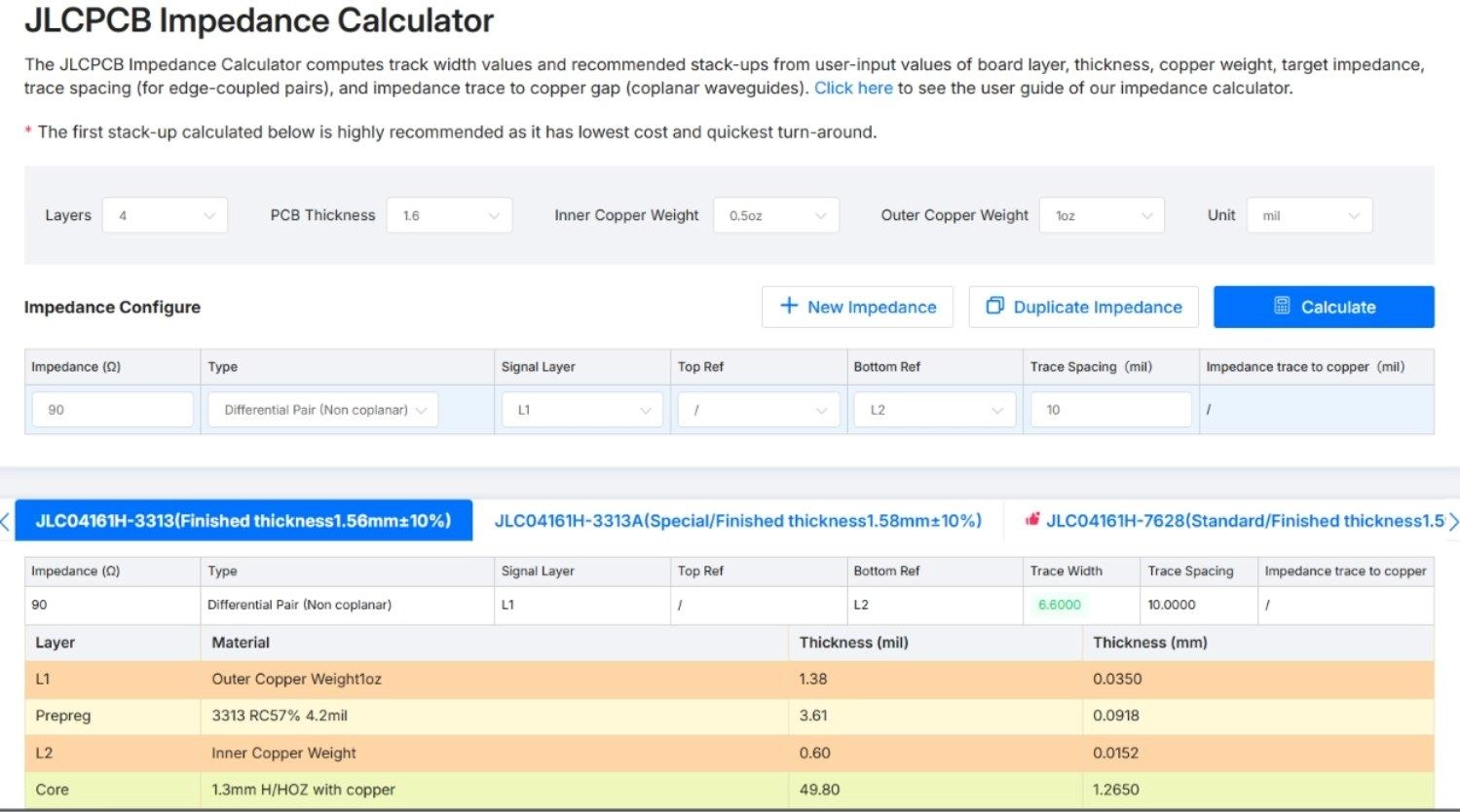
그림: 6 mil 선폭과 10 mil 간격의 90 Ω USB 차동쌍을 설정한 계산기.
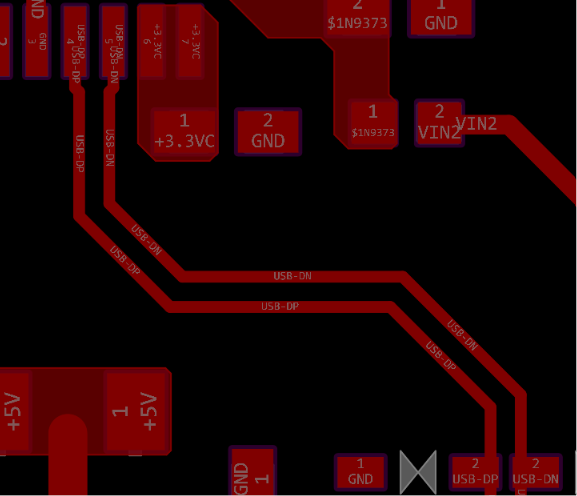
그림: USB 차동쌍 배선 예시.
차동 신호선 길이는 가능하면 같게 맞춥니다. 차이가 있다면 설계 도구에서 길이 튜닝을 수행합니다.
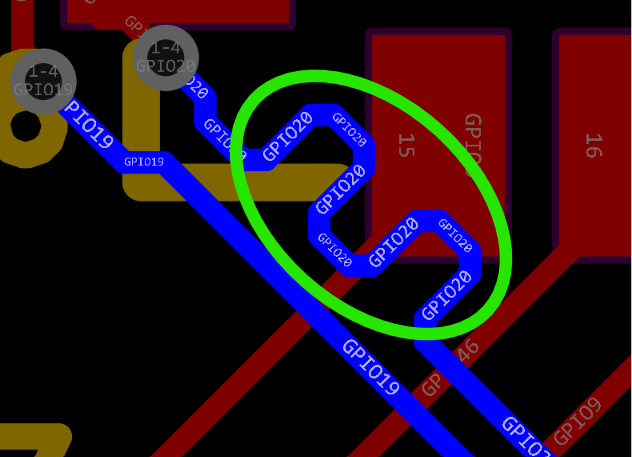
그림: 차동쌍 길이 튜닝.
2. 전원·접지면에 연결
기판 전체에 가는 3.3 V 배선을 길게 끌기보다 비아를 통해 3층 전원면에 연결합니다. 접지는 2층 GND 면으로 연결해 기생 성분을 줄입니다.
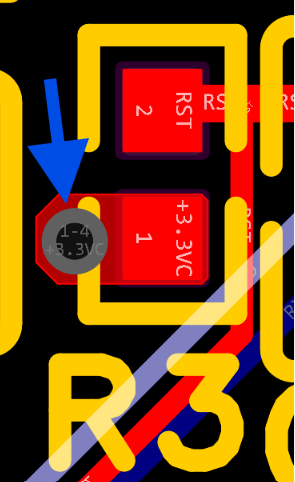
그림: 3.3 V 전원면으로 연결되는 비아.
3. 허용 전류에 맞춰 배선 폭 설정
신호선은 보통 6~8 mil, 전원선은 최소 15~25 mil의 더 넓은 폭을 사용하거나 별도의 동박 폴리곤을 고려합니다. 원문 설계에서는 무선 송신 시 최대 500 mA를 처리할 수 있도록 이 기준을 제시합니다. 실제 허용 전류는 동박 두께, 온도 상승, 배선 길이와 제조 조건을 함께 확인해야 합니다.
5단계: 접지 동박과 스티칭 비아 추가
배선을 마친 뒤 상·하층 신호면에 연속적인 접지 동박을 추가합니다.
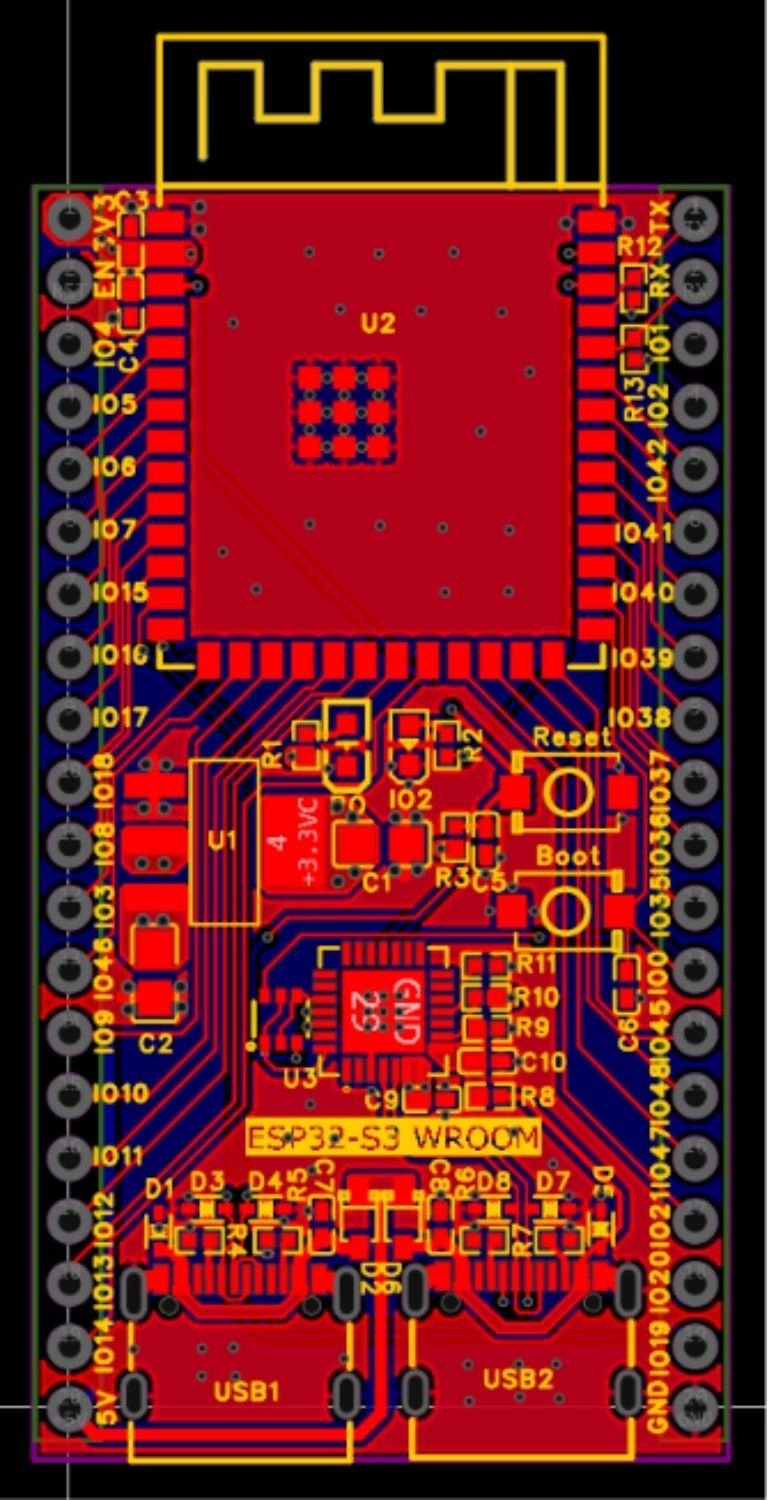
그림: 접지 동박과 스티칭 비아를 추가한 PCB.
접지 동박은 차폐에 도움이 됩니다. 각 접지 영역을 연결하기 위해 기판 둘레에 2~3 mm 간격으로 GND 비아를 두어 EMI를 줄이는 구조를 만듭니다.
6단계: 최종 확인과 DRC 실행
제조 파일을 내보내기 전에 눈으로 확인하고 자동 검사를 실행합니다.
- 실크스크린 정리: 상층에 모든 GPIO 핀을 읽기 쉽게 표시합니다. Reset(RST), Boot(BOOT) 버튼과 상태 LED 극성도 표시합니다.
- 설계 규칙 검사(DRC): 제조사의 이격 거리, 최소 선폭, 드릴 홀 제한을 입력해 PCB 설계 도구의 DRC를 실행합니다. 통과 결과는 제조 적합성을 판단하는 한 단계이며 최종 제조 검토도 필요합니다.
7단계: ESP32-S3 제조 파일 생성
레이아웃이 DRC를 통과하면 생산용 파일을 내보냅니다.
일반적인 PCB 제작에는 다음 파일이 필요합니다.
- Gerber 파일
- Excellon 드릴 파일
자동 조립을 이용한다면 다음 파일도 준비합니다.
- BOM(자재명세서): 부품 번호, 참조번호, 패키지를 기재한 표
- CPL/센터로이드 파일: 각 부품의 X-Y 좌표와 회전 각도
내보내기 전에 풋프린트가 BOM에 기재한 실제 부품 패키지와 일치하는지 다시 확인합니다.
8단계: JLCPCB에서 ESP32-S3 개발 보드 주문
파일을 준비했다면 다음 순서로 진행합니다.
- JLCPCB 견적 페이지에 Gerber 압축 파일을 업로드합니다.
- 온라인 Gerber 뷰어에서 기판 층, 드릴 홀, 치수의 미리보기를 확인합니다.
- 실물 제작 사양을 설정합니다.
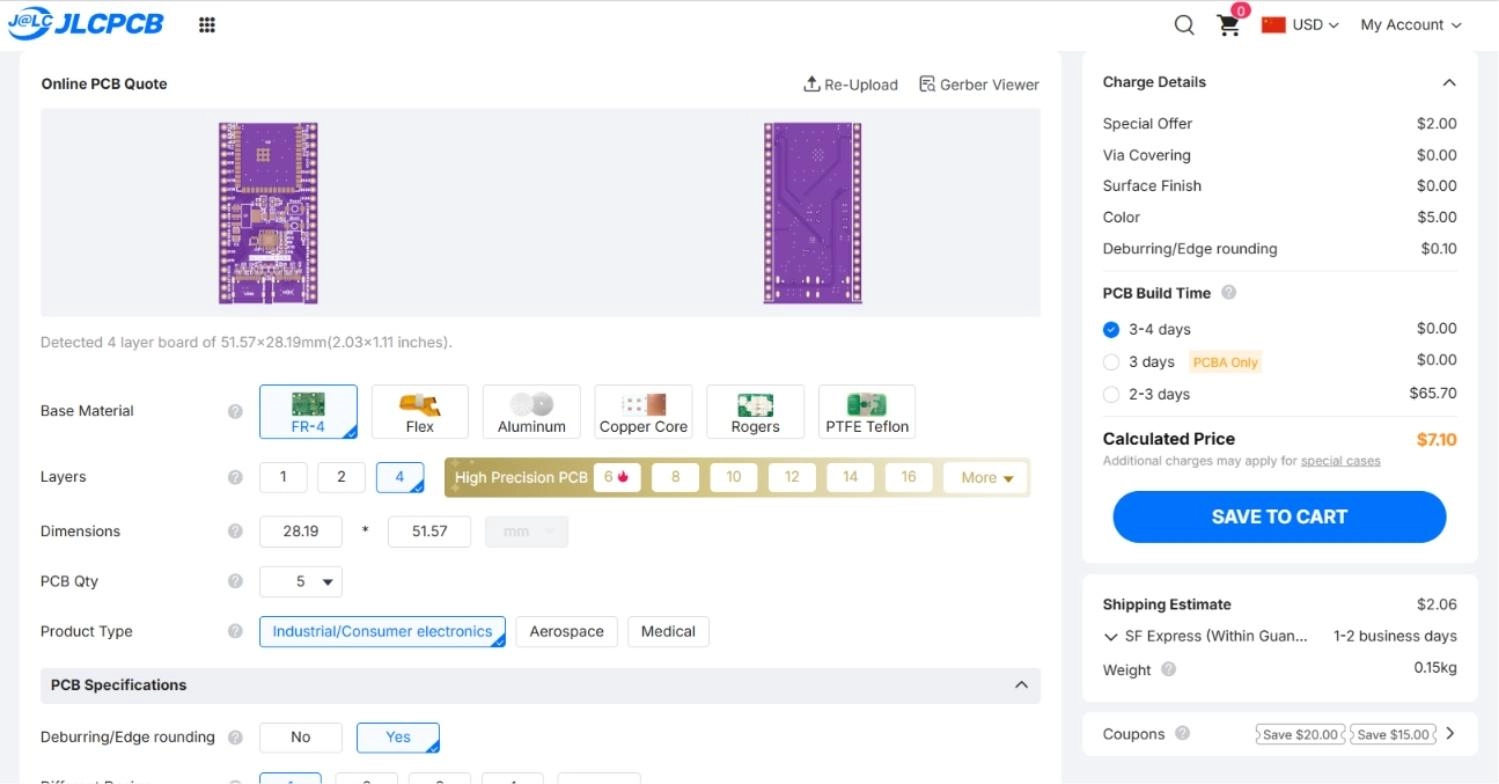
그림: JLCPCB에서 PCB 제작용 Gerber 파일을 업로드하는 화면.
원문이 제시하는 시제품의 일반적인 옵션은 다음과 같습니다.
- PCB 두께: 1.6 mm 또는 조금 얇은 1.2 mm
- 솔더 마스크 색상: 초록·파랑·검정·빨강·노랑(원문은 가격에 영향이 없다고 설명하므로 주문 시 확인)
- 표면처리: 기본 시제품에는 유연 HASL, 평탄한 패드와 납땜성이 중요하면 ENIG(무전해 니켈 침지금)를 검토합니다.
9단계: ESP32-S3 개발 보드 조립
CP2102나 USB-C 커넥터 같은 미세 피치 부품을 직접 납땜하는 대신 JLCPCB PCB 조립 서비스를 검토할 수 있습니다.
자동 조립을 선택했다면 생성한 BOM과 Pick and Place(CPL) 파일을 업로드합니다.
조립 공정에서는 강철 스텐실로 솔더 페이스트를 도포하고 픽앤플레이스로 부품을 배치한 뒤 다중 구역 리플로우 솔더링 오븐에서 접합부를 형성합니다.
ESP32-S3 개발 보드 제조 흐름
| 단계 | 작업 | 주요 결과물 |
|---|---|---|
| 1 | 회로도 설계 | 회로, ESP32 연결, ESD 보호 정의 |
| 2 | PCB 배치·배선 | 부품 배치, 90 Ω USB 차동쌍 배선, DRC |
| 3 | 제조 파일 출력 | Gerber, NC 드릴, BOM, CPL 생성 |
| 4 | 견적·업로드 | JLCPCB 견적 페이지에 Gerber 업로드 |
| 5 | 사양 선택 | 층수, 두께, 솔더 마스크 색상 선택 |
| 6 | PCBA 설정(선택) | BOM/CPL로 자동 SMT 조립 설정 |
| 7 | 생산·품질 검사 | 스텐실 인쇄, 자동 배치, 리플로우, AOI |
| 8 | 배송 | 조립 완료된 개발 보드 수령 |
표: 설계에서 JLCPCB 제작·조립까지의 작업 흐름.
마무리
맞춤형 ESP32-S3 개발 보드를 설계하면 필요한 회로와 인터페이스만으로 제품을 구성할 수 있습니다. 2층에서 4층으로 옮길 때에는 접지 리턴 경로, 전원 분배, USB 신호의 임피던스 관리 측면을 검토하세요. 4층이라는 사실만으로 열 성능이나 무선 도달 거리가 자동으로 개선되는 것은 아닙니다.
회로도를 기능별로 나누고 부품 배치, 전류에 맞는 선폭, 차동쌍 배선, DRC를 순서대로 확인하면 재설계와 하드웨어 오류의 위험을 줄일 수 있습니다. 자동 조립은 시제품을 실제 보드로 구현할 때 수작업을 줄이는 선택지입니다.
ESP32-S3 PCB 설계 FAQ
ESP32-S3에 2층보다 4층 PCB가 선호되는 이유는 무엇인가요?
4층 기판은 신호층 가까이에 접지·전원면을 둘 수 있어 연속적인 리턴 경로, 낮은 루프 인덕턴스, USB 배선의 임피던스 관리에 도움이 됩니다. 다만 실제 효과는 적층·배치·안테나 이격에 따라 달라집니다.
USB-C 데이터선을 정확한 임피던스로 배선해야 하나요?
예. ESP32-S3의 원생 풀스피드 USB와 CP2102 USB 신호를 차동쌍으로 배선하고, 선택한 적층에 맞춰 목표 차동 임피던스 90 Ω를 확인합니다. 신호 반사와 데이터 오류를 줄이기 위한 설계입니다.
ESP32-S3 모듈 안테나 아래에 동박을 두지 않는 이유는 무엇인가요?
ESP32-S3-WROOM의 내장 PCB 안테나 근처 동박, 배선, 부품은 RF 특성을 바꾸거나 신호를 가릴 수 있습니다. 제조사 데이터시트의 안테나 금지 영역을 지켜 Wi-Fi·Bluetooth 성능 저하를 피해야 합니다.
주문 전에 맞춤형 풋프린트를 어떻게 검증하나요?
부품 제조사 데이터시트와 풋프린트 치수·핀 번호를 대조합니다. CAD의 3D 뷰어나 STEP 모델로 크기와 정렬을 시각적으로 확인할 수도 있습니다.
지속적인 성장
ESP32와 Raspberry Pi 비교: IoT·로봇·엣지 AI 선택 가이드
배터리로 구동하는 스마트 농업 센서와 영상 기반 산업 검사 카메라는 모두 IoT 장치이지만, 필요한 하드웨어는 크게 다릅니다. ESP32와 Raspberry Pi를 같은 종류의 보드처럼 비교하기보다 마이크로컨트롤러(MCU)와 단일 보드 컴퓨터(SBC)의 역할 차이부터 살펴봐야 합니다. ESP32는 저전력 센서와 실시간 제어에, Raspberry Pi는 Linux 기반 멀티태스킹과 비교적 무거운 엣지 연산에 적합합니다. 이 글에서는 성능·소비 전력·IoT·로봇·TinyML·엣지 AI·PCB 설계 관점에서 두 플랫폼을 비교합니다. MCU와 SBC의 구조적 차이 ESP32와 Raspberry Pi의 성능 및 소비 전력 IoT·로봇에서의 선택 기준 ESP32의 TinyML과 Raspberry Pi의 엣지 AI 두 플랫폼을 함께 쓰는 하이브리드 구조 ESP32 모듈과 Raspberry Pi 캐리어 보드의 PCB 설계 그림: ESP32-S3와 Raspberry Pi 5의 주요 구성 비교. ESP32 vs......
Arduino LED 드라이버: 74HC595와 MAX7219 연결·제어 방법
LED가 많아지면 Arduino의 GPIO 핀과 전류 용량이 빠르게 부족해집니다. 출력 확장 IC나 전용 LED 드라이버를 사용하면 핀 사용을 줄이고, 경우에 따라 표시 갱신 작업을 하드웨어에 맡길 수 있습니다. 이 글에서는 74HC595 시프트 레지스터와 MAX7219 드라이버의 동작, 배선, 데이지 체인 연결과 제어 방법을 비교합니다. Arduino 프로젝트에 LED 드라이버 IC가 필요한 이유 Arduino GPIO 핀과 전류의 한계 ATmega328P 기반 Arduino Uno는 LED를 다수 직접 구동할 때 다음 조건을 고려해야 합니다. 핀별 전류: Arduino Uno 자료의 디지털 I/O 핀 정격은 20 mA입니다. 원문이 언급한 40 mA는 절대 최대값으로, 연속 동작 목표로 사용하면 안 됩니다. 패키지 합계: 원문은 마이크로컨트롤러의 VCC·GND를 통과하는 합계 전류의 한계를 200 mA로 제시합니다. 핀 그룹별 조건도 데이터시트에서 확인해야 합니다. 핀 수: Arduino ......
연산 증폭기 기호 읽는 법: 반전·비반전 입력과 741 핀 배열
아날로그 회로도에서 연산 증폭기(op amp)는 입력 두 개와 출력 한 개가 있는 삼각형으로 자주 표시됩니다. 증폭 회로를 설계하려면 반전 입력과 비반전 입력을 구분하고, 전원 핀이 어디에 연결되는지 읽을 수 있어야 합니다. 기본 연산 증폭기 기호에는 비반전 입력, 반전 입력, 출력이 표시됩니다. 전원 연결은 회로도 작성 방식에 따라 기호 안에 보이거나 생략될 수 있습니다. 이 글에서 살펴볼 내용 연산 증폭기 기호의 각 부분이 뜻하는 것 입력에 붙은 +와 − 표시의 의미 전원 핀이 표시되거나 숨겨지는 이유 전압 팔로어, 반전 증폭기, 비교기 회로 구분법 연산 증폭기와 비교기의 기호 비교 741의 회로도 기호와 실제 DIP-8 핀 번호 대응 회로도 기호와 PCB 풋프린트 연결 방법 연산 증폭기 기호란? 연산 증폭기 기호는 이득이 큰 차동 증폭기를 나타냅니다. 일반적으로 왼쪽의 평평한 변에 입력이 두 개 있고, 오른쪽 삼각형 꼭짓점에 출력이 있습니다. 기호의 방향은 회로도에서 신호 흐름을 읽는 데......
ESP32-S3 개발 보드 설계 방법: 회로도부터 PCB 제작까지
맞춤형 ESP32-S3 개발 보드를 설계하면 하드웨어 구성을 프로젝트에 맞게 조정할 수 있습니다. 기성 보드 대신 필요한 GPIO만 외부로 빼고, 주변 회로를 한 기판에 통합하며, 양산을 고려한 크기와 배치를 정할 수 있습니다. 이 튜토리얼에서는 4층 ESP32-S3 개발 보드를 처음부터 설계합니다. 회로도 구성, 4층 적층 계획, 배선 원칙, 제조 파일 준비를 거쳐 JLCPCB의 PCB 제작·조립 과정까지 살펴봅니다. 완성된 보드의 구성은 다음과 같습니다. ESP32-S3-WROOM 모듈(Wi-Fi 및 Bluetooth LE 5.0) 일반적인 프로그래밍과 디버깅을 위한 CP2102 USB-UART 인터페이스 USB 애플리케이션을 위한 원생 USB OTG Type-C 커넥터 버튼을 누르지 않고 다운로드 모드로 진입하는 자동 부팅·다운로드 회로 방열과 노이즈 필터링을 고려한 AMS1117-3.3 V 레귤레이터 수동 제어용 Reset·Boot 택트 버튼 전원 표시 및 GPIO2 사용자 제어용 상태......
스위치 회로 기호 읽는 법: SPST·SPDT·NO·NC 비교
스위치는 회로의 전류 경로를 열거나 닫는 부품입니다. 접점이 닫히면 전류가 흐르고, 열리면 경로가 끊깁니다. 회로도에서 스위치 기호를 읽을 수 있으면 기기가 어떻게 켜지고, 신호 경로를 바꾸며, 특정 동작을 시작하는지 파악하기 쉽습니다. 고장 진단에도 도움이 됩니다. 이 글에서 다루는 내용 1. 회로도에서 스위치 기호가 뜻하는 것 2. SPST, SPDT, DPDT 스위치 기호의 차이 3. 평상시 열림(NO)과 평상시 닫힘(NC) 4. 스위치 기호 읽는 순서 5. 실제 회로 예시 6. PCB 설계에 스위치 기호 적용하기 그림: 회로도에 표시된 스위치 기호와 PCB에 실장된 실제 스위치의 관계. 스위치 종류와 회로 기호 회로도에서 자주 보는 스위치 기호는 다음과 같습니다. SPST(Single Pole Single Throw): 하나의 경로를 켜거나 끄는 가장 단순한 방식 SPDT(Single Pole Double Throw): 두 경로 중 하나를 선택하는 방식 DPDT(Double Pole D......
다이오드 전압 강하란? 종류별 순방향 전압·계산·측정 방법`
다이오드에 전류가 흐르면 양단에 전압이 걸립니다. 이 다이오드 전압 강하는 부하에 도달하는 전압과 소자에서 발생하는 열을 결정합니다. 전원 전압이 낮은 회로에서는 부하가 정상 동작할 수 있는지도 좌우합니다. 이 글에서는 다이오드 종류별 순방향 전압, 계산식, 전압 강하에 영향을 주는 요인, 멀티미터 측정 방법과 실제 회로 설계에서의 의미를 살펴봅니다. 다이오드 전압 강하란? 다이오드 전압 강하는 애노드에서 캐소드로 전류가 흐를 때 다이오드 양단에 나타나는 순방향 전압(Vf)입니다. 순방향 전압 강하라고도 합니다. 순방향 전압(Vf)은 다이오드가 순방향 바이어스 상태로 도통할 때 측정되는 전압입니다. 전류는 애노드로 들어가 캐소드로 나갑니다. 접합부에 형성되는 전압의 크기는 전류, 온도, 다이오드 구조에 따라 달라집니다. 이상적인 다이오드는 전압 강하가 0V인 완전한 스위치로 취급합니다. 반면 실제 다이오드에는 도통 시 전압 강하가 발생하며, 그만큼의 전력이 열로 소모되어 부하에 전달되지 않습니......