GPT-6 Astra의 EasyEDA Pro PCB 설계 테스트: 성공과 오류 검증
3 분
- GPT-6 Astra에 요청한 EasyEDA Pro PCB 설계 조건
- GPT-6 Astra PCB 설계 시험에 사용한 도구
- GPT-6 Astra와 EasyEDA Pro PCB 설계 실험
- TPA3116D2 데이터시트와 참고 회로 비교
- EasyEDA Pro에서 TPA3116D2 회로도 만들기
- PCB 배치 전 풋프린트 검증
- 44 × 34 mm PCB의 부품 배치와 배선
- 첫 EasyEDA Pro 가져오기가 실패한 이유
- EasyEDA(Standard) 프로젝트를 EasyEDA Pro로 가져오기
- EasyEDA Pro 기본 검사 결과
- DRC 통과가 제조 가능성을 보장하지 않는 이유
- 결론
- GPT-6 Astra와 EasyEDA Pro FAQ
핵심 요약
- 시험 내용: GPT-6 Astra에 EasyEDA Pro 3.2.149 설치 환경을 제공하고 네 줄의 요구사항만으로 TPA3116D2 스테레오 증폭기를 설계하도록 요청했습니다.
- 결과물: 40개 SMD 부품을 실장하는 44 × 34 mm 2층 PCB와 라이브러리를 포함한 편집 가능한 EasyEDA Pro 프로젝트를 만들었습니다.
- 발견한 문제: 첫 번째 완성본은 정상적으로 열리고 외관도 그럴듯했지만, 기본 검사에서 PCB 패드 120개와 관련된 연결 관계 불일치 50건이 보고됐습니다.
- 수정 방법: 가져온 풋프린트마다 고유 이름과 식별자를 부여하자 50건이 모두 사라졌습니다. 같은 라이브러리 이름을 가진 서로 다른 풋프린트를 EasyEDA Pro가 가져오기 과정에서 동일한 풋프린트로 취급한 것이 원인이었습니다.
- 검증 범위: 소프트웨어 검사만 통과했습니다. 보드를 제작·조립·실측하지 않았으므로 출력, 열 성능, EMC에 관한 결론을 낼 수 없습니다.
GPT-6 Astra의 PCB 설계 가능성은 주로 KiCad 시연을 중심으로 논의됐습니다. 같은 작업 흐름을 다른 EDA 도구에서 재현할 수 있는지는 당시 공개적으로 확인되지 않았습니다.
2026년 9월 10~11일, EasyEDA Pro 3.2.149에서 스테레오 Class-D 증폭기를 네 줄의 요구사항으로 설계하는 시험을 진행했습니다. 완성된 보드보다 더 중요한 발견은 검사 중 드러난 가져오기 오류였습니다.
이 글에서 확인할 내용:
- 프로젝트를 시작할 때 사용한 실제 프롬프트
- TPA3116D2 회로도를 데이터시트와 비교한 방법
- 첫 EasyEDA Pro 가져오기에서 연결 관계 불일치 50건이 나온 이유
- 프로젝트를 연
File > Import > EasyEDA(Standard)경로 - EasyEDA Pro 기본 DRC가 확인할 수 있는 것과 없는 것
GPT-6 Astra에 요청한 EasyEDA Pro PCB 설계 조건
요구사항은 네 줄뿐이어서 많은 설계 결정이 열려 있었습니다. 단일 12 V 전원, 스테레오 입력·출력, 채널당 4 Ω 스피커, SMD 부품만 사용, 가능한 한 작은 보드가 조건이었습니다. 회로 토폴로지, 부품 번호, 정확한 크기는 지정하지 않았습니다. 참고 폴더에는 데이터시트 하나와 참고 회로 두 개가 있었습니다.
기록된 첫 요청:
- "Can you use the EASYEDA PRO opened on my computer to make a PCB? Can you access that?"
다음은 폴더 경로를 포함해 원문에 기록된 요구사항입니다.
- "In the TPA3116D2_PCB/ there are some design files and reference PCB design, first make the schematic."
- "My requirements are such that:"
- "I will use it with a 12V single power supply."
- "I need stereo input and output."
- "You have to use SMD components only for this design."
- "I will keep the PCB as small as possible when designing the PCB."
작업 시작 전 스피커 임피던스가 빠져 있다는 질문이 나왔고 답은 "4 Ω per channel"이었습니다. 이 값은 출력 전류, 필터 값, 냉각 조건에 함께 영향을 줍니다.
| 요구사항 | 이 설계에 적용한 내용 |
|---|---|
| 전원 | 안정화된 단일 +12 V |
| 오디오 | 스테레오 라인 입력, 스테레오 브리지 접속 부하(BTL) 출력 |
| 스피커 | 채널당 4 Ω |
| 부품 | 상단면에 실장하는 SMD 부품 40개 |
| 외부 연결 | 구리 배선 패드 네 그룹과 셧다운 테스트 패드 하나 |
| PCB | 44 × 34 mm, 구리 2층 |
| 냉각 | 상단 방열판 필요, 열 성능 미시험 |
GPT-6 Astra PCB 설계 시험에 사용한 도구
보드 전체를 단일 도구로 만든 것은 아닙니다. GPT-6 Astra는 Half Offline 모드의 EasyEDA Pro 3.2.149 설치 환경에서 작업했고, 배선 및 내보내기의 일부에는 KiCad 10.0.4와 로컬 Freerouting 2.0.1을 사용했습니다.
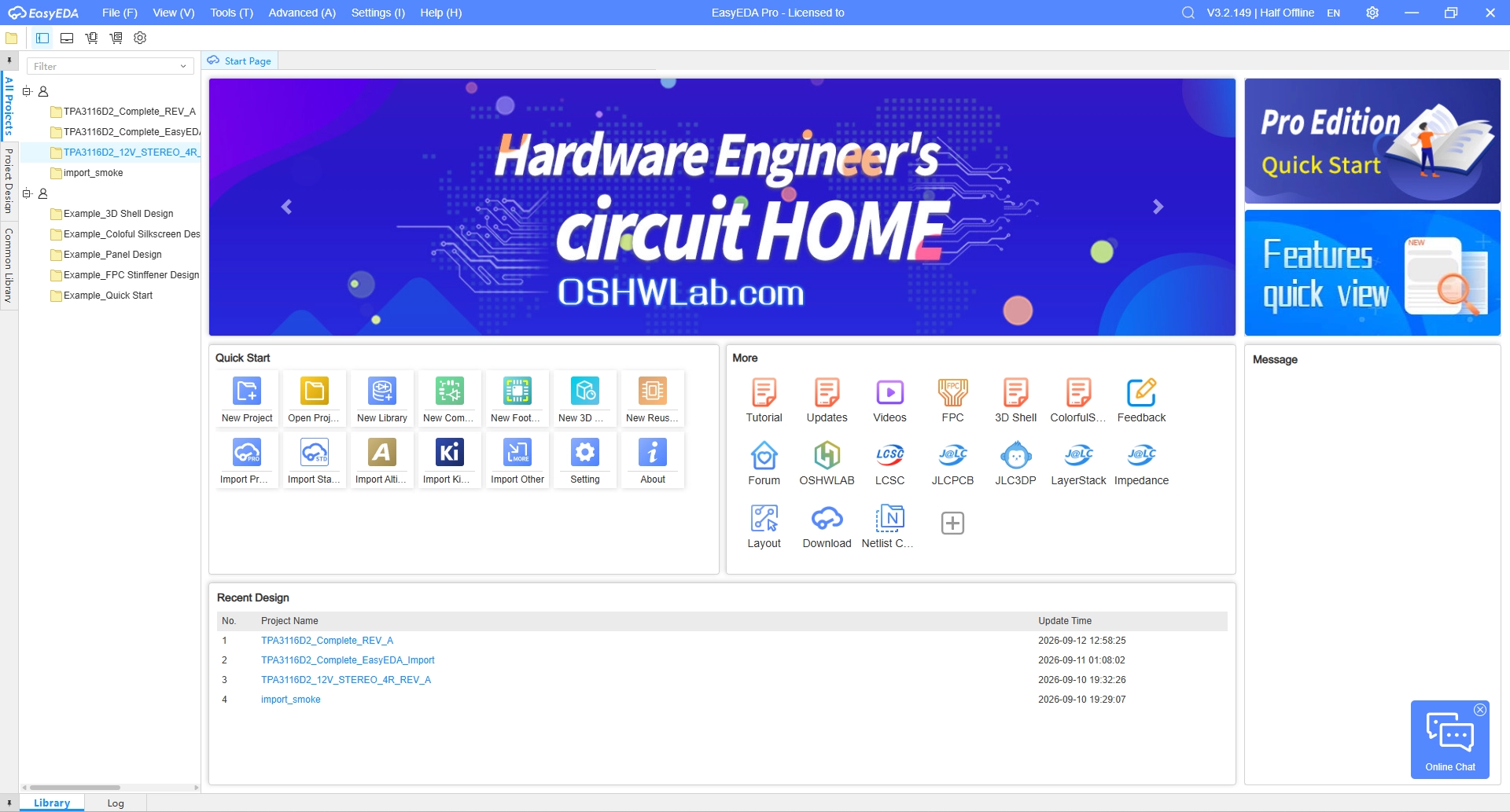
이는 독립적인 벤치마크 여러 번이 아니라 수정을 반복한 하나의 연속 프로젝트입니다. 따라서 점수보다 사례 연구로 읽는 것이 적절합니다.
- GPT-6 Astra: 요구사항과 참고 자료를 읽고 빌드 스크립트를 작성·실행했으며 부품 배치를 계획하고 발생한 문제를 검토해 수정했습니다.
- EasyEDA Pro 3.2.149: 편집 가능한 회로도·PCB·내장 라이브러리를 보관하고 최종 기본 DRC를 수행했습니다.
- KiCad 10.0.4: 배선된 제조용 마스터 보드를 유지하고 구리 영역을 채웠으며 제조 파일을 내보냈습니다.
- Freerouting 2.0.1: 중요 구리 형상을 먼저 정의하고 잠근 뒤 나머지 저전류 연결을 배선했습니다.
마스터 보드는 KiCad에서 먼저 만들고 EasyEDA로 가져왔습니다. 이 과정 때문에 이후 EasyEDA의 그라운드 구리 영역이 고정 채움 영역으로 처리됐습니다. 스크립트 빌드와 KiCad Python API 문제는 함께 읽을 수 있는 GPT-6 Astra KiCad PCB 설계 사례에 설명돼 있습니다.
일반 채팅창만으로 재현되는 작업은 아닙니다. 로컬 파일 접근, 앱 조작, 설치된 EDA 도구가 필요합니다. 다른 환경의 예로 Flux.ai PCB 설계 안내도 참고할 수 있습니다.
GPT-6 Astra와 EasyEDA Pro PCB 설계 실험
시작 전 준비
- 파일 접근과 앱 조작이 가능한 데스크톱 에이전트 환경. 일반 채팅창은 프롬프트만으로 EasyEDA Pro를 직접 조작하지 못합니다.
- 설치하고 실행한 EasyEDA Pro 및 사용할 배선·내보내기 도구.
- 데이터시트와 참고 회로를 모아 둔 하나의 프로젝트 폴더.
10단계 빠른 작업 순서
- 참고 파일을 한 폴더에 모으고 GPT-6 Astra에 그 경로를 알려 줍니다.
- 전원 전압, 채널 수, 부하 임피던스, 부품 실장 방식, 크기 제한을 한 메시지에 적습니다. 부하 임피던스가 빠지면 설계 시작에 필요한 조건이 부족합니다.
- 참고 이미지를 그대로 복사하지 말고 최신 데이터시트와 대조하도록 요청합니다.
- EasyEDA Pro에서 회로도를 만들고 의도적으로 미연결한 핀까지 포함해 핀별로 회로 사양과 비교합니다.
- 배치 전 풋프린트의 1번 핀, 패드 번호, 극성, 회전 방향, 실제 주문 가능한 부품을 확인합니다.
- 주문할 제조 조건에 맞춰 설계 규칙을 설정하고 고정된 외곽선 안에 부품을 배치합니다.
- 전원, 부트스트랩, 스위칭 출력의 중요 구리부터 배선하고 자동 배선 전에 형상을 잠급니다.
- 가져오기 전에 각 풋프린트에 고유 이름과 식별자를 지정합니다. 같은 라이브러리 이름은 장치 캐시에서 합쳐져 패드 방향을 바꿀 수 있습니다.
File > Import > EasyEDA(Standard)로 가져오고 회로도와 PCB 간 변경 내용을 검토한 후 저장·기본 DRC를 실행합니다.- 릴리스 파일을 내보내고 제조업체 사양과 대조합니다. DRC 통과는 활성화한 규칙에 대한 결과일 뿐 제조 가능성 승인과 다릅니다.
참고
아래에서 연결 관계 불일치 50건이 보고된 첫 가져오기와 해결 과정을 단계별로 설명합니다.
TPA3116D2 데이터시트와 참고 회로 비교
제공된 참고 회로를 그대로 복제하지 않고 당시의 데이터시트와 비교했습니다. 회로의 두 부분과 패키지 관련 한 부분, 총 세 가지 수정 사항을 확인했습니다.
- 입력 커플링: 참고 회로는 1 nF를 사용했지만 이 보드는 양쪽 입력 및 기준 입력에 맞춘 2.2 µF 커패시터 네 개를 사용했습니다.
- 부트스트랩 핀 쌍: 제공된 사본은 수정 이전 자료이므로 TI 데이터시트 개정판 G를 기준으로 다시 확인했습니다.
- 패키지: 위쪽에 노출형 방열 패드가 있는 DAD0032A 외형의 TPA3116D2DADR을 선택했습니다.
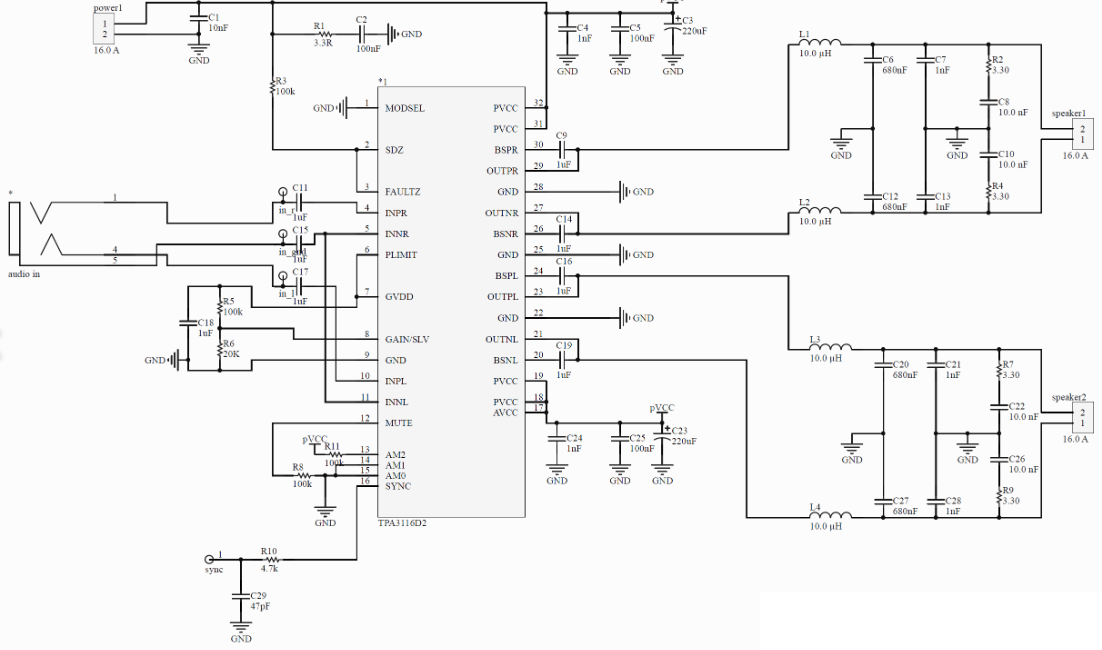
그림: 1 nF 입력 커플링 커패시터를 사용한 제공 참고 회로.
EasyEDA Pro에서 TPA3116D2 회로도 만들기
이 작업에서 회로도를 새로 그렸으며 참고 회로를 그대로 가져오지 않았습니다. 증폭기를 일곱 개 기능 블록으로 나누고 모든 심볼 핀을 이름이 있는 네트에 연결해 PCB와 동일한 사양으로 대조할 수 있도록 했습니다.
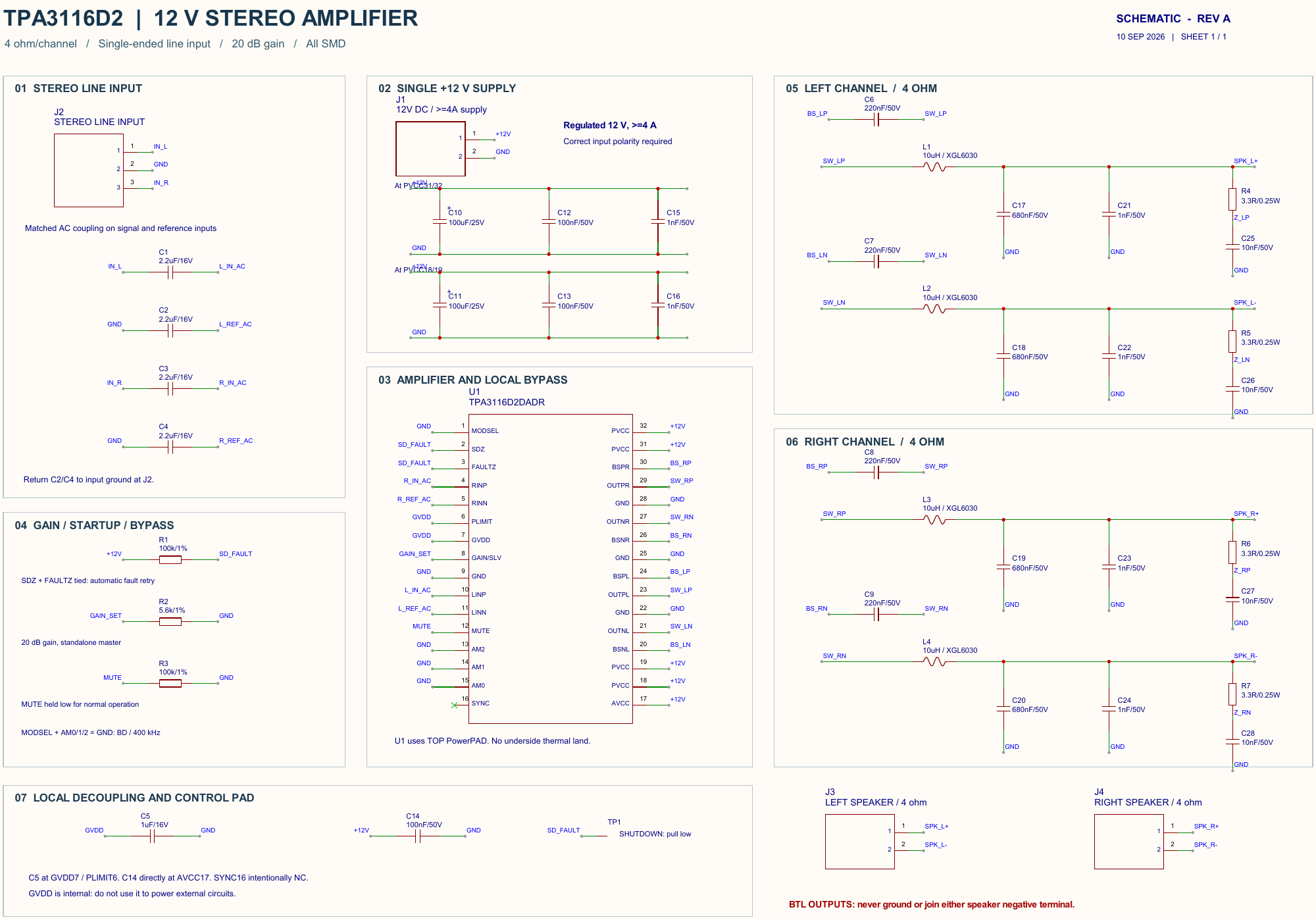
그림: 입력, 전원, 증폭기, 제어 회로, 네 출력 필터를 묶은 완성 회로도.
입력·이득·제어 회로
- 2.2 µF 커패시터 네 개가 두 신호 입력과 기준 입력을 AC 결합합니다. 기준 입력 커패시터 두 개는 J2 근처 입력 접지로 돌아갑니다. R2의 5.6 kΩ 스트랩이 기본 이득을 20 dB로 설정합니다.
- SDZ와 FAULTZ를 연결하고 100 kΩ을 통해 +12 V로 풀업했습니다. 이는 TI가 설명하는 자동 고장 복귀 구성입니다. TP1에서 공유 네트를 낮추면 증폭기가 정지합니다.
- 일반 동작에서 MUTE는 낮은 상태를 유지하고 PLIMIT은 GVDD에 연결합니다. SYNC의 16번 핀은 의도적으로 미연결로 표시해 나중에 배선되지 않았는지 확인할 수 있게 했습니다.
전원 바이패스와 출력 필터
MODSEL과 AM을 접지에 연결해 400 kHz BD 변조를 선택했습니다. 전원과 출력단 부품은 다음 네 그룹으로 나뉩니다.
- 부트스트랩: 각 부트스트랩 핀에서 해당 스위칭 출력으로 연결되는 220 nF 커패시터 네 개.
- 벌크 바이패스: U1 위와 아래에 하나씩 놓은 100 µF·25 V 저ESR 하이브리드 커패시터 두 개.
- 국부 바이패스: PVCC 양쪽에 100 nF와 1 nF 세라믹, AVCC 17번 핀에 별도 100 nF, 내부 GVDD 레일에 1 µF.
- 출력 필터: 네 출력 경로 각각에 10 µH 인덕터와 680 nF 커패시터, 1 nF 바이패스 및 3.3 Ω + 10 nF 감쇠 가지.
이 수치는 해당 보드, 공급 전압, 부하에 맞춰 선택한 값이지 모든 Class-D 설계에 적용되는 공식은 아닙니다. 전원·스피커 임피던스·스위칭 주파수가 달라지면 부품값도 다시 검토해야 합니다.
심볼 개수만 세지 않고 핀 위치, 배선, 네트 라벨로 연결을 재구성해 의도한 회로 사양과 비교했습니다. 그 결과 설계의 기준은 부품 인스턴스 45개, 핀 120개, 네트 28개였습니다. 45개에는 배선 패드와 테스트 패드가 포함되므로 실제 구매·실장하는 물리적 부품 40개와 구분해야 합니다.
PCB 배치 전 풋프린트 검증
넷리스트가 맞더라도 구리 패드의 번호와 형상까지 맞는 것은 아닙니다. 심볼이 PCB 부품으로 바뀔 때 패드 번호, 패키지 치수, 극성, 회전 방향을 확인했습니다.
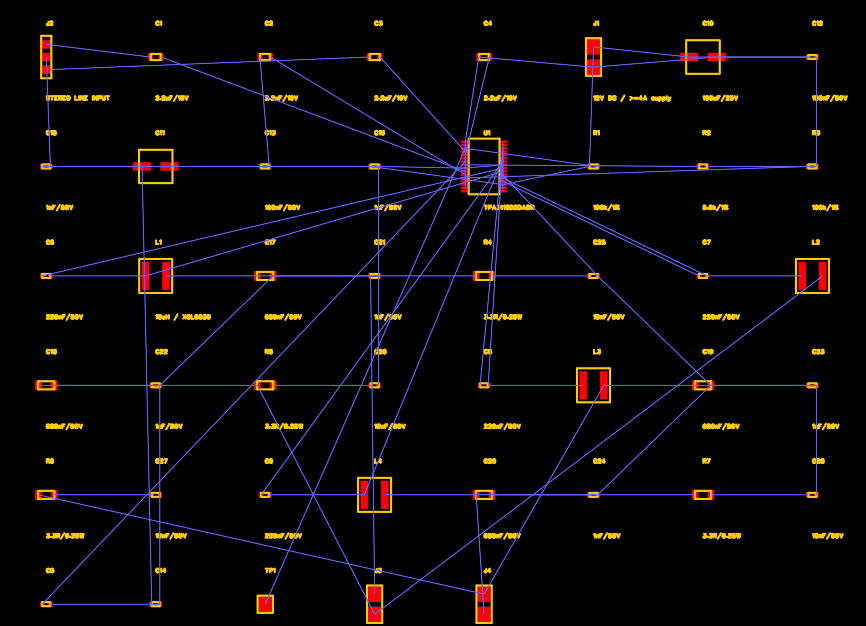
확인 목록:
- U1의 1번 핀 위치와 전체 32개 패드 번호
- 유극성 벌크 커패시터 C10·C11의 양극·음극 패드
- 입력·제어·출력 부품을 회전한 뒤의 패드 순서
- 드릴 홀과 솔더 페이스트 개구가 없는 표면 배선 패드
- 45개 인스턴스의 심볼·장치·풋프린트 대응 관계
각 풋프린트에는 실제 주문 가능한 부품이 대응해야 합니다. JLCPCB 부품 라이브러리에서 패키지 사양과 부품 공급 여부를 일찍 확인하면 이후 풋프린트를 다시 바꾸는 일을 줄일 수 있습니다.
풋프린트와 부품 선택을 검증한 뒤 PCB 조립 단계로 넘어갑니다.
참고
첫 EasyEDA 프로젝트는 풋프린트 배치를 시험하는 보드였지 완성된 PCB가 아니었습니다. EDA 도구에서 파일이 열린다는 사실만으로 설계 완료를 증명할 수 없습니다.
44 × 34 mm PCB의 부품 배치와 배선
배선 전에 부품 배치로 신호 흐름을 정했습니다. 입력과 제어부는 왼쪽, U1은 중앙, 인덕터와 스피커 패드는 오른쪽에 놓았습니다.
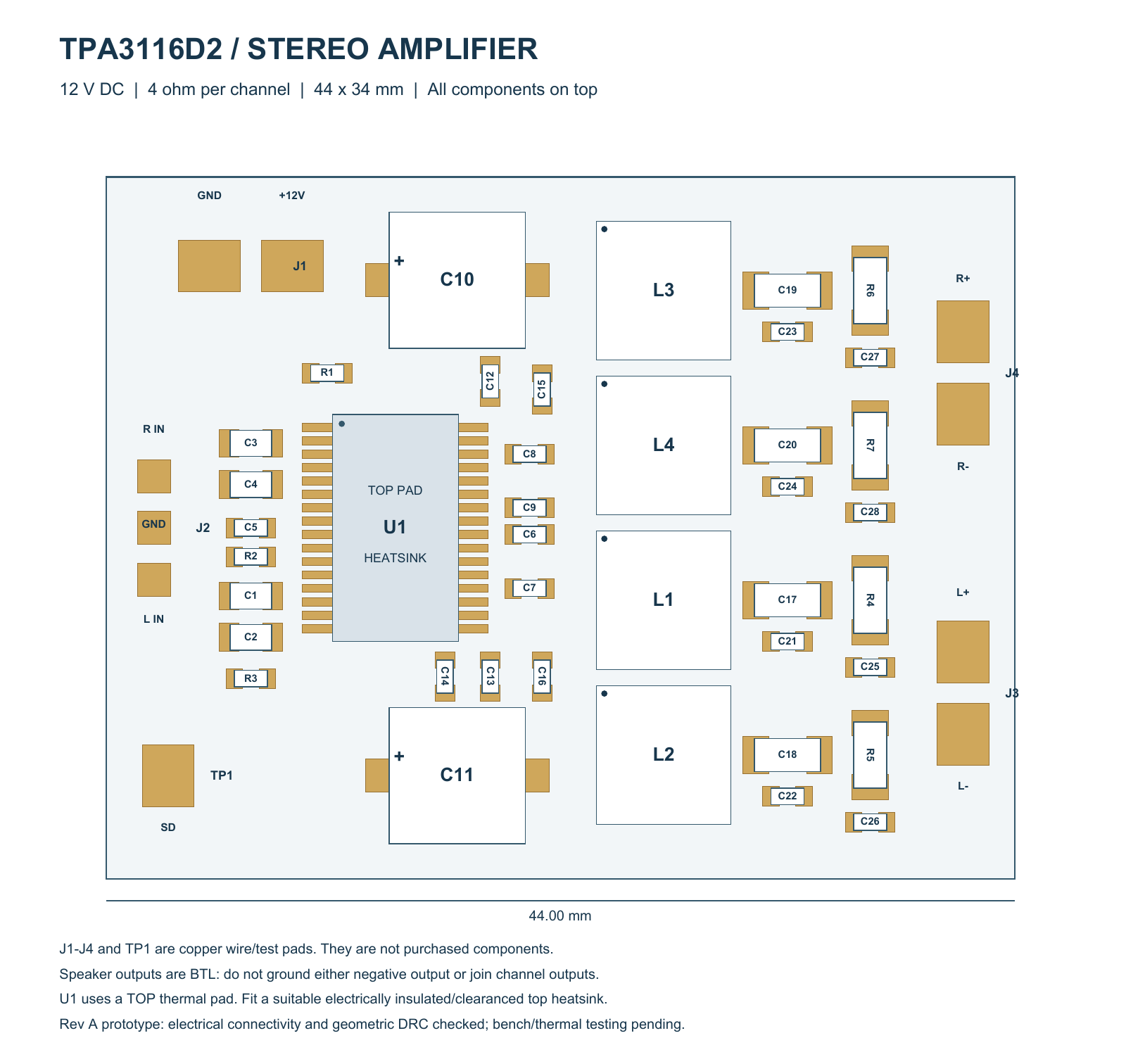
그림: 왼쪽 입력 패드, 중앙 U1, 오른쪽 인덕터 네 개와 상단 방열판 영역을 보여 주는 조립 배치도.
보드의 신호 흐름
인덕터 순서를 증폭기 출력 핀 순서에 맞춰 스위칭 경로가 교차하지 않게 했습니다. 벌크 커패시터는 U1 위와 아래에, 작은 세라믹 커패시터는 해당 전원 핀 가까이에 두었습니다. 조용한 아날로그 입력은 스위칭 출력 영역과 떨어진 왼쪽에 놓았습니다. 보드가 작아 두 영역이 수 mm 이내로 가까워질 수 있으므로 분리가 중요합니다.
배치 시 절충한 조건:
- 부트스트랩과 전원 바이패스 연결을 짧게 유지
- 출력 네 경로가 인덕터에 도달할 공간 확보
- 보드 전체에서 사용할 수 있는 접지 리턴 경로 유지
- 상단 방열판과 유극성 커패시터 두 개의 여유 공간 확보
- 외부 배선 패드에 보드 가장자리에서 접근할 수 있도록 배치
전력·신호 배선 폭
이 보드에는 신호선 0.25 mm, U1 근처 스위칭 팬아웃 0.35 mm, 출력선 약 1 mm, 전원 주 경로 2 mm를 사용했습니다. 동박 1 oz인 이 보드의 선택값이며 일반적인 전류 허용 한계가 아닙니다.
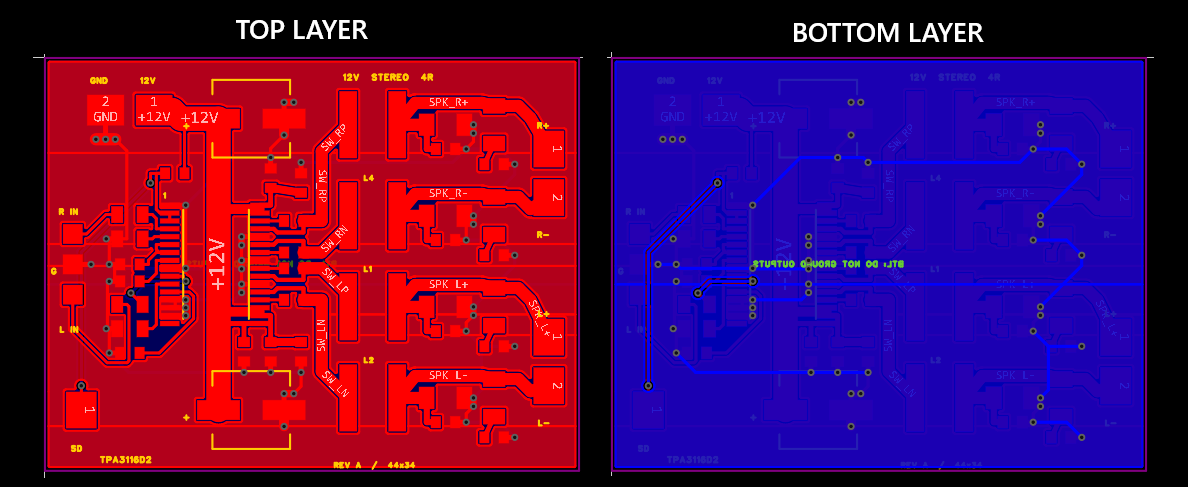
핀 간격이 허용하는 곳에서는 배선을 넓혔습니다. 이 패키지에는 아래쪽 노출 방열 패드가 없어 전원 경로를 U1 아래로 지나가게 할 수 있었습니다. 보드의 도금 홀 51개는 모두 층간 연결 비아입니다.
장착 홀은 없습니다. 따라서 부품은 모두 SMD이며 기계적 고정은 하우징에 맡깁니다. 외곽선을 정한 뒤 2층 FR-4 견적을 확인해 보드 크기가 비용에 미치는 영향을 검토했습니다.
첫 EasyEDA Pro 가져오기가 실패한 이유
첫 완성본은 정상적으로 열렸고 외관도 맞아 보였지만 라이브러리 연결은 일치하지 않았습니다. 패드 120개의 네트는 모두 맞았는데 별도 기본 검사에서는 연결 관계 불일치 50건이 보고됐습니다.
첫 기본 검사 결과
50건 중 20건은 풋프린트 불일치, 30건은 회로도와 PCB의 대응 불일치였습니다. 모두 반복되는 부품 유형과 관련됐습니다. 0603 커패시터가 모두 C0603이라는 라이브러리 이름을 사용하면서 EasyEDA Pro의 장치 캐시가 서로 달라야 하는 풋프린트를 합쳤습니다.
동기화 후 경고는 50건에서 20건으로 줄었지만 완전히 해결되지는 않았습니다. 네트 이름이 맞더라도 물리적 풋프린트 대응은 틀릴 수 있습니다. 따라서 패드 네트 120개가 맞는 것과 가져온 보드에 숨은 문제가 없는 것은 별개입니다.
풋프린트 연결 불일치 수정
회로도 연결을 유지하면서 가져온 각 풋프린트에 고유 이름과 ID를 부여했습니다. 예를 들어 C12는 C0603_C12, R4는 R1206_R4로 바꿨습니다. 회로도와 PCB 쌍을 다시 구성해 가져온 후 기본 검사는 부품 45개, 핀 120개, 네트 28개, 오류 0건을 보고했습니다.
| 가져오기 단계 | 기본 검사 오류 | 변경 사항 |
|---|---|---|
| 첫 완성본 가져오기 | 연결 관계 불일치 50건 | 같은 풋프린트 이름이 장치 캐시에서 합쳐짐 |
| EasyEDA Pro 동기화 후 | 장치·인스턴스 불일치 20건 | 회로도-PCB 쌍은 맞았으나 캐시 항목은 그대로 |
| 고유 이름으로 재구성 후 | 0건 | 각 풋프린트에 고유 이름·식별자 부여 |
EasyEDA(Standard) 프로젝트를 EasyEDA Pro로 가져오기
가져오기 자체보다 전후 검사 순서가 중요합니다.
File > Import > EasyEDA(Standard)를 엽니다.- 회로도 JSON과 PCB JSON이 모두 들어 있는 ZIP 파일을 선택합니다.
Import Document와Use source file style을 선택합니다.- 이 사례에서는 풋프린트 자동 연결을 켜고 3D 모델 자동 연결은 끕니다.
- 프로젝트를 만들고 PCB를 연 뒤 회로도-PCB 변경 목록을 적용 전에 검토합니다.
- 동기화한 프로젝트를 저장하고 DRC를 다시 실행합니다.
최종 동기화에서는 검증된 패드를 움직이지 않고 이름과 채널 데이터를 갱신했습니다. 사용하지 않는 SYNC 패드에서 생성된 네트 이름도 제거했습니다. 솔더 마스크 확장값은 패드 가장자리당 0.05 mm였습니다. 배선·테스트 패드는 페이스트 개구를 없애 스텐실이 실제 SMD 부품에만 솔더를 인쇄하도록 했습니다.
EasyEDA Pro 기본 검사 결과
최종 검사는 저장된 회로도와 PCB의 연결, 패드, 트레이스, 비아, 그라운드 영역을 직접 비교한 뒤 기본 DRC를 수행했습니다.
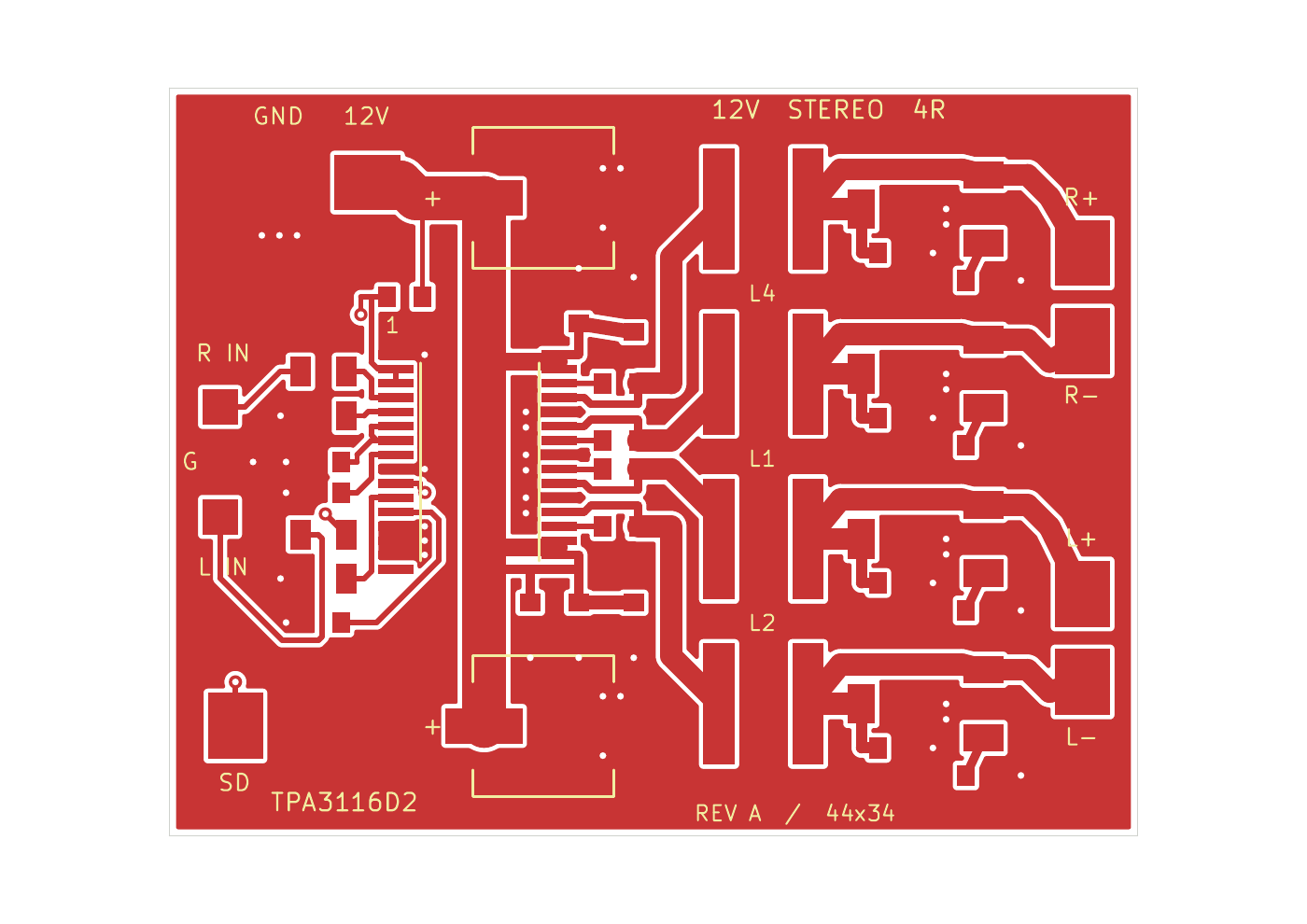
그림: 국부 그라운드 간격과 네 개의 필터 출력 경로를 보여 주는 상단 구리층.
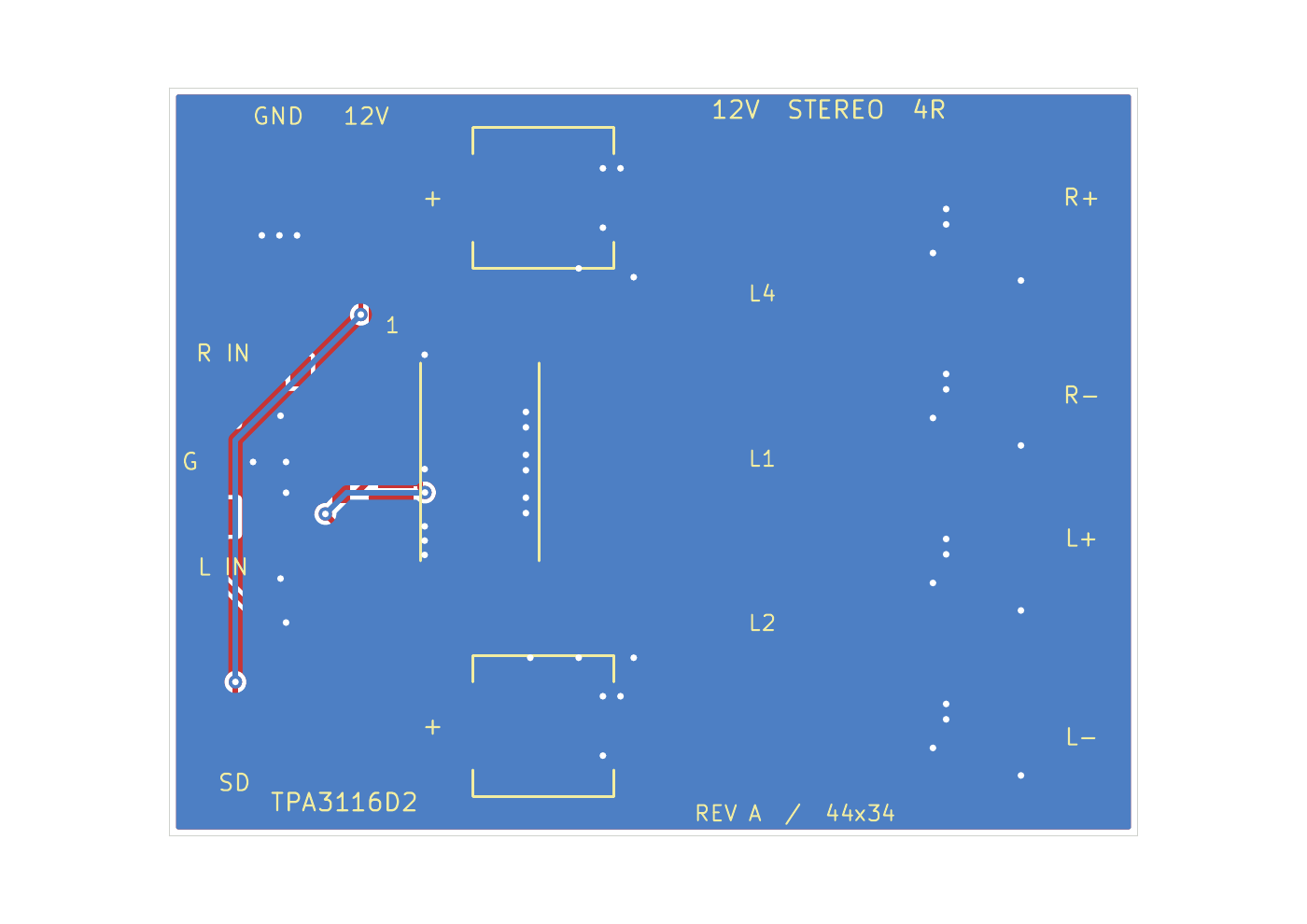
그림: 거의 전체가 그라운드로 구성되고 조용한 입력측에 짧은 배선과 비아가 있는 하단층.
저장된 설계의 검사 항목
| 검사 | 결과 | 확인 범위 |
|---|---|---|
| KiCad 10.0.4 DRC | 위반 0건, 미연결 0건 | 활성화된 보드 규칙 충족 |
| EasyEDA Pro DRC | All (0) | 최종 기본 검사에서 오류 없음 |
| 기본 회로 대응 | 인스턴스 45개, 핀·패드 120개, 네트 28개 | 회로도와 PCB 할당 일치 |
| 기본 형상 | 패드 120개, 비아 51개, 구리 선분 252개 | 내보낸 형상과 일치 |
| 그라운드 영역 | 가져온 고정 영역 28개 | 윤곽과 네트 할당 확인 |
| 외곽선 | 44 × 34 mm | 내보낸 외곽선 아트워크로 확인 |
| 하드웨어·공장 시험 | 미실시 | 실물 성능 결론 없음 |
EasyEDA는 같은 네트 구리와 끝점이 겹치는 길이 3 µm 미만의 그라운드 선분 하나를 제거했습니다. 연결성과 DRC는 계속 통과했습니다.
가져온 그라운드 구리는 고정 채움 영역입니다. 부품을 이동해도 주변 간격은 자동으로 갱신되지 않습니다. 이 경우 다음 중 한 방법으로 다시 확인해야 합니다.
- KiCad 마스터의 구리 영역을 다시 채운 뒤 재가져옵니다.
- 고정 채움 영역을 EasyEDA의 기본 구리 영역으로 바꾸고 DRC를 다시 실행합니다.
최종 릴리스에 포함된 파일
TPA3116D2_COMPLETE_REV_A.eprj2: 회로도·보드·내장 라이브러리를 포함한 EasyEDA Pro 프로젝트.TPA3116D2_Gerbers_44x34mm.zip: 검증된 마스터의 구리·마스크·실크·페이스트·외곽선·드릴 파일.PCB_BOM.csv와PCB_PickAndPlace.csv: 실장 부품 40개의 요구사항과 배치 좌표.PCB_Assembly_Top.pdf와 회로도 PDF: 조립·회로 참고 자료.- KiCad 보드·프로젝트 설정·로컬 풋프린트 라이브러리: 다시 채울 수 있는 그라운드 영역을 가진 편집용 마스터.
- 검증 보고서와 릴리스 목록: 검사 기록, 파일 크기, 해시.
DRC 통과가 제조 가능성을 보장하지 않는 이유
DRC는 설계 도구에 설정한 규칙 준수 여부만 확인합니다. 특정 공장에서 실제로 만들 수 있다는 뜻은 아닙니다. 이 프로젝트는 DFM 업로드, 공장 검토, 주문을 진행하지 않았으므로 제조성 확인이 다음 단계로 남아 있습니다.
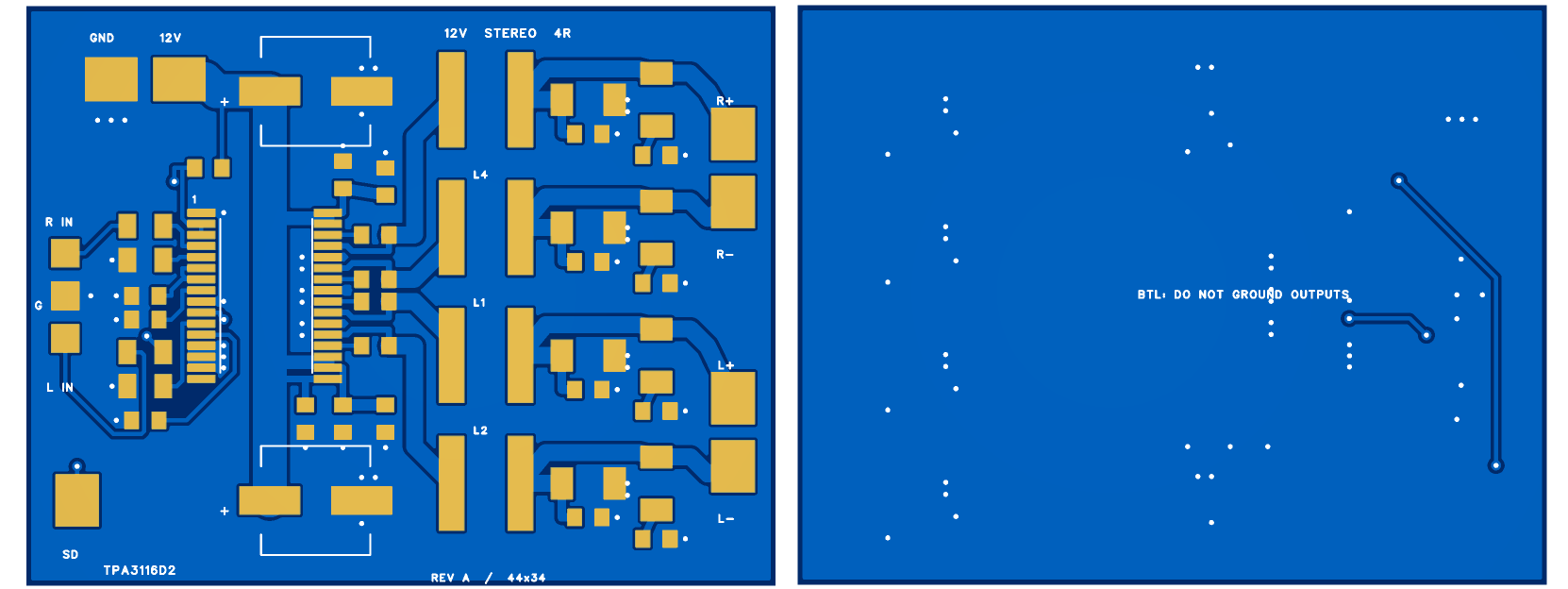
그림: 부품 배선과 하단 그라운드면을 보여 주는 TPA3116D2 PCB 양면 렌더링.
제조 전 확인할 항목
- 레이어, 외곽선, 드릴, 솔더 마스크, 페이스트, 동박 두께, 패널 처리 조건을 확인합니다.
- 내보낸 파일에 제조업체 기준의 DFM 분석을 수행합니다.
- BOM과 조립도를 바탕으로 주문 가능한 부품 번호, MLCC 정격 전압, 커패시터 극성을 확인합니다.
- IC 리드와 전기적 간격을 확보하는 상단 방열판을 장착한 뒤 전류 제한 기능이 있는 12 V 실험용 전원으로 시동 시험을 합니다.
결론
GPT-6 Astra는 네 줄의 요구사항에서 편집 가능한 EasyEDA Pro 프로젝트와 배선된 PCB, 검사 기록을 만들었습니다. 더 중요한 결과는 정상적으로 열린 보드에도 라이브러리 연결 불일치 50건이 숨어 있을 수 있다는 점입니다. 따라서 가져오기 성공 메시지보다 저장된 회로도, PCB 데이터, 연결 및 DRC 결과를 확인해야 합니다.
TPA3116D2의 2 × 50 W 표기는 이 보드의 실제 출력 정격이 아닙니다. 12 V 전원과 4 Ω 부하에서의 실제 출력은 공급 가능한 전류, 냉각, 허용 왜곡 수준에 따라 달라지며 이 프로젝트에서는 측정하지 않았습니다. 전기적 설계 검사는 수행했지만 공장 제조성 검토는 아직입니다.
GPT-6 Astra와 EasyEDA Pro FAQ
Q. GPT-6 Astra로 EasyEDA Pro에서 PCB를 설계할 수 있나요?
이 사례에서는 기본 EasyEDA Pro 설치 환경에서 회로도와 44 × 34 mm 배선 보드를 만들었습니다. 파일 접근, 로컬 EDA 도구, 반복 검사·수정이 필요했으므로 일반 채팅창만으로 같은 결과를 재현할 수는 없습니다.
Q. DRC 오류 0건이면 증폭기가 동작한다는 뜻인가요?
아닙니다. DRC는 해당 설계 버전에서 활성화된 규칙을 검사합니다. 음질, 스위칭 거동, 발열, 방사는 조립한 시제품과 시험 장비로 확인해야 합니다.
Q. EasyEDA 가져오기에서 불일치 50건이 나온 이유는 무엇인가요?
반복 부품에 같은 C0603 같은 풋프린트 이름을 사용해 EasyEDA Pro의 장치 캐시가 별개 풋프린트를 합쳤기 때문입니다. 고유 이름과 식별자를 부여하자 50건이 모두 해결됐습니다.
Q. 가져온 보드를 EasyEDA Pro에서 수정할 수 있나요?
부품, 트레이스, 비아, 회로도 데이터는 수정할 수 있습니다. 다만 그라운드 구리는 고정 채움 영역으로 가져왔으므로 부품을 이동하면 간격을 다시 만들어야 합니다.
Q. 모두 SMD라면 보드에 홀이 없나요?
아닙니다. 실장 부품은 모두 표면실장형이지만 두 구리층을 연결하는 0.30 mm 도금 비아가 51개 있습니다. 관통형 부품은 없습니다.
지속적인 성장
PCB 설계 검증 가이드: ERC·DRC·DFM 점검 순서
핵심 요약 PCB 설계 검증은 제작 전에 전기적 연결, 신호 무결성 및 제조 규칙을 확인하는 과정입니다. 회로도 전기 규칙 검사(ERC)는 연결되지 않은 입력, 핀 유형 충돌 등 논리적 오류를 찾는 데 도움이 됩니다. 설계 규칙 검사(DRC)는 배선 폭·간격·비아 치수를 설정한 제조 조건과 대조합니다. 제조성 설계(DFM) 검토는 DRC만으로 놓치기 쉬운 솔더 마스크, 가는 동박 조각 및 가공상의 문제를 살핍니다. JLCPCB의 JLCDFM 검토와 다층 PCB 제작 옵션을 활용하더라도 기능·신뢰성 검증은 별도로 필요합니다. PCB 설계 검증이 필요한 이유 PCB 설계 검증은 회로를 제작하기 전에 전기적 연결, 레이아웃의 물리적 조건, 신호 특성과 제조 가능성을 확인하는 작업입니다. 이를 건너뛰면 시제품 제작 후 오류를 발견해 보드를 다시 설계해야 할 수 있습니다. 부품이 작아지고 신호 속도가 높아질수록 패턴 하나의 연결 오류나 누락된 이격 규칙도 성능에 영향을 줄 수 있습니다. 디지털 설계 단......
고전압 PCB 공간거리·연면거리 설계 가이드
핵심 요약 공간거리(clearance)는 공기 중 최단거리이고, 연면거리(creepage)는 절연물 표면을 따라 잰 최단거리입니다. 간격은 동작 전압과 예상 과전압을 기준으로 정하고, IPC-2221과 적용 제품 규격인 IEC 60664-1 등을 함께 확인합니다. 전압, 오염도, 재료의 비교트래킹지수(CTI), 고도, 도체 위치와 절연 종류가 설계값에 영향을 줍니다. 절연 슬롯, 가드 패턴, 보호 코팅은 조건에 맞게 사용해야 하며 공기 중 최소 간격을 임의로 줄이는 근거가 되지는 않습니다. 생산 전 간격 계산, DFM 검토와 적용 규격에 따른 내전압 시험을 확인합니다. 5 V에서 문제없던 두 동박 패턴이 400 V에서는 왜 위험할까요? 전위차가 커지면 절연 파괴와 아크 가능성을 고려해 도체 사이의 거리를 다시 정해야 하기 때문입니다. 모터 드라이브, LED 드라이버, 전원 공급 장치처럼 높은 전압을 다루는 PCB에서는 이 간격이 제품 안전에 직접 관련됩니다. 간격이 부족하면 공기 중 아크나 절......
Claude Code로 PCB 설계하기: EasyEDA Pro 연동과 실제 사례
핵심 요약 Claude Code를 활용한 PCB 설계: 이 사례에서는 Claude Opus 5.5와 EasyEDA Pro 3.2.149를 사용해 PDF의 3페이지 회로도를 47개 부품으로 다시 작성하고, DRC 오류가 0건인 2층 PCB까지 라우팅했습니다. EasyEDA Pro 연동: EasyEDA API skill은 로컬 브리지 서버와 Run API Gateway 확장 프로그램을 거쳐 Claude Code가 편집기에서 JavaScript를 실행하게 합니다. API 호출당 제한 시간은 30초입니다. 설계 검증: API의 성공 응답만으로 결과를 신뢰하지 않았습니다. 넷리스트를 다시 읽어 33개 넷의 핀 연결 138개를 확인하고 누락된 GND 연결 6개를 찾아 수정했습니다. 배선: 이 사례에 사용한 EasyEDA Pro 3.2.149의 API에는 자동 배선 호출이 없어 Freerouting을 단일 스레드로 실행했습니다. 결과를 가져올 때는 비아를 먼저, 트레이스를 나중에 배치했습니다. 사람의 검토......
PCB 풋프린트 설계 가이드: 패드·솔더 마스크·DFM 기준
핵심 요약 PCB 풋프린트(랜드 패턴)는 부품 데이터시트의 치수를 동박 패드, 솔더 마스크 개구부, 솔더 페이스트 개구부, 실크스크린과 이격 영역으로 옮겨 납땜과 조립이 가능하도록 합니다. 패드 치수와 간격, 층 구성은 IPC-7351과 제조사의 DFM 설계 규칙을 참고해 브리징, 툼스토닝, 솔더 접합부 균열을 줄여야 합니다. 스루홀(THT)과 표면실장(SMT) 풋프린트는 전기적 요구, 방열, 조립 방법과 생산량을 고려해 선택합니다. 적절한 패드 크기, 공정 조건에 따라 최소 0.1 mm 솔더 마스크 브리지와 페이스트 개구부 설계는 조립 결함을 줄이고 첫 공정 수율을 높이는 데 도움이 됩니다. JLCPCB는 PCB 제작·조립, 고정밀 외형 가공 옵션의 ±0.1 mm 공차, 부품 라이브러리와 무료 DFM 분석 도구를 제공합니다. 적용 가능 범위는 주문 사양에서 확인해야 합니다. PCB 풋프린트란? 설계에서 중요한 이유 PCB 풋프린트는 랜드 패턴이라고도 하며 전자 부품을 인쇄회로기판에 연결하기 ......
Flux.ai로 PCB 설계하기: 15 × 15 mm USB 허브 제작 10단계
핵심 요약 이 Flux.ai PCB 설계 튜토리얼에서는 15 × 15 mm 크기의 USB 2.0 허브를 예로 들어 설계 흐름을 보여 줍니다. 레이아웃을 다듬고 고속 차동 신호를 배선한 뒤 JLCPCB PCB 제작 및 조립에 필요한 제조 파일을 준비합니다. 새로운 AI 모델 소식이 계속 들리는 가운데, AI가 회로도 편집기에도 들어왔습니다. Flux.ai는 브라우저에서 실행되는 PCB 설계 도구입니다. 내장 AI 에이전트에 만들고 싶은 제품을 설명하면 아키텍처 계획, 부품 선택, 회로도 연결, 전기적 검사와 부품 배치까지 진행합니다. 하지만 이렇게 만든 결과가 실제로 제조 가능한지 확인하는 과정은 여전히 필요합니다. 이를 살펴보기 위해 15 × 15 mm PCB에 다운스트림 포트 2개를 갖춘 USB 2.0 허브를 설계했습니다. 노트북 내부에 넣을 수 있을 만큼 작은 크기입니다. 첫 AI 프롬프트부터 최종 레이아웃까지 과정을 따라가며 Gerber, BOM, CPL 파일을 내보내고 JLCPCB에 주......
KiCad MCP로 Claude Code를 이용해 PCB 설계하기: XL4015 사례
핵심 요약 Claude Code와 KiCad로 PCB 설계: MCP 서버를 통해 Claude를 KiCad에 연결하면 설계 내용을 만들고 수정할 수 있습니다. 이 사례에서는 XL4015 기반 5 A 벅 컨버터 넷리스트를 63 × 33 mm 2층 PCB로 구현했습니다. 초기 문제를 수정한 뒤 ERC 위반과 DRC 오류는 각각 0건이었습니다. 안전한 연결: 기본값이 읽기 전용인 KiCad MCP 서버를 선택하고 설치 전에 코드를 검토합니다. stdio로 연결하며, Git으로 추적하는 전용 프로젝트 폴더에서만 쓰기를 허용합니다. 회로를 먼저 검증: 참고 회로와 데이터시트를 비교해 XL4015의 VC 핀 접지 연결과 최대 36 V 입력을 견디지 못하는 78L05 등 네 가지 문제를 찾았습니다. ERC만으로는 부족: ERC가 놓친 전류 검출(ISENSE)·전류 제한 설정(ISET) 네트 간 연결 오류를 내보낸 넷리스트의 핀별 비교로 찾고 16개 네트를 확인했습니다. 들어가며 Claude Code에 KiC......