Flux.ai로 PCB 설계하기: 15 × 15 mm USB 허브 제작 10단계
2 분
- Flux.ai란?
- 프로젝트 조건: 노트북 안에 들어가는 USB 허브
- 1단계: 프로젝트를 만들고 맞춤형 설계 선택
- 2단계: AI 에이전트에 구체적인 프롬프트 입력
- 3단계: AI의 설계 계획과 기록 검토
- 4단계: AI 부품 선택과 넷리스트 생성
- 5단계: AI가 만든 회로도 검토
- 6단계: 자동 설계 검사
- 7단계: 기판 외형과 부품 자동 배치
- 8단계: 배치를 다듬고 직접 배선
- 9단계: Flux.ai에서 Gerber·BOM·CPL 내보내기
- 10단계: JLCPCB에서 PCB 주문
- 마무리
- Flux.ai FAQ
핵심 요약
이 Flux.ai PCB 설계 튜토리얼에서는 15 × 15 mm 크기의 USB 2.0 허브를 예로 들어 설계 흐름을 보여 줍니다. 레이아웃을 다듬고 고속 차동 신호를 배선한 뒤 JLCPCB PCB 제작 및 조립에 필요한 제조 파일을 준비합니다.
새로운 AI 모델 소식이 계속 들리는 가운데, AI가 회로도 편집기에도 들어왔습니다.
Flux.ai는 브라우저에서 실행되는 PCB 설계 도구입니다. 내장 AI 에이전트에 만들고 싶은 제품을 설명하면 아키텍처 계획, 부품 선택, 회로도 연결, 전기적 검사와 부품 배치까지 진행합니다. 하지만 이렇게 만든 결과가 실제로 제조 가능한지 확인하는 과정은 여전히 필요합니다.
이를 살펴보기 위해 15 × 15 mm PCB에 다운스트림 포트 2개를 갖춘 USB 2.0 허브를 설계했습니다. 노트북 내부에 넣을 수 있을 만큼 작은 크기입니다.
첫 AI 프롬프트부터 최종 레이아웃까지 과정을 따라가며 Gerber, BOM, CPL 파일을 내보내고 JLCPCB에 주문하는 방법도 소개합니다.
Flux.ai란?
Flux.ai는 브라우저에서 작동하는 클라우드 EDA 플랫폼입니다. 새 프로젝트를 만들면 무엇을 만들고 싶은지 묻고, 초보자를 위한 LED 점멸 회로부터 로봇 팔용 모터 컨트롤러까지 안내형 템플릿을 제시합니다.
네 번째 카드인 "Your own idea - Start from scratch."를 선택했습니다. 노트북 내장형 USB 허브는 기존 템플릿에 딱 맞는 프로젝트가 아니기 때문입니다.
일부 AI 크레딧을 제공하는 무료 플랜에서 시작했습니다. 이 프로젝트를 처음부터 끝까지 진행하기에 충분했습니다. 무료 플랜에서는 수동 회로도·PCB 편집에 제한이 없고, AI 에이전트가 작업할 때 크레딧이 소모됩니다.
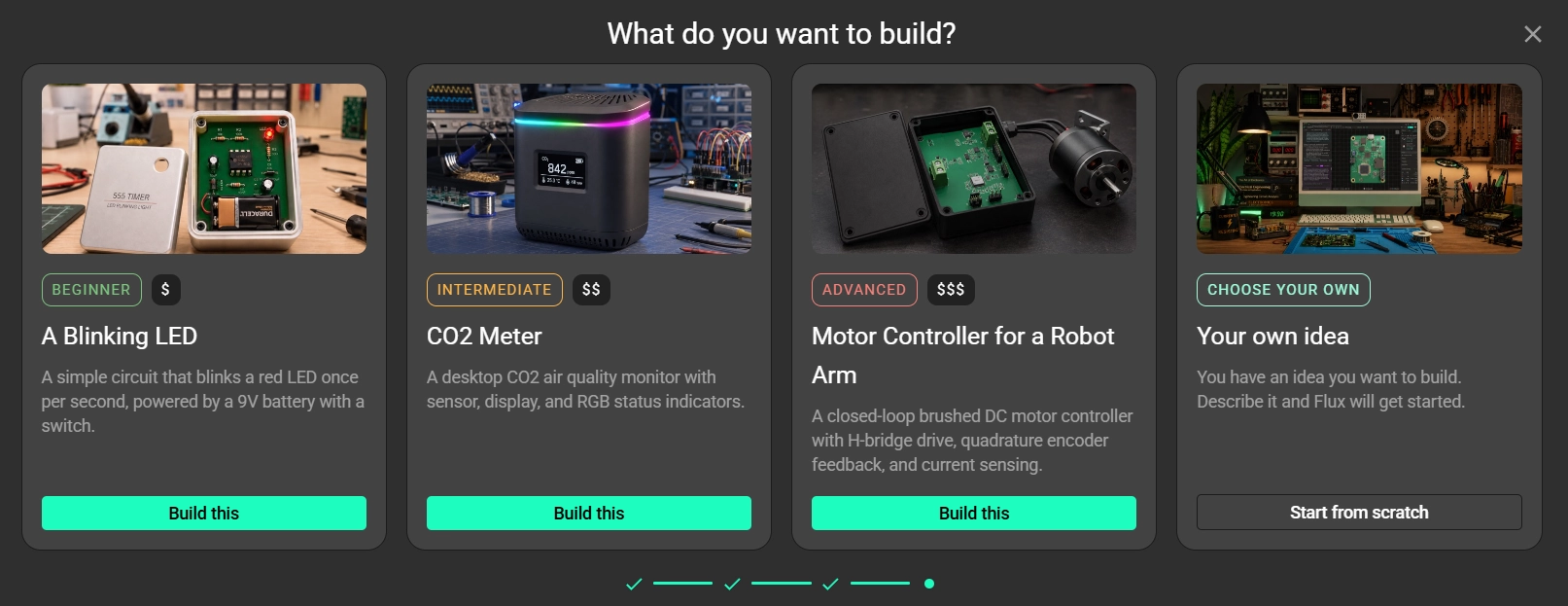
그림 1. Flux.ai 프로젝트 템플릿.
프로젝트 조건: 노트북 안에 들어가는 USB 허브
| 요구 사항 | 목표 |
|---|---|
| 기능 | 업스트림 1개·다운스트림 2개를 갖춘 USB 2.0 고속 허브 |
| 기판 크기 | 최대 15 × 15 mm |
| 업스트림 연결 | USB에 납땜한 전선 4가닥만 사용 |
| 다운스트림 연결 | 패드에 전선 납땜 |
| 적층 구조 | 임피던스를 제어하는 4층 기판 |
1단계: 프로젝트를 만들고 맞춤형 설계 선택
작업 화면은 왼쪽의 AI 채팅 패널, 가운데의 작업 영역(Files, Schematic, PCB 탭), 오른쪽의 부품·라이브러리 패널로 나뉩니다. 오른쪽에서는 부품을 검색하고 프로젝트 속성을 관리할 수 있습니다.
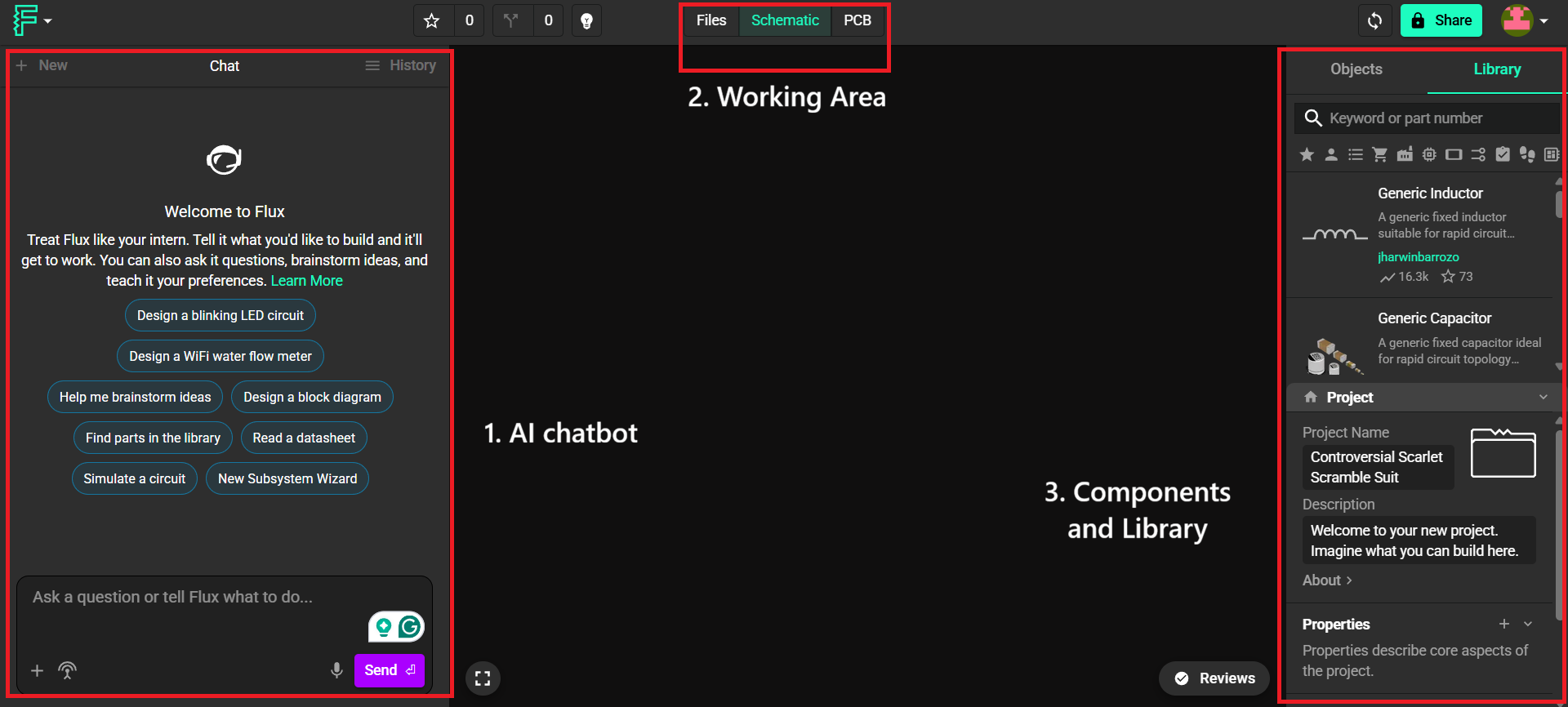
그림 2. Flux.ai 작업 화면.
2단계: AI 에이전트에 구체적인 프롬프트 입력
기능과 크기 제한을 명확하게 적었습니다.
"I want to make a small USB hub which fits inside my laptop, PCB should be under 15x15mm, and I need USB2.0 with 2 downstream ports."
Flux.ai 에이전트는 바로 그림을 그리지 않고 설계 가능성을 검토한 뒤 구조를 제안했습니다.
제안 내용은 다음과 같았습니다. 업스트림 1개와 다운스트림 2개를 갖춘 소형 허브 컨트롤러 IC, 크기 제한을 맞추기 위한 커넥터 대신 납땜 패드, 노트북의 5 V 전원을 사용하는 버스 전원 방식, 각 D+/D− 쌍의 ESD 보호 어레이, 높은 배선 밀도에서 신호 무결성을 고려한 4층 PCB입니다.
이후 에이전트는 납땜 패드, FPC 커넥터, 보드 투 보드 커넥터, 기존 내부 USB 장치 활용 등의 연결 방식을 제시했습니다. 저는 업스트림에 전선 4가닥을, 두 다운스트림 포트에도 납땜 전선을 쓰기로 했습니다.
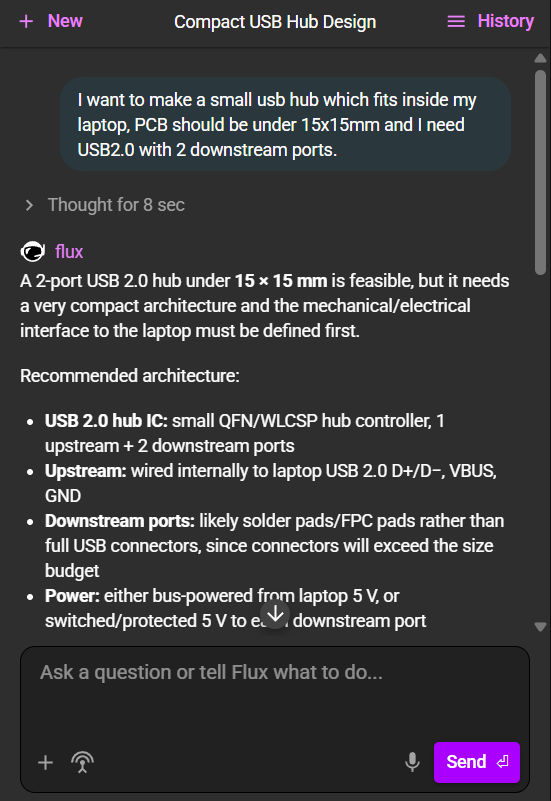
그림 3. 하드웨어 설계 보조 역할을 하는 Flux.ai 에이전트.
추가 질문을 주고받으며 최종 설계 방향을 정했습니다.
3단계: AI의 설계 계획과 기록 검토
연결 방식을 정한 뒤 에이전트는 계획을 세우고 프로젝트 파일 안에 "USB Hub Design Notes" 문서를 만들었습니다. 요구 사항, 구현한 구조, 레이아웃 상태, 검증 상태, 남은 위험을 기록합니다. 편집기에서 문서를 수정하거나 관련 질문을 할 수도 있습니다.
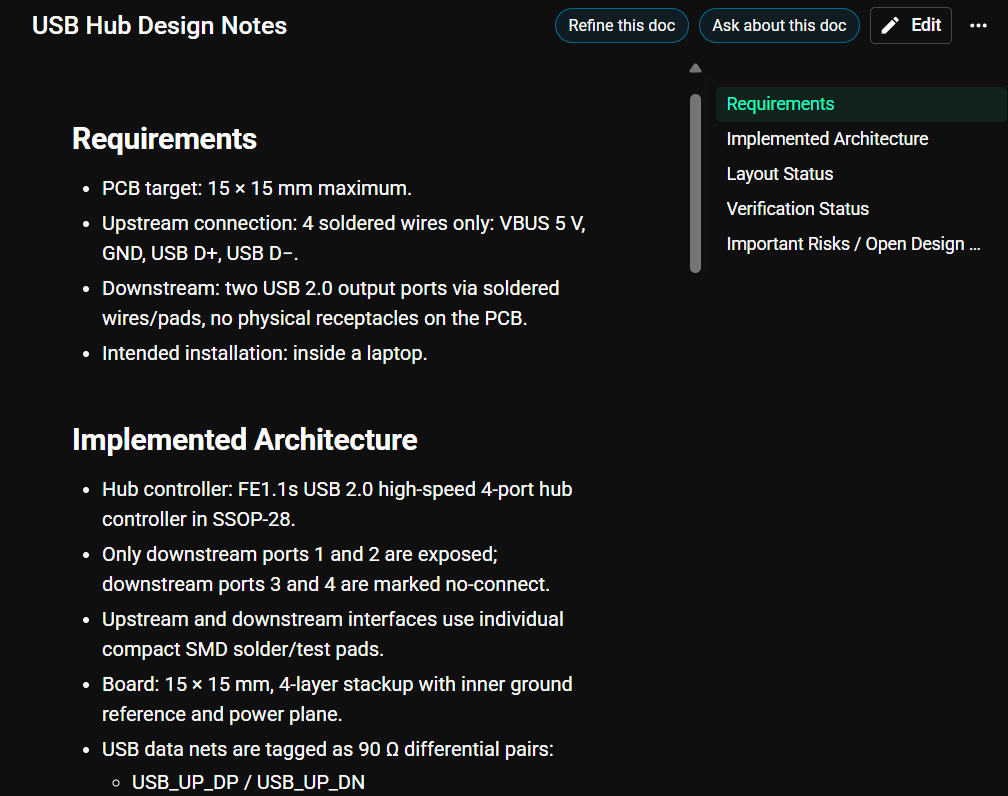
그림 4. 자동으로 생성된 USB 허브 설계 메모.
기존 설계의 결정 근거가 문서에 남아 있지 않아 어려움을 겪은 경험이 있다면, 설계 과정의 판단을 함께 기록하는 기능이 유용합니다.
4단계: AI 부품 선택과 넷리스트 생성
계획 다음에는 부품을 선택했습니다. 에이전트는 Terminus Technology의 SSOP-28 패키지 FE1.1s USB 2.0 고속 허브 컨트롤러를 골랐습니다. Flux 라이브러리에서 사용 가능한 부품을 찾은 결정이기도 합니다.
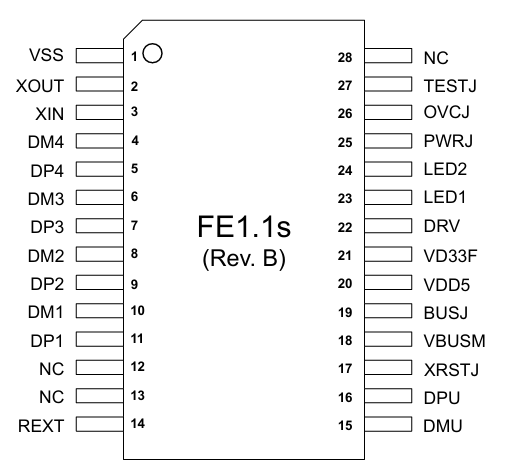
그림 5. FE1.1s 핀 배치도.
FE1.1s는 4포트 허브이지만 이 설계에서는 다운스트림 1·2번 포트만 외부로 연결하고 3·4번 포트는 미연결로 표시했습니다.
이 IC에는 USB 2.0 트랜시버, 업스트림 1.5 kΩ 풀업과 다운스트림 15 kΩ 풀다운, 5 V-3.3 V 및 1.8 V 레귤레이터, 전원 투입 리셋 회로, 내부 PLL로 480 MHz 고속 클록을 만드는 12 MHz 발진기 관련 기능이 통합됩니다. 별도 부품 수를 줄이는 데 도움이 됩니다.
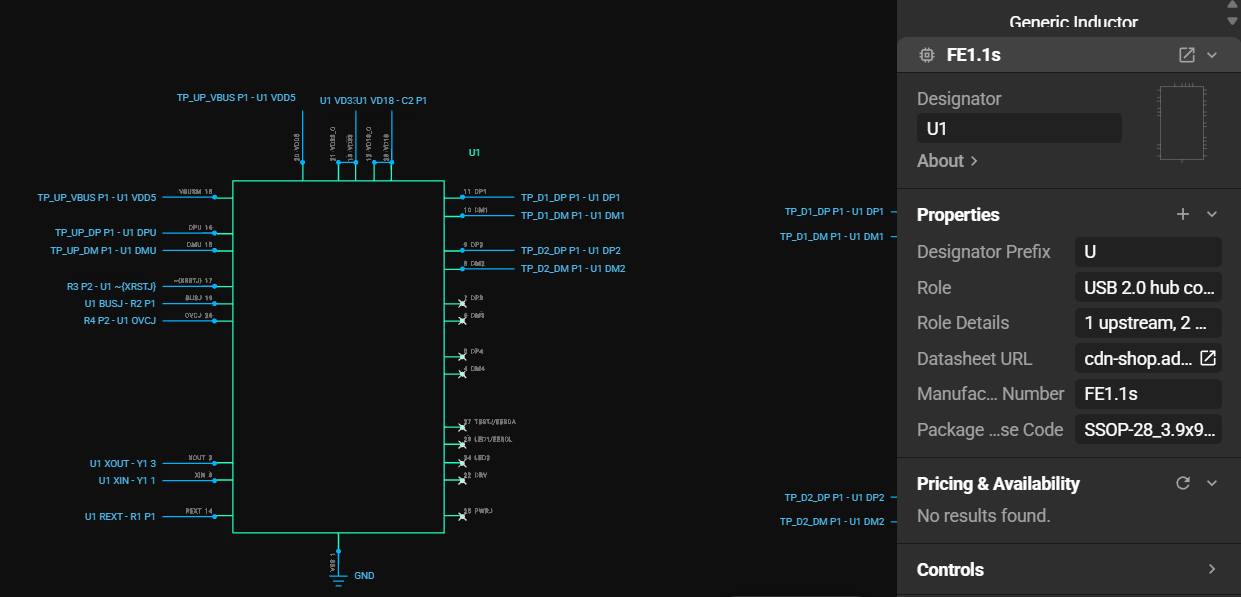
그림 6. Flux.ai의 부품 배치.
에이전트는 업스트림의 USB_UP_DP/DN, 두 다운스트림 포트의 USB_D1·USB_D2 데이터 쌍을 지정해 넷리스트를 만들고 세 차동쌍 모두 90 Ω 차동 임피던스로 설정했습니다. 이 값은 이후 배선 규칙에 반영됩니다.
5단계: AI가 만든 회로도 검토
몇 분 뒤 배선이 연결된 회로도가 완성되었습니다. 업스트림 입력에는 VBUS, GND, D+, D−용 납땜 패드 4개가 있습니다. 데이터 라인에는 허브에 들어가기 전 USBLC6-2P6 ESD 보호 어레이가 놓이고, 컨트롤러 주변에는 디커플링 회로가 배치됩니다.
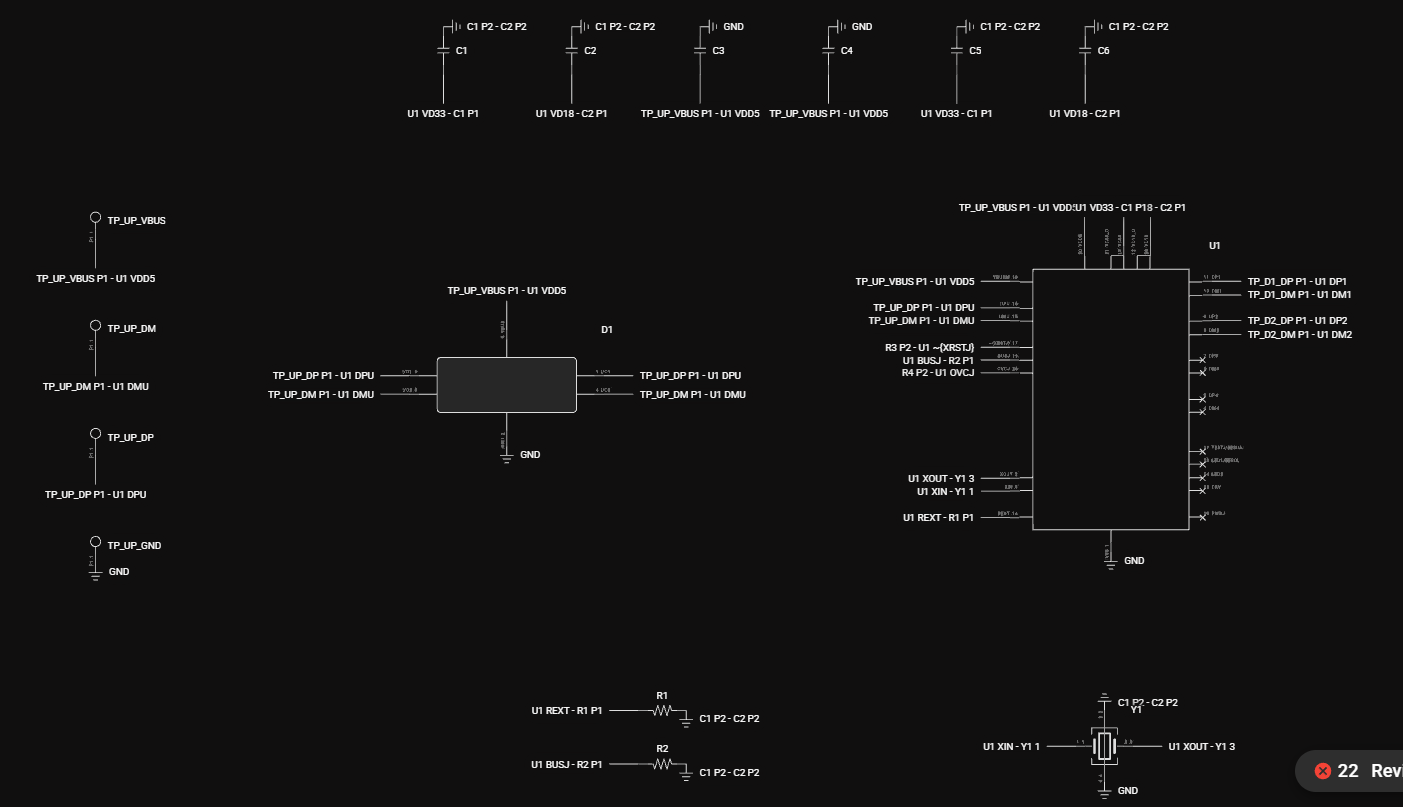
그림 7. USB 허브 입력 쪽 회로도.
두 다운스트림 출력에도 각각 USBLC6-2P6 어레이와 VBUS, D+, D−, GND 패드가 있습니다.
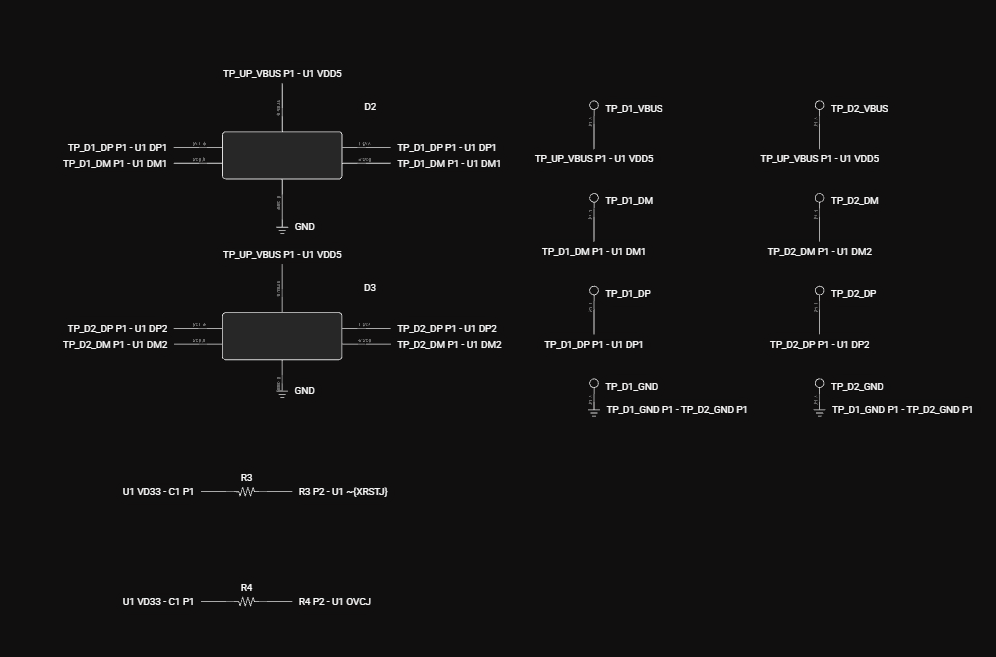
그림 8. USB 허브 출력 쪽 회로도.
전체 회로도는 다음과 같습니다.
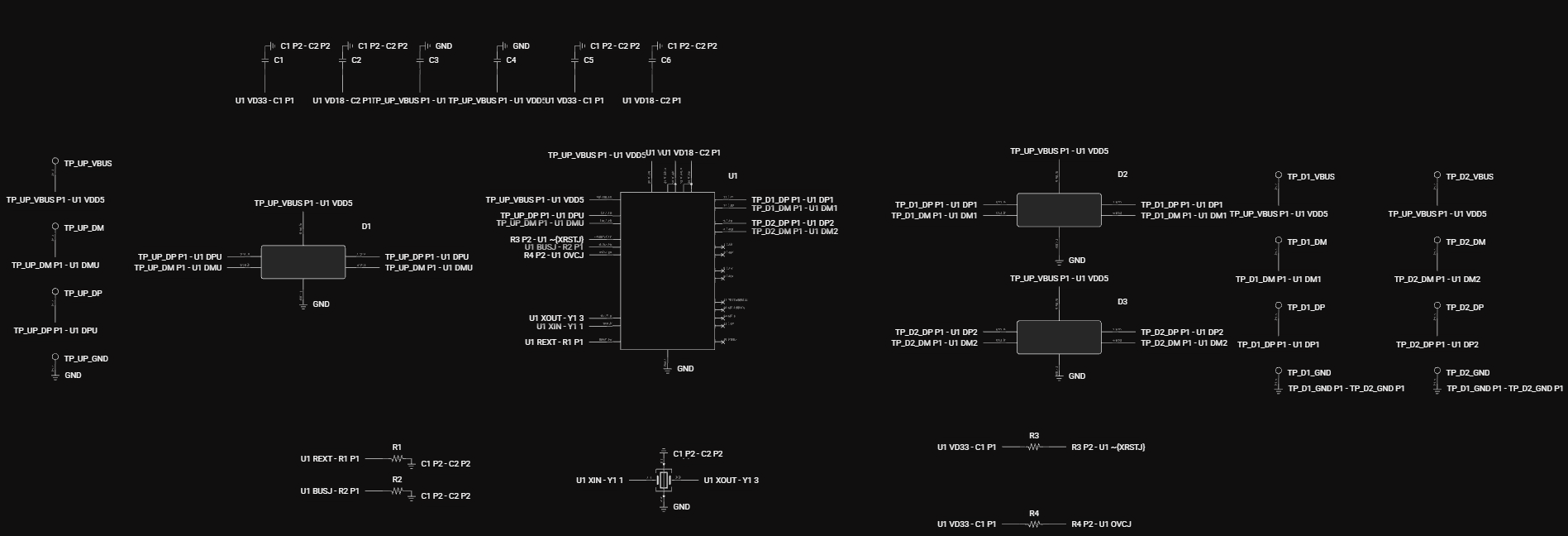
그림 9. USB 허브 전체 회로도.
AI가 만든 회로도에서 우선 확인해야 할 부분은 FE1.1s 데이터시트의 응용 회로 요구 사항입니다.
- 전원: 업스트림 VBUS를 VDD5에 연결합니다. 내부 레귤레이터 출력인 VD33_O와 VD18_O는 적절히 디커플링하고 해당 전원 핀에 연결합니다.
- 클록: XIN/XOUT에 12 MHz SMD 크리스털을 연결합니다.
- 설정: 버스 전원 동작을 위해 BUSJ를 로우로, XRSTJ를 3.3 V 레일에 풀업합니다. 이 최소 구성에는 과전류 감시 스위치가 없어 OVCJ를 하이로 연결합니다. REXT에는 정밀 바이어스 저항을 넣고 사용하지 않는 LED/EEPROM 핀은 연결하지 않습니다.
6단계: 자동 설계 검사
Flux.ai는 설계 검사를 계속 실행하며 회로도를 작성한 뒤 에이전트가 결과를 다시 확인합니다.
드라이버 충돌, 중복 참조번호, 플로팅 핀, 미연결 표시 위반, 핀 간 충돌, 단락 부품, 전원 누락, 단일 핀 넷 등의 전기적 규칙 검사를 통과했습니다.
이 단계에서 남은 설계 규칙 오류는 모두 에어와이어였습니다. 부품은 배치됐지만 아직 배선되지 않은 연결을 나타내므로 결함이 아니라 후속 작업 목록입니다.
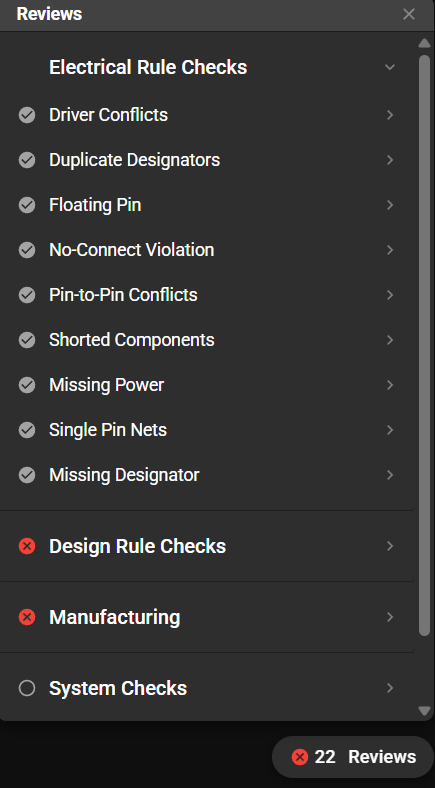
그림 10. Flux.ai 자동 설계 규칙 검사.
7단계: 기판 외형과 부품 자동 배치
PCB 탭으로 전환하니 에이전트가 15 × 15 mm 외형과 4층 적층 구조를 생성해 두었습니다. 상·하층을 신호층으로, 내부층을 접지 기준면과 전원면으로 사용하는 구성이었습니다.
자동 배치에서는 허브 컨트롤러가 중앙에, 업스트림 납땜 패드가 왼쪽에 놓였습니다. 다운스트림 1·2번 포트의 패드는 각각 위쪽과 오른쪽 가장자리에 배치됐습니다. ESD 어레이는 보호할 패드 가까이에, 작은 수동소자는 바닥면에 놓였습니다.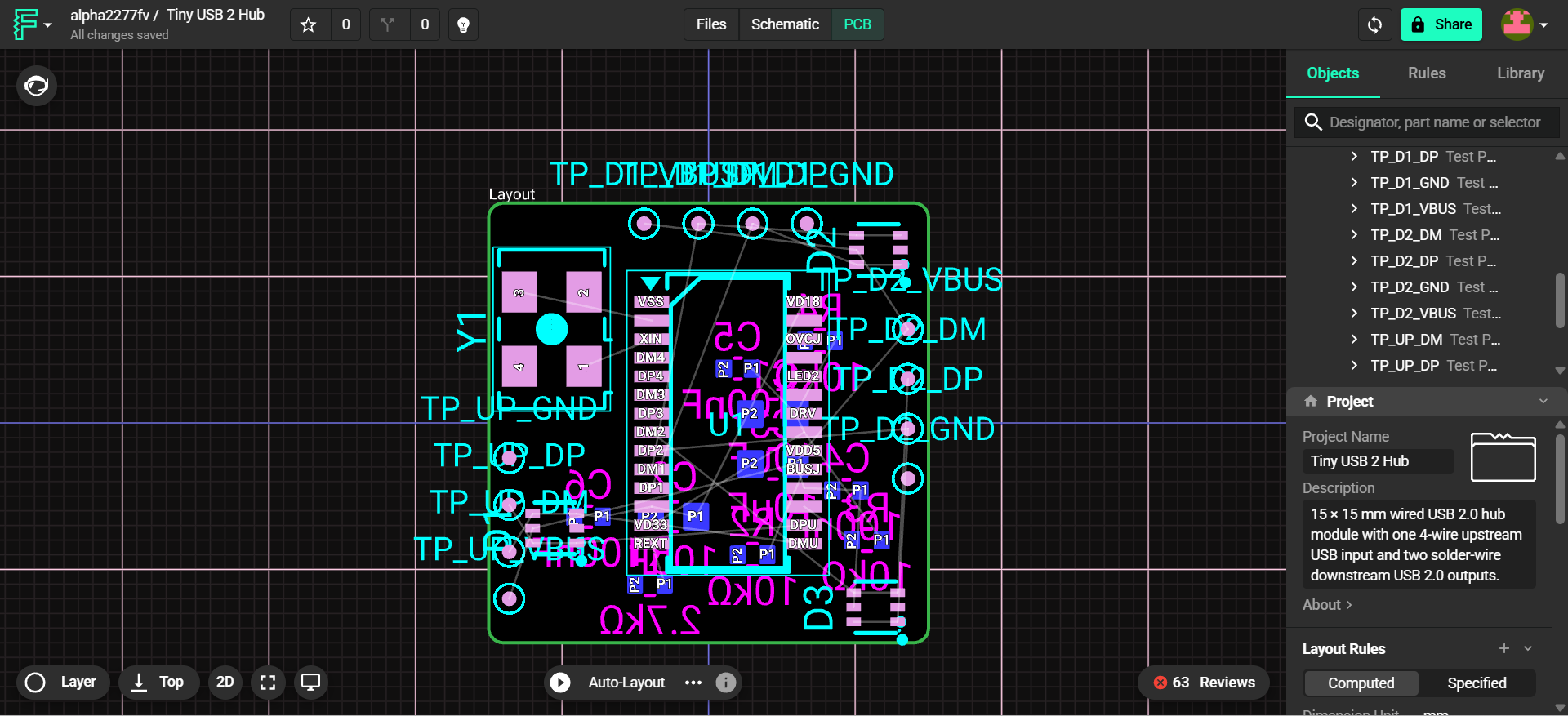
그림 11. 기판 외형과 부품 배치.
8단계: 배치를 다듬고 직접 배선
이 단계부터는 직접 개입했습니다. 자동 배치는 약 80%까지 좋은 출발점이지만, 이처럼 밀도가 높은 기판에서는 나머지 20%의 배치 조정이 실제 배선 가능 여부를 좌우합니다.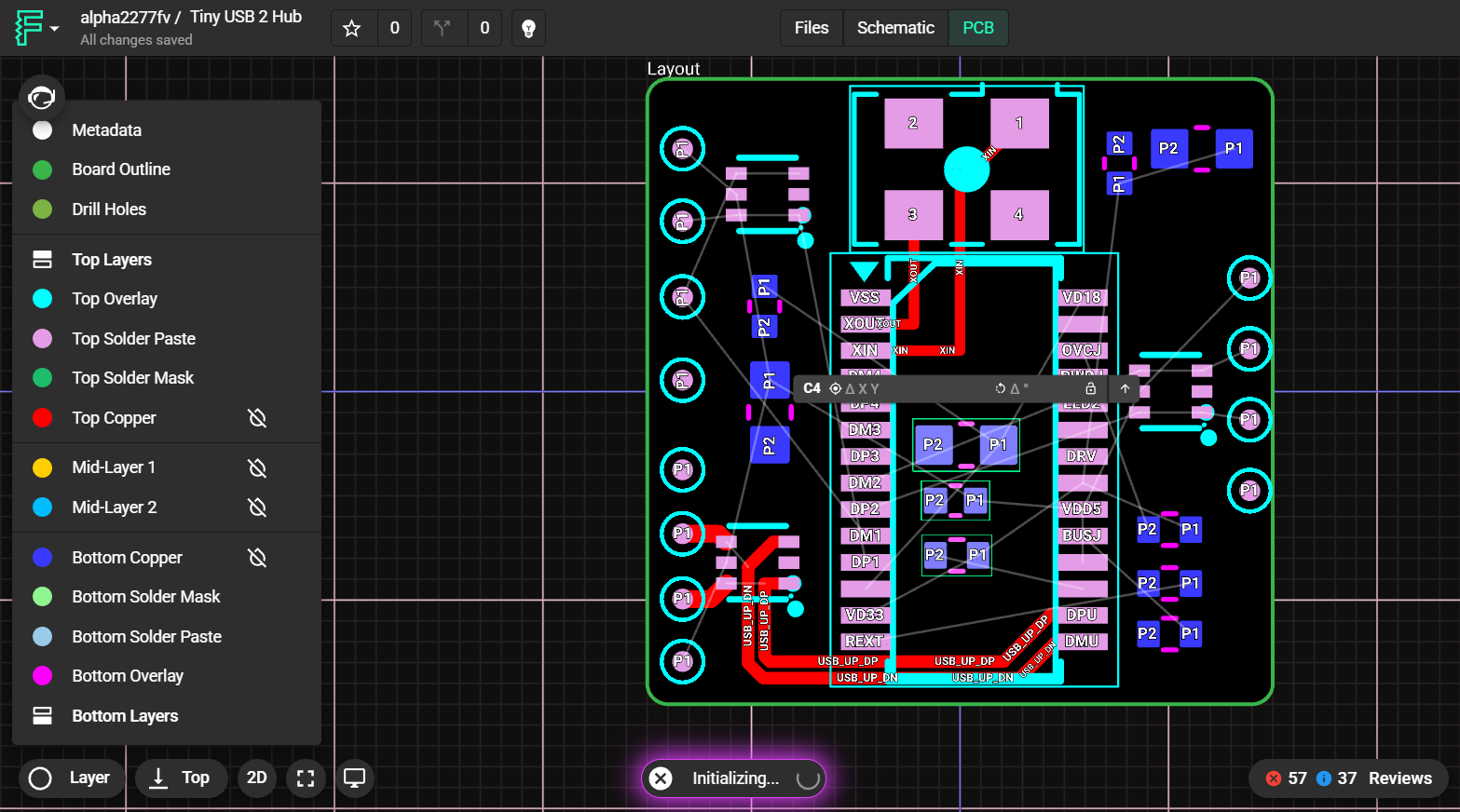
그림 12. PCB 배선 수정.
자동 라우터 대신 수동 배선을 선택했습니다. 고속 차동 인터페이스의 기본 규칙에 맞춰 각 90 Ω 차동쌍을 짧고 가깝게 배치하고 길이를 맞췄습니다. 이후 신호 배선 주변에 전원 분배와 접지 스티칭을 추가했습니다.
배선을 마친 뒤 에어와이어 오류가 사라졌고 기판이 검사를 통과했습니다. 첫 프롬프트에서 레이아웃 완성까지 한 번의 작업 시간에 마쳤습니다. AI가 회로도 작성과 라이브러리 작업을 맡았고, 사람은 배치와 배선 판단에 시간을 쓸 수 있었습니다.
9단계: Flux.ai에서 Gerber·BOM·CPL 내보내기
Flux.ai는 표준 제조 파일을 내보낼 수 있습니다.
왼쪽 위 프로젝트 메뉴에서 Export > Manufacturing Files (Gerbers, etc.) (.zip)을 선택합니다. 같은 메뉴에서 Bill of Materials (.zip)과 Pick & Place (.zip)도 내보낼 수 있습니다. 조립 주문에 필요한 세 종류의 파일입니다.
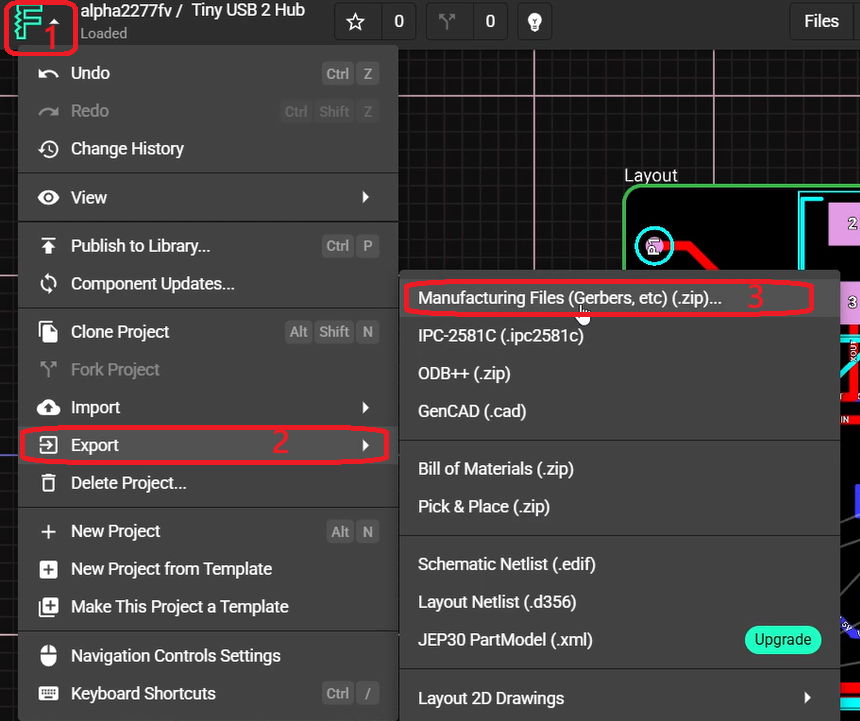
그림 13. Flux.ai 제조 파일 생성.
제조 파일 압축을 풀면 4개 동박층(f_cu, in1_cu, in2_cu, b_cu), 양면 솔더 마스크·페이스트·실크스크린 Gerber, 기판 외형(edge_cuts), NC 드릴 파일, 전기 테스트용 D356 넷리스트, BOM 폴더와 pick_and_place.csv가 있습니다.
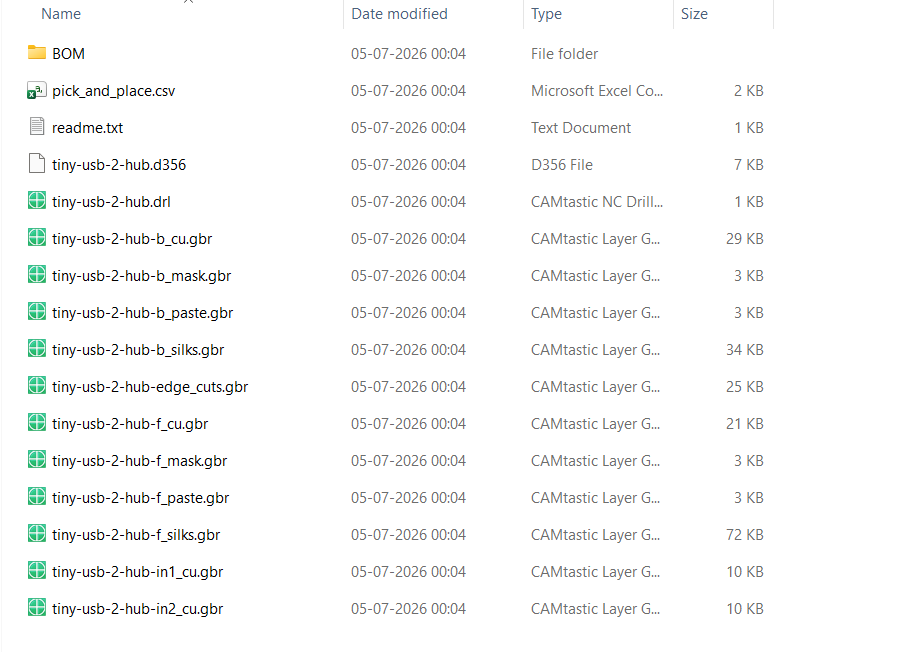
그림 14. Flux.ai에서 내보낸 Gerber 파일.
| 파일 | 내용 | 사용 단계 |
|---|---|---|
| _cu.gbr, _mask.gbr, _paste.gbr, _silks.gbr | 동박, 솔더 마스크, 페이스트, 실크스크린 Gerber층 | PCB 제작 |
| edge_cuts.gbr | 기판 외형 | PCB 제작 |
| .drl | NC 드릴 파일 | PCB 제작 |
| .d356 | IPC-D-356 넷리스트 | 전기 테스트 |
| BOM 폴더 | 부품 번호를 포함한 자재명세서 | 조립·부품 조달 |
| pick_and_place.csv | 부품 위치와 회전 정보 | SMT 부품 배치 |
10단계: JLCPCB에서 PCB 주문
파일이 준비되면 JLCPCB 주문 화면에서 다음을 진행합니다.
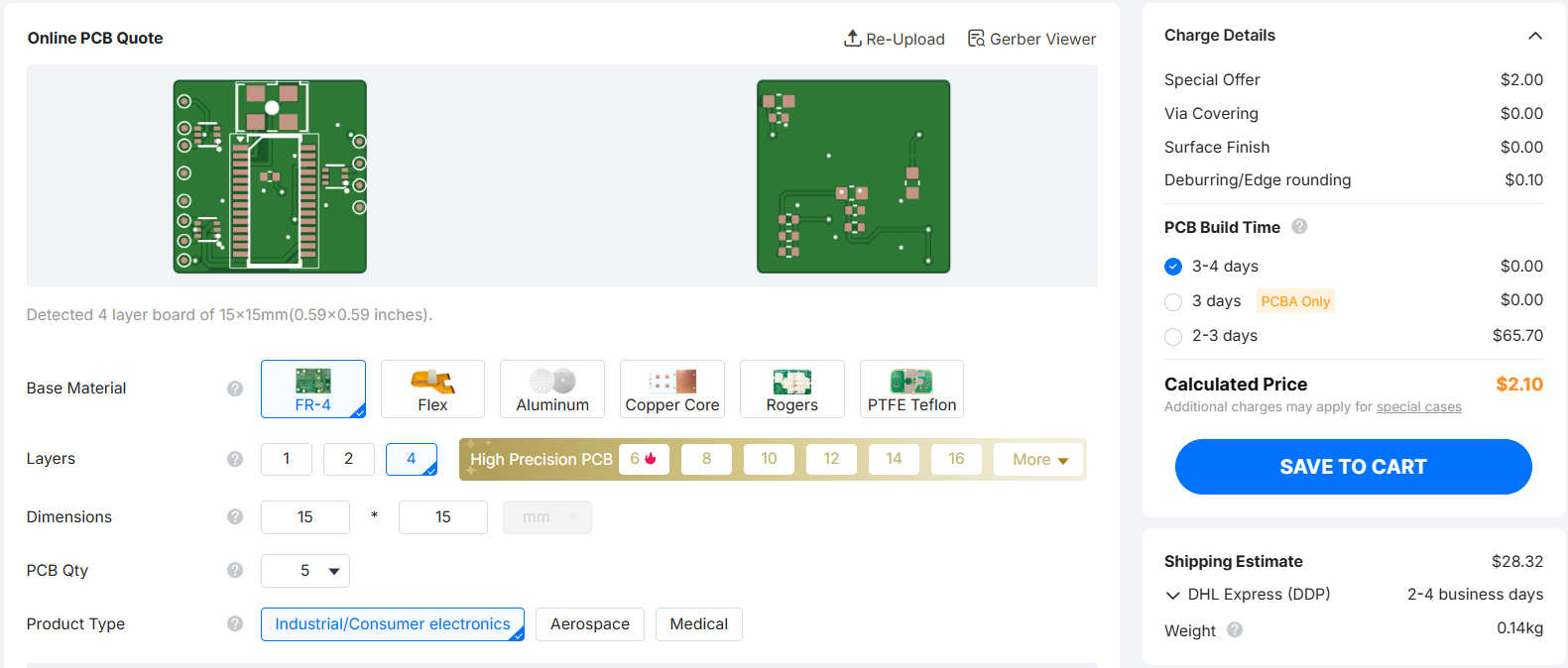
그림 15. JLCPCB에서 PCB 주문.
- Gerber 업로드: JLCPCB 견적 페이지에 Flux에서 내보낸 제조용 .zip을 업로드합니다. 뷰어가 기판 외형과 층수를 읽고 미리보기를 표시합니다.
- 제작 옵션 설정: 4층 적층 구조와 15 × 15 mm 크기를 확인하고 수량, 기판 두께, 표면처리를 선택합니다.
완성된 조립 기판을 원하면 SMT 조립을 활성화하고 조립할 면을 선택합니다.
그다음 Flux에서 내보낸 BOM과 pick_and_place.csv(CPL)를 업로드합니다. 부품을 매칭하고 목록을 확인한 뒤 주문합니다.
원문 프로젝트에서는 며칠 후 15 × 15 mm 조립 허브를 받았습니다. 한 문장의 요구 사항에서 제조된 기판까지 이어진 과정에서 회로도 작성의 상당 부분을 AI 에이전트가 처리했습니다.
마무리
이 프로젝트에서 Flux.ai는 엔지니어를 대체하기보다 작업 흐름을 바꿨습니다. 작성자는 전체 시간의 거의 절반을 맞춤 부품·기호·풋프린트를 만드는 데 썼다고 설명합니다. 기존에 약 10시간 걸리던 작업이 약 2시간으로 줄었고, AI는 한 문장의 요구 사항에서 아키텍처와 부품 선택이 반영된 ERC 통과 회로도를 만들었습니다. 사람이 집중한 부분은 배치 수정과 전원 구조의 절충안 판단이었습니다.
내보낸 Gerber, BOM, CPL 파일도 표준 형식이어서 별도 변환 없이 JLCPCB의 제작·조립 절차에 사용할 수 있습니다. 이 설계의 부품은 재고가 있는 부품 라이브러리에서 선택했습니다.
Flux.ai FAQ
Flux.ai는 무료로 사용할 수 있나요?
원문에서 사용한 무료 플랜은 수동 회로도·PCB 편집과 초기 AI 크레딧을 제공했고, 이 허브 설계를 완료할 수 있었습니다. 유료 플랜은 AI 사용량이 더 큰 프로젝트를 위한 월간 연산 단위를 추가로 제공합니다. 플랜 조건은 이용 시점에 확인해야 합니다.
Flux.ai 에이전트가 사람 없이 완성된 PCB를 설계할 수 있나요?
이 사례에서는 아키텍처, 부품 선택, 검사된 회로도, 기판 외형과 배치까지 진행했습니다. 하지만 배선은 남아 있었고, 고속 신호 배선·배치 수정·전원 구조의 판단에는 사람의 검토가 필요했습니다.
JLCPCB에서 Flux.ai 제조 파일을 사용할 수 있나요?
Flux.ai는 표준 Gerber, NC 드릴 파일, BOM, 픽앤플레이스 CSV를 내보냅니다. KiCad나 Altium에서 만든 파일과 마찬가지로 JLCPCB의 PCB 견적 및 조립 시스템에 별도 변환 없이 업로드할 수 있습니다.
지속적인 성장
PCB 설계 검증 가이드: ERC·DRC·DFM 점검 순서
핵심 요약 PCB 설계 검증은 제작 전에 전기적 연결, 신호 무결성 및 제조 규칙을 확인하는 과정입니다. 회로도 전기 규칙 검사(ERC)는 연결되지 않은 입력, 핀 유형 충돌 등 논리적 오류를 찾는 데 도움이 됩니다. 설계 규칙 검사(DRC)는 배선 폭·간격·비아 치수를 설정한 제조 조건과 대조합니다. 제조성 설계(DFM) 검토는 DRC만으로 놓치기 쉬운 솔더 마스크, 가는 동박 조각 및 가공상의 문제를 살핍니다. JLCPCB의 JLCDFM 검토와 다층 PCB 제작 옵션을 활용하더라도 기능·신뢰성 검증은 별도로 필요합니다. PCB 설계 검증이 필요한 이유 PCB 설계 검증은 회로를 제작하기 전에 전기적 연결, 레이아웃의 물리적 조건, 신호 특성과 제조 가능성을 확인하는 작업입니다. 이를 건너뛰면 시제품 제작 후 오류를 발견해 보드를 다시 설계해야 할 수 있습니다. 부품이 작아지고 신호 속도가 높아질수록 패턴 하나의 연결 오류나 누락된 이격 규칙도 성능에 영향을 줄 수 있습니다. 디지털 설계 단......
고전압 PCB 공간거리·연면거리 설계 가이드
핵심 요약 공간거리(clearance)는 공기 중 최단거리이고, 연면거리(creepage)는 절연물 표면을 따라 잰 최단거리입니다. 간격은 동작 전압과 예상 과전압을 기준으로 정하고, IPC-2221과 적용 제품 규격인 IEC 60664-1 등을 함께 확인합니다. 전압, 오염도, 재료의 비교트래킹지수(CTI), 고도, 도체 위치와 절연 종류가 설계값에 영향을 줍니다. 절연 슬롯, 가드 패턴, 보호 코팅은 조건에 맞게 사용해야 하며 공기 중 최소 간격을 임의로 줄이는 근거가 되지는 않습니다. 생산 전 간격 계산, DFM 검토와 적용 규격에 따른 내전압 시험을 확인합니다. 5 V에서 문제없던 두 동박 패턴이 400 V에서는 왜 위험할까요? 전위차가 커지면 절연 파괴와 아크 가능성을 고려해 도체 사이의 거리를 다시 정해야 하기 때문입니다. 모터 드라이브, LED 드라이버, 전원 공급 장치처럼 높은 전압을 다루는 PCB에서는 이 간격이 제품 안전에 직접 관련됩니다. 간격이 부족하면 공기 중 아크나 절......
Claude Code로 PCB 설계하기: EasyEDA Pro 연동과 실제 사례
핵심 요약 Claude Code를 활용한 PCB 설계: 이 사례에서는 Claude Opus 5.5와 EasyEDA Pro 3.2.149를 사용해 PDF의 3페이지 회로도를 47개 부품으로 다시 작성하고, DRC 오류가 0건인 2층 PCB까지 라우팅했습니다. EasyEDA Pro 연동: EasyEDA API skill은 로컬 브리지 서버와 Run API Gateway 확장 프로그램을 거쳐 Claude Code가 편집기에서 JavaScript를 실행하게 합니다. API 호출당 제한 시간은 30초입니다. 설계 검증: API의 성공 응답만으로 결과를 신뢰하지 않았습니다. 넷리스트를 다시 읽어 33개 넷의 핀 연결 138개를 확인하고 누락된 GND 연결 6개를 찾아 수정했습니다. 배선: 이 사례에 사용한 EasyEDA Pro 3.2.149의 API에는 자동 배선 호출이 없어 Freerouting을 단일 스레드로 실행했습니다. 결과를 가져올 때는 비아를 먼저, 트레이스를 나중에 배치했습니다. 사람의 검토......
PCB 풋프린트 설계 가이드: 패드·솔더 마스크·DFM 기준
핵심 요약 PCB 풋프린트(랜드 패턴)는 부품 데이터시트의 치수를 동박 패드, 솔더 마스크 개구부, 솔더 페이스트 개구부, 실크스크린과 이격 영역으로 옮겨 납땜과 조립이 가능하도록 합니다. 패드 치수와 간격, 층 구성은 IPC-7351과 제조사의 DFM 설계 규칙을 참고해 브리징, 툼스토닝, 솔더 접합부 균열을 줄여야 합니다. 스루홀(THT)과 표면실장(SMT) 풋프린트는 전기적 요구, 방열, 조립 방법과 생산량을 고려해 선택합니다. 적절한 패드 크기, 공정 조건에 따라 최소 0.1 mm 솔더 마스크 브리지와 페이스트 개구부 설계는 조립 결함을 줄이고 첫 공정 수율을 높이는 데 도움이 됩니다. JLCPCB는 PCB 제작·조립, 고정밀 외형 가공 옵션의 ±0.1 mm 공차, 부품 라이브러리와 무료 DFM 분석 도구를 제공합니다. 적용 가능 범위는 주문 사양에서 확인해야 합니다. PCB 풋프린트란? 설계에서 중요한 이유 PCB 풋프린트는 랜드 패턴이라고도 하며 전자 부품을 인쇄회로기판에 연결하기 ......
Flux.ai로 PCB 설계하기: 15 × 15 mm USB 허브 제작 10단계
핵심 요약 이 Flux.ai PCB 설계 튜토리얼에서는 15 × 15 mm 크기의 USB 2.0 허브를 예로 들어 설계 흐름을 보여 줍니다. 레이아웃을 다듬고 고속 차동 신호를 배선한 뒤 JLCPCB PCB 제작 및 조립에 필요한 제조 파일을 준비합니다. 새로운 AI 모델 소식이 계속 들리는 가운데, AI가 회로도 편집기에도 들어왔습니다. Flux.ai는 브라우저에서 실행되는 PCB 설계 도구입니다. 내장 AI 에이전트에 만들고 싶은 제품을 설명하면 아키텍처 계획, 부품 선택, 회로도 연결, 전기적 검사와 부품 배치까지 진행합니다. 하지만 이렇게 만든 결과가 실제로 제조 가능한지 확인하는 과정은 여전히 필요합니다. 이를 살펴보기 위해 15 × 15 mm PCB에 다운스트림 포트 2개를 갖춘 USB 2.0 허브를 설계했습니다. 노트북 내부에 넣을 수 있을 만큼 작은 크기입니다. 첫 AI 프롬프트부터 최종 레이아웃까지 과정을 따라가며 Gerber, BOM, CPL 파일을 내보내고 JLCPCB에 주......
KiCad MCP로 Claude Code를 이용해 PCB 설계하기: XL4015 사례
핵심 요약 Claude Code와 KiCad로 PCB 설계: MCP 서버를 통해 Claude를 KiCad에 연결하면 설계 내용을 만들고 수정할 수 있습니다. 이 사례에서는 XL4015 기반 5 A 벅 컨버터 넷리스트를 63 × 33 mm 2층 PCB로 구현했습니다. 초기 문제를 수정한 뒤 ERC 위반과 DRC 오류는 각각 0건이었습니다. 안전한 연결: 기본값이 읽기 전용인 KiCad MCP 서버를 선택하고 설치 전에 코드를 검토합니다. stdio로 연결하며, Git으로 추적하는 전용 프로젝트 폴더에서만 쓰기를 허용합니다. 회로를 먼저 검증: 참고 회로와 데이터시트를 비교해 XL4015의 VC 핀 접지 연결과 최대 36 V 입력을 견디지 못하는 78L05 등 네 가지 문제를 찾았습니다. ERC만으로는 부족: ERC가 놓친 전류 검출(ISENSE)·전류 제한 설정(ISET) 네트 간 연결 오류를 내보낸 넷리스트의 핀별 비교로 찾고 16개 네트를 확인했습니다. 들어가며 Claude Code에 KiC......