Altium MCP와 GPT-6·Codex로 PCB 설계하기 | 단계별 가이드
5 분
- Altium MCP의 개념과 작동 방식
- 선택한 Altium MCP 서버와 지원 기능
- Codex의 GPT-6를 Altium MCP에 연결하는 방법
- 설계 대상인 230 VAC·10 A용 BL0942 전력량계
- 1단계 AI에 부품 선정 요청
- 2단계 BL0942 회로도 연결
- 3단계 AI의 부품 배치
- 4단계 AI의 PCB 배선
- 5단계 검증과 제작 파일 생성
- Altium MCP 작업에서 엔지니어의 개입이 필요했던 부분
- GPT-6와 Claude의 Altium MCP 작업에서 컴퓨터 사용 도구가 미친 영향
- 결론
- Altium MCP에 관해 자주 묻는 질문
Altium MCP는 모델 컨텍스트 프로토콜(MCP) 서버를 통해 Altium Designer와 AI 어시스턴트를 연결합니다. AI는 Altium의 스크립트 기능을 호출해 작업합니다. 이번에는 Codex의 GPT-6와 오픈 소스 eda-agent 서버로 230 VAC, 10 A용 BL0942 전력량 계측 기판을 설계했습니다. 데이터시트 검토부터 DRC를 통과한 제작 파일 생성까지 진행했습니다.
AI는 부품 선정, 회로도 작성, 부품 배치, 배선, 검사를 수행했습니다. 엔지니어는 회로를 결정하고 배치 기준을 제시하며 오류를 수정하도록 지시했습니다.
이 글에서는 다음 내용을 살펴봅니다.
- Altium MCP와 eda-agent 서버의 작동 방식
- Codex의 GPT-6를 Altium에 연결하고 통신을 확인하는 방법
- AI가 부품을 선정하고 회로도를 작성하며 부품을 배치·배선한 과정
- 내보낸 파일과 엔지니어의 수정이 필요했던 부분
참고
이 서버들은 독립적인 서드파티 오픈 소스 프로젝트입니다. JLCPCB와 Altium은 이를 제작, 소유, 검토하거나 공식적으로 승인·지원하지 않으며, 설계·파일·컴퓨터·공유 정보와 관련된 손실이나 손상에 책임을 지지 않습니다.이 글은 학습을 위한 자료입니다.
설치 전에 문서에서 서버가 접근하고 공유하는 데이터와 수행할 수 있는 작업을 확인하고, 코드, 라이선스, 보안 정책, 공개된 이슈를 검토하세요.
Altium MCP의 개념과 작동 방식
Altium MCP 서버는 Altium Designer의 스크립트 기능을 AI 클라이언트가 요청할 수 있는 도구로 제공합니다. AI가 네트 목록 조회나 배선 배치 같은 작업을 요청하면 서버가 Altium에서 실행하고 구조화된 결과를 반환합니다.
AI 모델은 AI 클라이언트에서 실행됩니다. 열려 있는 설계까지의 데이터 전달 경로는 다음 네 단계로 구성됩니다.
| 구성 요소 | 역할 | 이번 시험 환경 |
|---|---|---|
| AI 클라이언트 | 모델을 실행하고 표준 입출력(stdio)으로 도구 호출 전달 | GPT-6를 사용하는 Codex |
| MCP 서버 | 도구 호출을 브리지 명령으로 변환 | eda-agent 0.8.1(Python) |
| 작업 폴더 | 양쪽 사이에서 요청 파일과 응답 파일 전달 | 사용자 프로필의 로컬 폴더 |
| Altium 측 스크립트 | 열린 문서에서 각 명령을 실행하는 DelphiScript 폴링 루프 | Altium Designer 26.11.1.5 |
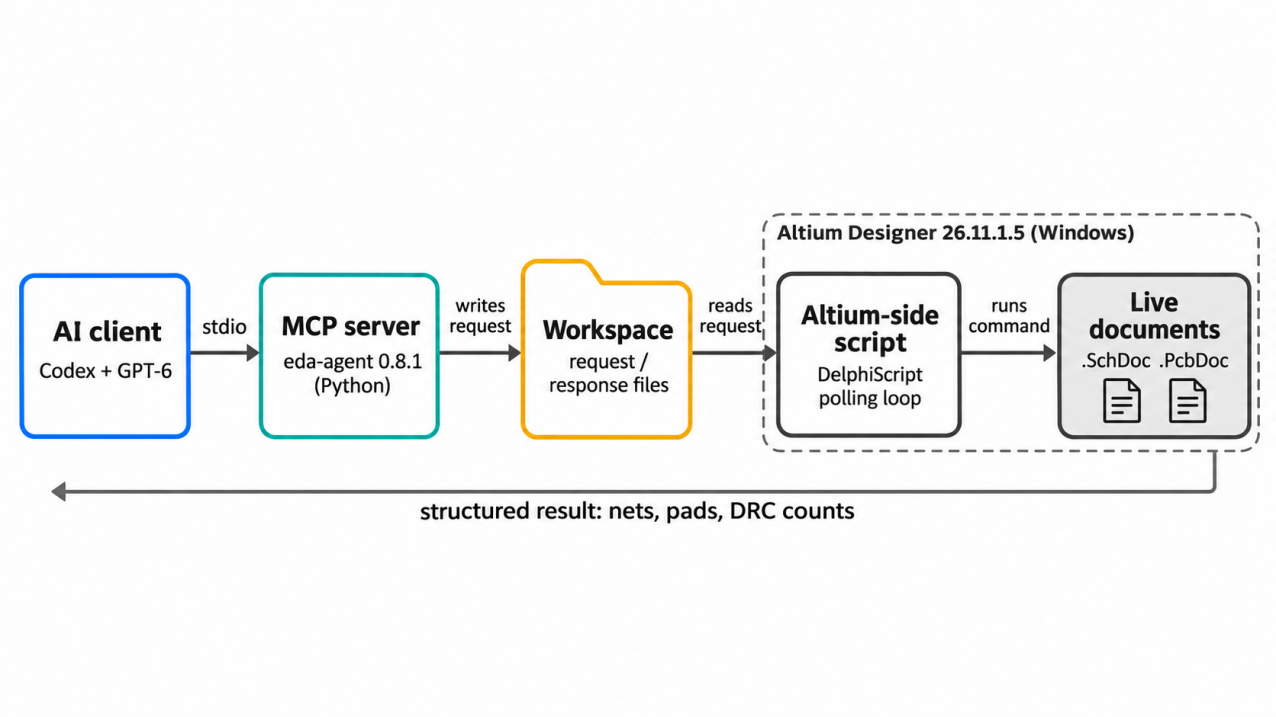
그림. Codex와 GPT-6에서 열려 있는 Altium 문서로 이어지는 MCP 데이터 경로
Altium MCP와 컴퓨터 사용 방식 비교
컴퓨터 사용 에이전트는 화면을 클릭하거나 입력한 뒤 새 스크린샷을 읽습니다. Altium MCP는 네트 목록이나 DRC 위반 건수처럼 구조화된 데이터를 반환합니다.
이번에는 토큰 사용량을 줄이기 위해 MCP를 선택했습니다. 짧은 텍스트 응답으로 결과를 전달하면 스크린샷을 해석할 때보다 토큰을 적게 사용할 수 있을 것으로 보았습니다.
선택한 Altium MCP 서버와 지원 기능
이번에는 salitronic이 Apache-2.0 라이선스로 공개한 오픈 소스 Altium MCP 서버 eda-agent를 사용했습니다. README에는 연결을 유지하는 DelphiScript 브리지를 통해 약 600개의 Altium 도구를 제공한다고 설명되어 있으며, 프로젝트는 실험 단계로 표시되어 있습니다.
eda-agent로 Altium에서 할 수 있는 작업
- 라이브러리. 프로젝트 라이브러리에 회로도 심벌과 PCB 풋프린트를 만듭니다.
- 회로도. 부품, 연결선, 네트 라벨을 배치하고 컴파일된 넷리스트를 다시 읽습니다.
- PCB. 부품, 배선, 비아, 구리 채움 영역을 배치하고 자동 배선기를 실행합니다.
- 검사. 내장 DRC와 ERC를 실행하고 위반 항목을 데이터로 반환합니다.
- 출력 파일. Altium 출력 작업(OutJob)으로 제작 파일을 생성합니다.
- 제어 설정. 읽기 전용 모드를 사용할 수 있으며, 필요할 때 쓰는 UI 자동화 대체 기능을 끌 수 있습니다.
- 다른 EDA 도구. KiCad와 EasyEDA Pro용 백엔드도 제공합니다.
다른 Altium MCP 서버
2026년 11월 2일 확인 당시, Altium 개발자 포털에서는 “MCP Server for Altium Designer”와 “MCP Server for Altium 365”를 출시 예정(Coming Soon)으로 안내했습니다. 다른 서드파티 서버는 다음과 같습니다.
| 서버 | Altium 실행 필요 여부 | 기능 | 라이선스 |
|---|---|---|---|
| altium-mcp(coffeenmusic) | 필요 | 심벌, 풋프린트, 설계 조회, 출력 작업 | MIT |
| Altium-MCP-Suite | 필요 | 회로도, PCB, 라이브러리 편집 및 Codex용 구성 제공 | MIT |
| altium-designer-mcp | 불필요 | .PcbLib와 .SchLib 파일을 오프라인으로 편집 | GPL-3.0 |
| altium-monkey-mcp | 불필요 | 회로도, 넷리스트, BOM, PCB 읽기 전용 검사 | AGPL-3.0 |
참고
이 글에서 소개하는 MCP 서버는 독립적인 서드파티 오픈 소스 프로젝트입니다. JLCPCB와 Altium은 이 도구들을 개발, 소유, 검토하거나 공식적으로 승인·지원하지 않습니다. 설계, 파일, 컴퓨터, 공유 데이터와 관련된 손실이나 손상에 책임을 지지 않으며, 이 글은 학습을 위한 자료입니다.
Codex의 GPT-6를 Altium MCP에 연결하는 방법
Altium Designer가 실행되는 Windows PC에 eda-agent를 설치하고 Codex에 등록합니다. Altium에서 브리지를 시작한 뒤 읽기 전용 조회로 연결을 확인합니다. 먼저 프로젝트를 백업하세요.
Altium MCP 서버 설치 및 등록
eda-agent에는 Windows, Python 3.11 이상, 최신 Altium Designer가 필요합니다. README에서는 AD20 이상을 권장합니다.
|
|---|
~/.codex/config.toml에 로컬 stdio 서버로 등록하고 사용할 Python 실행 파일의 경로를 지정합니다. Codex에서는 --headless 플래그가 필요합니다.
|
|---|
간편한 설정 방법. 저장소를 검토한 뒤 GitHub 링크를 Codex에 전달하고 환경 설정을 요청할 수 있습니다. Codex는 README에 따라 Python 패키지를 설치하고 Altium 스크립트를 복사합니다.
브리지 실행과 연결 확인
- Altium에서 Preferences → Scripting System → Global Projects를 열고 Install을 클릭한 뒤 Altium_API.PrjScr을 선택합니다. 이전 버전에서는 해당 메뉴가 DXP → Preferences로 표시됩니다.
-
Altium에서 File → Run Script를 열고 Dispatcher.pas를 펼친 뒤 StartMCPServer를 실행합니다. EDA Agent MCP 상태 창이 열립니다.
- AI에 app_ping을 실행하고 열려 있는 문서와 활성 문서 목록을 조회하도록 요청합니다.
- 상태 창의 요청 횟수를 확인합니다. 첫 시험에서는 읽기 요청 여섯 건이 완료됐습니다.
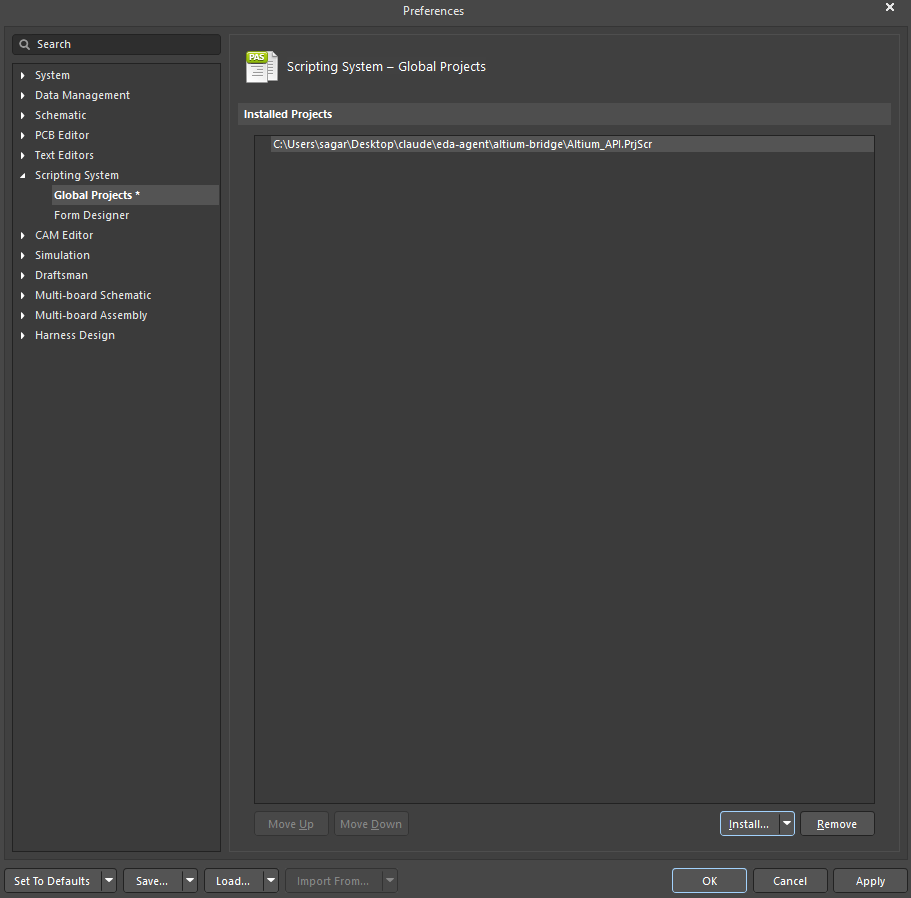
그림. Altium Preferences의 Global Projects에 등록된 eda-agent의 Altium_API.PrjScr 스크립트 프로젝트
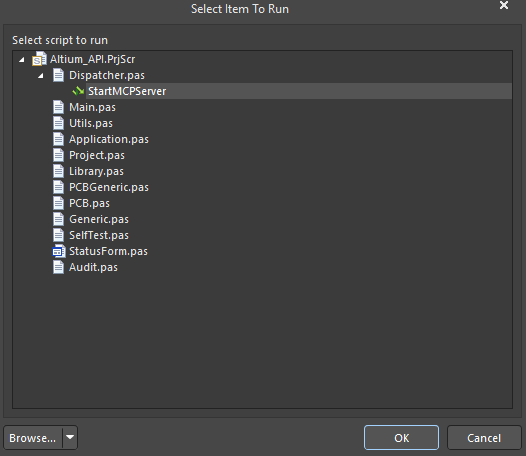
그림. Dispatcher.pas와 StartMCPServer 프로시저를 선택한 Altium Run Script 대화상자
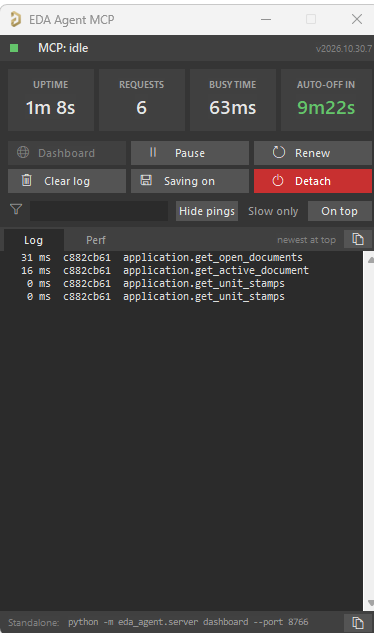
그림. AI 클라이언트의 읽기 요청 여섯 건을 처리한 EDA Agent MCP 상태 창
참고
MCP 클라이언트에서 명령과 연결 유지용 핑이 모두 10분 동안 없으면 폴링 루프가 자동으로 중지됩니다. 도구 호출이 시간 초과되기 시작하면 StartMCPServer를 다시 실행하세요.
GPT-6 작업에 사용한 모델과 토큰 수
설계에는 Codex의 GPT-6 모델인 GPT-6.1 Sol을 높은 추론 강도로 사용했습니다. MCP 서버 검색과 검토에는 GPT-6.1 Terra를 같은 높은 추론 강도로 사용했습니다.
| 세션 | 모델 | 토큰 수 |
|---|---|---|
| 서버 검색, 검토, 설정 | GPT-6.1 Terra | 약 700만 |
| 부품 선정, 회로도, 배치, 배선, 검사 | GPT-6.1 Sol | 약 9,200만 |
| 80 × 64 mm로 소형화 및 제작 파일 생성 | GPT-6.1 Sol | 약 30분 동안 985만 |
기판 설계에는 약 1억 200만 토큰을 사용했습니다. 주 설계 세션의 입력 토큰 중 약 98%는 캐시에서 처리됐습니다. MCP 대화마다 대화 이력과 도구 정의를 다시 보내기 때문입니다. 캐시된 토큰은 새 입력보다 비용이 훨씬 낮습니다. 주 설계 세션의 출력은 42만 2,000토큰이었고, 이 중 추론 토큰은 23만 6,000개였습니다.
설계 대상인 230 VAC·10 A용 BL0942 전력량계
이전에는 정확도가 더 낮은 계측 IC로 비슷한 전력량계를 제작했습니다. 이번에는 측정 정확도를 높이고 PCB도 제대로 설계하기 위해 AI 작업을 시작하기 전에 Belling BL0942(TSSOP-14)를 선택했습니다. Belling은 1 mΩ 션트에서 10 mA~30 A 범위의 측정과, 외부 부품이 지정 조건을 충족할 때 보정 없이 1% 미만의 이득 오차를 명시합니다.
기판의 기능
- 단상 230 VAC 부하를 연속 최대 10 A까지 측정합니다.
- 전압, 전류, 유효 전력, 전력량을 UART로 외부 MCU에 전달합니다.
- CF1에서 전력량 펄스를, ZX에서 영점 교차 신호를 출력합니다.
- 절연 DC/DC 컨버터를 통해 외부 5 V 전원으로 동작합니다.
이 기판은 아직 제작, 조립, 전원 인가를 진행하지 않았습니다. 이 글의 모든 결과는 CAD에서 확인한 결과입니다.
1단계 AI에 부품 선정 요청
회로도를 그리기 전에 GPT-6에 부품 선정을 요청하고 다음 세 가지를 제공했습니다.
- 참고 회로. BL0942 데이터시트의 응용 회로 이미지
- 션트 저항. 미리 선택한 Yezhan ASR-M-3-1F, 1 mΩ, JLCPCB 부품 번호 C469427
- 용도 설명. MCU와 통신하며 10 A 부하를 측정하는 상용 전원용 전력량계
앞서 이미지 없이 더 짧은 요구 사항만 전달했을 때는 션트 저항과 전원 전압 분압 회로가 빠졌습니다.
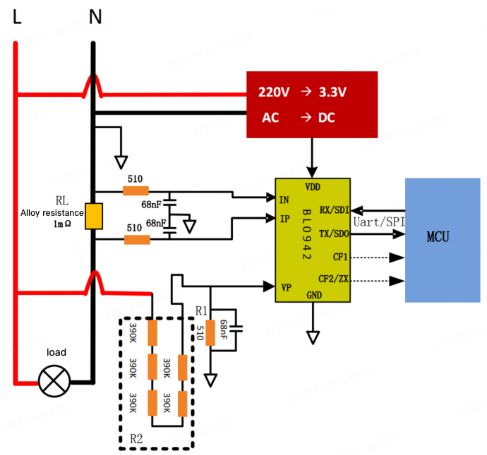
그림. 용도 설명과 함께 AI에 제공한 BL0942 데이터시트의 참고 응용 회로
회로도를 작성하기 전에 AI가 부하 전류, 전원, MCU 연결 방식을 물었습니다. 연속 10 A, AMS1117-3.3을 사용하는 외부 절연 5 V 전원 유지, 절연 MCU 인터페이스라고 답했습니다. 이후 다음 부품 목록을 제시했습니다.
| 기능 | 선정 부품 | 주요 사양 |
|---|---|---|
| 계측 IC | Belling BL0942-TSSOP14L | UART 출력 |
| 전류 측정용 션트 | Yezhan ASR-M-3-1F | 1 mΩ, 1%, 5 W, 2512 |
| 전압 분압 저항 | 5 × YAGEO RV1206FR-07390KL | 390 kΩ, 1%, 고전압용 |
| 필터 저항 | 3 × YAGEO RT0805BRD07510RL | 510 Ω, 0.1% |
| 필터 커패시터 | 3 × KEMET C1206C683J5GACTU | 68 nF, C0G, 50 V |
| 절연 DC/DC 컨버터 | RECOM R05CT05S-R | 5 V 입력·5 V 출력, 500 mW, 강화 절연 |
| 전압 레귤레이터 | AMS1117-3.3 | 계측부용 3.3 V 전원 |
| 서지 보호 | Littelfuse TMOV14RP275E | 275 VAC 온도 보호형 MOV |
| 단자대 | Phoenix Contact 1731721 | 피치 7.62 mm, 정격 전류 24 A |
제안한 부품은 채택 전에 엔지니어가 검토해야 합니다. 레이아웃을 시작하기 전 부품 공급 여부도 확인하세요. JLCPCB 부품 라이브러리에서 부품 번호와 재고, 조립 가능 여부를 확인한 뒤 BOM을 승인할 수 있습니다.
2단계 BL0942 회로도 연결
AI는 MCP를 통해 Altium에서 상용 전원 계측부와 절연 전원·UART 인터페이스를 두 시트로 작성했습니다.
회로도 1 상용 전원 입력과 전류·전압 감지
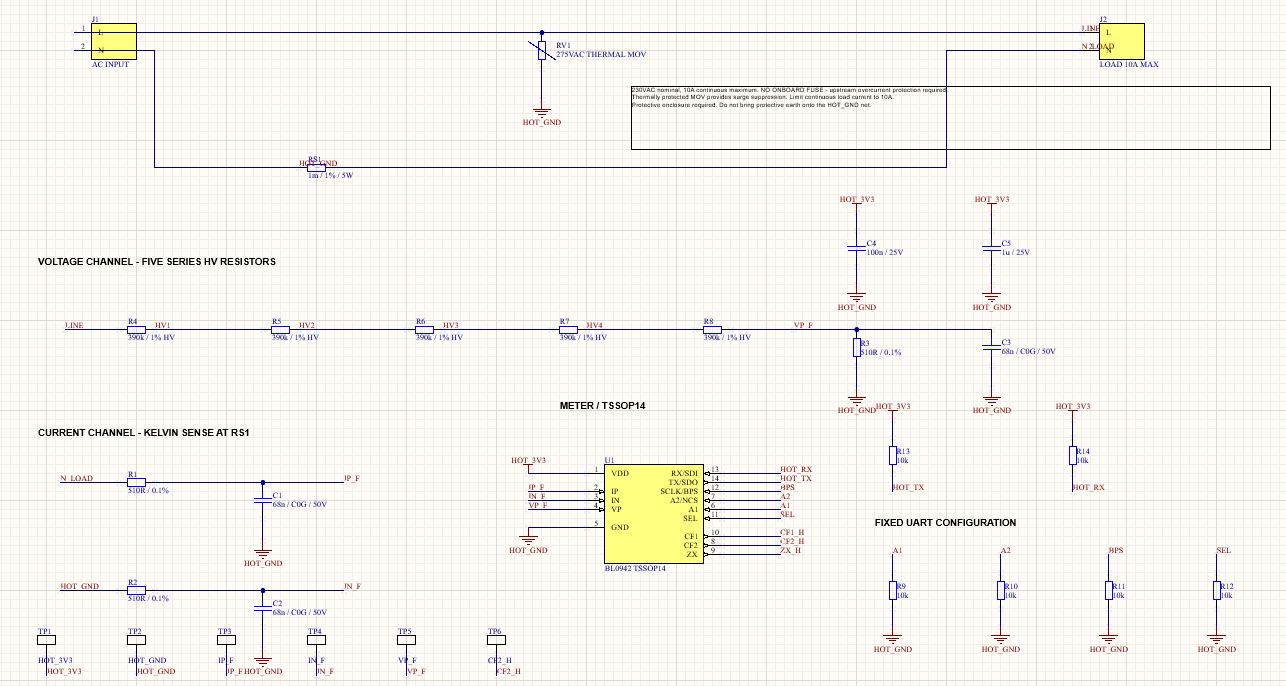
그림. 션트 저항, 전압 분압 회로, 입력 필터, BL0942를 담은 상용 전원 계측부 회로도
- 상용 전원 경로. 최대 10 A의 상선 전류가 J1에서 부하 단자 J2로 직접 흐릅니다. 기판에 퓨즈가 없으므로 앞단에 과전류 보호 장치가 필요합니다.
- 서지 보호. 상선과 HOT_GND 사이에 275 VAC 온도 보호형 MOV인 RV1을 배치했습니다.
- 전류 측정용 션트. RS1(1 mΩ, 1%, 5 W)은 HOT_GND와 N_LOAD 사이의 중성선 귀환 경로에 있습니다. 10 A에서 전압 강하가 10 mV이고 소비 전력은 0.1 W입니다.
- 전류 채널. R1(510 Ω, 0.1%)과 C1(68 nF, C0G)이 N_LOAD 쪽 신호를 필터링해 IP_F로 전달합니다. R2와 C2는 HOT_GND 쪽을 필터링해 IN_F로 전달합니다. 두 경로 모두 RS1에서 켈빈 접속으로 신호를 가져옵니다.
- 전압 채널. R4~R8의 390 kΩ 저항 다섯 개를 LINE에서 VP_F까지 직렬로 연결하고, R3(510 Ω)와 C3(68 nF)를 통해 HOT_GND로 연결합니다. 다섯 저항이 상용 전원 전압을 나누어 받습니다.
- BL0942(U1). VDD는 HOT_3V3를 공급받으며 C4(100 nF)와 C5(1 µF)를 연결합니다. CF1, CF2, ZX, RX, TX는 상용 전원 기준 네트로 J4에 연결됩니다.
- 고정 UART 설정. A1, A2, BPS, SEL의 10 kΩ 풀다운 저항 R9~R12로 UART 모드, 주소 0, 4800 bps를 선택합니다. 데이터시트에 따라 R13과 R14로 TX와 RX를 3.3 V에 풀업합니다.
- 테스트 포인트. TP1~TP6을 HOT_3V3, HOT_GND, IP_F, IN_F, VP_F, CF2_H에 배치했습니다.
분압비는 510 / (1,950,000 + 510)으로 약 1/3,825입니다. 230 VAC에서 VP 입력은 약 60 mV RMS이고, 253 VAC(230 V + 10%)에서는 약 66 mV RMS입니다.
두 값 모두 BL0942 전압 채널의 70 mV RMS 범위에 들어가지만 높은 입력 전압에서는 여유가 작습니다. 션트의 10 mV는 전류 채널의 30 mV RMS 범위 안에 있습니다. C0G 커패시터의 허용 오차는 5%이므로 BOM에는 C1~C3의 용량 차이를 1% 이내로 맞추도록 지정했습니다.
회로도 2 절연 전원과 상용 전원 기준 UART 헤더
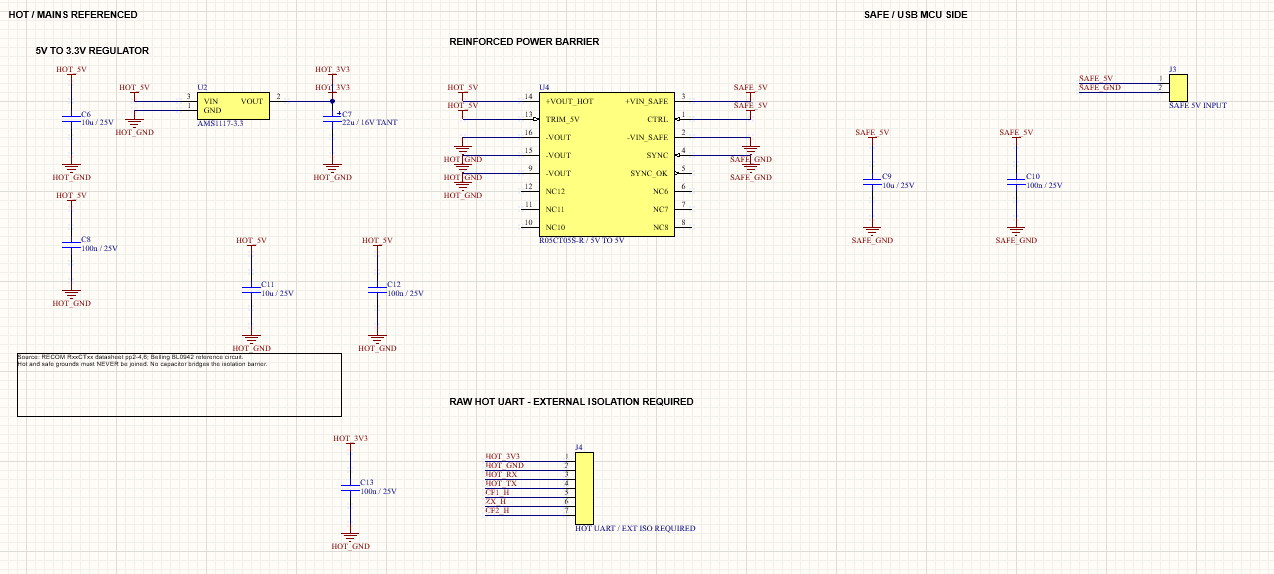
그림. 절연 DC/DC 컨버터, 레귤레이터, 상용 전원 기준 UART 헤더가 있는 전원 및 인터페이스 회로도
- 절연 입력 측. “SAFE 5V INPUT”으로 표시한 J3는 MCU 쪽에서 SAFE_5V와 SAFE_GND를 받습니다.
- 절연 컨버터. RECOM R05CT05S-R인 U4는 강화 절연 장벽을 사이에 두고 SAFE_5V를 HOT_5V로 변환합니다. C9와 C10은 SAFE 측에, C11과 C12는 HOT 측에 둡니다. 사용하지 않는 핀 일곱 개는 연결하지 않습니다.
- 레귤레이터. AMS1117-3.3인 U2는 HOT_5V를 HOT_3V3로 변환합니다. 입력에 C6(10 µF)과 C8(100 nF), 출력에 탄탈럼 커패시터 C7(22 µF)을 연결합니다.
- 절연 규칙. 회로도에 “HOT 접지와 SAFE 접지는 절대로 연결하지 마세요. 절연 장벽을 가로지르는 커패시터도 없습니다”라고 명시했습니다.
- J4 상용 전원 기준 UART 직접 출력. 핀 일곱 개로 HOT_3V3, HOT_GND, HOT_RX, HOT_TX, CF1_H, ZX_H, CF2_H를 전달하며 HOT_3V3에 C13(100 nF)을 연결합니다.
UART의 기준은 상용 전원의 중성선인 HOT_GND이므로 J4의 모든 핀을 위험한 상용 전원 전위로 취급해야 합니다. 컨버터는 전원만 절연하므로 MCU에는 외부 절연 UART 어댑터를 통해 연결해야 합니다.
AI가 추가한 퓨즈와 디지털 절연기를 제거한 이유
AI의 첫 상용 전원 회로에는 기판 내장 퓨즈 F1과 디커플링 부품을 포함한 ISO7741 디지털 절연기 U3가 추가됐습니다. 첫 배치를 검토한 뒤 둘 다 제거했습니다.
- 퓨즈. 상선이 입력에서 부하로 직접 이어지도록 바꾸고 MOV는 유지했습니다. 기판 앞단에는 과전류 보호 장치를 두도록 했습니다.
- 디지털 절연기. AI는 ISO7741만 제거할지 DC/DC 컨버터도 제거할지 확인했습니다. 컨버터를 유지하고 신호 절연은 외부 절연 UART 어댑터에서 하도록 변경했습니다.
3단계 AI의 부품 배치
GPT-6는 Altium MCP로 모든 부품을 배치했지만, 첫 배치에서는 전류 경로와 절연 경계를 고려하지 않았습니다. 엔지니어가 배치 기준을 제공한 뒤 배선 가능한 배치를 만들었습니다. 이 입력이 있어야 작업을 진행할 수 있었습니다.
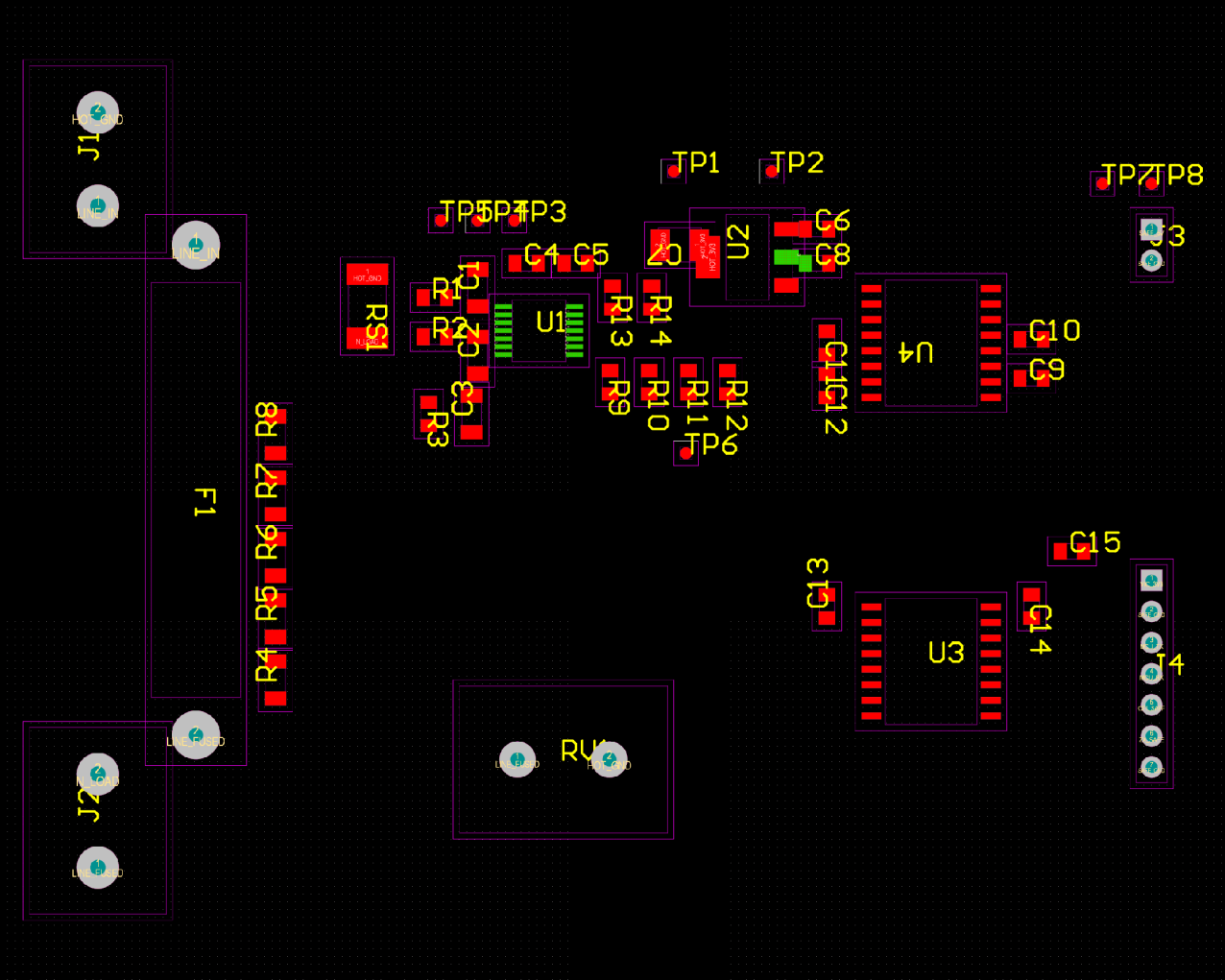
그림. 퓨즈 F1과 디지털 절연기 U3가 남아 있던 BL0942 기판의 첫 AI 배치
첫 배치의 문제
- 부품이 전류 경로를 따르지 않고 기판에 흩어져 있었습니다. MOV가 AC 단자에서 떨어져 있고 UART 헤더도 계측 IC에서 멀리 있었습니다.
- 상용 전원 기준 부품과 절연 5 V 입력 사이의 경계가 정해져 있지 않았습니다.
엔지니어가 제공한 배치 기준
- AC 입력과 부하 단자를 기판 한쪽 가장자리에 둡니다.
- 전류 경로에 따라 단자 사이에 션트와 분압 회로를 배치합니다.
- BL0942와 필터를 션트 가까이에 배치합니다.
- 컨버터 아래에 절연 경계를 두고, 절연 5 V 입력을 그 반대편에 배치합니다.
이 기준을 전달한 뒤 AI는 AC 단자를 한쪽 가장자리에 모으고, 그 사이에 션트와 분압 회로를 배치했습니다. BL0942는 션트 옆에, 절연 5 V 입력은 컨버터 아래 절연 경계의 반대편에 두었습니다.
4단계 AI의 PCB 배선
GPT-6는 대전류 경로와 측정 신호 경로를 우선해 Altium MCP에서 배선했습니다.
- 주요 경로 우선 배선. 70 µm(2 oz) 구리에서 10 A 전류 경로의 폭을 6 mm로 하고 단자 근처에서 4.4 mm로 줄였습니다. 켈빈 감지 배선은 션트 패드 안쪽 가장자리에서 분기해 부하 전류가 흐르지 않도록 했습니다.
- 절연 간격 유지. HOT_COLD 이격 규칙을 8 mm로 설정해 상용 전원 기준 영역과 절연 입력 영역을 분리했습니다. 이 값은 CAD 제약 조건이며, 실제 절연 규격 충족 여부는 별도로 검증해야 합니다.
- 나머지 연결 배선. 자동 배선기는 57.8%를 완료하고 연결 35개를 남겼습니다. AI는 MCP에 배선 좌표를 직접 지정해 나머지를 연결했습니다.
- 마무리와 검사. AI는 하면에 HOT 측과 SAFE 측 접지 구리 영역을 각각 만들고 스티칭 비아와 “NO ONBOARD FUSE” 등의 실크스크린 라벨을 추가했습니다. 이후 내장 DRC를 실행하고 보고된 위반 사항을 모두 수정했습니다.
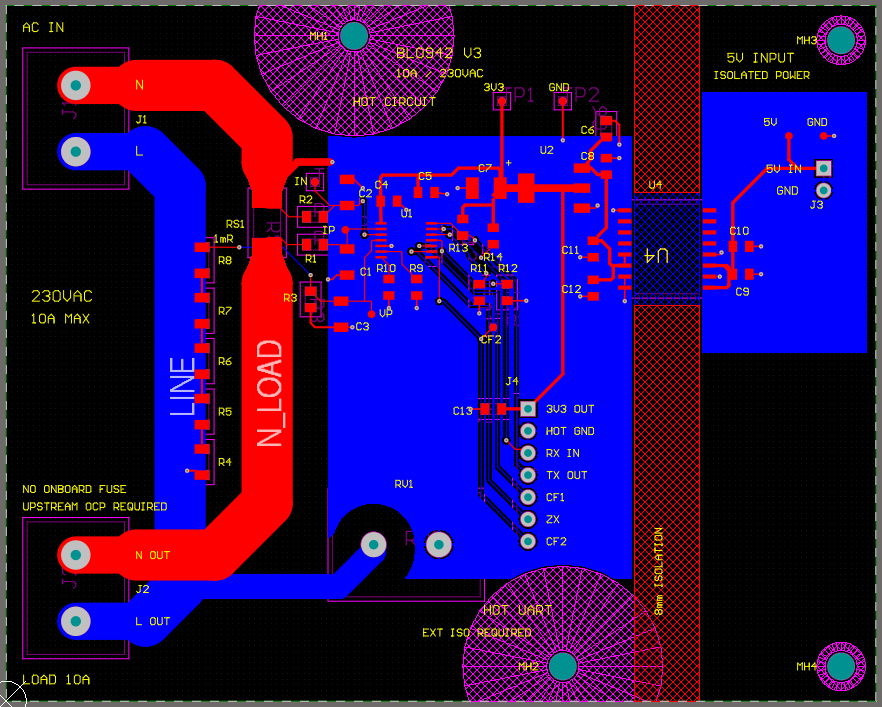
그림. 절연 간격 8 mm를 적용한 100 × 80 mm BL0942 배선 레이아웃
같은 PCB의 마지막 단계로 AI에 소형화를 요청했습니다. 기판 외곽선을 100 × 80 mm에서 80 × 64 mm로 줄여 면적이 약 36% 감소했습니다.
분압 저항 다섯 개를 가로 한 줄로 옮기고 UART 헤더 J4를 수평 방향으로 회전했으며 장착 홀 위치도 바꿨습니다. 연결 관계를 유지했고 HOT_COLD 이격 규칙 8 mm도 완화하지 않았습니다.
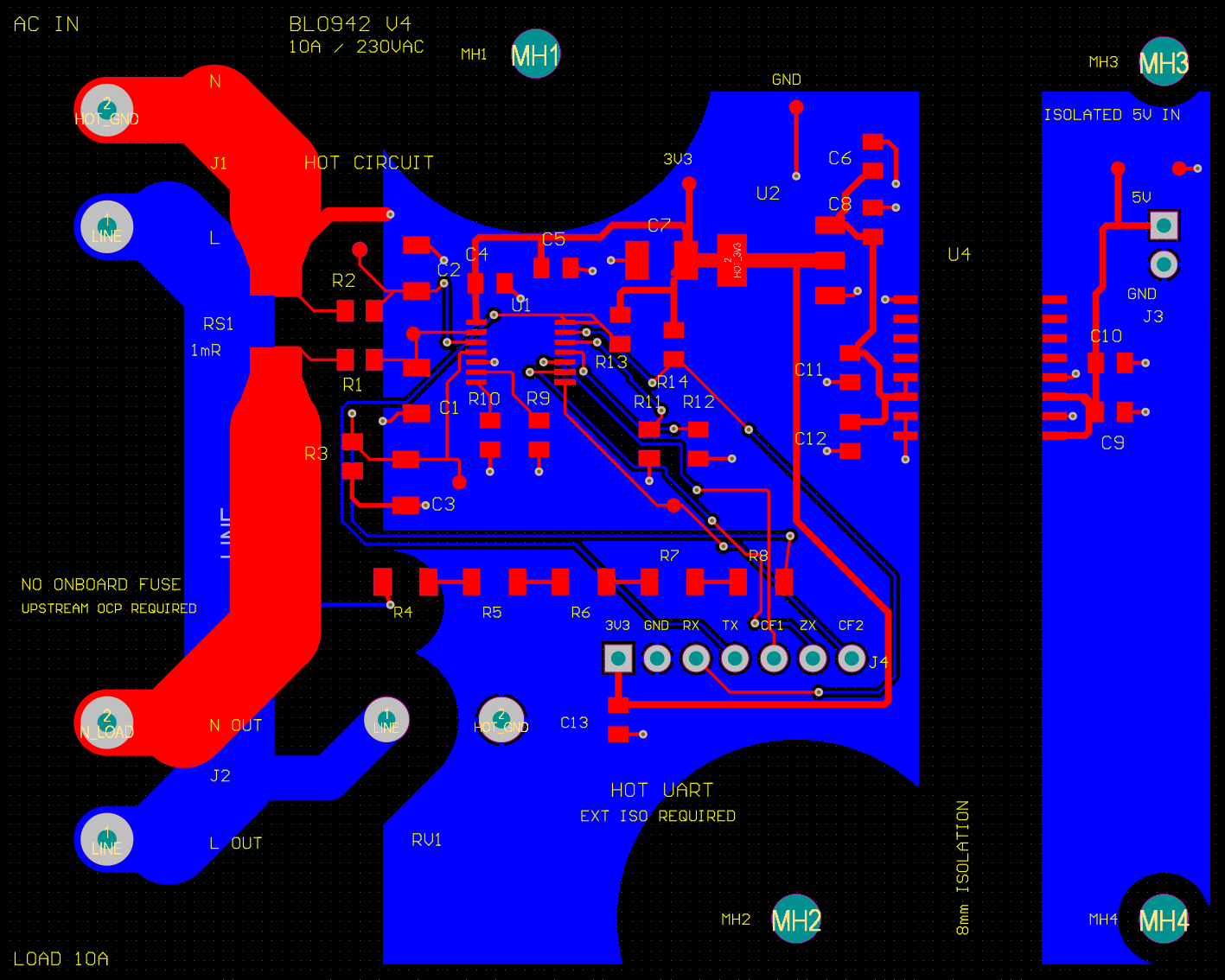
그림. Altium MCP로 80 × 64 mm까지 줄인 최종 BL0942 레이아웃
5단계 검증과 제작 파일 생성
AI는 Altium MCP를 통해 최종 기판에 내장 DRC를 실행하고 회로도와 핀별 연결을 대조한 뒤, 내보낸 파일을 열려 있는 PCB 데이터와 비교했습니다.
최종 기판 검사
| 80 × 64 mm 기판의 검사 항목 | 결과 |
|---|---|
| 패드가 여러 개인 네트의 배선 완료 여부 | 23개 중 23개 |
| Altium 내장 DRC 위반 | 0 |
| 회로도 핀과 부품 구리 패드 비교 | 112개와 113개, 불일치 0건 |
| ERC 결과 | 오류 0건, 경고 8건 표시 유지 |
| 귀환 비아 근접 배치 권고 | 20건, 검토 기록에 남김 |
| 드릴 위치와 PCB 데이터 비교 | 도금 홀 61개와 비도금 홀 4개, 불일치 0건 |
| 거버 외곽선 | 닫힌 직사각형, 80.00009 × 64.00013 mm |
- 핀 112개에 패드 113개인 이유. AMS1117의 탭은 출력 핀에 연결되는 두 번째 구리 패드이기 때문입니다.
- ERC 경고 8건. 수동 소자로 구성된 감지 입력처럼 구동원이 없는 네트에서 발생했습니다. 경고를 숨기지 않고 표시한 상태로 유지했습니다.
100 × 80 mm 레이아웃의 최종 승인 전 DRC에서는 네트 안테나 27건과 실크스크린·솔더 마스크 간 이격 위반 5건이 보고됐습니다. AI가 이를 수정한 뒤 소형화 전후 모두 DRC 위반 0건을 확인했습니다.
생성한 제작 파일과 문서
| 파일 | 용도 |
|---|---|
| 거버 레이어 GTL, GBL, GTS, GBS, GTO, GTP | 양면 구리와 솔더 마스크, 상면 실크스크린과 솔더 페이스트 |
| Mechanical 3에서 생성한 기판 외곽선 GKO | 80 × 64 mm 외곽 형상 |
| 도금 및 비도금 Excellon 드릴 파일 | 도금 홀 61개와 장착 홀 4개를 별도 파일로 구분 |
| 제작 사양서 | 2층, 각 면 구리 두께 70 µm, 기판 두께 약 1.6 mm, 3.2 mm 비도금 장착 홀 4개, 주요 주의 사항 |
| BOM 및 실장 좌표 CSV | 실제 부품 36개의 제조사 부품 번호(MPN), 확인 가능한 JLCPCB 부품 번호, 데이터시트 링크, 배치 위치 |
| OutJob, DRC 및 풋프린트 비교 보고서 | 출력 파일 재생성과 검사 결과 기록 |
| 핀별 연결 CSV | 각 패드를 회로도 네트와 대조한 결과 |
배포 파일에는 Altium 기본 형식 프로젝트와 라이브러리도 포함됩니다. 실장 좌표 파일의 회전 기준은 조립 업체와 확인하세요. 주문 전에 제조사 한계에 맞춰 설계 규칙 검사를 실행하고 Altium Designer에서 거버 파일을 생성한 뒤, 설정한 규칙을 JLCPCB PCB 제조 사양과 비교하세요.
Altium MCP 작업에서 엔지니어의 개입이 필요했던 부분
이번 사례에서 Altium MCP를 사용하는 AI는 시제품 준비 시간을 줄이는 데 도움이 됐습니다. 다만 GPT-6가 여러 단계에서 의도를 잘못 해석해 엔지니어의 수정이 필요했습니다.
AI가 시간을 줄인 작업
- 설계 파일 작성. 파일, 회로도, 풋프린트, 심벌을 수동 CAD 작업보다 빠르게 만들었습니다.
- 부품 검색. 일반 검색으로 찾기 어려운 부품 후보를 찾아 비교하고 대체품을 제안할 수 있습니다.
- 반복 검증. DRC, ERC, 핀과 패드의 대응 결과를 재검토할 수 있는 데이터로 받았습니다.
엔지니어가 개입한 작업
- 부품. 션트와 상용 전원 분압 회로가 포함되려면 참고 회로를 제공해야 했습니다.
- 회로도. AI가 추가한 기판 내 퓨즈와 신호 절연기는 검토 후 기판 외부에서 처리하기로 했습니다.
- 배치. 첫 배치에서 전류 경로를 고려하지 않아 엔지니어가 기준을 제시했습니다.
- 배선. 자동 배선이 57.8%에서 멈춰 나머지 경로는 좌표를 직접 정하고 검토해야 했습니다.
저장된 작업 파일을 집계한 결과 프로젝트 전체에서 MCP 도구 호출이 최소 1,300건 기록됐습니다. AI 결과물은 단계마다 검토할 초안으로 다루세요.
GPT-6와 Claude의 Altium MCP 작업에서 컴퓨터 사용 도구가 미친 영향
이번 환경에서 관찰한 주요 차이는 컴퓨터 사용 도구였습니다. Codex의 GPT-6는 컴퓨터 사용 스킬로 실행 중인 Altium 창과 상호작용할 수 있었습니다. 주 회로도를 수정할 때 스크린샷 도구가 회로도 대신 최소화된 창을 캡처하고 있어, 실제 Altium 창을 직접 확인하는 데 한 차례 사용했습니다.
관련 글에서는 Claude Code로 같은 Altium MCP 작업을 진행했습니다. 해당 Claude Code 환경에는 컴퓨터 사용 도구를 연결하지 않아 내보낸 렌더링과 엔지니어의 검토로 화면을 확인했습니다. 오픈 소스 EDA 환경의 사례는 Claude Code를 이용한 KiCad MCP 가이드를 참고하세요.
결론
Altium MCP로 GPT-6와 함께 Altium에서 PCB를 설계할 수 있습니다. AI는 부품 선정, 회로도 작성, 배치, 배선, 검사를 수행했고 엔지니어는 참고 자료를 제공하고 단계별 오류를 수정하도록 지시했습니다.
AI에 필요한 입력 자료를 구체적으로 제공하세요. 데이터시트, 참고 회로, 명확한 설계 요구 사항이 필요합니다. 쓰기 권한을 부여하기 전에 MCP 서버를 검토하고 각 단계를 확인하세요. 배선이 끝난 기판도 제조 전 검토가 필요합니다.실제 성능은 기판을 제작한 뒤 시험으로 확인해야 합니다.
Altium MCP에 관해 자주 묻는 질문
실제 프로젝트에서 Altium MCP를 안전하게 사용하려면 어떻게 해야 하나요?
서드파티 서버는 대개 열려 있는 설계를 수정할 수 있으므로 프로젝트를 백업하고 저장소와 데이터 처리 방식을 검토하세요. eda-agent는 EDA_AGENT_READONLY=1로 시작하세요.
AI가 Altium Designer에서 전체 PCB를 설계할 수 있나요?
이번 시험에서 GPT-6는 부품 선정, 회로도 작성, 배치, 배선, 검사를 수행했습니다. 엔지니어가 참고 회로와 배치 기준을 제공하고 단계마다 수정해야 했습니다.
Altium MCP는 Codex와 Claude 모두에서 사용할 수 있나요?
가능합니다. eda-agent는 stdio로 표준 MCP를 사용하며 README에는 Claude Code 설정 방법이 있습니다. 이번 Codex 환경에서는 컴퓨터 사용 도구로 실제 Altium 창을 확인할 수도 있었습니다.
Altium MCP가 마우스와 키보드를 조작하나요?
eda-agent는 주로 Altium 스크립트 브리지로 작업합니다. API가 없는 대화상자에서는 UI 자동화를 사용할 수 있으며 EDA_AGENT_UI_AUTOMATION=0으로 이 기능을 끌 수 있습니다.
어떤 Altium Designer 버전에서 Altium MCP를 사용할 수 있나요?
Windows의 최근 버전에서 사용할 수 있으며 eda-agent README는 AD20 이상을 권장합니다. 이번 시험에서는 Altium Designer 26.11.1.5와 eda-agent 0.8.1을 사용했습니다.
지속적인 성장
Altium MCP와 GPT-6·Codex로 PCB 설계하기 | 단계별 가이드
Altium MCP는 모델 컨텍스트 프로토콜(MCP) 서버를 통해 Altium Designer와 AI 어시스턴트를 연결합니다. AI는 Altium의 스크립트 기능을 호출해 작업합니다. 이번에는 Codex의 GPT-6와 오픈 소스 eda-agent 서버로 230 VAC, 10 A용 BL0942 전력량 계측 기판을 설계했습니다. 데이터시트 검토부터 DRC를 통과한 제작 파일 생성까지 진행했습니다. AI는 부품 선정, 회로도 작성, 부품 배치, 배선, 검사를 수행했습니다. 엔지니어는 회로를 결정하고 배치 기준을 제시하며 오류를 수정하도록 지시했습니다. 이 글에서는 다음 내용을 살펴봅니다. Altium MCP와 eda-agent 서버의 작동 방식 Codex의 GPT-6를 Altium에 연결하고 통신을 확인하는 방법 AI가 부품을 선정하고 회로도를 작성하며 부품을 배치·배선한 과정 내보낸 파일과 엔지니어의 수정이 필요했던 부분 참고 이 서버들은 독립적인 서드파티 오픈 소스 프로젝트입니다. JLCPCB와......
EasyEDA Pro와 KiCad 비교 | GPT-6 Astra의 PCB 설계 사례
핵심 요약 비교 대상. GPT-6 Astra로 같은 TPA3116D2 스테레오 앰프를 서로 다른 EDA 도구에서 설계한 두 프로젝트입니다. 전달받은 프로젝트에서 설계자가 어떤 작업을 할 수 있는지 비교합니다. 접지 구리 영역. EasyEDA Pro 프로젝트는 접지 구리를 고정된 채움 영역 28개로 저장합니다. KiCad 프로젝트는 레이아웃을 수정한 뒤 이격 거리를 다시 계산해 채울 수 있는 기본 구리 영역 2개를 유지합니다. 검증 결과. KiCad의 첫 회로도와 PCB 일치 검사에서는 문제 46건이 보고됐습니다. 부품 속성과 미연결 핀 정의를 바로잡아 모두 해결했으며, 검사 규칙에 예외를 추가할 필요는 없었습니다. 검증 범위. 두 프로젝트 모두 설정한 소프트웨어 검사를 통과했습니다. 기판 제작, 조립, 전기 시험, 정식 제조 용이성 검토(DFM)는 진행하지 않았습니다. AI 에이전트에게 PCB 설계를 맡길 때 EasyEDA Pro와 KiCad를 비교하는 기준에는 편집기, 배선기, 인터페이스의 ......
EasyEDA Pro로 AI PCB 설계하기 | 프롬프트부터 PCB까지
핵심 요약 AI PCB 설계는 실제 EDA 편집기에서 AI 에이전트로 회로도 작성, 부품 선정, PCB 레이아웃, 설계 검증을 자동화하는 방식입니다. EasyEDA API Gateway, 오픈 소스 EasyEDA API Skill, 로컬 브리지 서버를 통해 EasyEDA Pro를 Claude Code나 Codex 같은 AI 코딩 에이전트에 연결합니다. 설정에는 약 10분이 걸립니다. 브리지와 편집기 사이에서 설계 데이터, API 호출, 중간 코드는 로컬로 주고받습니다. 에이전트가 라이브러리의 실제 부품을 배치하므로, 내보낸 자재 명세서(BOM)의 부품 번호를 기준으로 JLCPCB에서 부품을 조달하고 조립할 수 있습니다. 하드웨어 설계에서는 심벌을 끌어다 놓고 네트 이름을 바꾸고 배선을 조금씩 옮기는 반복 작업에 몇 시간씩 걸립니다. 이런 작업을 AI 에이전트에 맡기면 에이전트가 EDA 편집기를 직접 조작해 실제 심벌, 배선, 풋프린트를 배치하고 제조 공정에 넘길 수 있는 설계 데이터를 만들 수......
PCB 설계 검증 가이드: ERC·DRC·DFM 점검 순서
핵심 요약 PCB 설계 검증은 제작 전에 전기적 연결, 신호 무결성 및 제조 규칙을 확인하는 과정입니다. 회로도 전기 규칙 검사(ERC)는 연결되지 않은 입력, 핀 유형 충돌 등 논리적 오류를 찾는 데 도움이 됩니다. 설계 규칙 검사(DRC)는 배선 폭·간격·비아 치수를 설정한 제조 조건과 대조합니다. 제조성 설계(DFM) 검토는 DRC만으로 놓치기 쉬운 솔더 마스크, 가는 동박 조각 및 가공상의 문제를 살핍니다. JLCPCB의 JLCDFM 검토와 다층 PCB 제작 옵션을 활용하더라도 기능·신뢰성 검증은 별도로 필요합니다. PCB 설계 검증이 필요한 이유 PCB 설계 검증은 회로를 제작하기 전에 전기적 연결, 레이아웃의 물리적 조건, 신호 특성과 제조 가능성을 확인하는 작업입니다. 이를 건너뛰면 시제품 제작 후 오류를 발견해 보드를 다시 설계해야 할 수 있습니다. 부품이 작아지고 신호 속도가 높아질수록 패턴 하나의 연결 오류나 누락된 이격 규칙도 성능에 영향을 줄 수 있습니다. 디지털 설계 단......
고전압 PCB 공간거리·연면거리 설계 가이드
핵심 요약 공간거리(clearance)는 공기 중 최단거리이고, 연면거리(creepage)는 절연물 표면을 따라 잰 최단거리입니다. 간격은 동작 전압과 예상 과전압을 기준으로 정하고, IPC-2221과 적용 제품 규격인 IEC 60664-1 등을 함께 확인합니다. 전압, 오염도, 재료의 비교트래킹지수(CTI), 고도, 도체 위치와 절연 종류가 설계값에 영향을 줍니다. 절연 슬롯, 가드 패턴, 보호 코팅은 조건에 맞게 사용해야 하며 공기 중 최소 간격을 임의로 줄이는 근거가 되지는 않습니다. 생산 전 간격 계산, DFM 검토와 적용 규격에 따른 내전압 시험을 확인합니다. 5 V에서 문제없던 두 동박 패턴이 400 V에서는 왜 위험할까요? 전위차가 커지면 절연 파괴와 아크 가능성을 고려해 도체 사이의 거리를 다시 정해야 하기 때문입니다. 모터 드라이브, LED 드라이버, 전원 공급 장치처럼 높은 전압을 다루는 PCB에서는 이 간격이 제품 안전에 직접 관련됩니다. 간격이 부족하면 공기 중 아크나 절......
Claude Code로 PCB 설계하기: EasyEDA Pro 연동과 실제 사례
핵심 요약 Claude Code를 활용한 PCB 설계: 이 사례에서는 Claude Opus 5.5와 EasyEDA Pro 3.2.149를 사용해 PDF의 3페이지 회로도를 47개 부품으로 다시 작성하고, DRC 오류가 0건인 2층 PCB까지 라우팅했습니다. EasyEDA Pro 연동: EasyEDA API skill은 로컬 브리지 서버와 Run API Gateway 확장 프로그램을 거쳐 Claude Code가 편집기에서 JavaScript를 실행하게 합니다. API 호출당 제한 시간은 30초입니다. 설계 검증: API의 성공 응답만으로 결과를 신뢰하지 않았습니다. 넷리스트를 다시 읽어 33개 넷의 핀 연결 138개를 확인하고 누락된 GND 연결 6개를 찾아 수정했습니다. 배선: 이 사례에 사용한 EasyEDA Pro 3.2.149의 API에는 자동 배선 호출이 없어 Freerouting을 단일 스레드로 실행했습니다. 결과를 가져올 때는 비아를 먼저, 트레이스를 나중에 배치했습니다. 사람의 검토......