電子基板(プリント基板)の発注方法|初心者が知っておきたい基礎知識と手順
1 min
- タイトル:電子基板(プリント基板)の発注方法|初心者が知っておきたい基礎知識と手順
- 電子基板(プリント基板)とは
- 基板の種類と選び方
- 製造工程の基本:設計から完成までの流れ
- FAQ
ディスクリプション:プリント基板の発注方法を初心者向けに解説。片面・両面・多層の選び方から、ガーバーファイルの準備、JLCPCBへの発注手順まで、基板づくりの基本をステップごとに紹介します。
タイトル:電子基板(プリント基板)の発注方法|初心者が知っておきたい基礎知識と手順
「基板を作りたいけど、どこから始めればいいかわからない」という初心者の方は多いでしょう。実は、プリント基板の発注は手順さえ理解すれば難しくありません。この記事では、基板の基本知識から種類の選び方、JLCPCBへの発注手順までをわかりやすく解説します。
電子基板(プリント基板)とは
プリント基板(PCB:Printed Circuit Board)は、電子部品を固定し、電気的に接続するための板です。絶縁材料の表面に銅の配線パターンが形成されており、スマートフォンから家電製品まであらゆる電子機器に使われています。
部品を載せる前の状態を「PCB」、部品を実装した完成状態を「PCBA」と呼びます。発注時にどちらが必要かを明確にしておくことが重要です。詳しい部品と実装の基礎については、[基板の部品と実装をわかりやすく解説]した記事も参考にしてください。
基板の種類と選び方
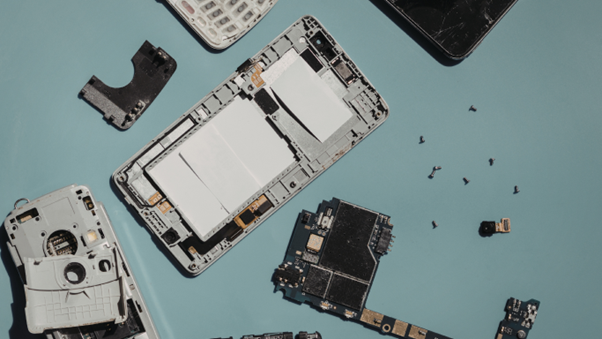
基板には大きく3つの種類があり、用途によって選ぶべき種類が異なります。
片面基板
配線が片面のみの最もシンプルな構造です。製造コストが低く、シンプルな回路やLED制御基板など、低コストで量産したい製品に向いています。
両面基板
表裏両面に配線できるため、片面より複雑な回路を実現できます。ホビー用途からIoT機器まで、幅広いプロジェクトで最もよく使われる標準的な選択肢です。
多層基板
3層以上の配線層を持つ高機能な基板です。スマートフォンやPCなど高密度・高速な回路が必要な製品に使われますが、製造コストが上がるため用途をよく検討してから選びましょう。
迷ったら両面基板からスタートするのが初心者にとって最も無難な選択です。
製造工程の基本:設計から完成までの流れ
発注前に製造の全体像を把握しておくと、トラブルを防げます。基本的な流れは以下の4ステップです。
①回路設計・基板レイアウト
EasyEDAやKiCadなどの設計ツールで回路図を作成し、基板上の部品配置と配線パターンを設計します。
②ガーバーファイルの生成
設計データを製造用のファイル形式(ガーバーファイル)に書き出します。このファイルが発注時に必要な製造データです。
③基板製造
メーカーがガーバーファイルをもとに基板を製造します。JLCPCBの場合、標準仕様であれば最短24時間以内に製造が完了します。
④実装(必要な場合)
PCBだけでなくPCBAが必要な場合は、製造後に部品実装を依頼します。JLCPCBではPCB製造と実装をワンストップで依頼できます。
JLCPCBへの発注手順

JLCPCBへの発注は、大きく3ステップで完了します。
ステップ1:ガーバーファイルをアップロード
JLCPCBの発注ページにアクセスし、設計ツールで生成したガーバーファイルをアップロードします。アップロード後、基板のプレビューが自動表示されるので設計に問題がないか確認しましょう。
ステップ2:仕様を設定する
基板サイズ・層数・数量・表面処理・はんだマスクの色などを選択します。初心者は迷ったらデフォルト設定のままで問題ありません。変更するたびに価格がリアルタイムで更新されます。
ステップ3:注文・支払い・発送
仕様確認後、カートに追加して支払いを完了すれば発注完了です。製造完了後、指定した住所に発送されます。
FAQ
Q:設計ツールは何を使えばいいですか?
A:初心者にはEasyEDAがおすすめです。無料でブラウザ上で動作し、JLCPCBへの直接発注機能も備えています。インストール不要で手軽に始められます。
Q:最低何枚から発注できますか?
A:JLCPCBでは5枚から発注可能です。試作段階では少量から始め、問題がなければ量産に移行するのが一般的です。
Q:ガーバーファイルの作り方がわかりません。
A:EasyEDAやKiCadには、ガーバーファイルを自動生成する機能が標準搭載されています。設計完了後にメニューから「ガーバー出力」を選ぶだけで生成できます。
学び続ける
基板の種類を初心者向けに解説|用途別・構造別の違いをわかりやすく紹介
電子工作や製品開発で使われる「基板」にはいくつかの種類があります。しかし、たくさんの種類があると逆に「どうやって使い分ければいいの?」と感じると思います。 この記事では、基板の種類について「材料」「構造」「用途」の観点からやさしく整理します。 基板とは?初心者が最初に知っておきたい基本 電子機器に使われている「基板」は、電子部品を取り付けて電気的につなぐための土台です。配線を整理し、機器を小型化・安定動作させることができます。 基板は家電、PC、スマートフォン、LED機器など幅広く使われています。「基板の種類」について知ることで、用途に合った選定がしやすくなります。 基板の種類はどう分類される? 基板の分類は、いくつかの視点があります。 代表的なのは次の2点です。 材料による違い:基板がどの材料からできているか 層数による違い:基板の配線が何層に分かれているか 例えば、強度や価格を重視するか、小型化や曲げやすさを重視するかで最適な基板は変わります。 代表的な基板の種類一覧 ・ガラスエポキシ基板 ガラスエポキシ基板(FR-4)は、強度と絶縁性のバランスが良く、最も一般的な基板です。汎用性に優れていて......
プリント基板とは?電子工作で便利な理由を実例付きで解説!
電子工作をしていると、最初はブレッドボードで回路を組むことが多いと思います。LEDを光らせたりセンサーを動かしたりするだけなら、ブレッドボードでも十分楽しめます。 でも、少し慣れてくると、「配線がごちゃごちゃしてきた」「ケースにきれいに収めたい」と感じる場面が出てくると思います。そんなときに役に立つのがプリント基板です。 この記事では、プリント基板とはなにか、ブレッドボードやユニバーサル基板との違い、実際にプリント基板で作れるもの、そして基板を作る基本的な流れまで、ション新車向けにわかりやすく解説します。 プリント基板とは プリント基板とは、電子部品を取り付けて、部品同士を電気的につなぐための土台の板です。PCB(Printed Circuit Board)とも呼ばれます。 ブレッドボード・ユニバーサル基板との違い https://pixabay.com/photos/integrated-circuit-computer-arduino-441294/ ブレッドボードやユニバーサル基板は、部品を配置した後にワイヤーを使い、自分で配線します。一方、プリント基板では、あらかじめ基板上に銅の配線パター......
PIDI-BOX01: JLCPCBがRaspberry Pi Zero 2WでモジュラーDINレールコントローラを可能にした方法
Raspberry Pi Zero 2Wによるガーデン灌漑の自動化:固定I/Oでは不足するとき 4年前、豊富なハードウェア開発経験を持つドイツ人の電子設計エンジニア、ヴォルフガング・マンスフェルド氏は、自宅のガーデン灌漑を自動化する商用ソリューションを探していました。しかし、自身のニーズに合うものは見つかりませんでした。そこで、自分で作ることにしたのです。 最初のプロトタイプは動作しましたが、PCBの製造コストが高く、イテレーションを続ける大きな障壁となっていました。そんな中、JLCPCBをKiCadコミュニティ経由で発見し、プロジェクトは新たな次元へ。Raspberry Pi Zero 2Wを基盤とした、完全にモジュラーでオープンソースのDINレールコントローラ「PIDI-BOX01」が誕生しました。 PIDI-BOX01 モジュラーDINレールコントローラ(Raspberry Pi Zero 2W搭載)をJLCPCBで製造 課題:成長が必要な灌漑システム 自動ガーデンは一度に完成しません。最初は2つの電磁弁から始まり、湿度センサーを追加し、温度プローブを足し、気づけば10個のデバイスを制御する......
4層基板と2層基板の違いとは?|用途別の選び方を初心者向けに解説
基板設計を始めると「2層基板で足りるのか、4層基板が必要なのか」という判断に迷うことがあるでしょう。 4層基板はコストが上がる一方、信号品質やEMI対策に大きなメリットがあるのです。 今回は、2層基板と4層基板の構造の違いから、用途別の選び方まで具体的な判断基準を解説します。 2層基板と4層基板の基本的な違い 2層基板は表面と裏面の2つの銅層で構成されており、すべての配線をこの2層に収める必要があります。構造がシンプルなため製造コストが低く、幅広い用途で使われる標準的な選択肢です。 4層基板は表裏2層に加え、内層に2層を持つ構成です。一般的なスタックアップは「信号層/グランドプレーン/電源プレーン/信号層」の4層構造で、内層の電源・グランドプレーンが信号品質の安定に大きく貢献します。コストは2層基板と比較して1.5〜2倍程度になりますが、得られる性能向上は設計の自由度を大きく広げます。 2層基板が向いているケース シンプルな回路・低速信号 LEDドライバ・温度センサー・単純なマイコン回路など、動作周波数が低くノイズの影響を受けにくい回路は2層基板で十分です。部品点数が少なく配線がシンプルであれば、......
プリント基板を自作するには?初心者向けに設計から発注までの流れを解説
「プリント基板を自分で作ってみたい」と思ったとき、最初に壁になるのが「どこから始めればいいかわからない」という問題です。実は、プリント基板の自作は設計ツールと発注サービスを使えば、初心者でも取り組めます。この記事では、基板自作の2つのアプローチと、設計から発注までの基本的な流れをわかりやすく解説します。 プリント基板の自作とは 「基板を自作する」には大きく2つのアプローチがあります。 1つ目は、銅張積層板にエッチング液を使って自宅で基板を手作りする方法です。手軽に試せる反面、精度に限界があり、細かい配線や両面基板の製作は難しくなります。 2つ目は、設計ツールで回路と配線を設計し、製造業者に発注して高品質な基板を作る方法です。現在はJLCPCBのような格安製造サービスが普及しており、少量・低コストでプロ品質の基板を手に入れられます。初心者には**「設計して発注する」**方法が現実的でおすすめです。 自作に必要なもの プリント基板を自作する際に必要なものを紹介します。 設計ツール(EasyEDA・KiCad) 基板設計には専用のCADツールが必要です。初心者に特におすすめなのがEasyEDAです。ブラ......
インピーダンス整合とは?|JLCPCBのインピーダンス計算機の使い方も解説
高速信号を扱う基板設計では、「インピーダンス整合」が品質を左右する重要な要素です。 インピーダンスが合っていないと、信号の反射やノイズが発生し、通信エラーや誤動作につながります。この記事では、インピーダンス整合の基本からJLCPCBのインピーダンス計算機の具体的な使い方まで解説します。 インピーダンス整合とは インピーダンスとは、交流電気回路における電気の流れにくさを示す値で、単位はΩ(オーム)です。プリント基板上の配線(トレース)にも固有のインピーダンス(特性インピーダンス)があり、信号源・伝送線路・受信側のインピーダンスが一致していない場合、信号の一部が反射して逆流します。 この「信号反射」が問題になるのは、主に数百MHz以上の高速信号を扱う回路です。USB・HDMI・DDRメモリ・高周波RF回路などがその代表例です。低速な回路では影響が小さいため、インピーダンス整合が必要かどうかは扱う信号の周波数によって判断します。 インピーダンスに影響する3つの要素 特性インピーダンスは設計段階でコントロールできます。影響する主な要素は以下の3つです。 トレース幅 トレースが太いほど特性インピーダンスは低......