EasyEDA拡張機能APIガイド:拡張機能を開発し、AIでPCB設計を自動化
3 min
- 1. EasyEDAの拡張機能とは
- 2. 拡張機能とドキュメントの入手先
- 3. 初めての拡張機能を開発する
- 4. 拡張機能APIの呼び出し方法
- 5. JLCPCBでPCB設計から製造へ
- EasyEDA拡張機能APIに関するよくある質問
- まとめ
この記事の要点
- EasyEDA Proは、SYS_*、DMT_*、SCH_*、PCB_*の各名前空間からなるJavaScript拡張機能APIを備えています。部品の配置、配線の編集、DRCの実行、製造用ファイルの出力などを自動化できます。
- 拡張機能は.eextファイルとしてパッケージ化します。extension.jsonで設定を定義し、Pro APIを呼び出す処理を実装した後、npmでビルドします。完成した拡張機能は拡張機能マネージャーからインストールでき、jlcext.comで公開できます。
- Run API Gatewayを使用すると、ローカルのWebSocketブリッジ(ポート49620~49629)経由でAPIを呼び出せます。OpenCodeなどのAIコーディングツールから、自然言語の指示でエディターを操作できます。
- 連携経路は「AIエージェント → ブリッジサーバー → Run API Gateway → EasyEDA Pro」です。設計完了後は、JLCPCBでの基板試作、DFMチェック、SMT実装へと進められます。
EasyEDA Proは、回路図とPCBの編集に加え、JavaScriptからエディターを操作できる拡張機能APIを備えています。部品の配置や配線の編集、DRCの実行、製造用ファイルの出力のほか、メニューやパネルの登録にも対応します。公式のブリッジ拡張機能を利用すれば、OpenCodeなどのAIコーディングツールから同じAPIを呼び出し、チャット画面に入力した指示で基板設計を操作できます。
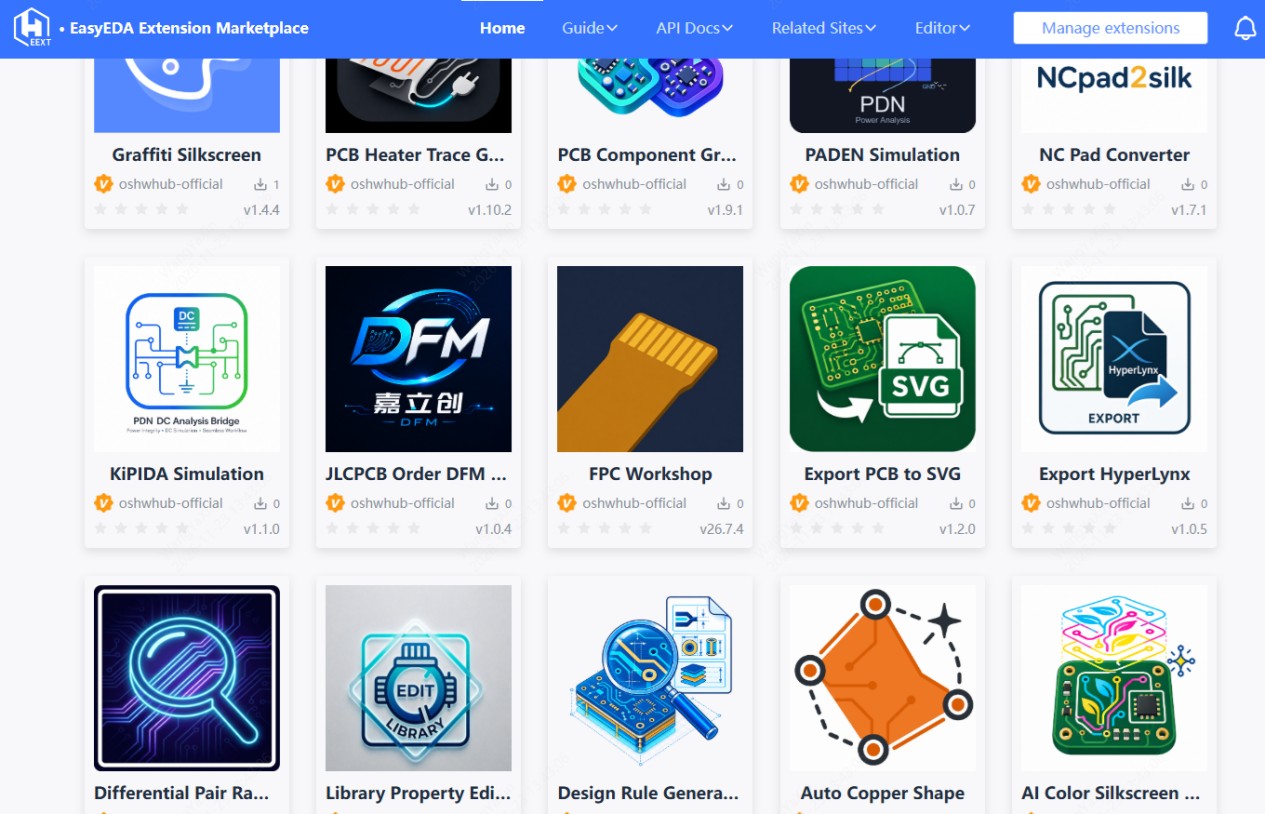
図1. EasyEDA拡張機能マーケットプレイスのAPI関連拡張機能
本ガイドでは、拡張機能の概要、関連ツールや資料の入手先、初めての拡張機能の開発手順、AI連携を含むAPIの呼び出し方法を順に解説します。最後に、エディター上で完成した設計をJLCPCBの基板試作・部品実装につなげる流れを紹介します。
1. EasyEDAの拡張機能とは
拡張機能は、.eextファイルとしてパッケージ化し、EasyEDA Proにインストールするプログラムです。エディター内で動作し、EasyEDA Proの拡張機能APIを介して各種機能を利用します。APIは名前空間ごとに整理されているため、開発前にそれぞれの対象範囲を把握しておくと、実装に必要なAPIを絞り込めます。
| 名前空間 | 対象機能 | 主な用途 |
|---|---|---|
| SYS_* | システム機能(メニュー、ダイアログ、ファイル、ストレージ、WebSocket、タイマー) | トップメニューへの項目の登録、設定の永続化、外部プロセスとの通信 |
| DMT_* | ドキュメントツリー(プロジェクト、フォルダー、回路図、基板、面付けパネル) | プロジェクト構成の走査、ドキュメントの表示・作成 |
| SCH_* | 回路図とシンボル(プリミティブ、ネット、ネットリスト、DRC) | 部品の一括配置、回路図上の結線、ネットリストの生成 |
| PCB_* | 基板とフットプリント(配線、ポリゴン、レイヤー、DRC、DFM) | 自動配線ツールとの連携、DFMチェック、製造用データの出力 |
公開マーケットプレイスには、APIの活用例となる拡張機能がそろっています。JLCPCB Order DFM Checkerは、発注前に設計が製造条件を満たしているかを確認します。PCB Pricing Calculatorは、エディター内で基板の製造費を見積もるツールです。FreeRoutingは基板の自動配線を行います。このほか、Gerber ViewerやAI Assistant Kimiも公開されています。いずれも、複数のAPI呼び出しを組み合わせて機能を実現しています。
2. 拡張機能とドキュメントの入手先
拡張機能の導入や開発に必要な情報は、主に次の3か所から入手できます。
EasyEDA公式サイト(easyeda.com)。「Programs」メニューから、EasyEDA拡張機能マーケットプレイスと、オープンソースハードウェアのプラットフォームであるOSHWHubにアクセスできます。
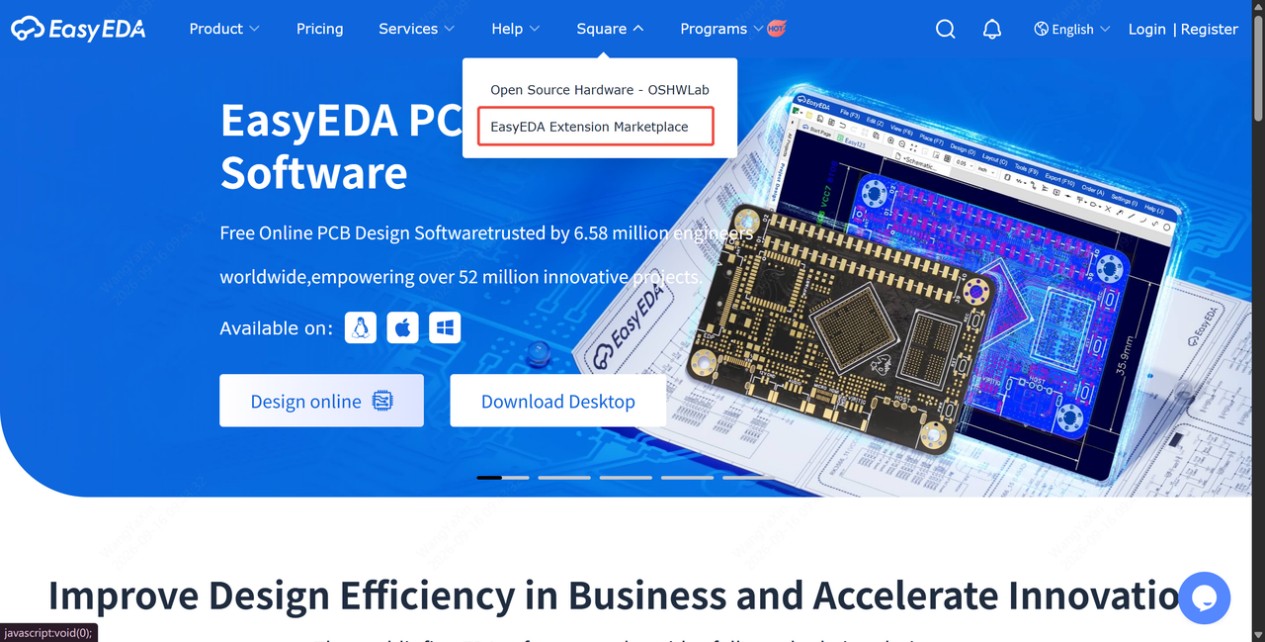
図2. EasyEDAの「Programs」メニューから拡張機能マーケットプレイスとOSHWHubにアクセス
拡張機能マーケットプレイス(jlcext.com)。公式およびコミュニティ製の拡張機能を検索・インストール・管理できます。第4節で使用するRun API Gateway拡張機能もここで公開されており、変更履歴やソースコードに関する補足情報を確認できます。
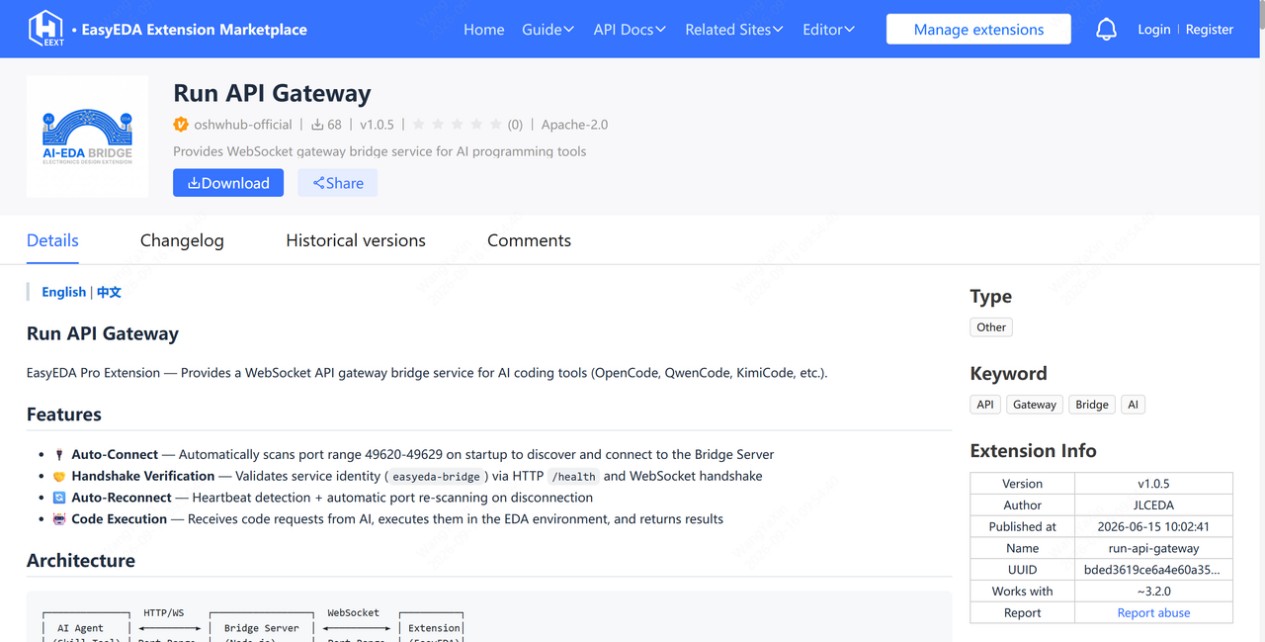
図3. EasyEDA拡張機能マーケットプレイス(jlcext.com)のRun API Gateway公開ページ
公式APIドキュメント(prodocs.easyeda.com)。開発時に参照する主なページは、環境構築を解説する開発ガイド、呼び出し規約をまとめたAPIの呼び出し方法、各クラスとメソッドのシグネチャを確認できるAPIリファレンスの3つです。
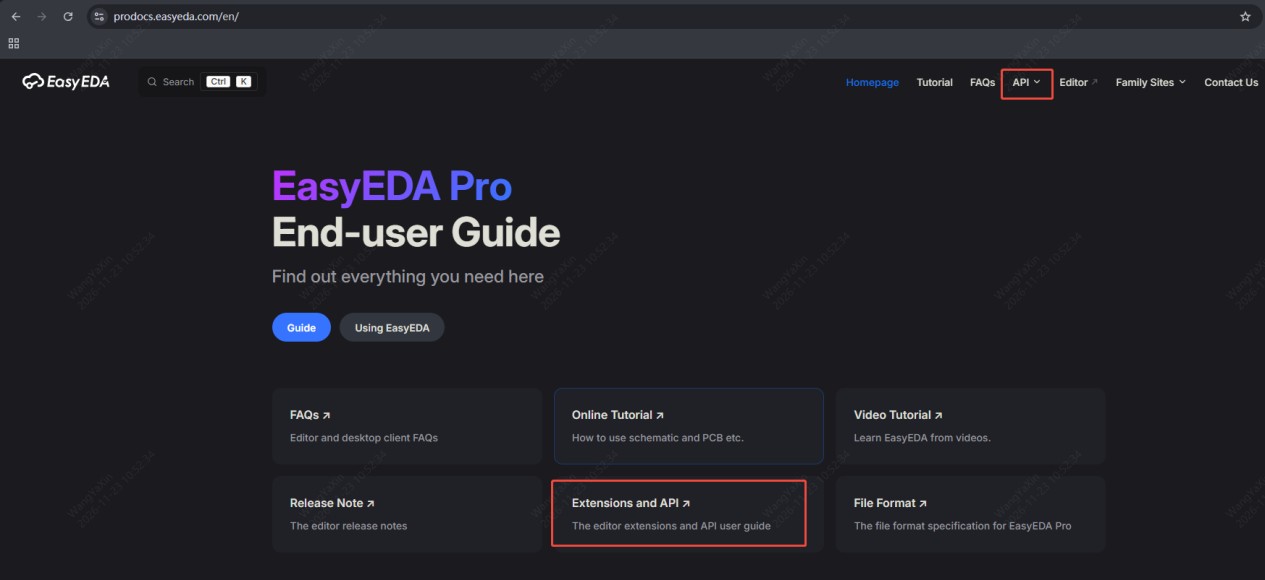
図4. EasyEDA Proの公式ドキュメントのトップページ。「API」メニューと「Extensions and API」ガイド
3. 初めての拡張機能を開発する
プロジェクトの初期化、処理の実装、ビルド、インストールとデバッグ、公開の順に進めます。
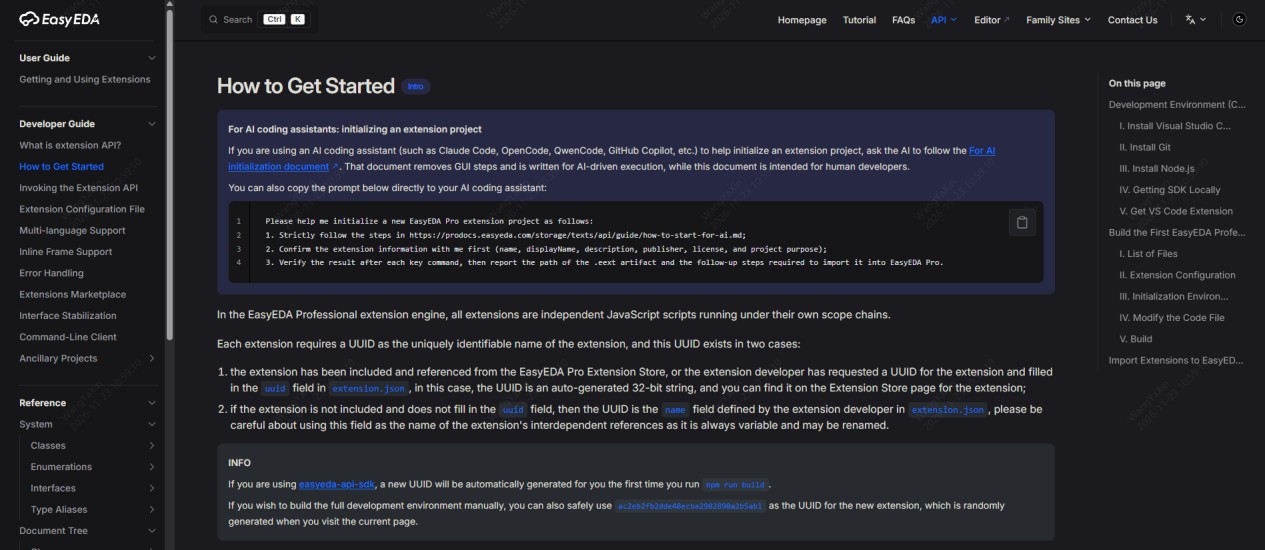
図5. 開発入門ガイド「How to Get Started」に掲載されている、プロジェクト初期化用のAIプロンプト
3.1 プロジェクトを初期化する
Node.jsをセットアップし、プロジェクトのひな形を作成します。中核となるファイルはextension.jsonです。ここで拡張機能の名前、バージョン、エントリーポイント、メニュー、対応するクライアントのバージョン、ライセンスを定義します。ネットワークアクセスの許可は、実行時に「Allow External Interaction」で付与します。公式ドキュメントには、各フィールドの仕様に加え、国際化(i18n)、インラインフレーム、エラー処理の規約も記載されています。API呼び出しを補助するeasyeda-api-sdk(公開パッケージ名はpro-api-sdk)と、TypeScriptの型定義を提供する@jlceda/pro-api-typesを利用すると、定型コードを減らせます。
3.2 処理を実装する
エントリースクリプトからPro APIを直接呼び出します。アクティブなプロジェクトの情報を取得する、回路図に抵抗を配置する、DRCを実行して違反項目を取得するなどの操作は、APIリファレンスで確認できます。まず必要な処理を関数の呼び出し順に書き出し、対応するAPIを一つずつ調べると、実装の見通しが立てやすくなります。多くの拡張機能は、5~6回のAPI呼び出しで基本機能を実装できます。
3.3 ビルドしてインストールする
bash
拡張機能パッケージをビルドする
npm install
npm run build
# 出力先: ./build/dist/*.eext
EasyEDA Proの拡張機能マネージャーから.eextファイルをインポートします。ネットワークアクセスが必要な場合は「Allow External Interaction」を有効にし、エディター内で動作を確認します。インストールと有効化の手順は、公式の拡張機能の入手と使用方法に記載されています。インターフェースの安定性に関する注意事項も確認してください。一部のAPIは仕様が変更される可能性があるため、公開する拡張機能では、依存するバージョンを固定してください。
3.4 公開する
アップロードガイドに沿って、jlcext.comに拡張機能を提出します。承認後は、EasyEDAユーザーがマーケットプレイスからインストールできるようになります。オープンソースの拡張機能は、OSHWHubコミュニティでも共有できます。
4. 拡張機能APIの呼び出し方法
拡張機能APIは、エディター内で動作する拡張機能からも、エディター外部のプロセスからも呼び出せます。
4.1 エディター内からPro APIを直接呼び出す
拡張機能はエディターのプロセス内で動作するため、同期処理またはPromiseを用いた非同期処理でAPIを呼び出し、開いている設計データにアクセスできます。代表的な操作には、プロジェクト情報の取得、プリミティブのプロパティの一括編集、DRCの実行と違反一覧の取得、ネットリストや製造用ファイルの出力があります。呼び出し規約はAPIの呼び出し方法、各シグネチャはAPIリファレンスで確認できます。
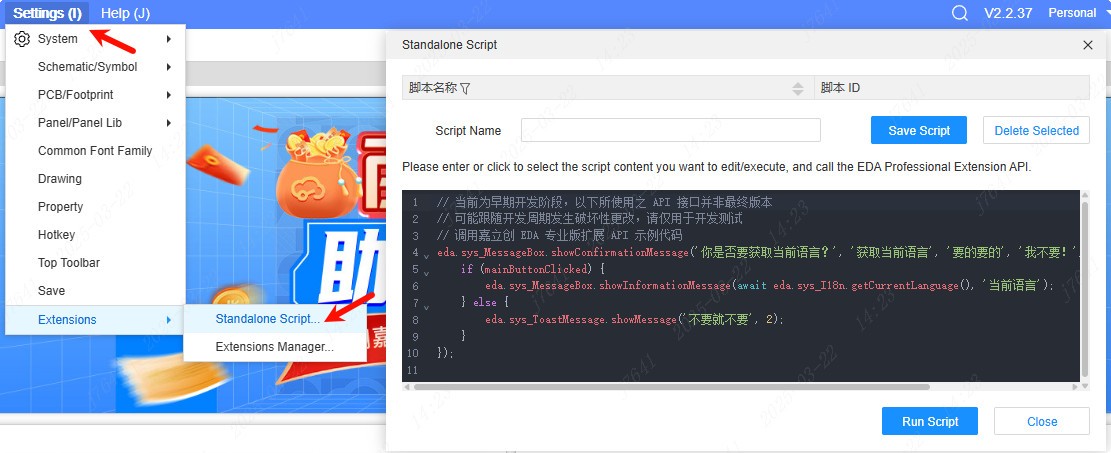
図6. 「Settings(設定)」>「Extensions(拡張機能)」>「Standalone Script(スタンドアロンスクリプト)」から、エディター内でPro APIを呼び出す
4.2 Run API Gatewayを使ってエディター外部から呼び出す
外部プロセスからAPIを呼び出すには、公式のRun API Gateway拡張機能を使用します。この拡張機能はEasyEDA Pro内にWebSocket経由のAPIゲートウェイを提供し、コードの実行リクエストを受け取って、エディター内で処理した結果を返します。接続と実行は、次の4つの機能で管理されます。
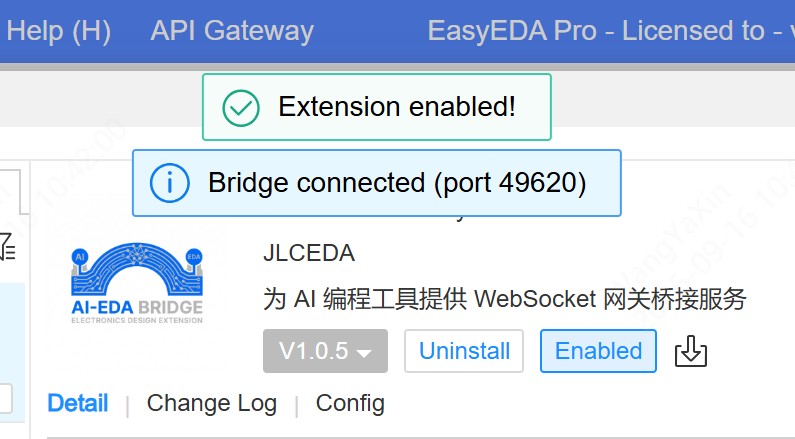
図7. 拡張機能を有効にしてブリッジへ接続すると、Run API Gatewayに使用中のWebSocketポートが表示される
- 自動接続:起動時にポート49620~49629をスキャンし、ブリッジサーバーを検出します。
- ハンドシェイク検証:HTTPの/healthエンドポイントとWebSocketのハンドシェイクを通じて、接続先がeasyeda-bridgeであることを確認します。
- 自動再接続:ハートビートで接続状態を監視し、切断を検知すると自動でポートを再スキャンします。
- コード実行:AIが生成したコードをEDA環境内で実行し、結果を返します。
連携経路は「AIエージェント → ブリッジサーバー(Node.js)→ Run API Gateway → EasyEDA Pro」です。連携用のeasyeda-apiスキルには、ブリッジの起動方法、利用できるAPI、およびその呼び出し方法が定義されています。
4.3 実践:5ステップでAIコーディングツールを接続する
bash
OpenCodeとeasyeda-apiスキルをインストールする
npm install -g opencode-ai
npx clawhub@latest install easyeda-api --workdir "$HOME/.config/opencode" --dir skills
- Node.js 20.17以降をインストールします(22 LTSを推奨)。
node -vでバージョンを確認します。 - 上記のコマンドでOpenCodeをインストールし、
opencodeで起動します。 - jlcext.comから、Run API Gateway拡張機能をEasyEDA Proにインストールします。
- 拡張機能マネージャーで「Allow External Interaction」と「Show in Top Menu」を有効にします。拡張機能の読み込み後、画面上部に「API Gateway」メニューが表示されます。
- OpenCodeに「EasyEDA, start!」と入力します。エージェントがブリッジを起動し、/healthによるヘルスチェックとハンドシェイクを行い、接続中のエディターの状態を返します。
最初は、ウィンドウの状態、エディターの種類、プロジェクトが開いているかどうかを尋ねる読み取り専用のリクエストで、接続を確認します。エディターの実データが返れば、連携は正常に動作しています。接続を確認できたら、DMTやSCHのAPIを使って、ネットの確認、部品属性の整理、ドキュメントツリーの走査などをエージェントに指示できます。
JLCPCBのブログ記事AIによるPCB設計:EasyEDA Proでプロンプトから基板設計まででは、同じツール構成を使って、プロンプトの入力から基板設計までの一連の流れを解説しています。ハードウェア設計に適した指示の出し方、高度な自動化の実装例、ブリッジ接続のトラブルシューティング表も掲載しています。
5. JLCPCBでPCB設計から製造へ
拡張機能を活用すると、設計から基板製造までの工程を効率化できます。代表的な連携例は次の4つです。
- 設計中に見積もり:PCB Pricing Calculatorを使って、エディター内で基板の製造費を試算できます。設計が完了したら、データをJLCPCBにアップロードし、基板試作やSMT実装を依頼できます。
- 発注前にDFMチェック:JLCPCB Order DFM Checkerが基板データを読み取り、JLCPCBの製造プロセスで対応可能な条件と照合し、問題箇所を発注前に報告します。PCB_*名前空間のAPIを活用した代表的な例です。
- 部品調達との連携:BOM(部品表)のデータをLCSCと連携させ、部品の在庫と価格を確認できます。拡張機能で部品属性を読み取り、フットプリントとの整合性を一括で確認・調整することも可能です。
- オープンソースでの継続的な改善:拡張機能や設計データをOSHWHubで公開し、コミュニティとともに改良を重ねられます。
EasyEDA拡張機能APIに関するよくある質問
Q:EasyEDAの拡張機能APIは無料で利用できますか?
はい。APIドキュメントは公開されており、拡張機能の開発やマーケットプレイスからの入手は無料です。基板製造や部品実装などを発注する際に費用が発生します。
Q:拡張機能とAPIに対応するEasyEDA Proのバージョンは何ですか?
拡張機能はEasyEDA Pro V2以降で動作します。現行の拡張機能マネージャーは「Advanced」メニューにあります。拡張機能ごとに、対応するクライアントのバージョン範囲がextension.jsonのengines.edaに定義されています。インストール前にこのフィールドを確認してください(extension.jsonリファレンスを参照)。Run API Gatewayの利用には、所定のバージョン以降のデスクトップクライアントが必要です。最低対応バージョンは、拡張機能のマニフェストで確認できます。
Q:APIの安定性はどの程度ですか? 互換性を破る変更にはどう対応すればよいですか?
APIは、エディターとは独立してmajor.minor.patch形式でバージョン管理されています。メジャーリリースでは既存の動作が変更または削除される場合があり、マイナーリリースではAPIが追加されます。パッチリリースではTypeScriptの型定義が調整されることがあります。非推奨となったメソッドは可能な限り維持されます。SDKのバージョンを固定し、メジャーバージョンを更新する際は動作を再検証してください。詳細は公式の安定性ガイドを参照してください。
Q:拡張機能はどのように公開しますか? 審査にはどのくらいかかりますか?
jlcext.comの「Extension Management」から.eextファイルをアップロードします。マニフェストには、5~30文字の名前、32文字のUUID、バージョン、ライセンス、有効なエントリーポイント、縦横比1:1かつ5 MB未満のPNGまたはJPEG形式のアイコンが必要です。READMEと変更履歴も用意してください。提出された拡張機能は自動審査に入り、承認されると公開されます。審査にかかる時間の目安は公表されていないため、「Extension Management」で進捗を確認してください。必須フィールドとアイコンの仕様は、マーケットプレイスへの提出ガイドに記載されています。
Q:ブリッジがEasyEDAを検出できない場合や、ハンドシェイクに失敗する場合はどうすればよいですか?
主な原因はポートの競合です。ゲートウェイがスキャンするポート49620~49629を、IDEの共同編集機能やプロキシが使用している場合があります。WindowsではGet-NetTCPConnection、macOSおよびLinuxではlsofを使って使用状況を確認してください。競合しているポートを解放した後、「API Gateway」>「Reconnect」を選択します。あわせて「Allow External Interaction」が有効であること、および拡張機能とスキルのバージョンに互換性があることを確認してください。
まとめ
EasyEDAの拡張機能APIを使うと、設計エディターの操作をプログラムから自動化できます。.eextパッケージにツールの処理をまとめ、Pro APIを介して回路図や基板データを読み書きできます。Run API Gatewayを利用すれば、AIコーディングエージェントからも同じ機能にアクセスできます。まずは公開済みの拡張機能を一つインストールし、その動作を確認しましょう。部品属性の一括編集やワンクリックでのファイル出力など、小規模なツールを作るだけでも、開発から動作確認までの流れを把握できます。基板設計が完了したら、製造と部品実装をJLCPCBに依頼できます。
学び続ける
EasyEDA拡張機能APIガイド:拡張機能を開発し、AIでPCB設計を自動化
この記事の要点 EasyEDA Proは、SYS_*、DMT_*、SCH_*、PCB_*の各名前空間からなるJavaScript拡張機能APIを備えています。部品の配置、配線の編集、DRCの実行、製造用ファイルの出力などを自動化できます。 拡張機能は.eextファイルとしてパッケージ化します。extension.jsonで設定を定義し、Pro APIを呼び出す処理を実装した後、npmでビルドします。完成した拡張機能は拡張機能マネージャーからインストールでき、jlcext.comで公開できます。 Run API Gatewayを使用すると、ローカルのWebSocketブリッジ(ポート49620~49629)経由でAPIを呼び出せます。OpenCodeなどのAIコーディングツールから、自然言語の指示でエディターを操作できます。 連携経路は「AIエージェント → ブリッジサーバー → Run API Gateway → EasyEDA Pro」です。設計完了後は、JLCPCBでの基板試作、DFMチェック、SMT実装へと進められます。 EasyEDA Proは、回路図とPCBの編集に加え、JavaScri......
Altium MCP:GPT-6とCodexを活用したAIによるPCB設計【ステップバイステップガイド】
Altium MCPは、Model Context Protocol(MCP)サーバーを介してAltium DesignerとAIアシスタントを接続します。AIはスクリーンショットを見ながら画面をクリックする代わりに、Altiumのスクリプト関数を直接呼び出します。本記事では、Codex上のGPT-6とオープンソースのeda-agentサーバーを使用し、230 VAC・10 A対応のBL0942搭載電力量計測基板を設計しました。データシートの確認から、DRC違反のない基板製造データの作成までを検証しています。 AIが部品選定、回路図作成、部品配置、配線、基板のチェックを実行し、回路構成の判断、配置方針の提示、修正の指示はエンジニアが担当しました。 本ガイドで解説する内容: Altium MCPとeda-agentサーバーの仕組み Codex上のGPT-6をAltiumに接続し、接続状態を確認する方法 AIによる部品選定、回路図作成、部品配置、配線の実行過程 出力されたデータと、エンジニアによる修正が必要だった箇所 注意事項 これらのサーバーは、第三者が独立して開発するオープンソースプロジェクトです......
PCB設計向けAIツール:あなたの設計ワークフローに最適なツールは?
AIツールは現在、PCB設計における回路構成の検討、回路図生成、部品選定、部品配置、配線、設計検証など、さまざまな工程を支援できるようになっています。 しかし、各AIツールが対応する工程や得意分野はそれぞれ異なります。 本記事では、AI PCB設計ツールについて、実際にどのような処理を行うのか、必要となる入力情報、そして実際のエンジニアリングワークフローのどの段階で活用できるのかを比較・解説します。 この記事では、以下の内容について解説します。 6種類のAI PCB設計ツールと、それぞれに必要な入力情報 PCB設計工程ごとにAIツールが実行できる内容 設計開始時点や使用中のEDAソフトに応じたツール選択方法 AIによる設計結果にもエンジニアによる検証が必要な理由 図: PCB設計ワークフローの各段階に対応したAI PCB設計ツールの分類 PCB設計向けAIツールの種類 AI PCB設計ツールは、大きく6種類に分類できます。 選択する際は、現在所有している設計情報が アイデア、要求仕様、回路図、または配置済み基板 のどの段階にあるかを基準にすると適切なツールを選択できます。 図: PCB設計における......
適切なPCB形状の選択
PCBに適切な形状を選択することは、電子デバイスの全体的な性能、製造性、美観に大きな影響を与える重要な決定です。長方形のPCBが最も一般的で汎用性がありますが、特定のアプリケーションで独自の利点を提供するさまざまな形状があります。この包括的なガイドでは、さまざまなPCB形状を探り、各形状の例を提供し、それらがどのように設計と機能性を最適化するかを紹介します。PCB形状の重要性を理解し、具体的な例を考慮することで、電子システムを強化するための情報に基づいた決定を下すことができます。 長方形PCB形状:定番の選択 長方形PCBは、実績のある選択肢であり、多様な業界で広く使用されています。その長方形の形状は、シンプルさ、製造の容易さ、標準プロセスとの互換性を提供します。この形状により、効率的な部品配置、簡単な信号配線、標準化された筐体への統合が可能になります。例えば、ハイエンドノートパソコンは通常、内部スペースの利用を最大化するために長方形のPCB形状を採用しています。長方形の形状により、プロセッサ、メモリ、ストレージ、その他のコンポーネントを効率的に配置でき、コンパクトで強力なコンピューティングデバイ......
部分的に反転したパネル化のチュートリアル
PCB設計のレイアウトエンジニアリング段階では、パネライゼーションが頻繁に採用されます。パネライゼーションとは、本質的には個々の基板をより大きな一枚の基板に組み立てることであり、Vカット、プロセスエッジ、フィデューシャル、ツーリングホール、その他のプロセス用クリアランスのためのスペースを確保します。 PCB試作時には、製造および実装の前に、Altiumで小さな基板をより大きな一枚の基板に組み立てる方が効率的であることがよくあります。 部分的反転パネライゼーション方法 今日は、PCB試作に特化した部分的反転パネライゼーション方法について詳しく見ていきましょう。基本的には、描画したPCBのTOP層をBOTTOM層に変換し、その逆も行ってパネライゼーションするものです。 全体的な手順は以下の通りです: 1. 新しいPCBファイルを作成し、完成したPCB設計を新しく作成したPCBファイルにコピーします。 2. 特殊貼り付けを実行します。 3. PCB基板全体をコピーし、選択して反転させ、時計回りに180度回転させます。 これらの手順を実行するには: 1. ファイル全体を選択します(ショートカット:S+A)......
PCB層数の決定
プリント基板(PCB)の設計を始めるとき、あなたが下すべき重要な決定の一つは、PCBの層数を決めることです。層数が異なれば、プロジェクト設計の結果に必ず影響を与えます。ここでは、その意味について説明し、PCB設計における銅層の数を決定するための簡単なガイドラインを提供します。 PCB層の理解 回路の複雑さを分析する: 回路の複雑さは、PCBの層数を決定する主要な要素です。多数の部品と複雑な配線要件を持つ複雑な回路では、必要なトレースと接続を収容するために追加の層が必要になる場合があります。 部品密度が高い回路は、通常、必要な配線を収容するためにより多くの層を必要とします。設計に複数の高速信号や敏感なアナログ信号が含まれる場合、追加の層は専用の電源プレーンとグラウンドプレーンを提供し、ノイズを低減することで信号整合性の向上に役立ちます。さらに、高速回路や敏感なアナログ信号を含む設計では、信号整合性に特別な注意が必要です。追加の層を利用して電源プレーンとグラウンドプレーンを分離し、ノイズを最小限に抑え、信号干渉やクロストークを低減することができます。 スペースの制約を考慮する: 設計をコンパクトな電子......