Altium MCP:GPT-6とCodexを活用したAIによるPCB設計【ステップバイステップガイド】
6 min
- Altium MCPとは?その仕組みを解説
- 今回採用したAltium MCPサーバーと主な機能
- Codex上のGPT-6をAltium MCPに接続する方法
- 設計対象:230 VAC・10 A対応のBL0942電力量計
- ステップ1:AIに部品選定を依頼する
- ステップ2:BL0942回路図の接続構成
- ステップ3:AIによる部品配置
- ステップ4:AIによるPCB配線
- ステップ5:検証とAltium MCPが生成した製造データ
- Altium MCPによる設計の正確性:エンジニアの介入が必要だった箇所
- Altium MCPにおけるGPT-6とClaudeの比較:コンピューター操作機能の役割
- まとめ
- Altium MCPに関するよくある質問
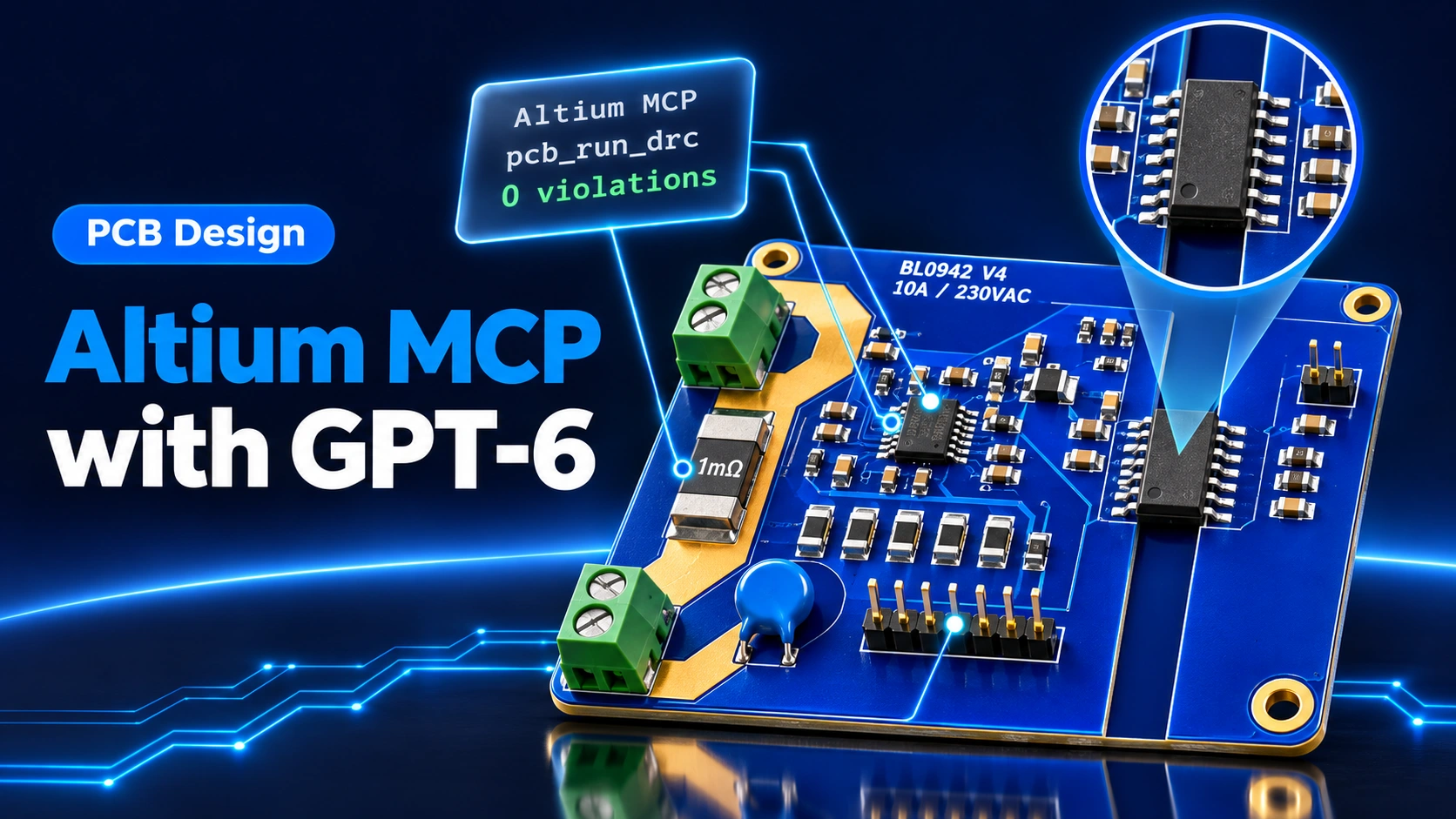
Altium MCPは、Model Context Protocol(MCP)サーバーを介してAltium DesignerとAIアシスタントを接続します。AIはスクリーンショットを見ながら画面をクリックする代わりに、Altiumのスクリプト関数を直接呼び出します。本記事では、Codex上のGPT-6とオープンソースのeda-agentサーバーを使用し、230 VAC・10 A対応のBL0942搭載電力量計測基板を設計しました。データシートの確認から、DRC違反のない基板製造データの作成までを検証しています。
AIが部品選定、回路図作成、部品配置、配線、基板のチェックを実行し、回路構成の判断、配置方針の提示、修正の指示はエンジニアが担当しました。
本ガイドで解説する内容:
- Altium MCPとeda-agentサーバーの仕組み
- Codex上のGPT-6をAltiumに接続し、接続状態を確認する方法
- AIによる部品選定、回路図作成、部品配置、配線の実行過程
- 出力されたデータと、エンジニアによる修正が必要だった箇所
注意事項
これらのサーバーは、第三者が独立して開発するオープンソースプロジェクトです。JLCPCBおよびAltiumは、これらのサーバーの開発、所有、レビュー、推奨、サポートを行っておらず、設計データ、ファイル、コンピューター、共有情報に生じた損失や損害について責任を負いません。本記事は学習を目的とした情報提供のみを行うものです。
インストール前にドキュメントを確認し、アクセス・共有されるデータと実行可能な操作を把握したうえで、ソースコード、ライセンス、セキュリティポリシー、未解決のIssueを確認してください。
Altium MCPとは?その仕組みを解説
Altium MCPは、Altium Designerのスクリプト関数を、AIクライアントから呼び出せるツールとして公開するMCPサーバーです。AIがネット一覧の取得や配線パターンの配置などを要求すると、サーバーがAltium上で処理を実行し、構造化された結果を返します。
Altium Designer内部でAIモデルが動作するわけではありません。モデルはAIクライアント側で動作し、編集中の設計データにアクセスする経路は、次の4つのレイヤーで構成されます。
| レイヤー | 役割 | 今回の検証環境 |
|---|---|---|
| AIクライアント | モデルを実行し、標準入出力(stdio)経由でツール呼び出しを送信 | GPT-6を使用するCodex |
| MCPサーバー | ツール呼び出しをブリッジ用コマンドに変換 | eda-agent 0.8.1(Python) |
| ワークスペース | 両者の間でリクエストファイルとレスポンスファイルを受け渡し | ユーザープロファイル内のローカルフォルダー |
| Altium側スクリプト | DelphiScriptのポーリングループにより、開いているドキュメントに対して各コマンドを実行 | Altium Designer 26.11.1.5 |
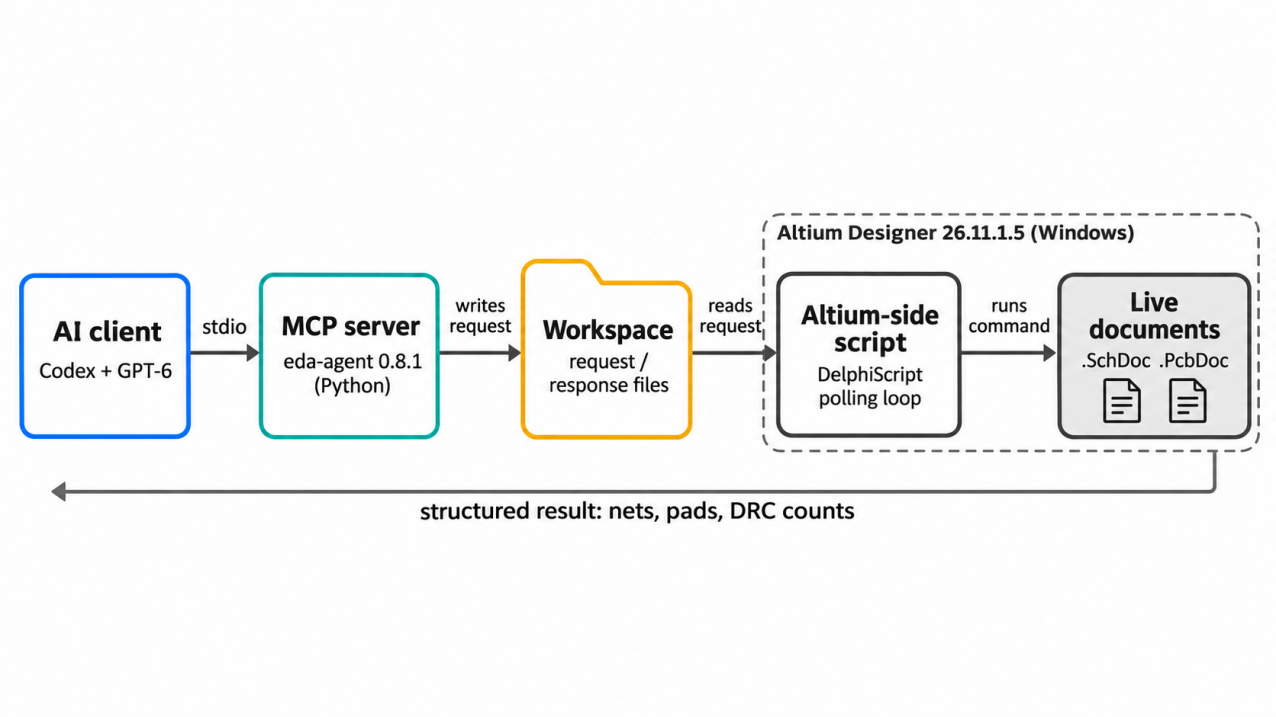
図:Codex上のGPT-6から編集中のAltiumドキュメントに至るAltium MCPのデータ経路。
Altium MCPとコンピューター操作機能の違い
コンピューター操作を行うエージェントは、画面上でクリックやキー入力を行い、操作後のスクリーンショットを読み取ります。一方、Altium MCPは、ネット一覧やDRC違反件数などを構造化データとして返します。
今回MCPを選んだ理由は、トークン消費量の削減です。モデルが解釈する必要のあるスクリーンショットよりも、短いテキスト応答のほうが、少ないトークンで必要な情報を伝えられると考えました。
今回採用したAltium MCPサーバーと主な機能
今回は、salitronicがApache-2.0ライセンスで公開しているオープンソースのAltium MCPサーバー、eda-agentを使用しました。READMEでは、常時接続のDelphiScriptブリッジを介して約600種類のAltium操作ツールを提供すると説明されており、実験段階のプロジェクトと位置付けられています。
eda-agentで実行できるAltiumの主な操作:
- ライブラリ:プロジェクトライブラリ内で回路図シンボルとPCBフットプリントを作成
- 回路図:部品、ワイヤー、ネットラベルを配置し、コンパイル済みネットリストを読み出し
- PCB:部品、配線パターン、ビア、ポリゴンポアを配置し、自動配線を実行
- チェック:Altium標準のDRCとERCを実行し、各違反をデータとして取得
- 出力:Altiumの出力ジョブ(OutJob)を使用して製造データを生成
- 動作制御:読み取り専用モード、および無効化可能なUI自動操作へのフォールバック
- その他のEDAツール:KiCadおよびEasyEDA Pro用バックエンド
その他のAltium MCPサーバー
2026年11月2日の確認時点では、Altium公式のMCPサーバーはまだ公開されていません。Altium開発者ポータルでは、「MCP Server for Altium Designer」と「MCP Server for Altium 365」が「Coming Soon」として掲載されています。第三者が開発するその他の選択肢には、次のものがあります。
| サーバー | Altiumの起動 | 主な機能 | ライセンス |
|---|---|---|---|
| altium-mcp(coffeenmusic) | 必要 | シンボル、フットプリント、設計情報の照会、出力ジョブ | MIT |
| Altium-MCP-Suite | 必要 | 回路図、PCB、ライブラリの編集。Codex向けパッケージを提供 | MIT |
| altium-designer-mcp | 不要 | .PcbLibおよび.SchLibファイルのオフライン編集 | GPL-3.0 |
| altium-monkey-mcp | 不要 | 回路図、ネットリスト、BOM、PCBの読み取り専用の確認 | AGPL-3.0 |
注意事項
本記事で紹介するMCPサーバーは、第三者が独立して開発するオープンソースプロジェクトです。JLCPCBおよびAltiumは、これらのツールの開発、所有、レビュー、推奨、サポートを行っていません。設計データ、ファイル、コンピューター、共有データに生じた損失や損害について、両社は責任を負いません。本記事は学習を目的とした情報提供のみを行うものです。
Codex上のGPT-6をAltium MCPに接続する方法
Altium Designerが動作するWindows PCにeda-agentをインストールし、Codexに登録します。その後、Altiumでブリッジを起動し、読み取り専用の照会で接続を確認します。作業前にプロジェクトをバックアップしてください。
Altium MCPサーバーのインストールと登録
eda-agentには、Windows、Python 3.11以降、および比較的新しいバージョンのAltium Designerが必要です。AD20以降が推奨されています。
|
|---|
~/.codex/config.tomlにローカルのstdioサーバーとして登録し、使用するPython実行ファイルのパスを指定します。Codexでは--headlessフラグが必要です。
|
|---|
簡単にセットアップする方法:リポジトリの内容を確認したうえで、GitHubのリンクをCodexに渡し、環境構築を依頼することもできます。CodexがREADMEに従ってPythonパッケージをインストールし、Altium用スクリプトをコピーします。
ブリッジの起動と接続確認
- Preferences → Scripting System → Global Projectsを開き、InstallをクリックしてAltium_API.PrjScrを選択します。旧バージョンでは、DXP → Preferencesから設定画面を開きます。
-
File → Run Scriptを開き、Dispatcher.pasを展開してStartMCPServerを実行します。EDA Agent MCPのステータスウィンドウが開きます。
- AIにapp_pingの実行を依頼し、続いて開いているドキュメントの一覧とアクティブなドキュメントの取得を依頼します。
- ステータスウィンドウのリクエストカウンターを確認します。今回の初回テストでは、6件の読み取りリクエストが完了しました。
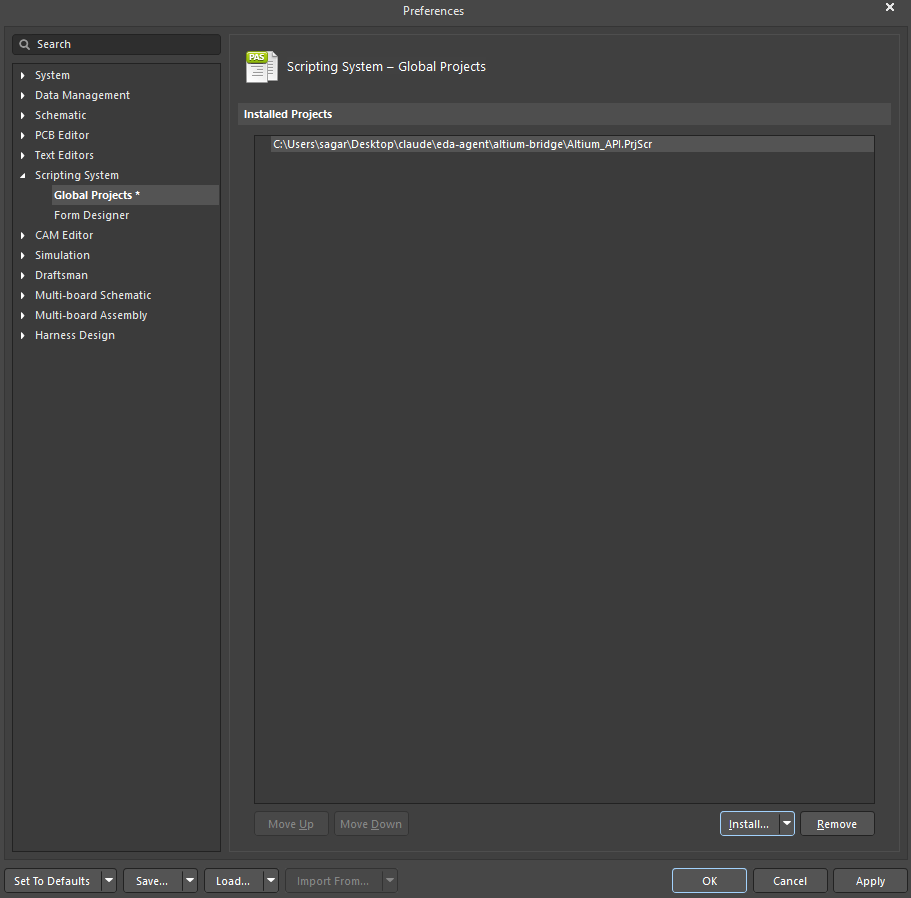
図:AltiumのPreferences画面。Global Projectsにeda-agentのAltium_API.PrjScrスクリプトプロジェクトが登録されています。
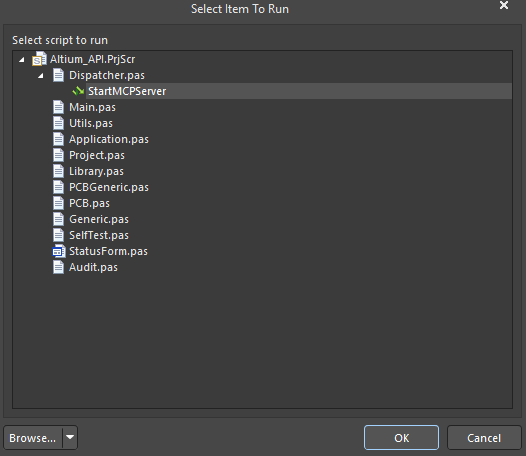
図:Dispatcher.pas内のStartMCPServerプロシージャを選択したAltiumのRun Scriptダイアログ。
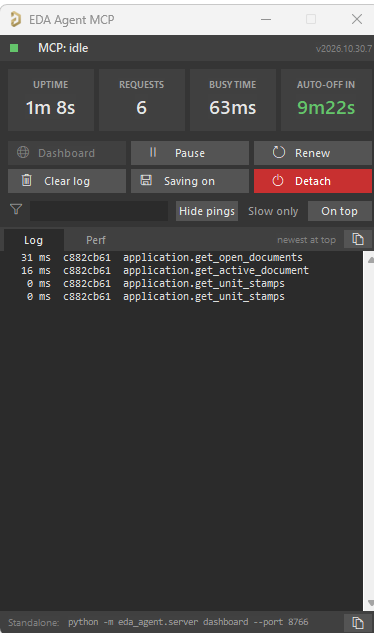
図:AIクライアントからの読み取りリクエスト6件が完了した後のEDA Agent MCPステータスウィンドウ。
注意事項
MCPクライアントからコマンドも接続維持用のpingも受信しない状態が10分間続くと、ポーリングループは自動停止します。ツール呼び出しがタイムアウトするようになった場合は、StartMCPServerを再実行してください。
今回のGPT-6による設計で使用したモデルとトークン数
設計には、Codexで使用したGPT-6モデルであるGPT-6.1 Solを、推論レベル「高」で使用しました。MCPサーバーの調査と評価にはGPT-6.1 Terraを使用し、こちらも推論レベルを「高」に設定しました。
| セッション | モデル | トークン数 |
|---|---|---|
| サーバーの調査、評価、セットアップ | GPT-6.1 Terra | 約700万 |
| 部品選定、回路図作成、配置、配線、チェック | GPT-6.1 Sol | 約9,200万 |
| 80 × 64 mmへの小型化と製造データの作成 | GPT-6.1 Sol | 約30分で985万 |
基板設計には合計約1億200万トークンを使用しました。メインセッションでは、入力トークンの約98%がキャッシュ済みでした。MCPの各ターンで会話履歴とツールスキーマが再送信されるためです。キャッシュ済みトークンの単価は、新規入力トークンよりも大幅に低く設定されています。メインセッションの出力は42万2,000トークンにとどまり、そのうち23万6,000トークンが推論に使用されました。
設計対象:230 VAC・10 A対応のBL0942電力量計
以前、精度が比較的低い計測ICを使用して、同様の電力量計測プロジェクトを製作したことがありました。今回は、適切に設計したプリント基板上で測定精度を向上させるため、AIによる設計を始める前にBelling製BL0942(TSSOP-14)を選定しました。Bellingの仕様によると、BL0942は1 mΩのシャント抵抗を使用した場合に10 mA~30 Aの測定に対応し、外付け部品が指定条件を満たす場合、校正なしでゲイン誤差1%未満とされています。
基板の主な機能:
- 連続電流最大10 Aの単相230 VAC負荷を計測
- 電圧、電流、有効電力、電力量をUART経由で外部MCUに送信
- CF1から電力量パルス、ZXからゼロクロス信号を出力
- 外部5 V電源から絶縁型DC/DCコンバーターを介して動作
この基板は、製造、実装、通電を行っていません。本ガイドに示す結果は、すべてCAD上での検証結果です。
ステップ1:AIに部品選定を依頼する
回路図を作成する前に、GPT-6に部品選定を依頼し、次の3つの情報を提示しました。
- リファレンス回路:BL0942の標準応用回路の画像
- シャント抵抗:事前に選定したYezhan ASR-M-3-1F、1 mΩ、JLCPCB部品番号C469427
- 用途の概要:MCUと通信する、10 A負荷用の商用電源電力量計
この画像を提示せず、より簡潔な要件だけを伝えた先行の試行では、シャント抵抗と商用電源電圧の分圧回路が抜け落ちていました。
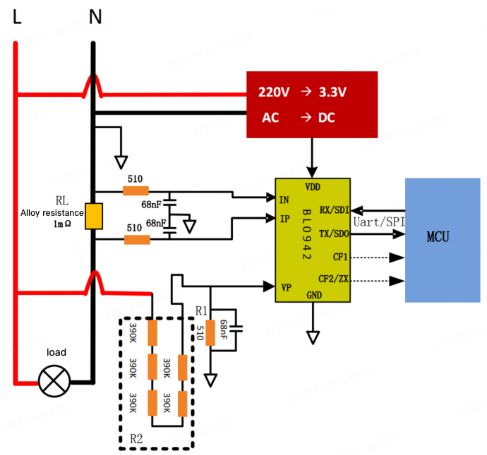
図:用途の概要とともにAIへ提示した、データシート掲載のBL0942標準応用回路。
回路図の作成前に、AIから負荷電流、電源、MCUとの接続方法について確認がありました。そこで、連続10 A、外部の絶縁された5 V入力とAMS1117-3.3を維持すること、MCUとのインターフェースを絶縁することを回答しました。その後、次の部品リストが提示されました。
| 機能 | 選定部品 | 主な仕様 |
|---|---|---|
| 電力量計測IC | Belling BL0942-TSSOP14L | UART出力 |
| 電流検出用シャント抵抗 | Yezhan ASR-M-3-1F | 1 mΩ、1%、5 W、2512 |
| 分圧抵抗 | 5 × YAGEO RV1206FR-07390KL | 390 kΩ、1%、高耐圧 |
| フィルター用抵抗 | 3 × YAGEO RT0805BRD07510RL | 510 Ω、0.1% |
| フィルター用コンデンサー | 3 × KEMET C1206C683J5GACTU | 68 nF、C0G、50 V |
| 絶縁型DC/DCコンバーター | RECOM R05CT05S-R | 5 V入力/5 V出力、500 mW、強化絶縁 |
| レギュレーター | AMS1117-3.3 | 計測回路用3.3 V電源 |
| サージ保護 | Littelfuse TMOV14RP275E | 275 VAC、温度保護機能付きMOV |
| 端子台 | Phoenix Contact 1731721 | 7.62 mmピッチ、24 A |
提案された部品は、すべて採用前にエンジニアによる技術的な確認が必要です。レイアウトに進む前に、部品の調達性も確認してください。BOMを承認する前に、JLCPCB部品ライブラリで型番、在庫、実装サービスでの使用可否を確認できます。
ステップ2:BL0942回路図の接続構成
AIはMCPを介してAltium上に2枚の回路図シートを作成しました。商用電源側の計測回路と、絶縁電源およびUARTインターフェースの回路です。
シート1:商用電源入力、電流検出、電圧検出
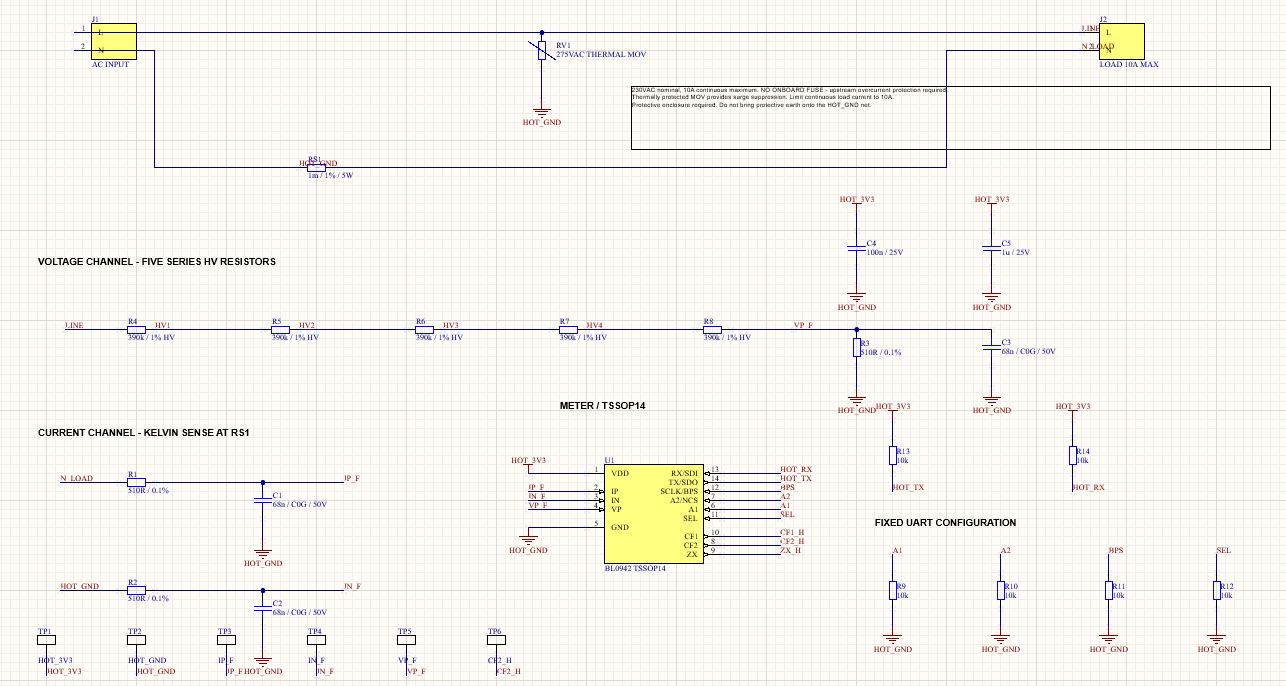
図:シャント抵抗、分圧回路、入力フィルター、BL0942を含む商用電源側の計測回路図。
- 商用電源の電流経路:ライン側はJ1から負荷端子J2へ直接接続されています(最大10 A)。基板上にヒューズを搭載していないため、上流側に過電流保護が必要です。
- サージ保護:ライン側とHOT_GNDの間に、275 VACの温度保護機能付きMOVであるRV1を配置しています。
- 電流検出用シャント抵抗:RS1(1 mΩ、1%、5 W)は、HOT_GNDとN_LOADの間の中性線側帰路に配置しています。10 A時の電圧降下は10 mV、消費電力は0.1 Wです。
- 電流チャネル:R1(510 Ω、0.1%)とC1(68 nF、C0G)でN_LOAD側の信号をフィルタリングしてIP_Fへ入力し、R2とC2でHOT_GND側の信号をフィルタリングしてIN_Fへ入力します。いずれもRS1からケルビン接続で取り出しています。
- 電圧チャネル:390 kΩの抵抗5個(R4~R8)をLINEからVP_Fまで直列に接続し、VP_FとHOT_GNDの間にR3(510 Ω)とC3(68 nF)を接続しています。商用電源電圧は5個の抵抗で分担します。
- BL0942(U1):VDDにはHOT_3V3を供給し、C4(100 nF)とC5(1 µF)を接続しています。CF1、CF2、ZX、RX、TXは、HOT側のネットとしてJ4に接続しています。
- 固定UART設定:A1、A2、BPS、SELの10 kΩプルダウン抵抗(R9~R12)により、UARTモード、アドレス0、4800 bpsを選択しています。TXとRXは、データシートの指定に従い、R13とR14で3.3 Vにプルアップしています。
- テストポイント:TP1~TP6をHOT_3V3、HOT_GND、IP_F、IN_F、VP_F、CF2_Hに配置しています。
分圧比は510 / (1,950,000 + 510)、約1/3,825です。230 VAC時のVP入力は実効値で約60 mV、253 VAC(230 V + 10%)時は約66 mVです。
いずれもBL0942の電圧チャネル入力範囲である70 mV RMS以内ですが、電源電圧が高い場合の余裕はわずかです。シャント抵抗の10 mVは、電流チャネルの入力範囲である30 mV RMSに対して十分な余裕があります。C0Gコンデンサーの容量許容差が5%のため、BOMではC1~C3の容量のばらつきを1%以内にそろえるよう指定しています。
シート2:絶縁電源とHOT側UARTヘッダー
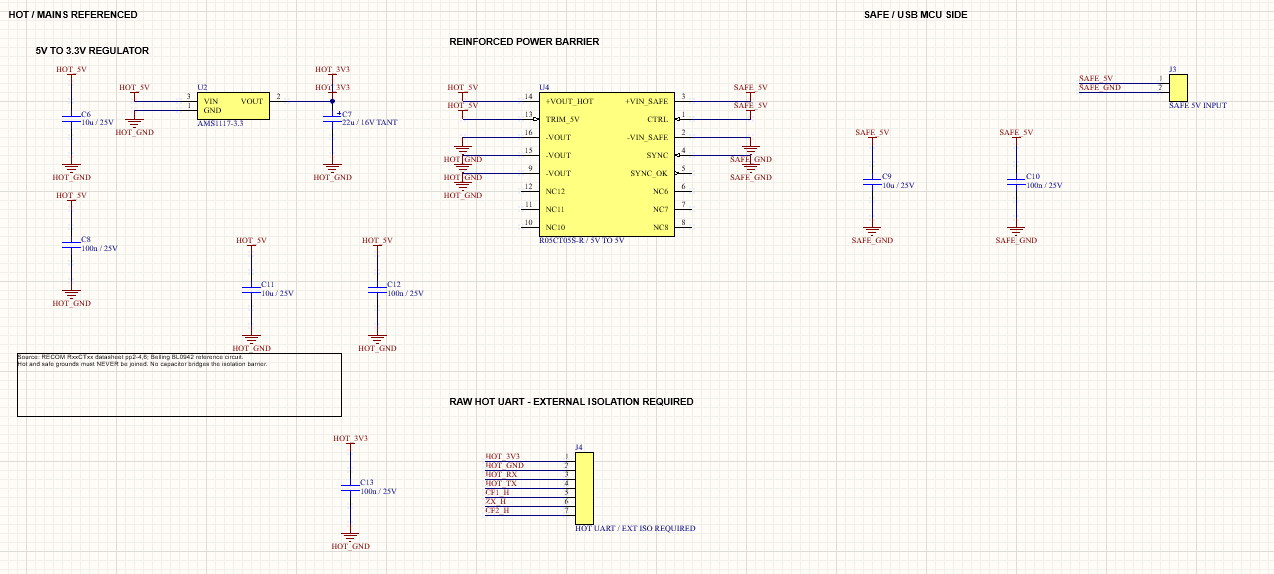
図:絶縁型DC/DCコンバーター、レギュレーター、HOT側UARTヘッダーを含む電源およびインターフェース回路図。
- SAFE側入力:「SAFE 5V INPUT」と表示されたJ3から、MCU側のSAFE_5VとSAFE_GNDを入力します。
- 絶縁型コンバーター:U4のRECOM R05CT05S-Rは、強化絶縁バリアを介してSAFE_5VをHOT_5Vに変換します。SAFE側にC9とC10、HOT側にC11とC12を配置しています。未使用の7ピンは未接続のままです。
- レギュレーター:U2のAMS1117-3.3がHOT_5VをHOT_3V3に変換します。入力側にC6(10 µF)とC8(100 nF)、出力側にC7(22 µF、タンタル)を配置しています。
- 絶縁に関する指示:回路図には「HOT側とSAFE側のグラウンドは絶対に接続しないこと。絶縁バリアをまたぐコンデンサーは設けないこと」と記載しています。
- J4:非絶縁のHOT側UART:7本のピンにHOT_3V3、HOT_GND、HOT_RX、HOT_TX、CF1_H、ZX_H、CF2_Hを割り当て、HOT_3V3にC13(100 nF)を接続しています。
UARTは商用電源の中性線に接続されたHOT_GNDを基準としているため、J4のすべてのピンを危険な商用電源電位として扱う必要があります。このコンバーターが絶縁するのは電源のみです。MCUとの接続には、外付けの絶縁型UARTアダプターが必要です。
AIが追加し、その後取り外したヒューズとアイソレーター
AIが最初に作成した商用電源側の回路図には、基板上のヒューズ(F1)と、専用のデカップリングコンデンサーを備えたISO7741デジタルアイソレーター(U3)が追加されていました。初回の部品配置を確認した後、両方を削除しました。
- ヒューズ:ライン側を入力から負荷へ直接接続する構成に変更しました。MOVは残し、上流側に過電流保護を設けるよう基板上に明記しました。
- アイソレーター:AIから、ISO7741だけを削除するか、DC/DCコンバーターも削除するかの確認がありました。コンバーターは残し、信号の絶縁は外付けの絶縁型UARTアダプターで行う構成にしました。
ステップ3:AIによる部品配置
GPT-6はAltium MCPを介してすべての部品を配置しましたが、最初の配置では電流経路と絶縁境界が考慮されていませんでした。配置方針を提示すると、配線可能な配置に修正できました。この段階では、人からの指示なしに適切な配置へ到達することはできませんでした。
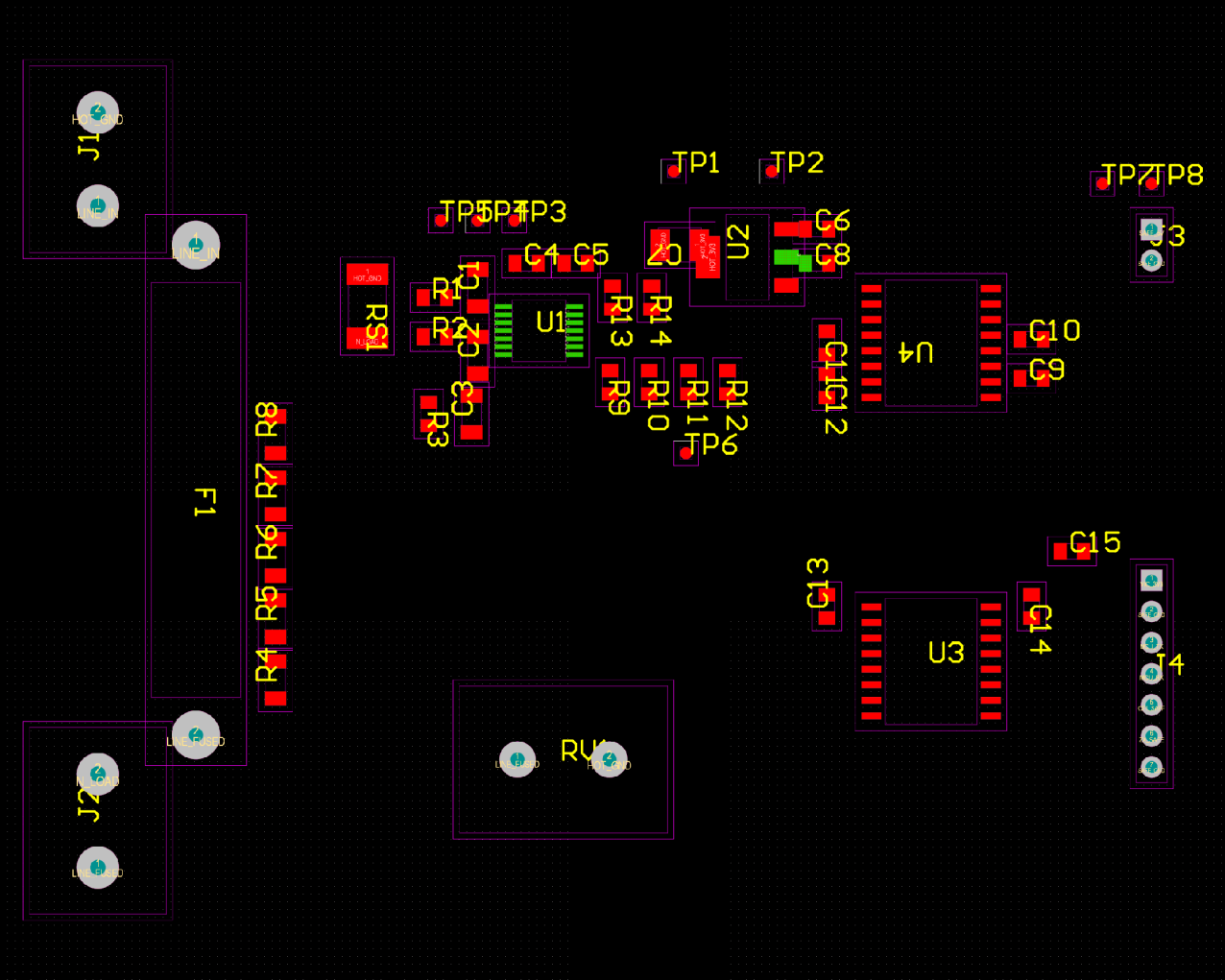
図:ヒューズF1とアイソレーターU3が残っている、BL0942基板の初回AI配置。
最初の配置の問題点:
- 部品が電流経路に沿って配置されず、基板全体に分散していました。MOVはAC端子から離れ、UARTヘッダーも計測ICから離れていました。
- 商用電源電位の部品とSAFE側の5 V入力との間に、明確な境界が設けられていませんでした。
AIに提示した配置方針:
- AC入力端子と負荷端子を基板の同じ辺に配置する。
- 電流経路に沿って、端子間にシャント抵抗と分圧回路を配置する。
- BL0942と入力フィルターをシャント抵抗の近くに配置する。
- 絶縁された5 V入力を、コンバーター下の絶縁バリアを挟んだ反対側に配置する。
この方針に従い、AIは部品を再配置しました。AC端子を基板の同じ辺にまとめ、その間にシャント抵抗と分圧回路を配置し、BL0942をシャント抵抗の隣に配置しました。絶縁された5 V入力は、コンバーター下の絶縁バリアを挟んだ反対側に配置しました。
ステップ4:AIによるPCB配線
GPT-6は、大電流経路と検出信号経路を優先し、Altium MCPを介して配線しました。
- 重要な経路を先に配線:10 Aの電流経路には、銅箔厚70 µm(2 oz)で幅6 mmのパターンを使用し、端子付近では幅4.4 mmとしています。ケルビン検出用パターンはシャント抵抗のパッド内側から引き出し、負荷電流が流れないようにしています。
- 絶縁間隔を維持:8 mmのHOT_COLDクリアランスルールにより、商用電源電位側と絶縁入力側を分離しています。これはCAD上の設計制約であり、絶縁に関する規格への適合を示すものではありません。
- 残りの接続を配線:自動配線で全体の57.8%が完了し、35接続が未配線として残りました。残りはAIが配線パターンの座標を明示的に指定し、MCPを介して配線しました。
- 仕上げとチェック:AIは、下面にHOT側とSAFE側で分離したグラウンドのポリゴンポア、スティッチングビア、「NO ONBOARD FUSE」などのシルク表示を追加しました。その後、Altium標準のDRCを実行し、報告された違反がなくなるまで修正しました。
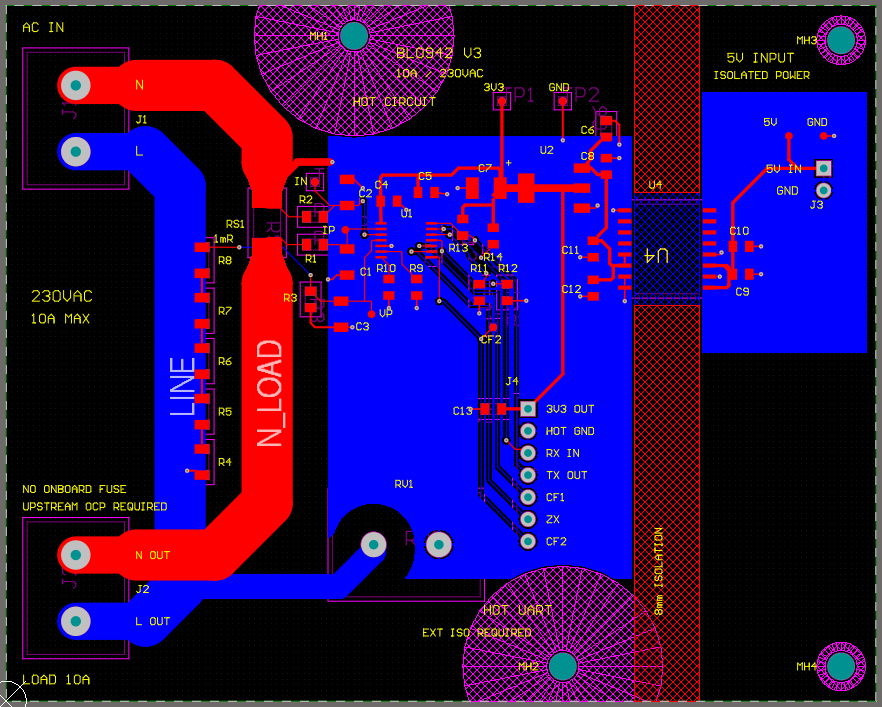
図:8 mmの絶縁間隔を確保した、100 × 80 mmのBL0942配線済みレイアウト。
同じPCBの最終工程として、AIにレイアウトの小型化を依頼しました。基板外形は100 × 80 mmから80 × 64 mmへ縮小され、面積は約36%削減されました。
5個の分圧抵抗を横一列に並べ、UARTヘッダーJ4を横向きに回転させ、取付穴の位置も変更しました。接続関係は変更せず、8 mmのHOT_COLDクリアランスルールも維持しています。
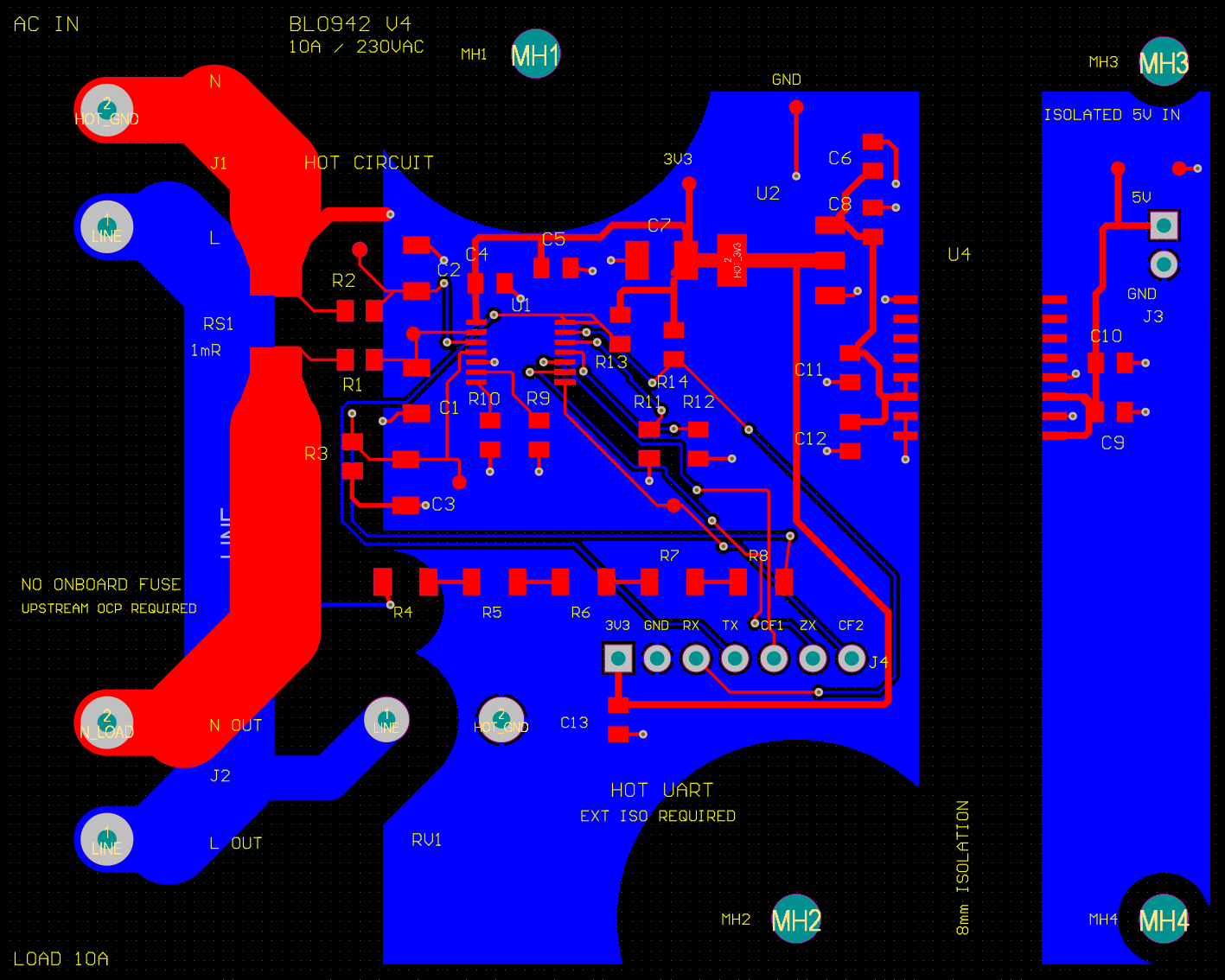
図:Altium MCPを介して80 × 64 mmに小型化したBL0942の最終レイアウト。
ステップ5:検証とAltium MCPが生成した製造データ
AIはAltium MCPを介して、最終基板をAltium標準のDRCで設計ルールと照合し、回路図ともピン単位で照合しました。さらに、出力したファイルを編集中のPCBデータと照合しました。
最終基板の検証結果
| 80 × 64 mm基板の確認項目 | 結果 |
|---|---|
| 複数パッドを持つネットの配線完了数 | 23 / 23 |
| Altium標準DRCの違反件数 | 0件 |
| 回路図のピン数と部品の銅箔パッド数の照合 | 112ピン/113パッド、不一致0件 |
| ERC結果 | エラー0件、警告8件を表示したまま維持 |
| リターンビアの近接配置に関する注意事項 | 20件。解消せず、記録として文書化 |
| ドリル加工位置と編集中のPCBデータの照合 | めっき穴61個、非めっき穴4個、不一致0件 |
| ガーバーデータの基板外形 | 閉じた矩形、80.00009 × 64.00013 mm |
- 112ピンに対して113パッドとなる理由:AMS1117のタブが、出力ピンに接続された2つ目の銅箔パッドに相当するためです。
- ERC警告8件:受動素子による検出入力など、駆動源を持たないネットに対する警告です。抑制せず、そのまま残しました。
100 × 80 mmのレイアウトでは、最終承認前のDRCでネットアンテナ27件と、シルクスクリーンとソルダーマスク間のクリアランス違反5件が報告されました。AIがこれらを修正し、小型化の前後とも違反0件でDRCを通過しました。
生成した製造データとドキュメント
| ファイル | 用途・内容 |
|---|---|
| 各層のガーバーデータ:GTL、GBL、GTS、GBS、GTO、GTP | 表裏の銅箔層とソルダーマスク、表面シルク、表面ソルダーペースト |
| 基板外形:Mechanical 3から出力したGKO | 80 × 64 mmの基板外形 |
| めっき穴・非めっき穴用Excellonドリルファイル | めっき穴61個と取付穴4個を別ファイルで出力 |
| 基板製造仕様書 | 2層、各面の銅箔厚70 µm、板厚約1.6 mm、直径3.2 mmの非めっき穴(NPTH)4個、主な注意事項 |
| BOMおよび部品座標CSVファイル | 実装部品36点のメーカー型番(MPN)、登録がある場合のJLCPCB部品番号、データシートへのリンク、配置座標 |
| OutJob、DRC、フットプリント比較レポート | 出力データの再生成と検証結果の記録 |
| ピンごとの接続確認CSV | すべてのパッドを回路図上のネットと照合 |
出力パッケージには、Altiumネイティブ形式のプロジェクトとライブラリも含まれます。部品座標ファイルの回転角度の定義は、実装業者に確認してください。発注前には、基板メーカーの製造条件に合わせてデザインルールチェックを実行し、Altium Designerでガーバーデータを生成してください。また、設定した設計ルールをJLCPCBの基板製造仕様と照合してください。
Altium MCPによる設計の正確性:エンジニアの介入が必要だった箇所
今回の検証では、Altium MCPを介したAIの活用により、試作までの期間を短縮できる可能性が確認できました。ただし、現時点では、人の関与なしにPCB設計全体を完了することはできません。GPT-6は複数の段階で設計意図を誤って解釈し、その都度修正が必要でした。
AIによって作業時間を短縮できた点:
- 作図速度:ファイル、回路図、フットプリント、シンボルを、手作業のCAD操作よりも大幅に短い時間で作成しました。
- 部品の調査:一般的な検索エンジンでは見つけにくい部品の候補を挙げ、比較し、適切な代替部品を提案する支援ができます。
- 繰り返し実行できるチェック:DRC、ERC、ピンとパッドの照合結果を、再確認可能なデータとして取得できました。
エンジニアの介入が必要だった点:
- 部品選定:シャント抵抗と商用電源の分圧回路を含めるには、リファレンス回路の提示が必要でした。
- 回路図:AIが基板上に追加したヒューズと信号アイソレーターについて、基板外で対応する構成に変更しました。
- 部品配置:配置方針を提示するまで、最初の配置では電流経路が考慮されていませんでした。
- 配線:自動配線は57.8%で止まり、残りの配線には、確認済みの具体的な配線形状を指定する必要がありました。
保存されたジョブファイルから集計したところ、プロジェクト全体で少なくとも1,300回のMCPツール呼び出しが記録されていました。AIの出力は、その都度レビューが必要な設計案として扱ってください。
Altium MCPにおけるGPT-6とClaudeの比較:コンピューター操作機能の役割
今回確認した主な違いは、コンピューター操作機能です。CodexではGPT-6にコンピューター操作用のスキルが提供され、実際に開いているAltiumウィンドウを操作できます。今回の実行では、主回路図の修正中にこの機能を1回使用しました。スクリーンショットツールが回路図ではなく最小化されたウィンドウを取得していたため、実際のAltiumウィンドウを直接確認しました。
関連記事では、Claude Codeを使用した同じAltium MCPワークフローも紹介しています。今回のClaude Code環境にはコンピューター操作ツールを接続していなかったため、視覚的な確認には、出力したレンダリング画像とエンジニアによるレビューを使用しました。オープンソースEDAでのワークフローについては、Claude Codeを活用したKiCad MCPのガイドをご覧ください。
まとめ
Altium MCPを活用すると、GPT-6によるAltium上のPCB設計を支援できますが、エンジニアの関与は不可欠です。AIが部品選定、回路図作成、部品配置、配線、チェックを実行し、エンジニアが参考資料を提示して各段階の修正を行いました。
重要なのは、AIに適切な情報を与えることです。データシート、リファレンス回路、明確な設計要件を提示してください。書き込み権限を付与する前にMCPサーバーの内容を確認し、各工程で検証を行い、配線が完了しただけで製造可能と判断しないことが大切です。実際の性能が問われるのは、基板を製造してからです。
Altium MCPに関するよくある質問
Altium MCPは実際の設計プロジェクトで安全に使用できますか?
使用には事前の対策が必要です。これらのサーバーは第三者が開発したコードであり、多くは編集中の設計データへの書き込みが可能です。プロジェクトをバックアップし、リポジトリの内容とデータの取り扱いを確認したうえで、まずはEDA_AGENT_READONLY=1を設定してeda-agentを起動してください。
AIだけでAltium DesignerのPCB設計を完了できますか?
エンジニアの関与が必要です。今回の検証では、GPT-6が部品選定、回路図作成、部品配置、配線、チェックを実行しましたが、リファレンス回路と配置方針の提示、および各段階での修正が必要でした。
Altium MCPはCodexとClaudeの両方で使用できますか?
はい。eda-agentは標準入出力(stdio)経由で標準のMCP通信を行い、READMEにはClaude Code向けのセットアップ手順が記載されています。今回の環境では、Codexからコンピューター操作機能を使用して、実際のAltiumウィンドウを確認することもできました。
Altium MCPはマウスやキーボードを操作しますか?
通常は操作しません。eda-agentはAltiumのスクリプトブリッジを介して動作しますが、APIで操作できないダイアログでは、UI自動操作にフォールバックする場合があります。EDA_AGENT_UI_AUTOMATION=0を設定すると、この機能を無効化できます。
Altium MCPに対応するAltium Designerのバージョンは?
Windows上の比較的新しいバージョンが対象で、eda-agentのREADMEではAD20以降が推奨されています。今回の検証では、Altium Designer 26.11.1.5上でeda-agent 0.8.1を使用しました。
学び続ける
Altium MCP:GPT-6とCodexを活用したAIによるPCB設計【ステップバイステップガイド】
Altium MCPは、Model Context Protocol(MCP)サーバーを介してAltium DesignerとAIアシスタントを接続します。AIはスクリーンショットを見ながら画面をクリックする代わりに、Altiumのスクリプト関数を直接呼び出します。本記事では、Codex上のGPT-6とオープンソースのeda-agentサーバーを使用し、230 VAC・10 A対応のBL0942搭載電力量計測基板を設計しました。データシートの確認から、DRC違反のない基板製造データの作成までを検証しています。 AIが部品選定、回路図作成、部品配置、配線、基板のチェックを実行し、回路構成の判断、配置方針の提示、修正の指示はエンジニアが担当しました。 本ガイドで解説する内容: Altium MCPとeda-agentサーバーの仕組み Codex上のGPT-6をAltiumに接続し、接続状態を確認する方法 AIによる部品選定、回路図作成、部品配置、配線の実行過程 出力されたデータと、エンジニアによる修正が必要だった箇所 注意事項 これらのサーバーは、第三者が独立して開発するオープンソースプロジェクトです......
PCB設計向けAIツール:あなたの設計ワークフローに最適なツールは?
AIツールは現在、PCB設計における回路構成の検討、回路図生成、部品選定、部品配置、配線、設計検証など、さまざまな工程を支援できるようになっています。 しかし、各AIツールが対応する工程や得意分野はそれぞれ異なります。 本記事では、AI PCB設計ツールについて、実際にどのような処理を行うのか、必要となる入力情報、そして実際のエンジニアリングワークフローのどの段階で活用できるのかを比較・解説します。 この記事では、以下の内容について解説します。 6種類のAI PCB設計ツールと、それぞれに必要な入力情報 PCB設計工程ごとにAIツールが実行できる内容 設計開始時点や使用中のEDAソフトに応じたツール選択方法 AIによる設計結果にもエンジニアによる検証が必要な理由 図: PCB設計ワークフローの各段階に対応したAI PCB設計ツールの分類 PCB設計向けAIツールの種類 AI PCB設計ツールは、大きく6種類に分類できます。 選択する際は、現在所有している設計情報が アイデア、要求仕様、回路図、または配置済み基板 のどの段階にあるかを基準にすると適切なツールを選択できます。 図: PCB設計における......
適切なPCB形状の選択
PCBに適切な形状を選択することは、電子デバイスの全体的な性能、製造性、美観に大きな影響を与える重要な決定です。長方形のPCBが最も一般的で汎用性がありますが、特定のアプリケーションで独自の利点を提供するさまざまな形状があります。この包括的なガイドでは、さまざまなPCB形状を探り、各形状の例を提供し、それらがどのように設計と機能性を最適化するかを紹介します。PCB形状の重要性を理解し、具体的な例を考慮することで、電子システムを強化するための情報に基づいた決定を下すことができます。 長方形PCB形状:定番の選択 長方形PCBは、実績のある選択肢であり、多様な業界で広く使用されています。その長方形の形状は、シンプルさ、製造の容易さ、標準プロセスとの互換性を提供します。この形状により、効率的な部品配置、簡単な信号配線、標準化された筐体への統合が可能になります。例えば、ハイエンドノートパソコンは通常、内部スペースの利用を最大化するために長方形のPCB形状を採用しています。長方形の形状により、プロセッサ、メモリ、ストレージ、その他のコンポーネントを効率的に配置でき、コンパクトで強力なコンピューティングデバイ......
部分的に反転したパネル化のチュートリアル
PCB設計のレイアウトエンジニアリング段階では、パネライゼーションが頻繁に採用されます。パネライゼーションとは、本質的には個々の基板をより大きな一枚の基板に組み立てることであり、Vカット、プロセスエッジ、フィデューシャル、ツーリングホール、その他のプロセス用クリアランスのためのスペースを確保します。 PCB試作時には、製造および実装の前に、Altiumで小さな基板をより大きな一枚の基板に組み立てる方が効率的であることがよくあります。 部分的反転パネライゼーション方法 今日は、PCB試作に特化した部分的反転パネライゼーション方法について詳しく見ていきましょう。基本的には、描画したPCBのTOP層をBOTTOM層に変換し、その逆も行ってパネライゼーションするものです。 全体的な手順は以下の通りです: 1. 新しいPCBファイルを作成し、完成したPCB設計を新しく作成したPCBファイルにコピーします。 2. 特殊貼り付けを実行します。 3. PCB基板全体をコピーし、選択して反転させ、時計回りに180度回転させます。 これらの手順を実行するには: 1. ファイル全体を選択します(ショートカット:S+A)......
PCB層数の決定
プリント基板(PCB)の設計を始めるとき、あなたが下すべき重要な決定の一つは、PCBの層数を決めることです。層数が異なれば、プロジェクト設計の結果に必ず影響を与えます。ここでは、その意味について説明し、PCB設計における銅層の数を決定するための簡単なガイドラインを提供します。 PCB層の理解 回路の複雑さを分析する: 回路の複雑さは、PCBの層数を決定する主要な要素です。多数の部品と複雑な配線要件を持つ複雑な回路では、必要なトレースと接続を収容するために追加の層が必要になる場合があります。 部品密度が高い回路は、通常、必要な配線を収容するためにより多くの層を必要とします。設計に複数の高速信号や敏感なアナログ信号が含まれる場合、追加の層は専用の電源プレーンとグラウンドプレーンを提供し、ノイズを低減することで信号整合性の向上に役立ちます。さらに、高速回路や敏感なアナログ信号を含む設計では、信号整合性に特別な注意が必要です。追加の層を利用して電源プレーンとグラウンドプレーンを分離し、ノイズを最小限に抑え、信号干渉やクロストークを低減することができます。 スペースの制約を考慮する: 設計をコンパクトな電子......
銅トレース設計のマスター
銅トレースは、PCB設計において電気信号の効率的な流れを確保する上で極めて重要な役割を果たします。あなたが電子工作愛好家、ホビイスト、エンジニア、学生、あるいはこの分野のプロフェッショナルであっても、銅トレース設計の原理と技術を理解することで、あなたのPCBプロジェクトを新たな高みへと引き上げることができます。本日は、JLCPCBが銅トレース設計の技術をマスターし、あなたのプロジェクトが最終的に最適な結果を達成できるようご案内します。 銅トレース設計の重要性: 銅トレースはあらゆるPCBの生命線であり、コンポーネント間で信号を伝達し、電子デバイスの機能を可能にします。適切に設計された銅トレースレイアウトは信号損失を最小限に抑え、電磁干渉(EMI)を低減し、信号整合性を向上させます。銅トレース設計をマスターすることで、PCBの全体的な性能と信頼性を高めることができます。 銅トレース設計における重要な考慮事項: a. トレース幅と間隔: 適切なトレース幅と間隔を決定することは、インピーダンス制御を維持し、信号劣化を防ぎ、電流容量要件に対応するために極めて重要です。トレース寸法を選択する際には、電流レベ......