KiCad MCP: concevoir un PCB avec Claude Code [étape par étape]
19 min
- Introduction
- Comment Claude Code conçoit-il un PCB dans KiCad avec MCP?
- Exemple de Claude KiCad MCP: un PCB de convertisseur abaisseur XL4015 de 5 A
- Comment configurer un serveur MCP KiCad en toute sécurité
- Flux de travail KiCad MCP: du schéma à la carte terminée
- Problèmes de KiCad MCP: ce qui n'a pas fonctionné et comment cela a été corrigé
- De la conception KiCad MCP à la commande JLCPCB: Gerber, BOM et composants
- Conclusion
- FAQ sur KiCad MCP

Points clés à retenir
- Claude peut concevoir des PCB dans KiCad: En connectant Claude à KiCad via un serveur MCP, vous pouvez utiliser l'IA pour créer et modifier des conceptions de PCB. Dans ce projet, Claude a transformé une netlist de convertisseur abaisseur XL4015 de 5 A en un routage PCB à deux couches de 63 × 33 mm, avec zéro violation ERC et zéro erreur DRC après quelques corrections initiales mineures.
- Configurez Claude en toute sécurité: Utilisez un serveur MCP KiCad qui démarre en mode lecture seule. Examinez le code du serveur avant de l'installer, connectez-vous via stdio et n'autorisez les modifications que dans un dossier de projet dédié suivi avec Git.
- Vérifiez le circuit avant la conception: Avant de créer le schéma, la comparaison de la conception de référence avec les fiches techniques des composants a révélé quatre problèmes. Il s'agissait notamment d'une connexion incorrecte à la masse sur la broche VC du XL4015 et d'un régulateur 78L05 incapable de gérer l'entrée maximale de 36 V du circuit.
- Ne vous fiez pas uniquement à l'ERC: Le vérificateur des règles électriques (ERC) de KiCad n'a pas détecté une erreur de connexion entre les nets de détection de courant et de consigne de limitation de courant. Une comparaison broche par broche de la netlist exportée a révélé le problème et permis de vérifier les 16 nets.
Introduction
Et si vous pouviez demander à Claude AI de concevoir un PCB dans KiCad et le regarder créer le schéma, placer les composants et router la carte? Avec un serveur MCP KiCad, Claude peut interagir directement avec KiCad 10 et transformer les instructions de conception en un véritable routage PCB.
Mais dans quelle mesure fonctionne-t-il sur un circuit réel? Pour le savoir, nous avons utilisé Claude pour concevoir un PCB de convertisseur abaisseur XL4015 de 5 A, de la création du schéma au routage d'une carte à deux couches. Nous avons ainsi étudié ce que Claude peut gérer seul, les erreurs qu'il commet et pourquoi la vérification humaine reste importante.
Dans cet article, nous expliquerons comment Claude se connecte à KiCad, comment configurer le serveur MCP en toute sécurité et ce qui s'est passé lorsque nous avons mis la conception de PCB assistée par IA à l'épreuve.
Dans ce guide, vous apprendrez:
- Comment Claude AI se connecte à KiCad pour concevoir et modifier des PCB
- Comment configurer un serveur MCP KiCad en toute sécurité
- La conception étape par étape: de la génération du schéma au routage final de la carte.
- Quelles erreurs ont passé l'ERC et comment vérifier la carte
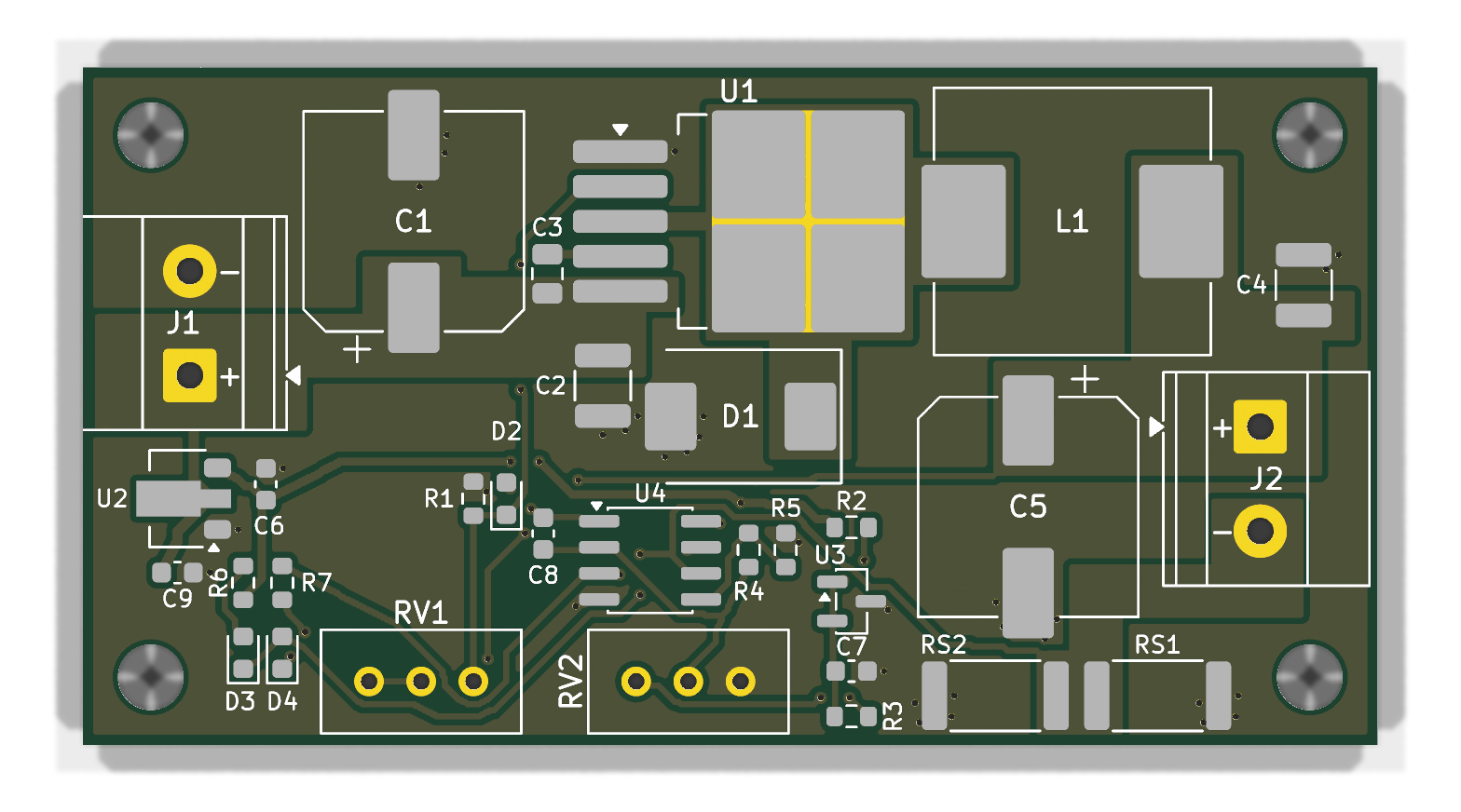
Figure: Vue 3D du PCB du convertisseur abaisseur XL4015 conçu avec Claude dans KiCad 10
Comment Claude Code conçoit-il un PCB dans KiCad avec MCP?
Claude Code peut concevoir un PCB dans KiCad en utilisant le Model Context Protocol (MCP) pour communiquer avec les outils de conception de KiCad.
Le serveur MCP agit comme une passerelle, permettant à Claude Code de lire les fichiers du projet, de créer des schémas, de placer des composants, de router les pistes et d'effectuer des vérifications de conception. Au lieu de simplement générer des suggestions de conception PCB, Claude Code peut apporter de véritables modifications au projet KiCad.
Cependant, les opérations qu'il peut effectuer dépendent du serveur MCP, et la conception obtenue nécessite toujours une vérification d'ingénierie.
Une configuration MCP KiCad comporte trois éléments:
- Client IA: Claude Code ou l'application de bureau Claude, qui décide quel outil appeler et avec quelles valeurs.
- Serveur MCP: Un programme local qui expose les actions KiCad sous forme d'outils, comme la création d'un schéma, le déplacement d'une empreinte ou l'exécution du DRC.
- KiCad: L'éditeur KiCad est accessible via l'API KiCad lorsque le projet est ouvert, et via kicad-cli pour les exports et les vérifications de conception.
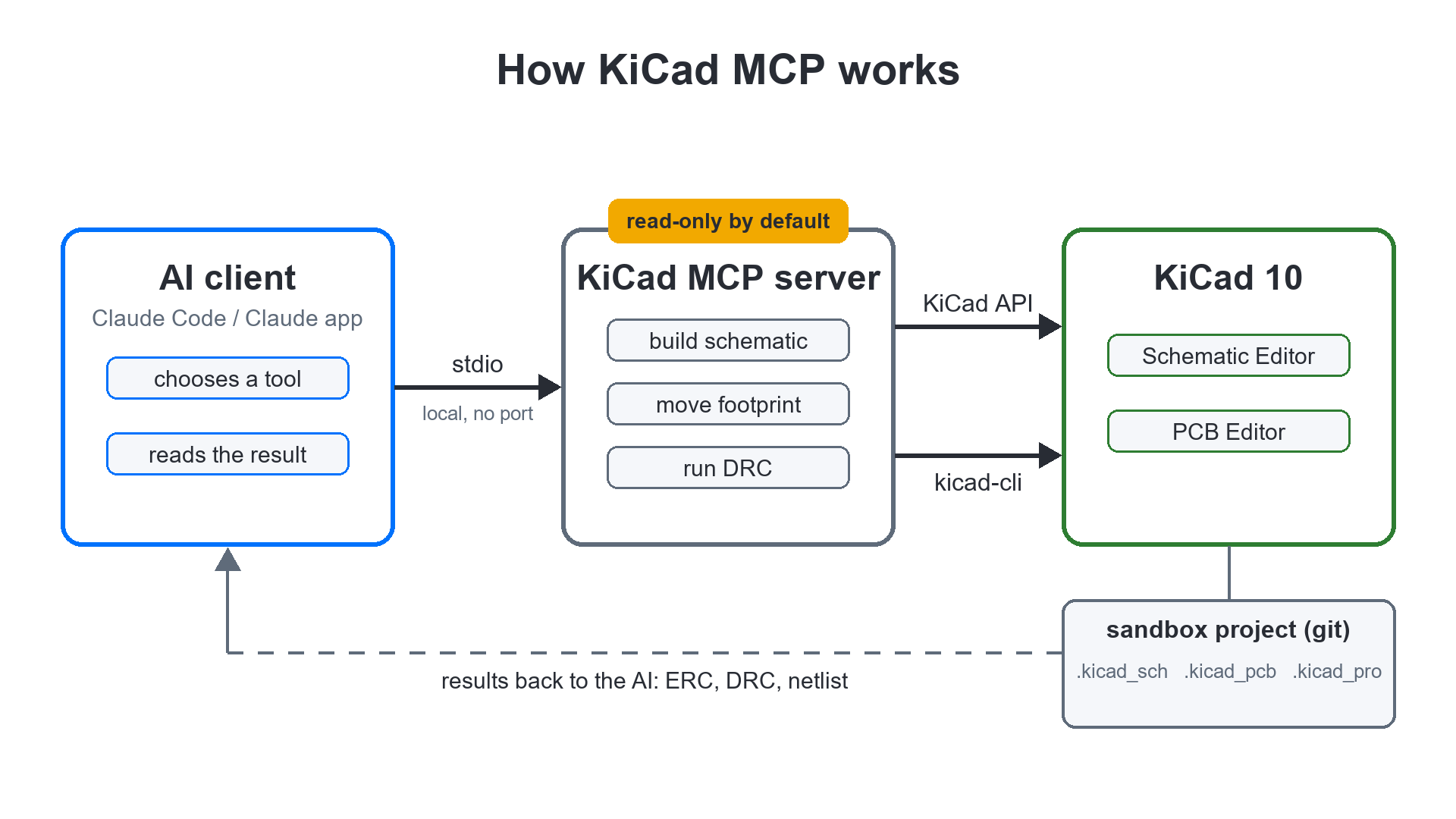
Figure: Fonctionnement de KiCad MCP
KiCad MCP n'est pas un produit unique. Plusieurs serveurs open source existent et diffèrent par l'étendue des modifications qu'ils peuvent apporter à votre projet. Il fait partie du vaste ensemble des outils IA pour la conception de PCB et fonctionne directement avec votre projet KiCad.
Exemple de Claude KiCad MCP: un PCB de convertisseur abaisseur XL4015 de 5 A
Lors d'une session de travail, Claude et un serveur MCP KiCad ont produit une carte de convertisseur abaisseur XL4015 à deux couches de 63 × 33 mm, avec 0 violation ERC et 0 erreur DRC. Elle repense un module CC/CV courant de 5 A et n'a pas encore été fabriquée ni testée sur banc.
| Paramètre | Valeur |
|---|---|
| CI du convertisseur | Convertisseur abaisseur XL4015E1, 180 kHz |
| Entrée | 8–36 V CC, plage d'entrée nominale du XL4015 |
| Sortie | 1,25–32 V, réglée avec le potentiomètre RV1 |
| Courant de sortie | 5 A nominal; le potentiomètre de limitation de courant (RV2) se règle jusqu'à environ 5,9 A |
| Contrôle du courant | Boucle de courant LM358 sur un shunt côté bas, référence TL431 de 2,5 V |
| Indicateurs | 3 LED: mode CC, charge et charge complète |
| Carte | 63 × 33 mm, 2 couches, cuivre 1 oz, 4 trous M3 |
| Statut | DRC conforme dans KiCad 10.0.4; non fabriquée et non testée sur banc |
Corrections de conception par rapport au module XL4015 de référence
Avant même la création du schéma, l'examen de la fiche technique du module de référence a révélé quatre problèmes. La correction dimensionne le côté entrée pour la tension d'entrée maximale de fonctionnement du XL4015, soit 36 V, plutôt que pour la plage plus étroite indiquée sur la page du vendeur.
L'examen a été effectué en premier, car KiCad MCP construit le schéma à partir de la netlist fournie.
| Problème du module de référence | Risque | Correction dans cette conception |
|---|---|---|
| Broche VC du XL4015 (broche 4) reliée à la masse | Écart par rapport à la fiche technique, qui exige un condensateur de 1 µF entre VC et VIN | C3, 1 µF entre VC et VIN |
| Régulateur 78L05, prévu pour une entrée de 30 V | Inférieur à l'entrée de fonctionnement maximale de 36 V du XL4015 | LDO BL8078, prévu pour une entrée de 40 V |
| Shunt unique de 0,05 Ω | Dissipe 1,25 W à 5 A | Deux résistances de 0,1 Ω et 2 W en parallèle, environ 0,63 W chacune |
| Condensateurs de filtrage de 35 V | Inférieur à l'entrée de fonctionnement maximale de 36 V du XL4015 | Condensateurs de 220 µF et 50 V |
Comment configurer un serveur MCP KiCad en toute sécurité
Choisissez un serveur en lecture seule par défaut, installez-le à partir d'une copie que vous avez examinée, connectez-le via stdio et limitez-le à un seul dossier de projet sous git. Activez ensuite l'API KiCad afin que le serveur puisse accéder à l'éditeur ouvert.
Choisir un serveur MCP KiCad: comparaison des accès
Quel serveur MCP KiCad devez-vous utiliser?
La principale différence entre les serveurs réside dans ce qu'ils peuvent modifier par défaut:
| Serveur | Accès par défaut | Prise en charge de la conception de cartes | Remarque |
|---|---|---|---|
| oaslananka/kicad-mcp-pro | Outils de vérification en lecture seule | Oui, dans son profil build (écriture) | Les profils d'écriture et de fabrication nécessitent une activation explicite |
| Seeed-Studio/kicad-mcp-server | Principalement l'analyse: ERC, DRC, traçage des nets | Limitée; la modification du schéma est expérimentale | Adapté à la revue de conception |
| mixelpixx/KiCAD-MCP-Server | Lecture et écriture complètes | Oui, l'ensemble de fonctionnalités le plus large | Accorde l'accès en écriture dès le départ |
| lamaalrajih/kicad-mcp | Lecture et modification partielle | Partielle | Aucune mise à jour depuis environ un an au moment de cette conception |
Cette conception a utilisé kicad-mcp-pro, car son mode lecture seule par défaut limite les modifications qu'une erreur d'IA peut apporter.
Installer KiCad MCP et le connecter à Claude
L'installation a suivi cinq étapes (copiez-collez directement cette étape dans Claude, qui gérera l'installation pour vous):
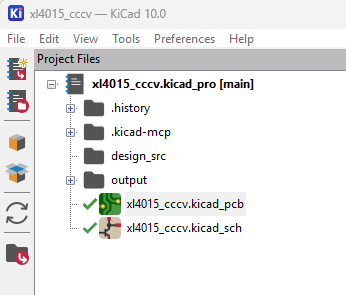
Figure: Arborescence du projet KiCad dans le dossier sandbox utilisé par le serveur MCP KiCad
- Examinez d'abord le code: La vérification ciblée a porté sur les appels réseau et la télémétrie, les sous-processus lancés (uniquement kicad-cli, git et ngspice) et le maintien des chemins de fichiers dans la racine de l'espace de travail.
- Installez une copie figée: La version examinée a été copiée dans un dépôt privé et installée depuis celui-ci, à l'aide du fichier de dépendances verrouillé par hachage.
- Enregistrez-la auprès de Claude Code via stdio: stdio n'ouvre pas de port réseau, de sorte que seul le client local peut accéder au serveur.
- Limitez-la à un seul dossier sandbox sous git: Activez le profil build (écriture) du serveur uniquement pour ce dossier. Chaque modification effectuée par l'IA peut ainsi être inspectée avec git et annulée si nécessaire.
- Activez l'API KiCad: Dans KiCad, ouvrez Préférences > Plugins et sélectionnez Activer l'API KiCad.
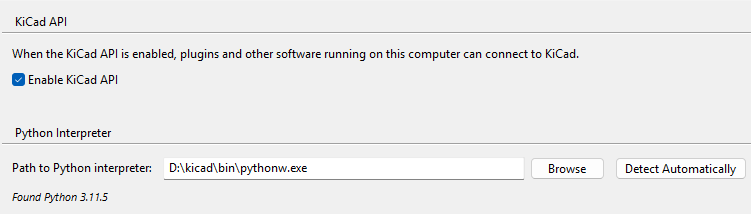
Figure: Préférences de KiCad 10 avec l'option Activer l'API KiCad sélectionnée
Problèmes de connexion à KiCad MCP et corrections
Ces quatre problèmes ont bloqué la connexion pendant la conception:
| Symptôme | Cause | Correction |
|---|---|---|
| Le serveur ne peut pas se connecter, sans message d'erreur | Une deuxième fenêtre KiCad, ouverte pour un autre projet, monopolise la connexion API | Gardez une seule instance KiCad ouverte |
| Les appels API cessent de répondre | Une boîte de dialogue modale, telle que "Avertissement d'ouverture de fichier", attend une action dans KiCad | Fermez la boîte de dialogue |
| Les outils de modification de carte sont absents | L'éditeur PCB n'a pas ouvert la carte | Ouvrez la carte dans l'éditeur PCB |
| Le serveur ne peut pas accéder à KiCad | L'API KiCad est désactivée | Activez-la sous Préférences > Plugins |
Flux de travail KiCad MCP: du schéma à la carte terminée
La conception est passée de la netlist à la carte terminée en quatre étapes. À chaque étape, l'IA a effectué les modifications et une vérification a confirmé le résultat avant de passer à la suivante.
Étape 1: Générer le schéma KiCad à partir d'une netlist
Claude a créé le schéma avec un seul appel MCP, sch_build_circuit, à partir d'une netlist de 16 nets. Chaque broche a reçu un court segment de fil et une étiquette de net nommée, de sorte que les nets se connectent par leur nom.
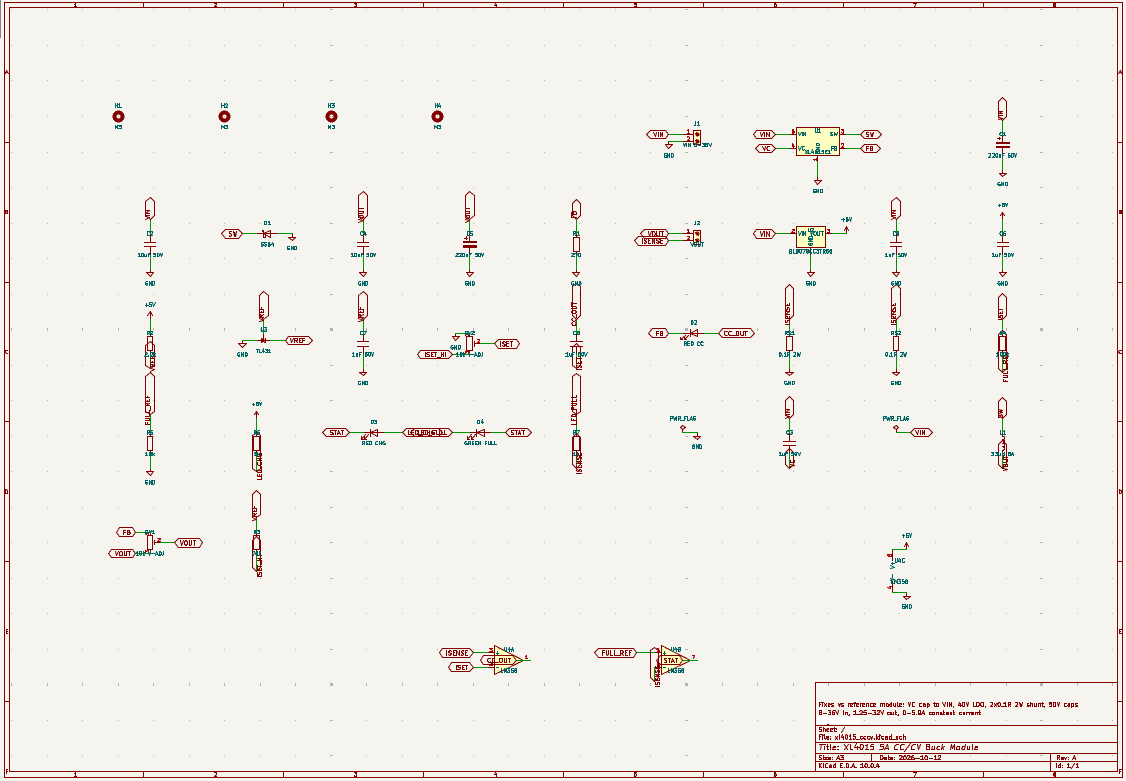
Figure: Schéma généré avec KiCad MCP pour le convertisseur abaisseur XL4015 5 A CC/CV
Deux problèmes sont apparus pendant cette étape:
- Unités LM358 superposées: Lors de la mise en page automatique du schéma, Claude Code a placé les unités schématiques LM358 les unes sur les autres. Le serveur MCP a également eu du mal à identifier les broches appartenant à chaque unité.
- Étiquettes de nets superposées: Deux étiquettes superposées ont accidentellement relié les nets de détection de courant (ISENSE) et de consigne de limitation de courant (ISET). Le vérificateur des règles électriques (ERC) de KiCad n'a émis qu'un avertissement et n'a pas signalé la connexion comme une erreur. Une comparaison broche par broche de la netlist exportée a révélé l'erreur et permis de la corriger.
Le schéma final a passé l'ERC avec 0 violation, et la netlist exportée correspondait à la netlist prévue sur les 16 nets.
Étape 2: Dimensionner la carte et placer les composants
Les courtilières des composants nécessitaient environ 1 500 mm², dépassant les 1 272 mm² du contour de 50,5 × 25,2 mm du module de référence. La carte est passée à 63 × 33 mm avec quatre trous M3.
Le placement a été planifié hors ligne à l'aide d'un script qui vérifiait les chevauchements et générait un aperçu avec le ratsnest. Les positions ont ensuite été appliquées en direct dans KiCad avec l'outil pcb_move_footprint.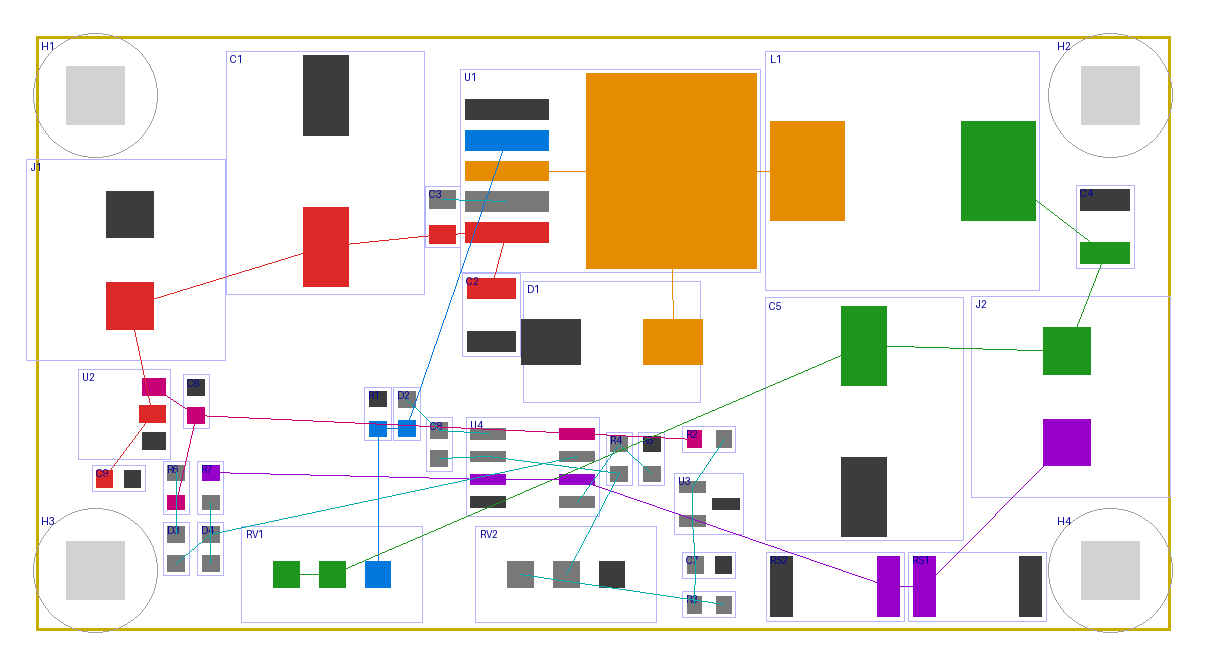
Figure: Plan de placement du PCB du convertisseur abaisseur XL4015, avec courtilières et lignes ratsnest
Le routage suit le principe du layout PCB avec un chemin d'alimentation court et direct:
- Flux d'alimentation, de gauche à droite: J1 > C1 > XL4015 > nœud de commutation > L1 et D1 > condensateurs de sortie C4 et C5 > J2.
- Boucle de commutation: Le condensateur céramique d'entrée C2 est placé entre la broche VIN du XL4015 et l'anode de la diode de récupération D1, ce qui réduit la boucle de commutation à fort courant.
- Détection de courant: Les résistances shunt sont placées sur le chemin de retour et les potentiomètres se trouvent sur le bord inférieur pour faciliter l'accès.
Étape 3: Router les nets d'alimentation et de rétroaction
Le serveur MCP KiCad n'incluait pas d'autorouteur. Claude Code a donc créé son propre outil de routage de base en Python. Il utilisait l'algorithme de recherche de chemin A* pour trouver des routes sur une grille de 0,1 mm à travers les deux couches du PCB. Pour les connexions à fort courant, Claude a utilisé des zones de cuivre plutôt que des pistes étroites afin d'offrir des chemins plus larges au courant: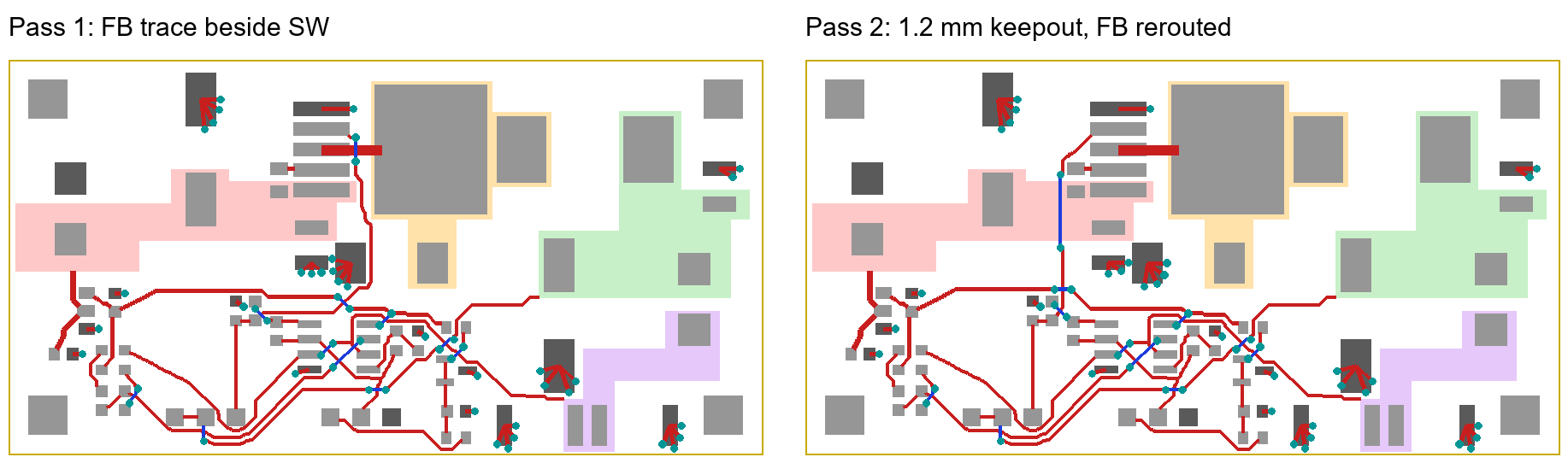
Figure: Piste FB à côté du nœud SW lors du premier passage
- Zones de cuivre: VIN, SW, VOUT et chemin de détection de courant.
- Masse: Plan GND sur la couche inférieure et remplissage GND sur la couche supérieure.
Lors du premier passage, la piste de rétroaction (FB) a été routée juste à côté du nœud de commutation, où le bruit de commutation peut se coupler dans la boucle de régulation. Une zone interdite de 1,2 mm autour de SW pour les nets analogiques a corrigé le problème, conformément aux règles de routage PCB standard. FB part désormais vers la gauche et passe sous VIN sur la couche inférieure.
Étape 4: Exécuter le DRC KiCad et nettoyer la sérigraphie
La première vérification des règles de conception a signalé 7 erreurs cuivre-bord. Le routeur utilisait une distance au bord de 0,35 mm, alors que la règle de la carte était de 0,5 mm. Après correction du routeur et nouveau routage de la carte, le DRC final a indiqué 0 erreur, 0 élément non connecté et 0 problème de parité avec le schéma.
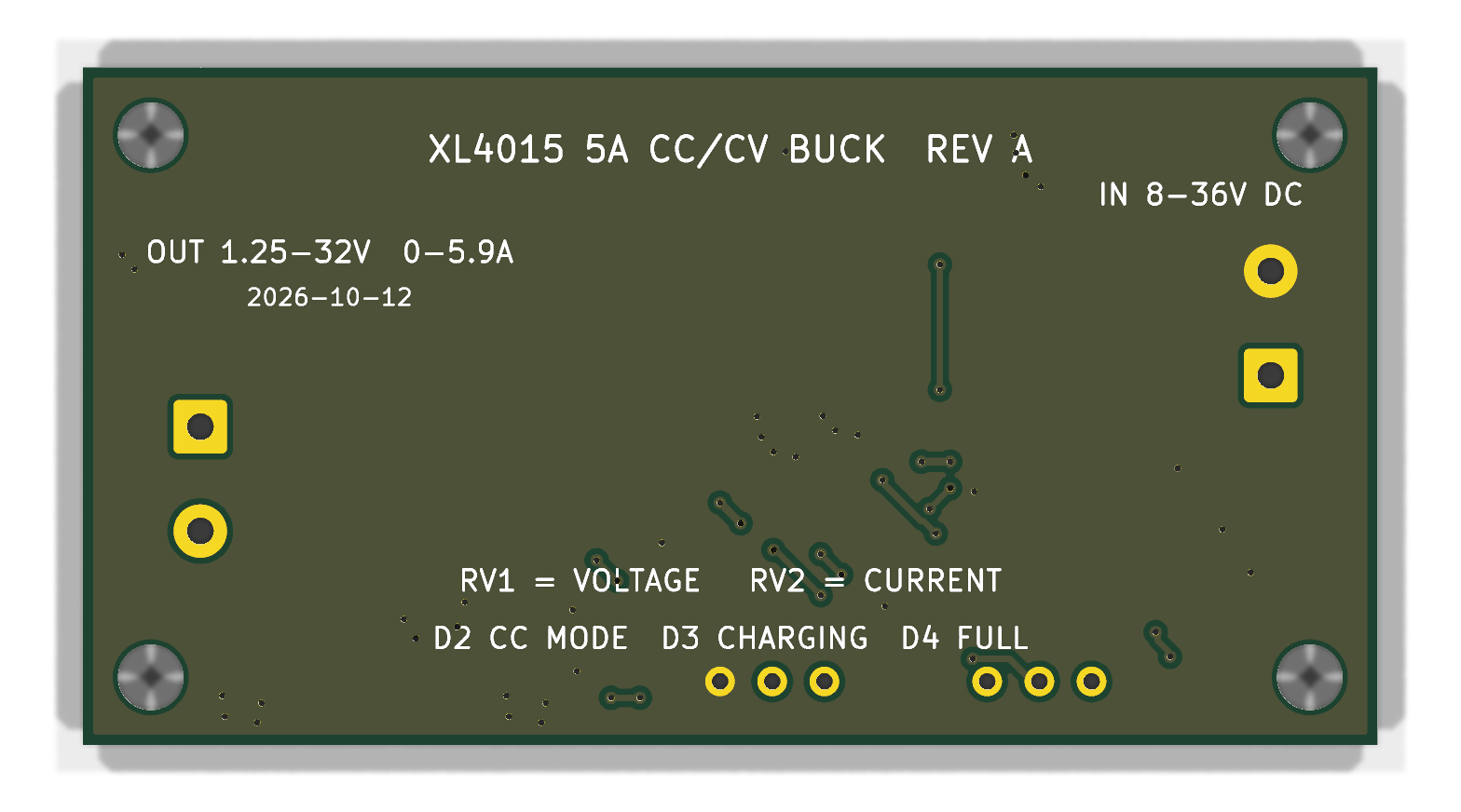
Figure: Face inférieure de la carte KiCad MCP avec la légende de sérigraphie indiquant les valeurs nominales
Un script de placement des références a ensuite éloigné chaque désignateur des pastilles et des autres éléments de sérigraphie. Les avertissements de sérigraphie sont passés de 47 à 2, tous deux dus aux boîtiers des borniers situés au bord de la carte. La légende inférieure indique les valeurs nominales, les fonctions des potentiomètres et la signification des LED.
Problèmes de KiCad MCP: ce qui n'a pas fonctionné et comment cela a été corrigé
L'IA ou le serveur a provoqué sept problèmes distincts pendant la conception. Une vérification a détecté chacun d'eux: comparaison de netlist, DRC, revue du routage ou interrogation directe des composants.
| Problème | Effet | Correction |
|---|---|---|
| La mise en page automatique a superposé les trois unités LM358 au même endroit | Les broches superposées ont créé des connexions involontaires | Chaque unité est placée sur ses propres coordonnées libres; la netlist est revérifiée, 16/16 nets |
| Le serveur ne pouvait pas câbler les composants multi-unités | Les unités LM358 sont restées non connectées | Correctif de 9 lignes dans la copie privée du serveur pour résoudre les broches de chaque unité |
| Collision d'étiquettes de nets | ISENSE est court-circuité avec ISET, tandis que l'ERC n'a émis qu'un avertissement | Détectée par la comparaison de netlist broche par broche |
| La piste FB a été routée à côté de SW | Le bruit de commutation pouvait se coupler dans la rétroaction | Zone interdite de 1,2 mm pour les nets analogiques, puis nouveau routage |
| Le routeur utilisait une distance au bord de 0,35 mm | 7 erreurs DRC cuivre-bord par rapport à une règle de 0,5 mm | Routeur corrigé et carte reroutée |
| La recherche de composants du serveur renvoyait des résultats peu fiables | Les correspondances de composants ne pouvaient pas être considérées comme fiables | Interrogation directe des données de composants JLCPCB |
| Le lot de placement a été exécuté deux fois | Le contour de la carte a été dessiné deux fois | Contour en double supprimé |
Pourquoi l'ERC ne suffit pas pour les conceptions PCB générées par IA: vérifiez la netlist KiCad
L'ERC vérifie les règles électriques, telles que les broches non connectées et les sorties en conflit. Il ne sait pas quelles broches vous aviez l'intention de connecter, de sorte qu'un court-circuit entre deux nets valides peut passer. Ajoutez ces contrôles après l'ERC:
- Notez la netlist prévue: Listez chaque net et chaque broche qui lui est associée avant que l'IA ne construise quoi que ce soit.
- Exportez la netlist avec kicad-cli: Utilisez le schéma généré par l'IA, et non celui que vous aviez prévu.
- Comparez chaque net broche par broche: Dans cette conception, les 16 nets sur 16 correspondaient après correction du court-circuit ISENSE.
Remarque
Zéro erreur DRC signifie que le routage respecte ses règles. Cela ne confirme pas que le schéma correspond à votre intention ni que l'ordre des broches correspond à l'ordre des composants. Effectuez donc les vérifications de netlist et de brochage avant de générer les fichiers de fabrication.
De la conception KiCad MCP à la commande JLCPCB: Gerber, BOM et composants
La conception n'est pas encore prête à être commandée: les fichiers Gerber, BOM et CPL n'ont pas été générés, car le profil de fabrication du serveur est toujours désactivé. Les composants sont déjà sélectionnés avec leurs numéros LCSC, en utilisant autant que possible des composants Basic JLCPCB.
Les principaux composants, vérifiés dans la bibliothèque de composants JLCPCB:
- XL4015E1 (C51661): CI de convertisseur abaisseur
- LM358DR2G (C7950): amplificateur opérationnel de boucle de courant, composant Basic
- BL8078CC3TR50 (C692269): LDO 5 V, prévu pour une entrée de 40 V
- TL431 (C181103): référence de 2,5 V
- CYA1265-33UH (C19268671): inductance de 33 µH et 6 A
- SS54 (C5204950): diode de récupération
- 0,1 Ω, 2 W, 2512 (C160587): shunt de détection de courant, deux en parallèle
Les étapes restantes correspondent au flux d'exportation standard de KiCad.
Générez les fichiers Gerber et de perçage avec le guide d'exportation Gerber de KiCad, puis exportez les fichiers BOM et CPL avec le guide BOM et CPL de KiCad pour l'assemblage SMT.
Conclusion
Claude Code peut transformer une netlist en un routage PCB complet et conforme au DRC dans KiCad grâce à MCP, mais la vérification humaine reste essentielle. Dans ce projet, Claude Code a pris en charge la conception du PCB, tandis que les vérifications manuelles de la netlist et des fiches techniques ont permis d'identifier et de corriger les erreurs que l'IA n'avait pas détectées.
Utilisez KiCad MCP pour la saisie du schéma, le placement et les corrections de règles, tout en confiant à l'ingénieur la comparaison de netlist, les vérifications de brochage et la revue du routage. Cette répartition conserve la rapidité des modifications pilotées par l'IA tout en vérifiant chaque connexion par rapport à l'intention de conception.
Une fois votre conception vérifiée, téléversez vos fichiers vers JLCPCB pour obtenir un devis instantané.

FAQ sur KiCad MCP
Q: Claude peut-il concevoir seul un PCB dans KiCad?
Pas complètement. Claude peut générer le schéma et le routage de la carte, mais la revue par un ingénieur via la comparaison de netlist et la vérification des fiches techniques reste essentielle pour détecter les erreurs subtiles qui passent l'ERC.
Q: Quel serveur MCP KiCad dois-je utiliser?
Commencez par un serveur en lecture seule par défaut, tel que kicad-mcp-pro. N'activez l'accès en écriture que pour un seul projet sandbox suivi dans git.
Q: Le serveur MCP KiCad inclut-il un autorouteur?
Pas le serveur utilisé ici. Les pistes provenaient d'un petit routeur sur grille en Python que Claude a écrit pendant la session, avec des zones de cuivre pour les nets d'alimentation.
Q: Une carte avec zéro erreur DRC peut-elle passer directement en fabrication?
Pas à elle seule. Le DRC vérifie le routage par rapport à ses règles; il ne vérifie pas que le schéma correspond à votre intention ni que le brochage correspond à vos composants.
Q: KiCad MCP fonctionne-t-il avec KiCad 10?
Oui. Cette conception a utilisé KiCad 10.0.4 avec l'API KiCad activée sous Préférences > Plugins. Consultez les notes de compatibilité de chaque serveur, car la prise en charge varie selon la version.
Continuez à apprendre
Comment concevoir un PCB avec Flux.ai (guide étape par étape)
Points clés à retenir Ce tutoriel Flux de conception PCB étape par étape présente le flux complet en créant un hub USB 2.0 compact de 15 × 15 mm, en affinant le layout, en routant les pistes différentielles haute vitesse et en préparant les fichiers de fabrication pour la fabrication et l'assemblage PCB JLCPCB. Nous entendons tous parler des nouveautés: de nouveaux modèles d'IA sont lancés chaque mois. Et cette évolution a enfin atteint l'éditeur de schémas. Flux.ai est un outil de conception PCB IA b......
Outils IA pour PCB: quel outil selon votre workflow?
Remarque Cet article présente une vue d'ensemble technique indépendante des outils de conception PCB alimentés par l'IA, basée sur des informations produit accessibles au public. Les fonctionnalités et capacités des produits peuvent évoluer avec le temps. Les outils d'IA peuvent désormais assister l'architecture PCB, la génération de schémas, la sélection des composants, le placement, le routage et la vérification de la conception. Cependant, les différents outils ciblent des étapes différentes du flu......
KiCad MCP: concevoir un PCB avec Claude Code [étape par étape]
Points clés à retenir Claude peut concevoir des PCB dans KiCad: En connectant Claude à KiCad via un serveur MCP, vous pouvez utiliser l'IA pour créer et modifier des conceptions de PCB. Dans ce projet, Claude a transformé une netlist de convertisseur abaisseur XL4015 de 5 A en un routage PCB à deux couches de 63 × 33 mm, avec zéro violation ERC et zéro erreur DRC après quelques corrections initiales mineures. Configurez Claude en toute sécurité: Utilisez un serveur MCP KiCad qui démarre en mode lectur......
Altium MCP: concevoir un PCB avec GPT-6 et Codex [guide étape par étape]
Altium MCP relie Altium Designer à un assistant IA via un serveur Model Context Protocol (MCP). L'IA appelle ainsi les fonctions de script natives d'Altium au lieu de cliquer sur des captures d'écran. Nous l'avons testé avec GPT-6 dans Codex et le serveur open source eda-agent sur une carte de comptage d'énergie 230 V CA, 10 A basée sur BL0942, de la fiche technique aux fichiers de fabrication validés par DRC. L'IA a choisi les composants, dessiné le schéma, puis placé, routé et vérifié la carte. Les ......
Altium MCP avec Claude Code: de la configuration à la conception PCB
Introduction Claude Code peut-il aider à concevoir directement un PCB dans Altium Designer? Avec un serveur MCP Altium, il peut accéder à un projet actif, créer et modifier des éléments de conception et exécuter des tâches via des appels d'outils. Mais quelle part du processus de conception PCB peut-il réellement gérer? Pour le découvrir, j'ai utilisé eda-agent, un serveur MCP open source tiers, afin de reconstruire mon testeur de composants CH32V005 sous forme de PCB 2 couches. Le projet couvre tout ......
Les connecteurs ZIF simplifient l'assemblage des PCB flexibles
Avez-vous déjà essayé d'insérer un câble flexible fragile dans un connecteur et ressenti une résistance désagréable, en vous demandant si vous étiez en train d'arracher la languette ou de casser le boîtier? C'est précisément cette tension que les connecteurs ZIF sont conçus pour éliminer. La technologie à force d'insertion nulle permet de faire glisser un circuit imprimé flexible ou un câble plat flexible dans le réceptacle correspondant, pratiquement sans force de poussée, puis de le maintenir fermem......