Comment concevoir un PCB avec Flux.ai (guide étape par étape)
15 min
- Qu'est-ce que Flux.ai?
- Brief du projet: un hub USB qui tient dans un ordinateur portable
- Étape 1: Créer un projet et choisir une construction personnalisée
- Étape 2: Rédiger un prompt clair pour l'agent IA
- Étape 3: L'IA planifie la conception et rédige ses propres notes
- Étape 4: Sélection des composants par l'IA et création de la netlist
- Étape 5: Examiner le schéma généré par l'IA
- Étape 6: Vérifications automatisées de la conception
- Étape 7: L'IA génère le contour et le placement de la carte
- Étape 8: Affiner le placement et router vous-même
- Étape 9: Exporter les fichiers Gerber, BOM et CPL depuis Flux.ai
- Étape 10: Commander le PCB auprès de JLCPCB
- Conclusion
- FAQ sur Flux.ai

Points clés à retenir
Ce tutoriel Flux de conception PCB étape par étape présente le flux complet en créant un hub USB 2.0 compact de 15 × 15 mm, en affinant le layout, en routant les pistes différentielles haute vitesse et en préparant les fichiers de fabrication pour la fabrication et l'assemblage PCB JLCPCB.
Nous entendons tous parler des nouveautés: de nouveaux modèles d'IA sont lancés chaque mois. Et cette évolution a enfin atteint l'éditeur de schémas.
Flux.ai est un outil de conception PCB IA basé sur un navigateur, doté d'un agent IA intégré qui se comporte comme un ingénieur matériel junior. Il vous suffit de décrire le produit: il planifie l'architecture, sélectionne les composants, câble le schéma, exécute les vérifications électriques et place même la carte pour vous. La question évidente est de savoir si le résultat est réellement fabricable ou s'il ne s'agit que d'une belle démonstration.
Pour le découvrir, nous concevons un hub USB 2.0 avec deux ports descendants sur un PCB de 15 × 15 mm, suffisamment petit pour être intégré dans un ordinateur portable.
Dans ce tutoriel de conception PCB avec Flux.ai, nous parcourrons le flux complet, du premier prompt IA au layout final. Je montrerai comment exporter les fichiers Gerber, BOM et CPL et commander la carte auprès de JLCPCB.
Qu'est-ce que Flux.ai?
Flux.ai est une plateforme EDA cloud qui fonctionne entièrement dans un navigateur. Lorsque vous créez un nouveau projet, Flux.ai vous demande: "Que voulez-vous construire?" La plateforme propose ensuite des modèles guidés allant d'une LED clignotante pour débutant à un contrôleur de moteur avancé pour un bras robotique.
La quatrième carte est intitulée: "Votre propre idée - Commencer de zéro." Comme la conception matérielle est très variée, j'ai choisi une conception personnalisée de hub USB interne pour ordinateur portable, qui ne correspond pas exactement à un projet modèle.
J'ai commencé avec le forfait gratuit, qui inclut un certain nombre de crédits IA. Cela suffit pour mener à bien un petit projet comme celui-ci. La modification manuelle du schéma et du PCB est illimitée avec le forfait gratuit; les crédits ne sont consommés que lorsque l'agent IA travaille pour vous.
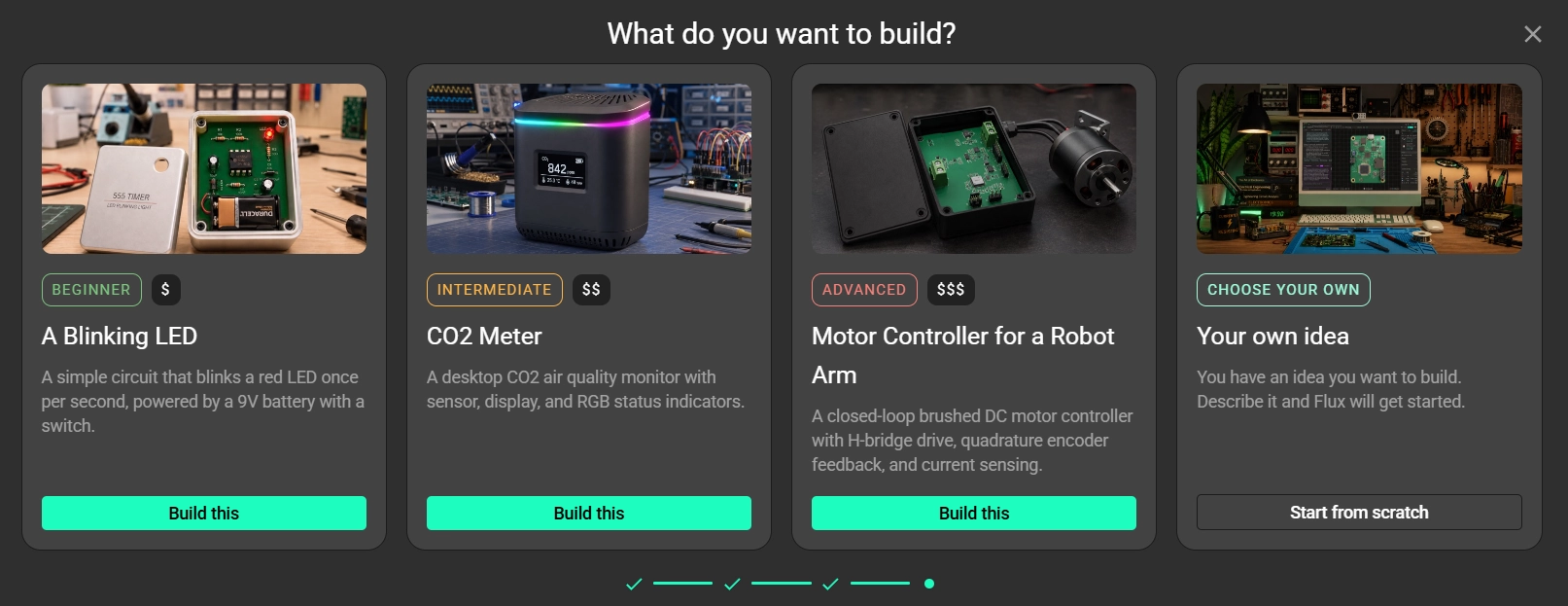
Fig1. Modèle de construction Flux
Brief du projet: un hub USB qui tient dans un ordinateur portable
| Exigence | Objectif |
|---|---|
| Fonction | Hub USB 2.0 haute vitesse avec 1 port montant et 2 ports descendants |
| Taille de la carte | 15 × 15 mm maximum |
| Connexion montante | 4 fils soudés uniquement vers l'USB |
| Connexion descendante | Fils soudés vers des pastilles |
| Stackup | 4 couches avec impédance contrôlée |
Étape 1: Créer un projet et choisir une construction personnalisée
L'espace de travail comporte trois zones: le panneau de discussion IA à gauche, la zone de travail au centre (onglets Files, Schematic et PCB) et le panneau des composants et de la bibliothèque à droite, où vous pouvez rechercher des composants ou gérer les propriétés du projet.
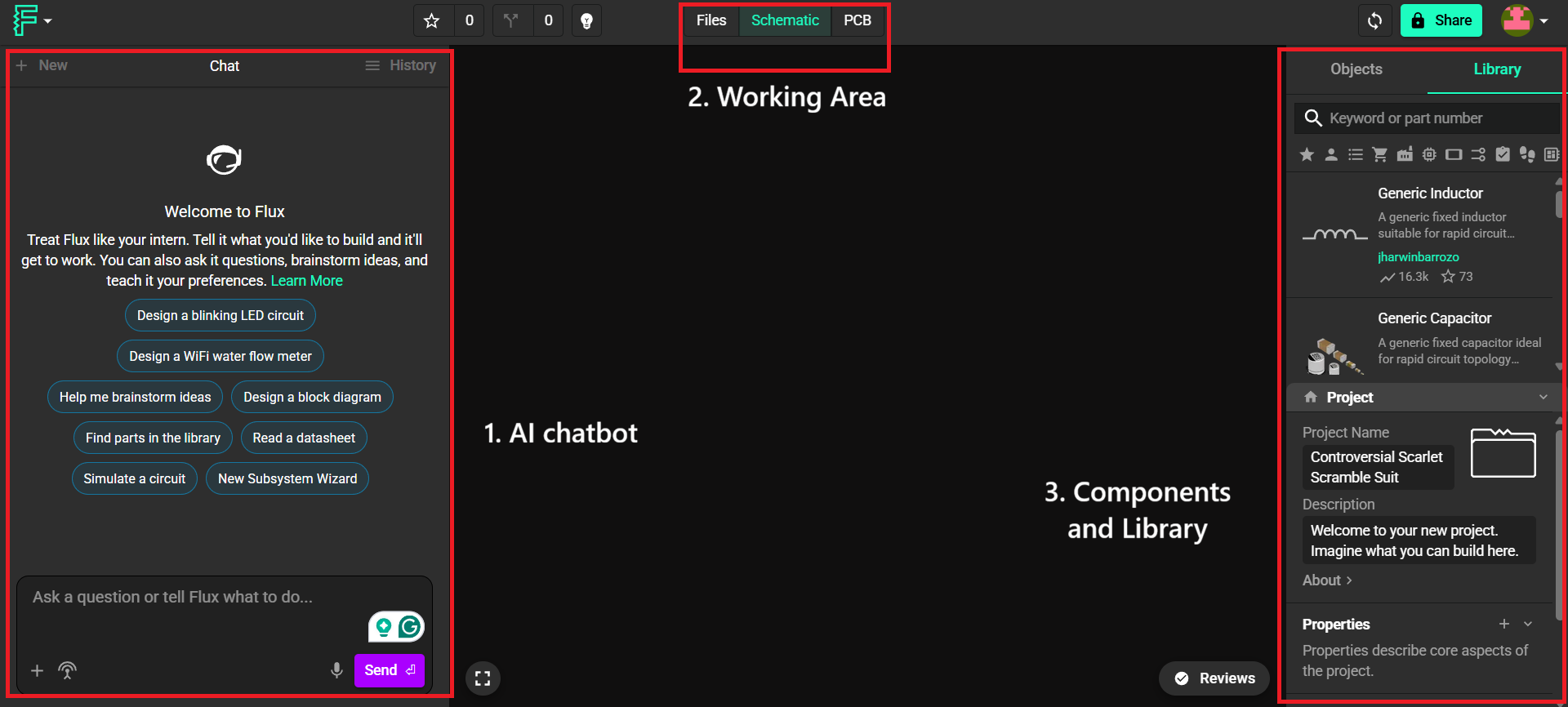
Fig2. Espace de travail Flux
Étape 2: Rédiger un prompt clair pour l'agent IA
Tout dépend de la qualité du prompt, je l'ai donc limité à la fonction et à la contrainte stricte de taille:
"Je veux fabriquer un petit hub USB qui tient dans mon ordinateur portable, le PCB doit mesurer moins de 15x15 mm et je veux de l'USB2.0 avec 2 ports descendants."
C'est à ce moment que Flux.ai m'a d'abord impressionné. Au lieu de dessiner quelque chose sans réfléchir, l'agent a évalué la faisabilité et proposé une architecture.
Sa réponse ressemblait à ceci: un CI contrôleur de hub compact avec un port montant et deux ports descendants, des pastilles à souder à la place de connecteurs pour respecter le budget de taille, une alimentation par bus depuis le rail 5 V de l'ordinateur portable, des réseaux de protection ESD sur chaque paire D+/D− et un PCB à 4 couches pour préserver l'intégrité du signal à cette densité.
Il m'a ensuite demandé de choisir entre cinq méthodes de connexion: pastilles à souder, connecteur FPC, connecteur carte à carte ou réutilisation d'un périphérique USB interne existant. J'ai confirmé: quatre fils soudés côté montant et des fils soudés sur les deux ports descendants.
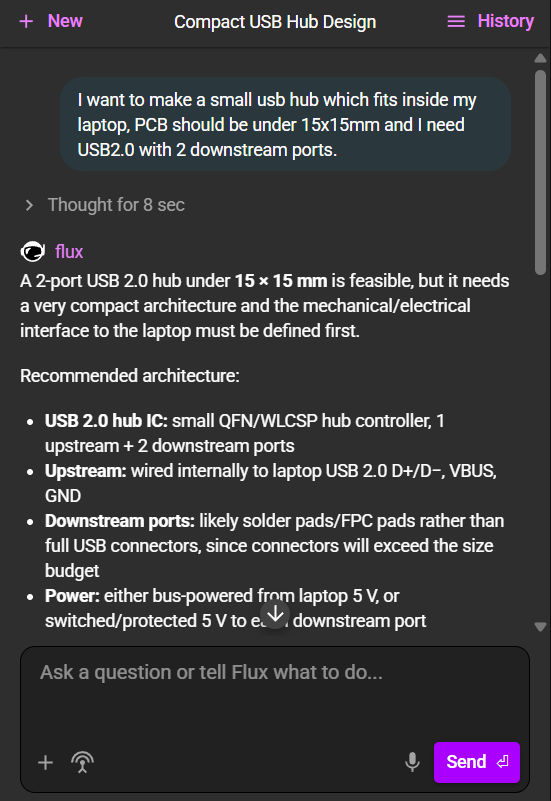
Fig3. Agent IA Flux.ai: le concepteur matériel junior
Après quelques questions et réponses supplémentaires, Flux.ai et moi sommes arrivés au même résultat et avons convenu de la conception finale.
Étape 3: L'IA planifie la conception et rédige ses propres notes
Une fois la question de l'interface réglée, l'agent a généré un plan. Il a créé un document "USB Hub Design Notes" dans les fichiers du projet. Ce document contient les exigences, l'architecture mise en œuvre, l'état du layout, l'état des vérifications et une liste claire des risques encore ouverts. Vous pouvez l'affiner ou l'interroger directement depuis l'éditeur.
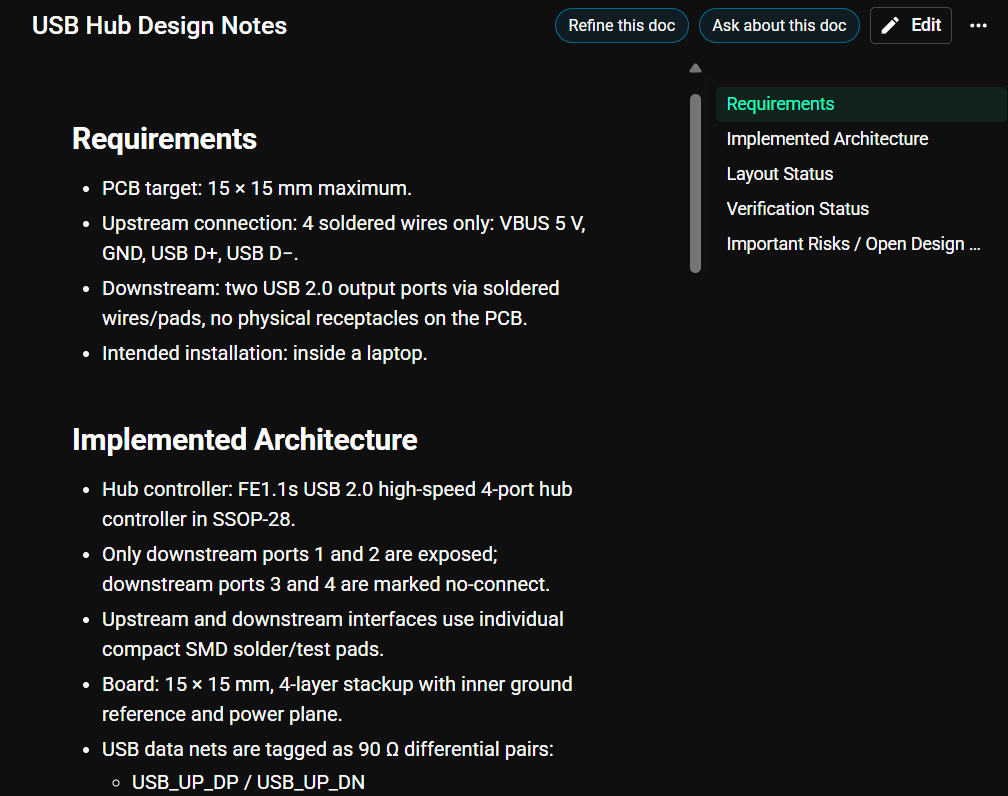
Fig4. Document USB Hub Design Notes créé automatiquement par Flux
Pour toute personne ayant hérité d'une carte non documentée, un outil EDA qui documente ses propres décisions pendant son fonctionnement représente un avantage considérable, même discret.
Étape 4: Sélection des composants par l'IA et création de la netlist
Après le plan, la sélection des composants commence avec le contrôleur de hub USB FE1.1s USB 2.0 haute vitesse de Terminus Technology dans un boîtier SSOP-28. Cette pièce a été choisie parce que la bibliothèque Flux disposait d'un composant utilisable, une décision fondée sur la disponibilité plutôt que sur la théorie seule.
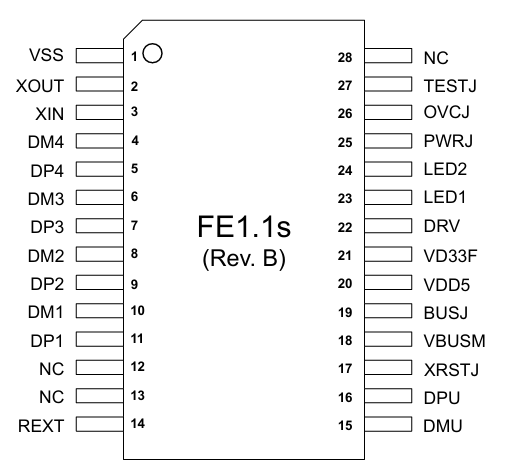
Fig5. Schéma des broches du FE1.1s
Le FE1.1s est techniquement un hub à 4 ports. La conception expose donc les ports descendants 1 et 2 et marque les ports 3 et 4 comme non connectés.
Ce CI est particulièrement utile dans une conception aussi contrainte: il intègre les émetteurs-récepteurs USB 2.0, la résistance pull-up amont de 1,5 kΩ et les résistances pull-down aval de 15 kΩ, les régulateurs 5 V vers 3,3 V et 1,8 V, un circuit de réinitialisation à la mise sous tension et un oscillateur de 12 MHz avec PLL interne multipliant le signal jusqu'à l'horloge haute vitesse de 480 MHz. Chacun de ces blocs intégrés correspond à un composant externe que nous n'avons pas besoin de placer sur une carte de 15 × 15 mm.
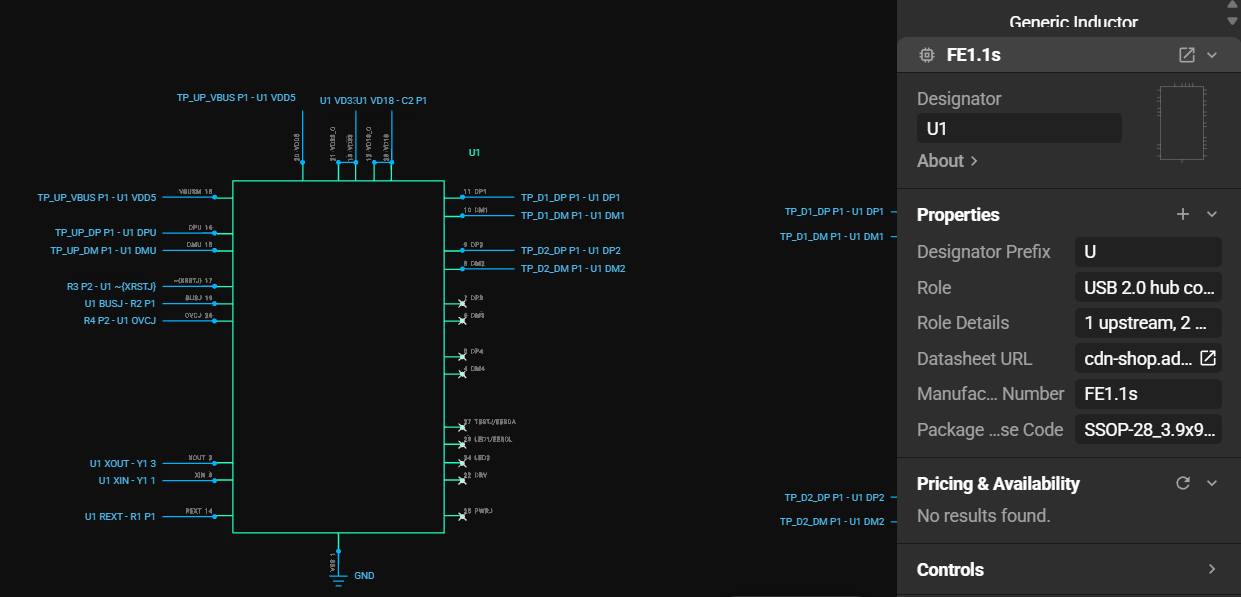
Fig6. Placement des composants dans Flux
Lors du placement, l'agent a créé lui-même la netlist en nommant les nets de données USB (USB_UP_DP/DN pour la liaison montante, paires USB_D1 et USB_D2 pour les deux ports descendants) et en définissant les trois paires comme différentielles de 90 Ω. Il s'agit de l'impédance différentielle correcte pour l'USB 2.0, qui déterminera ensuite les règles de routage.
Étape 5: Examiner le schéma généré par l'IA
En quelques minutes, l'agent avait créé un schéma complet et câblé. Voici la section d'entrée, ou liaison montante: quatre pastilles à souder pour VBUS, GND, D+ et D−, avec un réseau de protection ESD USBLC6-2P6 placé sur les lignes de données avant leur arrivée au hub, ainsi que le réseau de découplage autour du contrôleur.
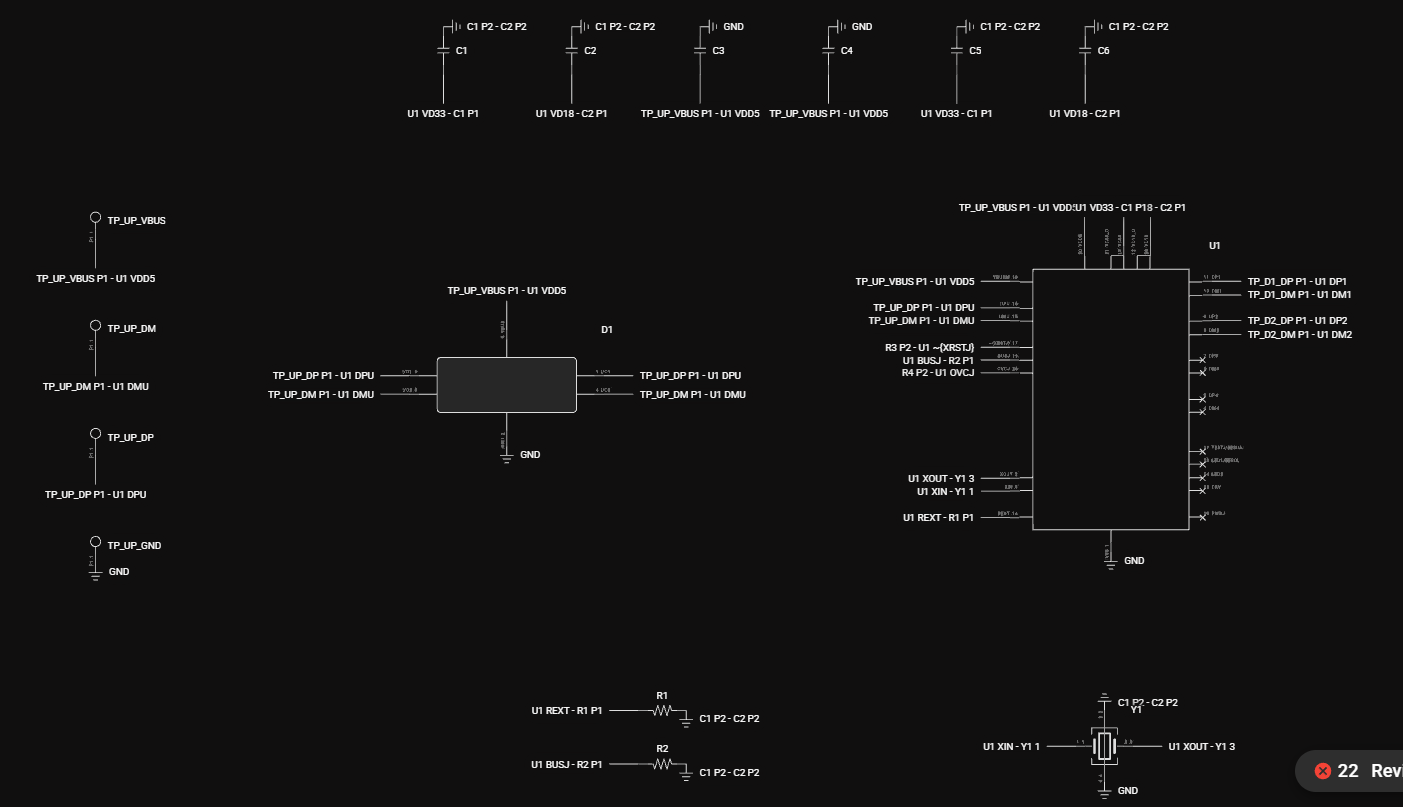
Fig7. Schéma du côté entrée du hub USB dans Flux
La section de sortie reprend la même organisation sur les deux ports descendants. Chacun possède son propre réseau USBLC6-2P6 et ses propres pastilles VBUS, D+, D− et GND:
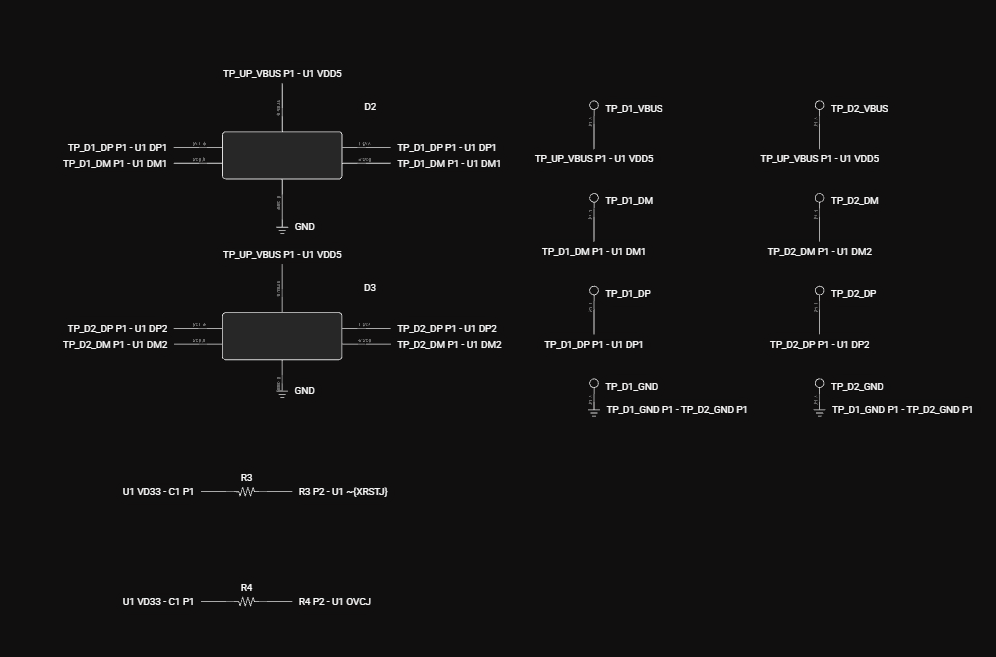
Fig8. Schéma du côté sortie du hub USB dans Flux
Le schéma complet relie ensuite l'ensemble comme suit:
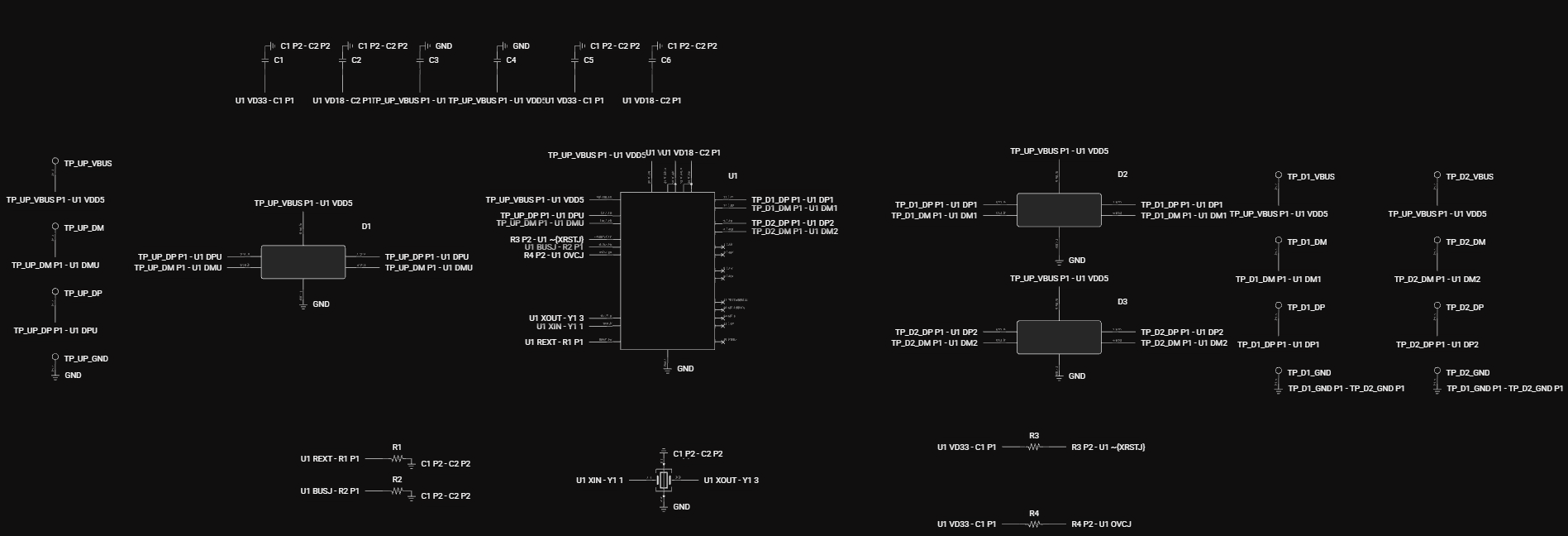
Fig9. Schéma complet du hub USB dans Flux
Le circuit de support suit étroitement les exigences d'application de la fiche technique du FE1.1s, ce qui constitue exactement le premier point que je vérifierais dans toute conception générée par l'IA:
- Alimentation: le VBUS amont alimente la broche VDD5; les sorties du régulateur interne VD33_O et VD18_O sont reliées à leurs broches d'alimentation avec un découplage approprié.
- Horloge: quartz SMD de 12 MHz sur XIN/XOUT.
- Configuration: BUSJ est tiré au niveau bas pour le fonctionnement alimenté par bus, XRSTJ est tiré au niveau haut vers le rail 3,3 V et OVCJ est relié au niveau haut, car cette version minimale ne possède pas de commutateur de surveillance de surintensité. REXT reçoit sa résistance de polarisation de précision et les broches LED/EEPROM inutilisées restent non connectées.
Étape 6: Vérifications automatisées de la conception
Flux.ai exécute une suite de vérifications continues et l'agent revérifie son travail après la création du schéma.
Les vérifications des règles électriques, telles que les conflits de pilotes, les désignateurs en double, les broches flottantes, les violations de non-connexion, les conflits broche à broche, les composants court-circuités, les alimentations manquantes et les nets à une seule broche, sont toutes réussies.
Les seuls éléments encore ouverts à ce stade étaient des erreurs de règles de conception, et chacune correspondait à un airwire: le ratsnest d'une carte placée mais pas encore routée. Il ne s'agit pas d'un défaut, mais d'une liste de tâches à effectuer.
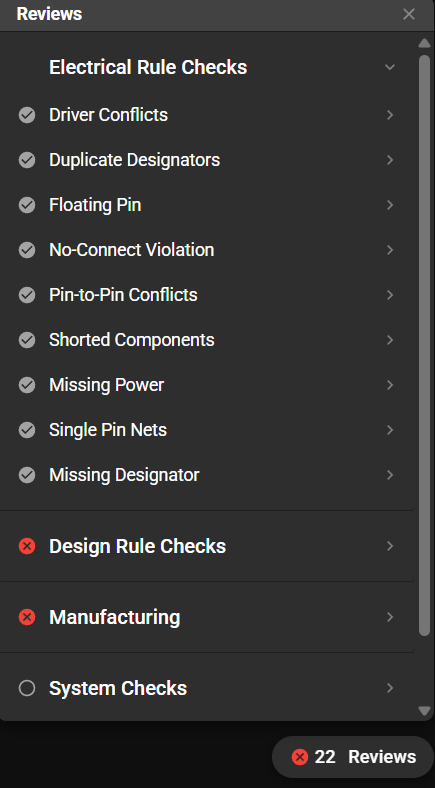
Fig10. Vérification automatique des règles de conception dans Flux
Étape 7: L'IA génère le contour et le placement de la carte
En passant à l'onglet PCB, l'agent avait déjà généré un contour de carte de 15 × 15 mm sur un stackup à 4 couches, avec une organisation comprenant les couches de signal en haut et en bas, un plan de référence GND interne et un plan d'alimentation entre les deux.
L'IA exécute ensuite le placement automatique des composants selon la conception. La logique de placement était cohérente: le contrôleur principal est au centre, les pastilles à souder amont à gauche, tandis que les pastilles des ports descendants 1 et 2 se trouvent respectivement sur le bord supérieur et le bord droit. Chaque réseau ESD a été placé à côté du groupe de pastilles qu'il protège et les petits composants passifs ont été placés sur la couche inférieure.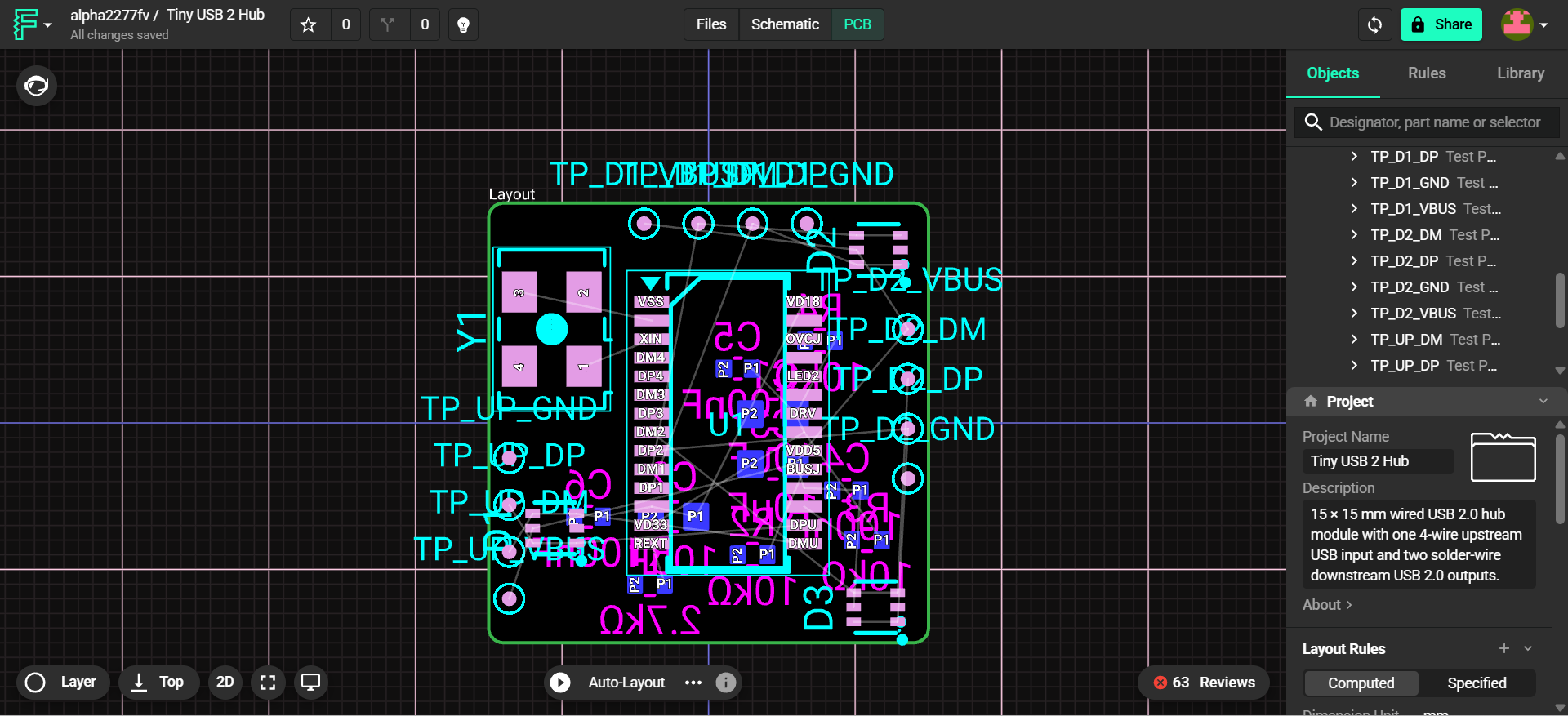
Fig11. Contour et placement de la carte dans Flux
Étape 8: Affiner le placement et router vous-même
C'est à ce moment que j'ai pris le relais. Le placement automatique constituait un bon point de départ à 80%, mais sur une carte aussi dense, les 20% restants font la différence entre un routage possible et un routage impossible. 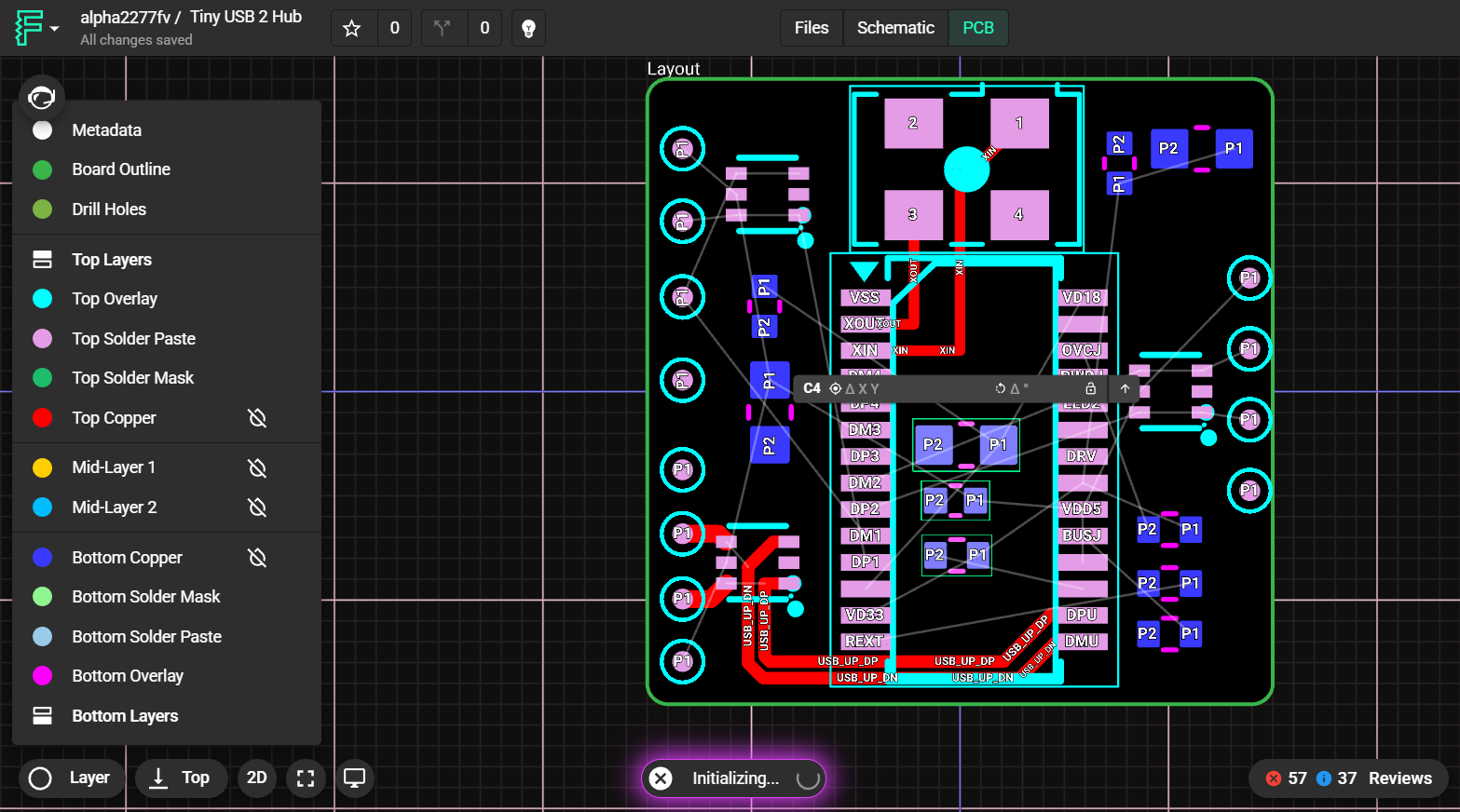
Fig12. Affinage du routage PCB dans Flux
J'ai choisi de router manuellement plutôt que de m'appuyer sur l'autorouteur. Les règles que je me suis imposées sont les règles standard pour toute interface différentielle haute vitesse: garder chaque paire de 90 Ω courte, étroitement couplée et adaptée en longueur. La distribution de puissance et les vias de couture de masse ont été ajoutés autour des signaux.
Après le routage, les erreurs d'airwire ont disparu et la carte a passé les vérifications. Temps total entre le premier prompt et le layout terminé: une seule session. L'IA s'est chargée des heures de saisie du schéma et de travail de bibliothèque, tandis que j'ai consacré mon temps aux tâches où le jugement humain apporte réellement une valeur ajoutée.
Étape 9: Exporter les fichiers Gerber, BOM et CPL depuis Flux.ai
Flux.ai exporte des fichiers de fabrication standard, de sorte que le passage de l'éditeur cloud au fabricant est simple.
Dans le menu du projet situé dans le coin supérieur gauche, choisissez Export > Manufacturing Files (Gerbers, etc.) (.zip). Le même menu Export propose également Bill of Materials (.zip) et Pick & Place (.zip): les trois livrables nécessaires à un service d'assemblage.
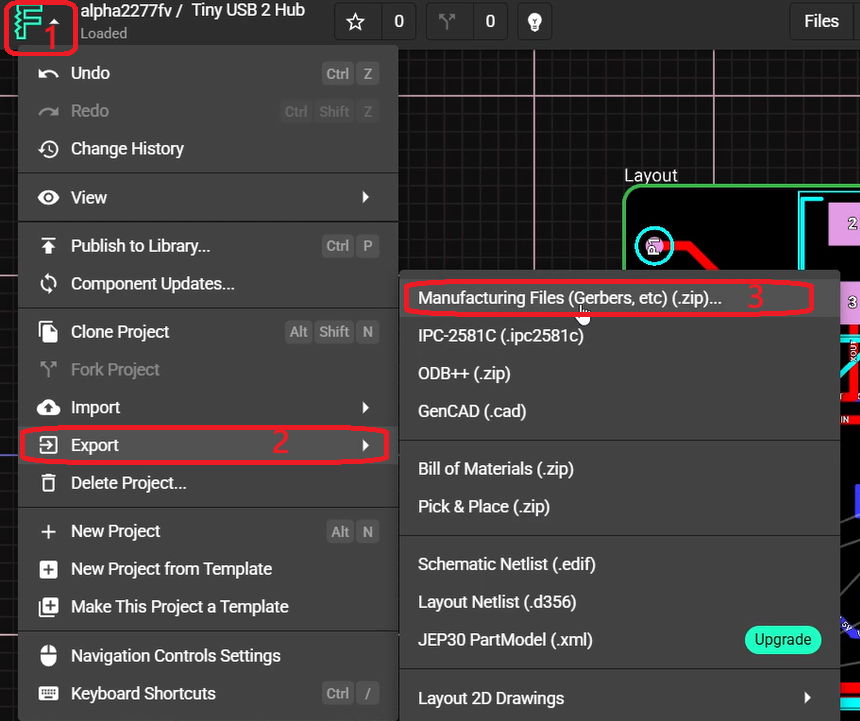
Fig13. Génération des fichiers de fabrication dans Flux
L'archive de fabrication se décompresse en un ensemble complet de fichiers nommés selon les conventions: couches de cuivre pour les quatre couches (f_cu, in1_cu, in2_cu, b_cu), fichiers Gerber de masque de soudure, de pâte et de sérigraphie pour les deux faces, contour de carte (edge_cuts), fichier de perçage NC, netlist D356 pour les tests électriques, dossier BOM et fichier pick_and_place.csv:
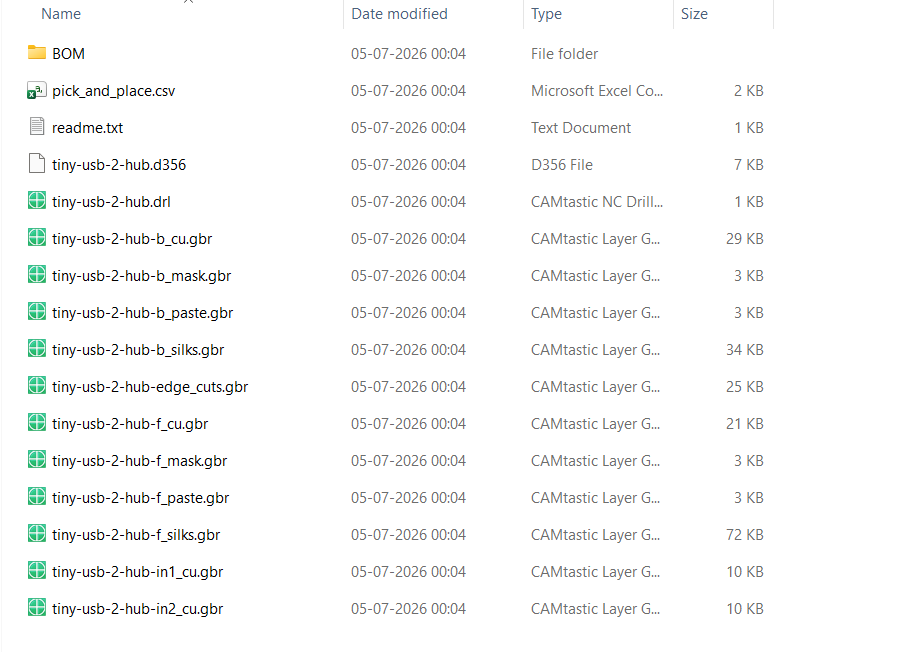
Fig14. Fichier Gerber exporté depuis Flux
| Fichier | Description | Utilisateur |
|---|---|---|
| _cu.gbr, _mask.gbr, _paste.gbr, _silks.gbr | Couches Gerber de cuivre, masque de soudure, pâte et sérigraphie | Fabrication PCB |
| edge_cuts.gbr | Contour de la carte | Fabrication PCB |
| .drl | Fichier de perçage NC | Fabrication PCB |
| .d356 | Netlist IPC-D-356 | Tests électriques |
| Dossier BOM | Nomenclature avec références des composants | Assemblage (approvisionnement en composants) |
| pick_and_place.csv | Positions et rotations des composants | Assemblage (placement SMT) |
Étape 10: Commander le PCB auprès de JLCPCB
Une fois les fichiers disponibles, le processus de commande JLCPCB ne prend que quelques minutes:
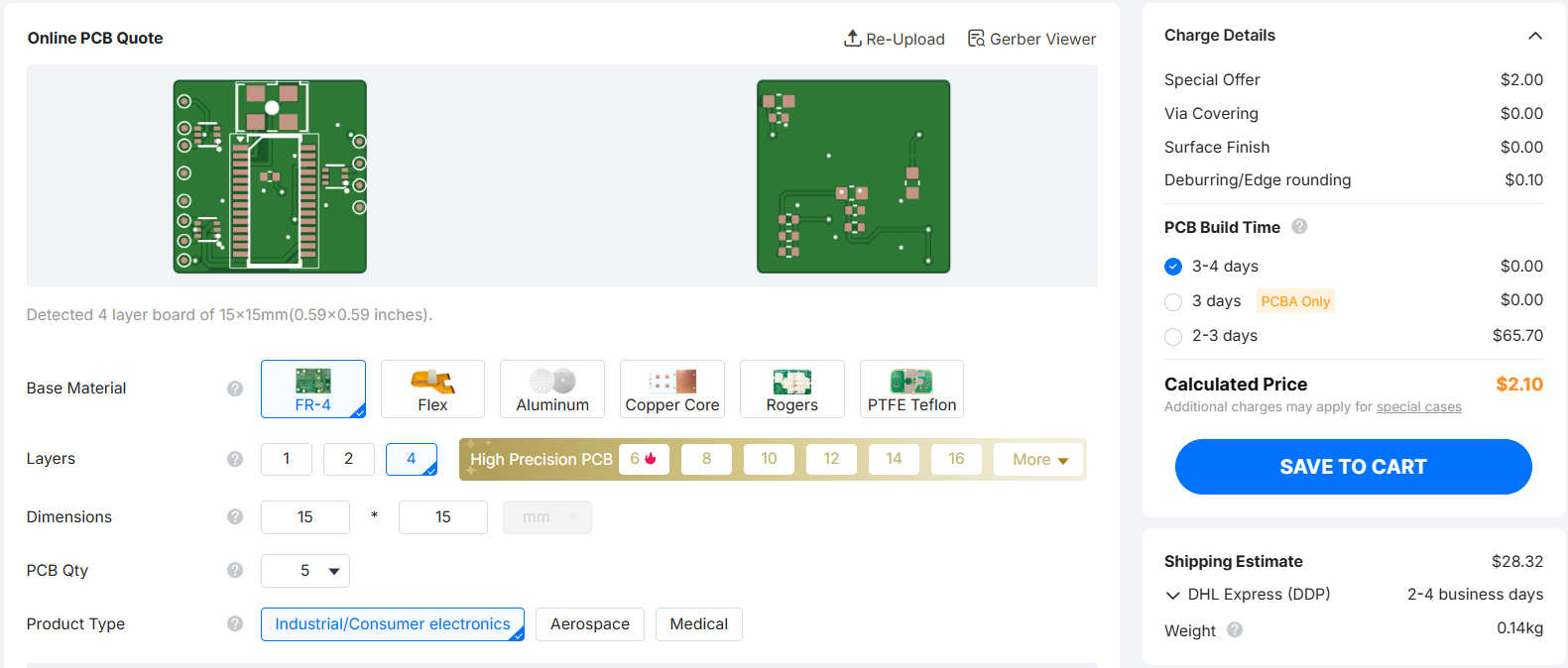
Fig15. Commander les PCBs auprès de JLCPCB
- Téléversez les Gerber: Sur la page de devis JLCPCB, téléversez directement le fichier .zip de fabrication depuis Flux. Le visualiseur lit automatiquement le contour de la carte et le nombre de couches, puis génère un aperçu.
- Définissez les options de fabrication: Confirmez le stackup à 4 couches et les dimensions de 15 × 15 mm, puis choisissez la quantité, l'épaisseur et la finition de surface.
Si vous souhaitez un PCB entièrement assemblé, activez l'assemblage SMT et choisissez la face à assembler.
Chargez ensuite la BOM et le fichier pick_and_place.csv (CPL) exportés depuis Flux. Après avoir associé les composants et parcouru la liste, passez la commande.
Quelques jours plus tard, un hub entièrement assemblé de 15 × 15 mm arrive, depuis un prompt d'une seule phrase jusqu'à une carte fabriquée dont presque toute la saisie du schéma a été réalisée par un agent IA.
Conclusion
Flux.ai n'a pas remplacé l'ingénieur dans ce projet; il a simplement modifié le flux de travail. J'ai consacré près de la moitié du temps à créer des composants, des symboles et des empreintes personnalisés. Le travail sur le schéma a également été réduit, car les données sont directement reprises des schémas: une tâche qui prenait auparavant 10 heures ne prend désormais qu'environ 2 heures. L'agent IA a transformé un brief d'une phrase en un schéma correctement architecturé, conforme à l'ERC et basé sur des choix de composants cohérents. Le travail humain s'est concentré exactement là où il devait être: l'affinement du placement et l'évaluation des compromis d'architecture d'alimentation signalés par l'IA.
Tout aussi important, la sortie est entièrement standard. Les fichiers Gerber, BOM et CPL exportés par Flux.ai s'intègrent directement au flux de fabrication et d'assemblage de JLCPCB sans aucune conversion, et chaque composant de cette conception provient de la bibliothèque de composants en stock.
FAQ sur Flux.ai
Q: Flux.ai est-il gratuit?
Oui. Le forfait gratuit comprend la modification manuelle illimitée des schémas et des PCB ainsi qu'un quota initial de crédits IA, suffisant pour achever cette conception de hub. Les forfaits payants ajoutent un quota mensuel plus important d'unités de calcul IA pour une utilisation plus intensive de l'agent.
Q: L'agent Flux.ai peut-il concevoir un PCB complet sans intervention humaine?
Il couvre de manière impressionnante l'architecture, la sélection des composants, la vérification du schéma, le contour de la carte et le placement. Cependant, il a laissé la carte non routée et n'a pas pris en charge le routage haute vitesse, l'affinement du placement ni les décisions d'architecture d'alimentation.
Q: JLCPCB accepte-t-il les fichiers de fabrication exportés depuis Flux.ai?
Oui. Flux.ai exporte des fichiers Gerber conformes aux standards de l'industrie, un fichier de perçage NC, une BOM et un fichier CSV pick-and-place. Ils peuvent être téléversés dans le système de devis et d'assemblage JLCPCB comme des fichiers provenant de KiCad ou d'Altium, sans conversion.
Continuez à apprendre
Comment concevoir un PCB avec Flux.ai (guide étape par étape)
Points clés à retenir Ce tutoriel Flux de conception PCB étape par étape présente le flux complet en créant un hub USB 2.0 compact de 15 × 15 mm, en affinant le layout, en routant les pistes différentielles haute vitesse et en préparant les fichiers de fabrication pour la fabrication et l'assemblage PCB JLCPCB. Nous entendons tous parler des nouveautés: de nouveaux modèles d'IA sont lancés chaque mois. Et cette évolution a enfin atteint l'éditeur de schémas. Flux.ai est un outil de conception PCB IA b......
Outils IA pour PCB: quel outil selon votre workflow?
Remarque Cet article présente une vue d'ensemble technique indépendante des outils de conception PCB alimentés par l'IA, basée sur des informations produit accessibles au public. Les fonctionnalités et capacités des produits peuvent évoluer avec le temps. Les outils d'IA peuvent désormais assister l'architecture PCB, la génération de schémas, la sélection des composants, le placement, le routage et la vérification de la conception. Cependant, les différents outils ciblent des étapes différentes du flu......
KiCad MCP: concevoir un PCB avec Claude Code [étape par étape]
Points clés à retenir Claude peut concevoir des PCB dans KiCad: En connectant Claude à KiCad via un serveur MCP, vous pouvez utiliser l'IA pour créer et modifier des conceptions de PCB. Dans ce projet, Claude a transformé une netlist de convertisseur abaisseur XL4015 de 5 A en un routage PCB à deux couches de 63 × 33 mm, avec zéro violation ERC et zéro erreur DRC après quelques corrections initiales mineures. Configurez Claude en toute sécurité: Utilisez un serveur MCP KiCad qui démarre en mode lectur......
Altium MCP: concevoir un PCB avec GPT-6 et Codex [guide étape par étape]
Altium MCP relie Altium Designer à un assistant IA via un serveur Model Context Protocol (MCP). L'IA appelle ainsi les fonctions de script natives d'Altium au lieu de cliquer sur des captures d'écran. Nous l'avons testé avec GPT-6 dans Codex et le serveur open source eda-agent sur une carte de comptage d'énergie 230 V CA, 10 A basée sur BL0942, de la fiche technique aux fichiers de fabrication validés par DRC. L'IA a choisi les composants, dessiné le schéma, puis placé, routé et vérifié la carte. Les ......
Altium MCP avec Claude Code: de la configuration à la conception PCB
Introduction Claude Code peut-il aider à concevoir directement un PCB dans Altium Designer? Avec un serveur MCP Altium, il peut accéder à un projet actif, créer et modifier des éléments de conception et exécuter des tâches via des appels d'outils. Mais quelle part du processus de conception PCB peut-il réellement gérer? Pour le découvrir, j'ai utilisé eda-agent, un serveur MCP open source tiers, afin de reconstruire mon testeur de composants CH32V005 sous forme de PCB 2 couches. Le projet couvre tout ......
Les connecteurs ZIF simplifient l'assemblage des PCB flexibles
Avez-vous déjà essayé d'insérer un câble flexible fragile dans un connecteur et ressenti une résistance désagréable, en vous demandant si vous étiez en train d'arracher la languette ou de casser le boîtier? C'est précisément cette tension que les connecteurs ZIF sont conçus pour éliminer. La technologie à force d'insertion nulle permet de faire glisser un circuit imprimé flexible ou un câble plat flexible dans le réceptacle correspondant, pratiquement sans force de poussée, puis de le maintenir fermem......