EasyEDA Pro vs KiCad: GPT-6 Astra PCB-Design im Vergleich
16 min
- EasyEDA Pro vs. KiCad auf einen Blick
- Derselbe Verstärker in EasyEDA-Pro- und KiCad-Projekten
- Wie GPT-6 Astra jedes Projekt erstellt hat
- Bearbeitung des Massekupfers in EasyEDA Pro vs. KiCad
- Footprints und Komponentenverknüpfungen in EasyEDA Pro vs. KiCad
- Vergleich der EasyEDA-Pro- und KiCad-Prüfberichte
- Bibliotheken, Portabilität und Automatisierung: EasyEDA Pro vs. KiCad
- Fertigungsdateien und Komponentenbeschaffung in EasyEDA Pro vs. KiCad
- Prompts, die KI-generierte PCB-Projekte verbessern
- Fazit
- FAQs
Wichtigste Erkenntnisse
- Was verglichen wird: Zwei Versionen desselben TPA3116D2-Stereo-Verstärkerprojekts, die jeweils von GPT-6 Astra in einem anderen EDA-Tool erstellt wurden. Der Vergleich konzentriert sich darauf, was man mit dem gelieferten Projekt anschließend tatsächlich tun kann.
- Massekupfer: Im EasyEDA-Pro-Projekt ist das Massekupfer als 28 feste gefüllte Bereiche gespeichert. In KiCad bleibt es als zwei native Kupferzonen erhalten, die nach Layoutänderungen automatisch neu gefüllt werden können.
- Verifikation: KiCad meldete zunächst 46 Schaltplan-Paritätsprobleme. Diese wurden durch Korrektur von Komponentenfeldern und No-Connect-Definitionen behoben, ohne zusätzliche Regelausschlüsse hinzuzufügen.
- Was keines der beiden Projekte beweist: Beide Projekte haben ihre konfigurierten Softwareprüfungen bestanden, aber keine der beiden Platinen wurde gefertigt, bestückt, elektrisch getestet oder durch einen formalen DFM-Prozess geprüft.
Der Vergleich von EasyEDA Pro und KiCad wird zu einer anderen Frage, wenn ein KI-Agent das Projekt für Sie erstellt. Dann geht es nicht nur darum, welches Tool den besseren Editor, Router oder die bessere Oberfläche hat. Es geht auch um die Qualität des Projekts, das der Agent hinterlässt.
Der Schaltplan mag korrekt sein, die Platine mag geroutet sein und die Designprüfungen mögen bestehen. Dennoch kann die nächste Bearbeitung Probleme mit Footprint-Bibliotheken, Komponentenverknüpfungen, Kupferzonen oder der Projektportabilität aufdecken.
Um diesen Unterschied zu untersuchen, wurde GPT-6 Astra verwendet, um denselben TPA3116D2-Stereo-Verstärker zweimal zu erstellen. Eine Version wurde als natives EasyEDA-Pro-Projekt erstellt, während die andere als natives KiCad-Projekt aufgebaut wurde.
Das Ziel ist nicht, eine EDA-Plattform für besser zu erklären als die andere. Stattdessen betrachtet der Vergleich, was passiert, nachdem das KI-generierte Projekt an den Ingenieur zurückgegeben wurde.
In diesem Leitfaden erfahren Sie:
- Was jedes gelieferte Projekt tatsächlich enthält und was noch manuelle Aufmerksamkeit erfordert.
- Wie EasyEDA Pro und KiCad mit Massekupfer, Footprint-Identität und Schaltplan-zu-PCB-Verknüpfungen umgehen.
- Was ihre ERC-, DRC- und Projektprüfberichte bestätigen können.
- Welche Anforderungen in einen KI-PCB-Design-Prompt aufgenommen werden sollten, um sicherzustellen, dass das endgültige Ergebnis bearbeitbar, portabel und leicht überarbeitbar bleibt.
EasyEDA Pro vs. KiCad auf einen Blick
Für zukünftige Überarbeitungen würde ich das KiCad-Projekt zuerst öffnen, weil sein Schaltplan, seine Bibliotheken und sein Kupfer nativ und bearbeitbar bleiben. EasyEDA Pro ist weiterhin praktisch, wenn Sie seinen Editor und den integrierten Bestellworkflow bereits bevorzugen.
| Entscheidung | EasyEDA-Pro-Projekt | KiCad-Projekt |
|---|---|---|
| Was geliefert wurde | Natives Pro-Projekt mit Schaltplan, PCB und eingebetteten Bibliotheken | Natives Projekt mit zwei verknüpften Schaltplanblättern, PCB und lokalen Bibliotheken |
| Massekupfer | 28 feste gefüllte Bereiche | Zwei native, neu füllbare GND-Zonen |
| Schaltplan-zu-Board-Verknüpfung | Assoziationen mit eindeutigen Footprint-Namen und -Kennungen neu aufgebaut | Schaltplan-UUID-Pfade, die alle 45 Footprints verknüpfen |
| Hier dokumentierte Verifikation | Native DRC plus eine unabhängige Prüfung des gespeicherten Projekts | Native ERC, DRC, Schaltplan-Parität und eine Portabilitäts-Nachprüfung |
| Beschaffungsworkflow | Integrierte Bauteilauswahl- und PCB-Bestelltools | Exportierte Dateien für den gewählten Fertiger und Bestücker |
| Arbeit vor der nächsten Überarbeitung | Die importierten Massebereiche neu generieren oder ersetzen | Bearbeiten, die Zonen neu füllen und die Prüfungen erneut ausführen |
Die Zeilen zur Beschaffung und zu lokalen Dateien basieren auf dem EasyEDA Pro Bauteilauswahl-Leitfaden und dem KiCad-Projekthandbuch. Die Zeilen zu Kupfer und Verifikation gelten nur für diese beiden gelieferten Projekte.
Was dieser EasyEDA Pro vs. KiCad-Vergleich Ihnen nicht sagen kann
EasyEDA Pro verbrauchte etwa 1,5× so viele Tokens wie das KiCad-Projekt. Daher gelten vier Einschränkungen für den folgenden Vergleich:
- Keine Aussage zur Layout-Qualität: Beide Projekte enthalten dieselbe Schaltung, daher zeigt keines eine bessere Platzierung oder Routing.
- Keine Hardware-Aussage: Keine der beiden Platinen wurde gefertigt, bestückt oder vermessen.
- Keine Fertigbarkeits-Aussage: Es fand kein DFM-Upload, keine Werksprüfung, kein Angebot und keine Bestellung statt.
Was sie unterstützen, ist ein Vergleich der gelieferten Dateien. Diese Frage ist enger gefasst als die, welches Tool besser ist, aber es ist die, mit der Sie tatsächlich konfrontiert werden.
Derselbe Verstärker in EasyEDA-Pro- und KiCad-Projekten
Beide Ergebnisse verwenden denselben Stereo-Class-D-Verstärker, weil die Vorgabe für beide identisch war. Gefordert waren eine einzelne 12-V-Versorgung, Stereo-Ein- und -Ausgang, 4 Ω pro Kanal, SMD-Bauteile und eine kleine Platine.
Die Verwendung derselben Schaltung macht den Dateivergleich fair, weil die folgenden Unterschiede nicht aus unterschiedlichen Verstärkerdesigns stammen. Das physische Ergebnis ist in beiden Projekten dasselbe:
- Bauteil: TPA3116D2DADR im Top-PowerPAD-Gehäuse, mit dem freiliegenden thermischen Pad oben zur Kühlkörperbefestigung.
- Platine: 44 × 34 mm, zwei Kupferlagen, 1,6 mm FR-4 und 1 oz Kupfer.
- Bestückung: 40 bestückte SMD-Komponenten, alle auf der Oberseite platziert.
- Instanzen: 45 Footprint-Instanzen und 120 SMD-Pads. J1 bis J4 und TP1 sind Draht- und Testpads statt gekaufter Steckverbinder.
- Verbindung: 51 durchkontaktierte Vias mit 0,30 mm Bohrdurchmesser und 0,60 mm Durchmesser. Es gibt keine unplattierten oder Montagelöcher.
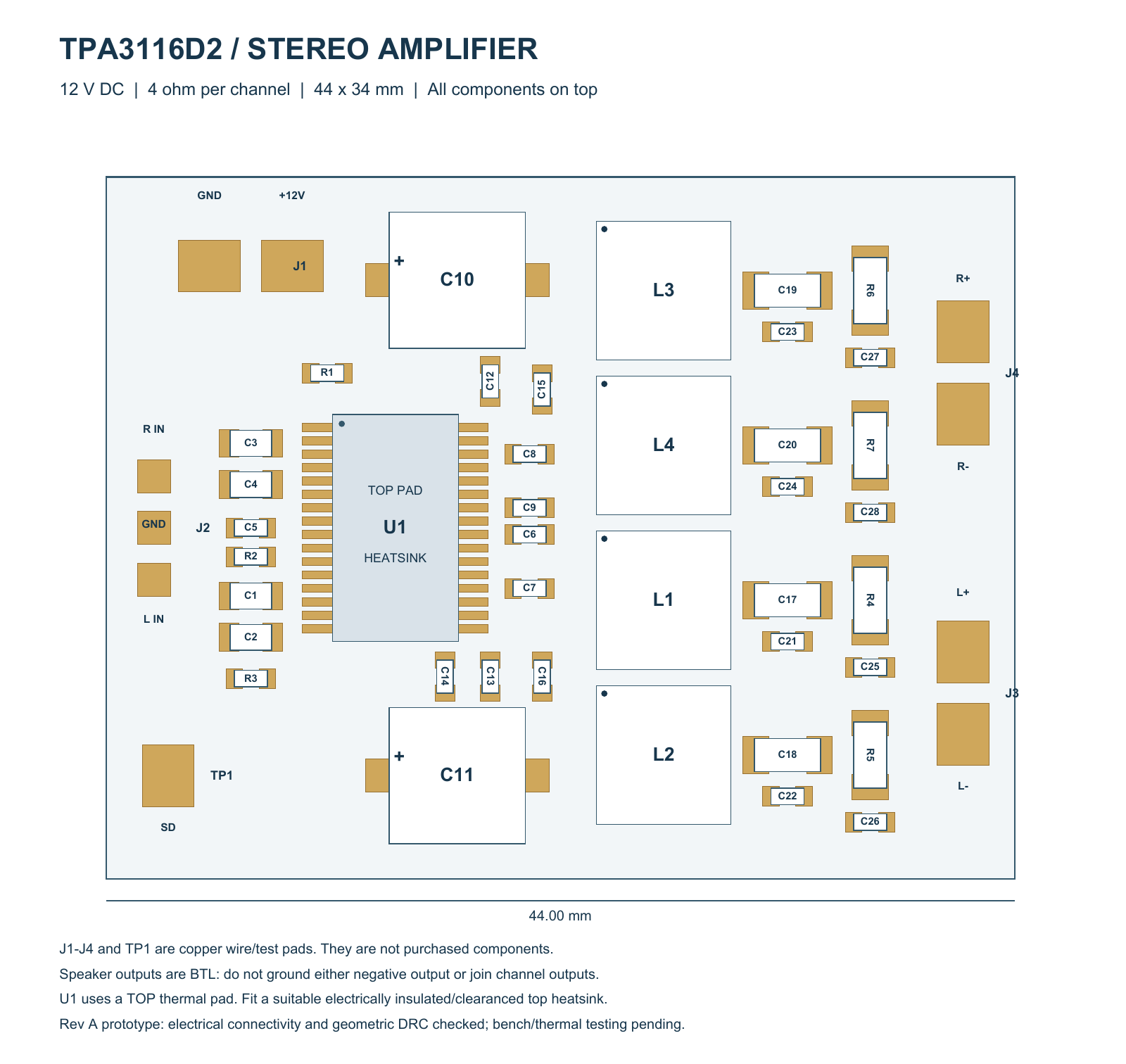
Abbildung: Exportierte Bestückungskarte des 44 × 34 mm Verstärkers
Diese Abmessungen sind spezifisch für diese beiden Projekte, kein Minimum für die Schaltung. Das Hinzufügen von Klemmenblöcken, Montagelöchern oder einem größeren Kühlkörper würde die Platinengröße in beiden Editoren erhöhen.
Wie GPT-6 Astra jedes Projekt erstellt hat
Jedes Projekt verwendete eine Desktop-Agent-Umgebung mit Dateizugriff, Anwendungssteuerung und lokal installierter EDA-Software. Ein Browser-Chatfenster kann dieses Setup nicht reproduzieren, weil keine dieser Schnittstellen es erreicht.
Die Umgebung verwendete EasyEDA Pro 3.2.149 im Half-Offline-Modus, KiCad 10.0.4 und Freerouting 2.0.1. OpenAI dokumentiert das Coding- und Computer-Use-Verhalten des Modells. Es war kein Plugin, keine API und keine Partnerschaft mit KiCad, EasyEDA oder JLCPCB beteiligt, weil das Modell jede bestehende Schnittstelle bedient.
1. Das EasyEDA-Pro-Projekt
Die erste Anfrage fragte, ob das Modell das bereits geöffnete EasyEDA-Pro-Fenster steuern könnte. Die Arbeit lief dann über den nativen Editor und seinen Importpfad, sodass jede Phase innerhalb von Pro stattfand:
- Schaltung: Der Schaltplan wurde als native EasyEDA-Pro-Objekte gezeichnet und an benannte Netze gebunden.
- Bibliotheken: Komponentendefinitionen wurden in das Projekt eingebettet statt als externe Referenzen belassen.
- Platine: Ein gepaartes Schaltplan- und PCB-Archiv wurde importiert und dann innerhalb von Pro synchronisiert.
- Korrektur: Footprint-Assoziationen wurden neu aufgebaut, nachdem der erste Import Abweichungen zeigte.
- Prüfungen: Das endgültige Projekt wurde mit der nativen DRC und einer unabhängigen Prüfung der gespeicherten Dateien verifiziert.
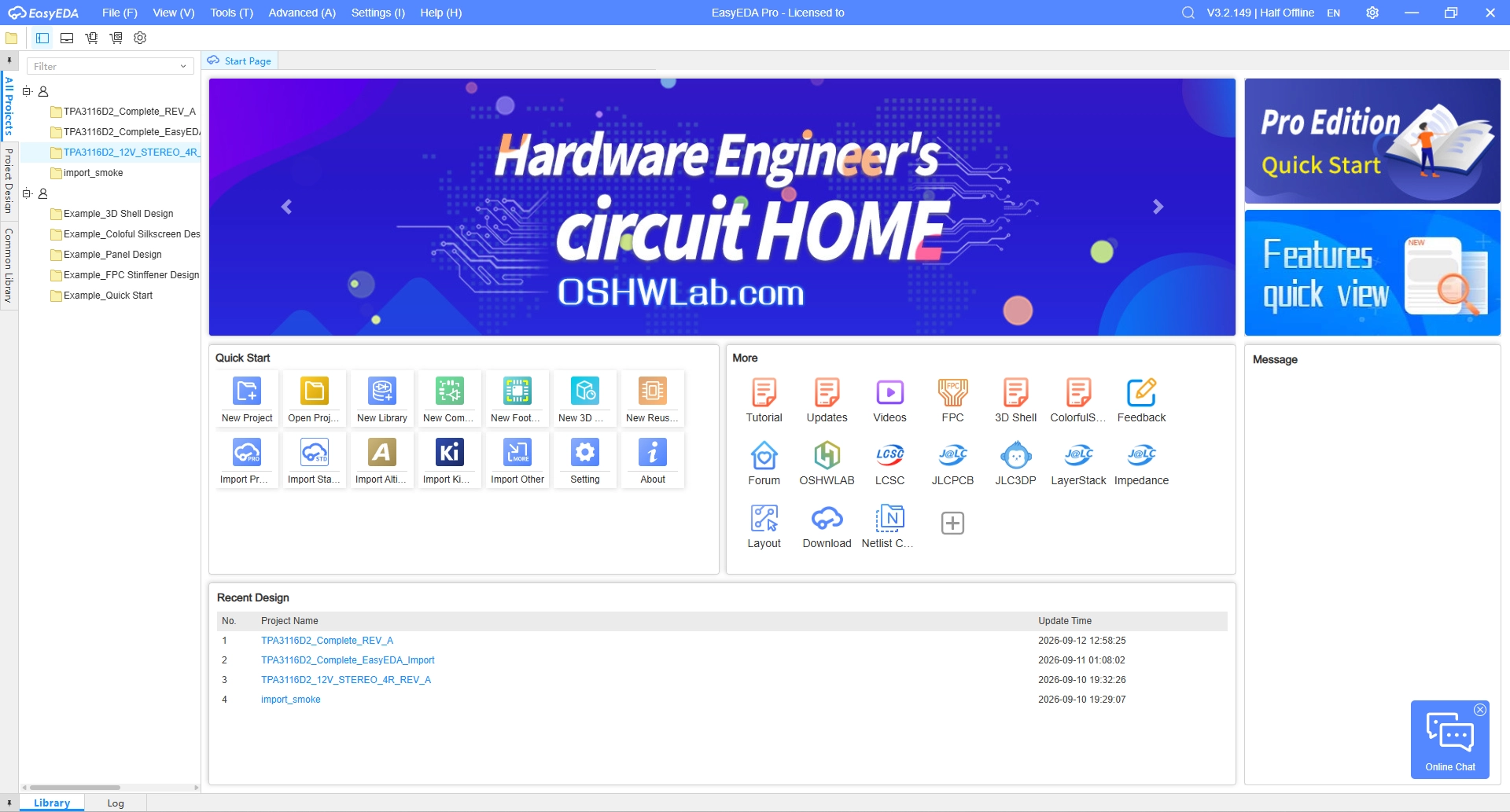
Abbildung: EasyEDA Pro 3.2.149 im Half-Offline-Modus
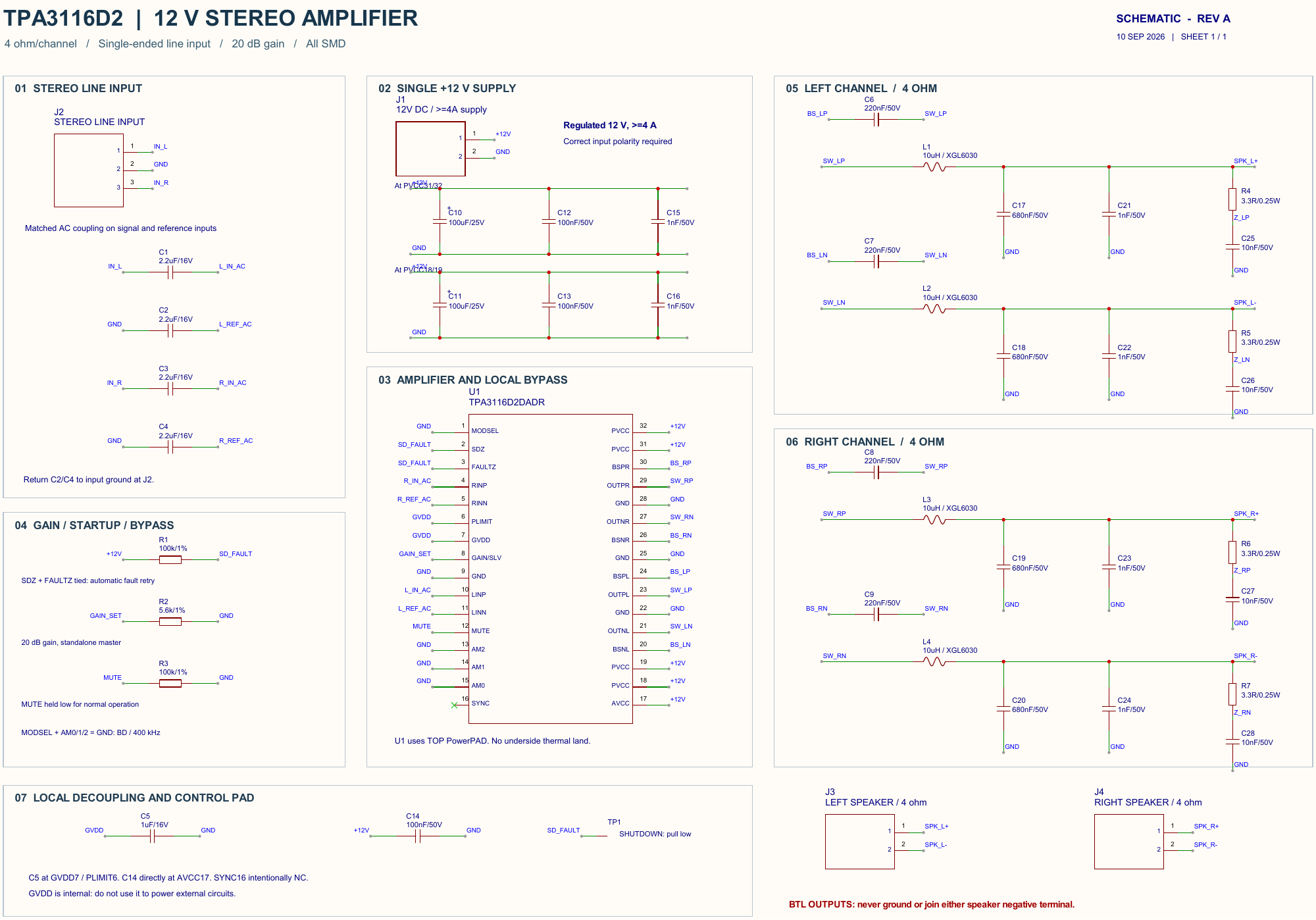
Abbildung: Der native EasyEDA-Pro-Schaltplan
2. Das native KiCad-Projekt
Die KiCad-Version wurde als natives Projekt angefordert, nicht als exportierte Zeichnung, sodass der Schaltplan als KiCad-Objekte vollständig bearbeitbar bleiben musste. Fünf Ergebnisse kamen aus diesem Lauf:
- Zwei verknüpfte Blätter: Ein Wurzelschaltplan und Output_Filters.kicad_sch, der die Bootstrap-Kondensatoren, LC-Ausgangsstufen und Lautsprecherpads enthält.
- Lokale Bibliotheken: TPA3116_Native.kicad_sym und TPA3116_SMD.pretty, referenziert über Projekttabellen mit ${KIPRJMOD}.
- Komponentenverknüpfungen: Schaltplan-UUID-Pfade verknüpfen alle 45 Footprints, während 40 bestückte Komponenten projektrelative 3D-Modellverknüpfungen enthalten.
- Synchronisierte Daten: Komponentenwerte, Spannungsnennwerte, Herstellerfelder und beabsichtigte No-Connects werden konsistent gehalten.
- Native Ausgaben: ERC- und DRC-Berichte, Fertigungsdateien und CAD-Plots wurden aus dem geprüften Projekt generiert.
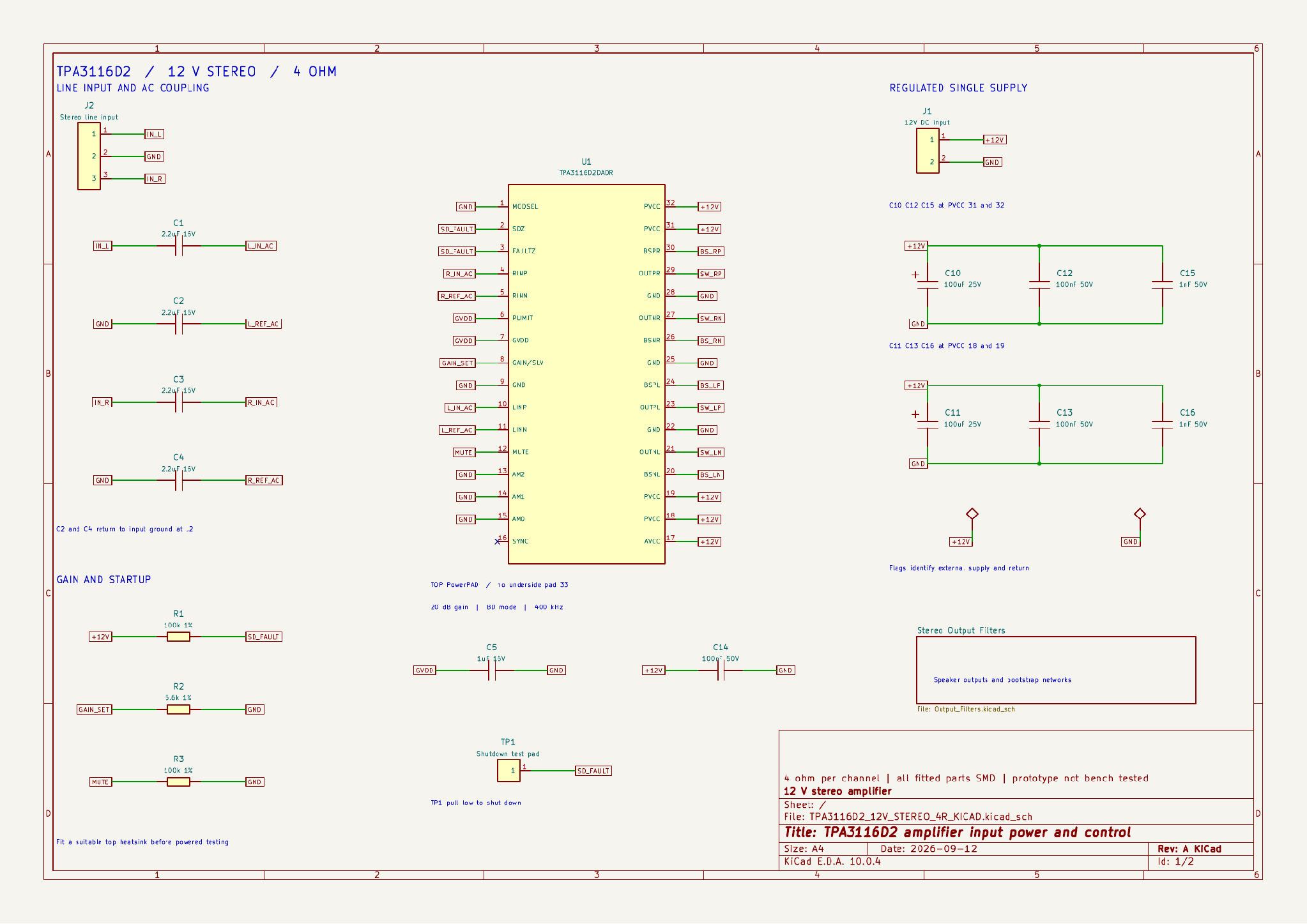
Abbildung: Das aus dem nativen Projekt exportierte KiCad-Wurzelschaltplanblatt
Diese Seite vergleicht die beiden Ergebnisse, keiner der Läufe wird hier vollständig wiederholt. Das native KiCad-Projekt und das EasyEDA-Pro-Projekt haben jeweils ihre eigene Dokumentation.
Wie das Kupfer in beiden Projekten geroutet wurde
Keine der beiden Platinen wurde vollständig von Hand oder vollständig von einem Autorouter geroutet, daher gehört diese Offenlegung vor jede Kupferaussage. Die kritischen Versorgungs-, Bootstrap- und Schaltkupferbahnen wurden zuerst definiert und gesperrt.
Ein lokaler Freerouting-2.0.1-Lauf vervollständigte dann die verbleibenden stromschwachen Netze. Nach dessen Abschluss wurde bestätigt, dass das gesperrte Kupfer intakt war, die Zonen wurden neu gefüllt, und dieselbe Sequenz wurde in beiden Projekten angewendet.
Bearbeitung des Massekupfers in EasyEDA Pro vs. KiCad
Der größte praktische Unterschied zwischen den Ergebnissen liegt im Massekupfer. Ein Projekt speichert es als feste Bereiche, die ein fertiges Layout beschreiben, während das andere Zonen speichert, die sich nach einer Änderung neu generieren.
Feste gefüllte Bereiche im EasyEDA-Pro-Projekt
Massekupfer wurde dem EasyEDA-Pro-Projekt mit 28 festen gefüllten Bereichen hinzugefügt. Diese Bereiche bewahren die Freistellungsöffnungen aus dem ursprünglichen Layout, sodass das Verschieben einer Komponente das Kupfer um ihre neue Pad-Position nicht automatisch neu aufbaut.
Es gibt zwei Möglichkeiten, spätere Bearbeitungen zu handhaben:
- Neu generieren: Die importierten Kupferbereiche nach der Änderung neu aufbauen und dann die native DRC erneut ausführen.
- Ersetzen: Die festen Bereiche in native EasyEDA-Pro-Kupferflächen umwandeln, dann die Platine neu aufbauen und prüfen.
Diese Einschränkung stammt aus dem für dieses Projekt verwendeten Konvertierungspfad, nicht von EasyEDA Pro selbst. Der Editor unterstützt native Kupferflächen, die nach Layoutänderungen neu aufgebaut werden können.
Bearbeitbare Kupferzonen im KiCad-Projekt
Das KiCad-Projekt behält zwei native GND-Zonen, eine auf jeder Kupferlage, mit intakten Umrissen, Netzzuweisungen und Fülleinstellungen. Nach dem Verschieben einer Komponente berechnet das erneute Füllen der Zonen automatisch die erforderlichen Freistellungen neu.
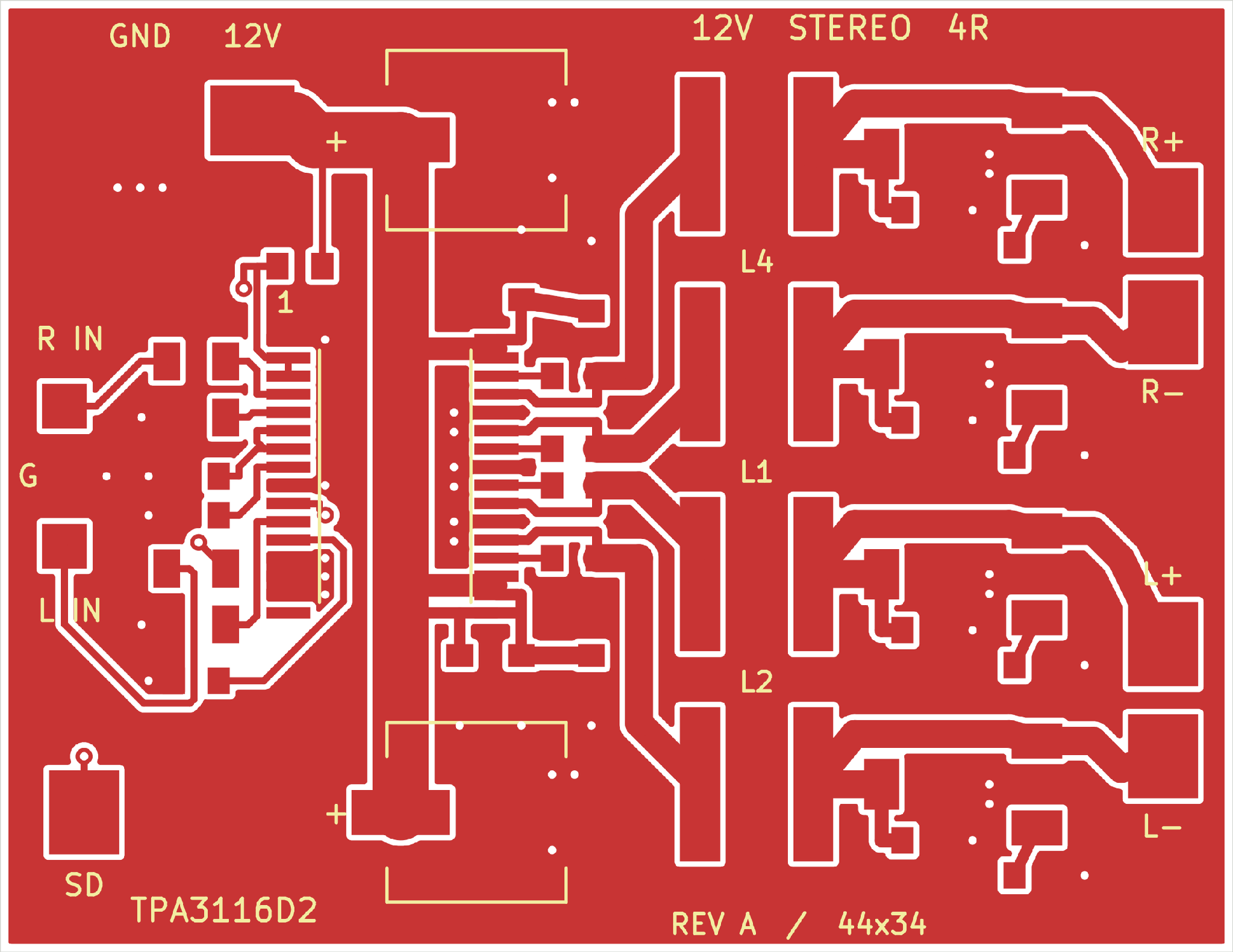
Abbildung: Der aus der nativen Platine exportierte KiCad-Frontkupfer-Plot
Das erneute Füllen der Zonen repariert keine unterbrochenen Leiterbahnen oder längeren Rückwege, daher müssen ERC-, DRC- und Paritätsprüfungen nach der Bearbeitung weiterhin erneut ausgeführt werden. Diese Kontrollen sind im KiCad 10 Handbuch dokumentiert.
Footprints und Komponentenverknüpfungen in EasyEDA Pro vs. KiCad
Beide Projekte benötigten eine Korrektur, bevor Schaltplan und Platine übereinstimmten, und die beiden unterschieden sich in ihrer Art. Ein Problem betraf die Footprint-Identität in der Bibliothek, während das andere Komponentendaten im Schaltplan betraf.
Die 50 Assoziationsabweichungen im EasyEDA-Pro-Import
Der erste vollständige Import öffnete sauber und zählte alle 120 PCB-Pad-Netze korrekt. Eine unabhängige Prüfung des gespeicherten Projekts protokollierte dennoch 50 Assoziationsabweichungen, von denen 20 Device-to-Instance und 30 Schaltplan-zu-PCB waren.
Jede betroffene Referenz stammte von einem wiederholten Komponententyp. Zum Beispiel teilten alle 0603-Kondensatoren zunächst denselben Footprint-Namen, wodurch der Device-Cache Footprints zusammenführte, die getrennt bleiben mussten. Die Synchronisierung reduzierte die Abweichungsanzahl auf 20.
Die Zuweisung eines eindeutigen Namens und einer Kennung zu jedem Footprint beseitigte alle 50 Meldungen. Zum Beispiel wurde C12 zu C0603_C12 und R4 zu R1206_R4. Dieses Problem stammte aus dem für dieses Projekt verwendeten Importpfad und weist nicht auf ein allgemeines EasyEDA-Pro-Bibliotheksproblem hin.
Die 46 Schaltplan-Paritätsprobleme im KiCad-Projekt
KiCads erste Paritätsprüfung meldete 46 Probleme, hauptsächlich fehlende Hersteller- und Nennwertfelder sowie Probleme mit der Darstellung des nicht verbundenen SYNC-Pins. Dies waren Datenkonsistenzprobleme, keine Routing- oder Freistellungsfehler. Eine Platine kann geometrisch gültig sein, während ihr Schaltplan und ihre Komponentendaten noch nicht synchron sind.
Alle 46 Probleme wurden durch Korrektur der Quelldaten behoben, ohne neue Regelausschlüsse hinzuzufügen. Diese Unterscheidung ist in jedem agentenerstellten Projekt wichtig, weil Ausschlüsse einen Befund verbergen können, ohne seine Ursache zu korrigieren.
Bevor Sie einem importierten oder synchronisierten Projekt vertrauen, prüfen Sie vier Dinge:
- Symbol-PINs gegen die Pad-Nummern des ausgewählten Footprints.
- Polarität und Ausrichtung nach Drehung oder Footprint-Austausch.
- Referenzen und Komponentenassoziationen nach der Schaltplan-zu-PCB-Synchronisierung.
- Die gespeicherte Netlist gegen die endgültige Board-Geometrie nach dem Import.
Eine übereinstimmende Pad- und Netzanahl allein reicht nicht aus. Ein Projekt kann numerisch sauber aussehen und dennoch falsche Assoziationen enthalten.
Vergleich der EasyEDA-Pro- und KiCad-Prüfberichte
Beide endgültigen Projekte bestanden ihre konfigurierten Prüfungen, aber die beiden Berichte decken nicht denselben Umfang ab. Die KiCad-Seite fügt Schaltplan-Parität und eine Portabilitäts-Nachprüfung hinzu, was ein Nachweis für das Projekt ist.
| Nachweis | EasyEDA-Pro-Projekt | KiCad-Projekt |
|---|---|---|
| Native Board-DRC | Alle (0) | 0 Verstöße und 0 nicht verbundene Elemente |
| Native Schaltplan-ERC | Hier wird kein natives ERC-Ergebnis beansprucht | 0 Verstöße |
| Übereinstimmung von Schaltplan und Platine | Unabhängige Prüfung des gespeicherten Projekts: 45 Teile, 120 Pins, 28 Netze | Parität 0 Probleme, und 120 Pin/Pad-Paare wurden unabhängig verglichen |
| Kupferleiterbahnsegmente | 252 nach einer dokumentierten Import-Normalisierung | 253 |
| Portabilität | Natives Projekt mit eingebetteten Bibliotheken geliefert | In ein separates Verzeichnis kopiert und erneut geprüft: 0 / 0 / 0 / 0 |
| Physische Validierung | Nicht bestückt oder vermessen | Nicht bestückt oder vermessen |
Die Import-Normalisierung wurde dokumentiert statt verborgen. EasyEDA ließ ein Masse-Leiterbahnsegment kürzer als 3 µm weg, weil seine Endpunkte bereits überlappten, zurückbehaltenes Kupfer auf demselben Netz. Die Projektprüfungen bestanden danach weiterhin.
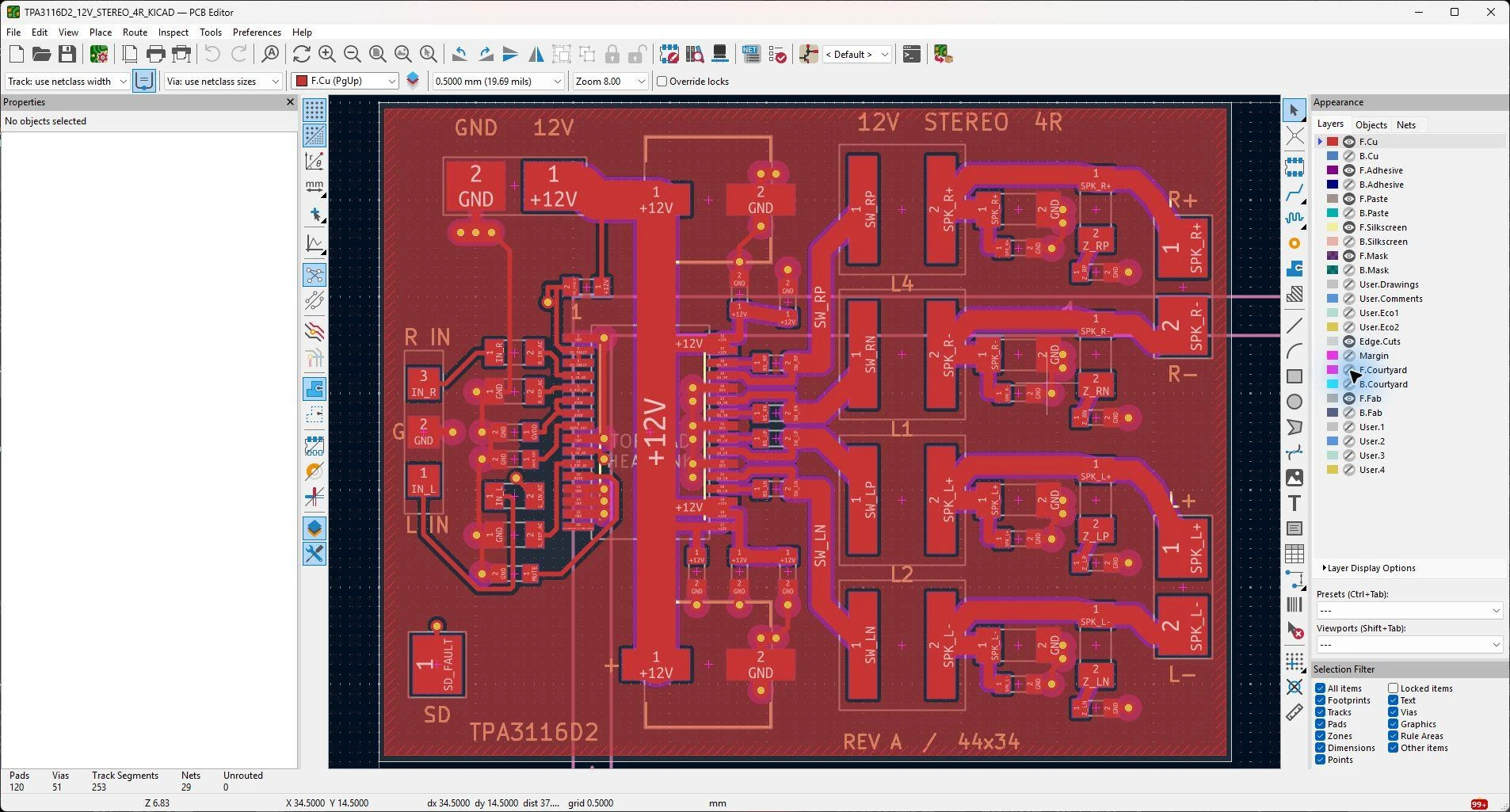
Abbildung: Ein Screenshot des KiCad PCB Editors
KiCads Kommandozeilenreferenz dokumentiert die hier verwendeten ERC-, DRC-, Paritäts- und Exportbefehle. Das Ausführen aus einem Skript machte wiederholbare Berichte praktikabel, da jeder sein Ergebnis in eine Datei schreibt.
Bibliotheken, Portabilität und Automatisierung: EasyEDA Pro vs. KiCad
Beide Anwendungen speichern Projekte auf der lokalen Festplatte und bieten eine Automatisierungsschnittstelle, sodass die Wahl enger ist als Cloud vs. Desktop.
Das Projekt auf einem anderen Computer bearbeitbar halten
EasyEDA Pro liefert seinen Schaltplan, seine PCB und seine Bibliotheken innerhalb des nativen Projekts, sodass es sich als einzelne Datei bewegt. EasyEDA dokumentiert lokales Speichern und Offline-Modi in seinem Lokalexport-Leitfaden.
Ein KiCad-Projekt benötigt seine Begleitdateien zusammen, daher wurde die Portabilität getestet statt angenommen. Die Dateien wurden in ein separates Verzeichnis kopiert und dort erneut geprüft, wobei alle vier Prüfungen null Befunde ergaben.
Eine KiCad-Version wie diese sollte mehr als die Board-Datei enthalten. Vier Dinge müssen mit dem Projekt mitreisen:
- Die Projektdatei, beide Schaltplanblätter und die PCB.
- Die lokale Symbolbibliothek, das Footprint-Verzeichnis und beide Bibliothekstabellen.
- Alle projektbezogenen 3D-Modelle, die vom Design verwendet werden.
- Ein getestetes ZIP-Archiv, das erfolgreich entpackt und erneut geöffnet wurde, um zu bestätigen, dass das Projekt wirklich eigenständig ist.
Auswahl einer Automatisierungsschnittstelle
Die KiCad-Seite verwendete lokale Skripte und native Kommandozeilenoperationen, und einige Python-API-Verhaltensweisen mussten während des Laufs korrigiert werden. Prüfen Sie diese Skripte gegen die installierte Version.
EasyEDA Pro bietet eine JavaScript-Erweiterungs-API, die dieses Projekt nicht verwendete, daher folgt kein Vergleich zwischen den Schnittstellen. Bevorzugen Sie Schnittstellen, die inspizierbare Ergebnisse liefern: gespeicherte Dateien, Netlists und Regelberichte.
Fertigungsdateien und Komponentenbeschaffung in EasyEDA Pro vs. KiCad
EasyEDA Pro dokumentiert einen PCB-Bestellworkflow, der Fertigungsdaten generiert und hochlädt, und seine SMT-Tools helfen bei der Teilezuordnung. Ihr Vorhandensein belegt nicht, dass diese BOM für die Bestückung verfügbar ist.
Das KiCad-Projekt exportierte seine Gerber, Bohrdaten, BOM und Platzierungsdatei frisch aus der geprüften Platine, sodass die Zeichnung mit der geprüften Revision übereinstimmt. Sein Bohrdatenbericht verzeichnet 51 plattierte 0,30-mm-Löcher und keine unplattierten Löcher.
In keinem der beiden Projekte wurde eine Platinenbestellung, ein Angebot oder eine Werks-DFM-Prüfung abgeschlossen. Bevor Sie die Bestückung aus einem der beiden Dateisätze anfordern, arbeiten Sie fünf Punkte durch:
- Prüfen Sie die Verfügbarkeit für jede spezifizierte Komponente in der JLCPCB-Bauteilbibliothek oder im Katalog Ihres Bestückers.
- Ermitteln Sie vollständige bestellbare Teilenummern und akzeptable Ersatzteile.
- Bestätigen Sie, dass die 40 bestückten Komponenten mit der BOM und der Platzierungsdatei übereinstimmen.
- Überprüfen Sie Koordinatenkonventionen, Drehungen und polarisierte Teile gegen die Bestückungszeichnung.
- Prüfen Sie die exportierten Kupfer-, Lötstoppmasken-, Paste- und Bohrschichten für die zu bestellende Revision.
Ein integrierter Bestellknopf sollte nicht entscheiden, welchen Editor Sie verwenden. Was zählt, ist ein geprüfter Dateisatz und eine baubare BOM, und beide Tools können das liefern.
Prompts, die KI-generierte PCB-Projekte verbessern
Einen Editor zu benennen gibt einem Agenten Richtung, klärt aber fast nichts über Verknüpfung, Bibliotheken oder die nächste Überarbeitung. Ein nützlicher Prompt listet die nativen Dateien und die Verifikationsnachweise auf, die Sie zu erhalten erwarten.
Sechs Anforderungen lohnen sich, in einen eigenen Prompt geschrieben zu werden:
- Geben Sie Versorgung, Last, Signalschnittstellen, Komponententechnologie und maximale Platinengröße an.
- Nennen Sie den Editor und die Version und fordern Sie bearbeitbare native Schaltplan- und PCB-Dateien an.
- Verlangen Sie verifizierte Pin-zu-Pad-Zuordnung, enthaltene Bibliotheken und Kupfer, das sich nach einer Bearbeitung neu füllt.
- Bitten Sie den Agenten, Autorouter, Konvertierungsschritte und jegliches wiederverwendetes Layout offenzulegen.
- Fordern Sie die gespeicherten Regelberichte, die ignorierten Kategorien und die Fertigungsexporte an.
- Sagen Sie, ob bestehende Platzierung und Routing erhalten bleiben müssen oder neu gezeichnet werden dürfen.
Fazit
Beide Projekte erreichten denselben TPA3116D2-Verstärker, aber die gelieferten Dateien unterscheiden sich darin, wie bereit sie für die nächste Überarbeitung sind.
Das KiCad-Projekt ist näher an einem vollständig nativen, überarbeitungsbereiten Design. Sein Schaltplan, seine Bibliotheken, Komponentenverknüpfungen und GND-Zonen bleiben bearbeitbar, sodass zukünftige Änderungen weniger Vorbereitung erfordern.
Das EasyEDA-Pro-Projekt ist ebenfalls nutzbar und hält Beschaffung und Bestellung nahe am Editor, aber dieses Ergebnis benötigt mehr Bereinigung vor der Überarbeitung, weil sein Massekupfer als fest gefüllte Bereiche ankam und seine importierten Footprint-Identitäten Korrekturen erforderten.
Das beweist nicht, dass KiCad generell besser ist als EasyEDA Pro. Es beschreibt nur den Zustand dieser beiden KI-generierten Projekte. Der nächste Schritt ist die Hardware-Validierung. Beide rohen PCB-Ausgaben werden zunächst einer technischen Prüfung unterzogen und dann gefertigt und bestückt.
FAQs
F: Was ist besser für das PCB-Design, EasyEDA Pro oder KiCad?
Dieser Vergleich beantwortet diese Frage nicht, weil keine Zeit- oder Layout-Qualitätsmessungen durchgeführt wurden. Er vergleicht zwei gelieferte Projekte eines Verstärkers, sodass er Ihnen nur sagen kann, was jeder Dateisatz als Nächstes bearbeiten lässt.
F: Benötige ich beide Anwendungen für ein neues PCB-Projekt?
Nein. Ein neues Design kann in einem Editor bleiben, wann immer dieses Tool die Schaltplan-, Board- und Exportarbeit abdeckt, die Sie benötigen. Beide Anwendungen erscheinen hier nur, weil derselbe Verstärker zweimal geliefert wurde.
F: Kann ein Gerber-ZIP das native EasyEDA- oder KiCad-Projekt ersetzen?
Nein. Gerber beschreiben Fertigungszeichnungen, sodass sie weder den bearbeitbaren Schaltplan noch die Symbolassoziationen enthalten, die eine Überarbeitung benötigt. Bewahren Sie das native Projekt und seine Bibliotheken neben jedem freigegebenen Fertigungspaket auf.
F: Ändert der Wechsel zwischen EasyEDA Pro und KiCad den Verstärker?
Der Wechsel des Editors beeinflusst das elektrische Verhalten nicht, da beide Projekte dieselbe Schaltung und Platine verwenden. Jede Aussage über Ausgangsleistung, Verzerrung oder Temperatur erfordert Messungen an einer bestückten Platine unter definierten Bedingungen.
Weiterlernen
Ein praktischer Leitfaden für ODB-Dateien in der PCB-Fertigung
Die wichtigsten Erkenntnisse Alles in einem: ODB++ kombiniert Artwork, Netlist, Stackup und Bohrspannen in einem einzigen Paket. Weniger Fehler: Eingebettete Netlists ermöglichen es der CAM-Software, Fehler vor der Produktion zu erkennen. Prüfungen vor dem Export: DRCs bereinigen, den Boardumriss schließen und Bohrspannen in einem Viewer überprüfen. Best Practice: Verwenden Sie Gerber für schnelle Angebote und halten Sie ODB++ für technische Rückfragen bereit. Ein Gerber-Layer könnte einfach sagen: „Z......
EasyEDA Pro vs KiCad: GPT-6 Astra PCB-Design im Vergleich
Wichtigste Erkenntnisse Was verglichen wird: Zwei Versionen desselben TPA3116D2-Stereo-Verstärkerprojekts, die jeweils von GPT-6 Astra in einem anderen EDA-Tool erstellt wurden. Der Vergleich konzentriert sich darauf, was man mit dem gelieferten Projekt anschließend tatsächlich tun kann. Massekupfer: Im EasyEDA-Pro-Projekt ist das Massekupfer als 28 feste gefüllte Bereiche gespeichert. In KiCad bleibt es als zwei native Kupferzonen erhalten, die nach Layoutänderungen automatisch neu gefüllt werden kön......
KI-Tools für das PCB-Design: Welches Tool passt zu Ihrer Workflow-Phase?
KI-Tools können jetzt bei PCB-Architektur, Schaltplanerstellung, Komponentenauswahl, Platzierung, Routing und Designverifizierung unterstützen. Allerdings zielen verschiedene Tools auf unterschiedliche Phasen des PCB-Workflows ab. Dieser Leitfaden vergleicht KI-Tools für das PCB-Design basierend darauf, was sie tatsächlich tun, welche Eingaben sie erfordern und wo sie in einen realen Engineering-Workflow passen. In diesem Leitfaden erfahren Sie: Die 6 Arten von KI-PCB-Tools und die jeweils benötigte E......
Leiterplatte fertigungsgerecht entwickeln: Eine praxisorientierte DFM Checkliste für ein erfolgreiches PCB Design
Das Layout ist elektrisch fertig, die Bauteile sitzen, die Simulation sieht gut aus, und trotzdem kommt nach dem Upload der Gerberdaten eine Rückfrage vom Hersteller. Oder schlimmer: Die Leiterplatte wird gefertigt, bestückt und funktioniert nicht zuverlässig. In den meisten Fällen liegt der Grund nicht im Schaltplan, sondern mehr in den Details, die während des Layouts übersehen wurden. Wer eine Leiterplatte fertigungsgerecht entwickelt, vermeidet genau diese Probleme, bevor sie entstehen. Dieser Bei......
Beherrschung von PCB-Footprints: Best Practices für das Design zuverlässiger Fertigung
Wichtige Erkenntnisse Ein PCB-Footprint (Land Pattern) übersetzt die mechanischen Abmessungen aus dem Datenblatt einer Komponente in Kupferpads, Lötstoppmaskenöffnungen, Lotpastenöffnungen, Siebdruck und Freihaltezonen, die ein zuverlässiges Löten und eine zuverlässige Bestückung ermöglichen. Befolgen Sie die IPC-7351-Standards und die DFM-Regeln des Herstellers für Pad-Abmessungen, Abstände und Schichtdesign, um Defekte wie Lötbrücken, Tombstoning und gerissene Lötstellen zu minimieren. Wählen Sie zw......
PCB Luftstrecke und Kriechstrecke: Richtige Abstände für Hochspannungs-PCBs
Wichtige Erkenntnisse Clearance ist der Luftspalt; Kriechstrecke ist der Oberflächenweg – beide sind für die Hochspannungssicherheit unerlässlich. Basisabstand auf Spitzenspannung und befolgen Sie die Normen IPC-2221 / IEC 60664-1. Hauptfaktoren: Spannung, Verschmutzungsgrad, CTI, Höhenlage und Leiterposition. Verwenden Sie Isolationsnuten, Schutzringe und Konformbeschichtung, um den Abstand zu optimieren. Führen Sie vor der Produktion immer Berechnungen des Luftabstands, DFM-Prüfungen und Hochspannun......