KiCad MCP: cómo diseñar una PCB con Claude Code paso a paso
19 min
- Introducción
- ¿Cómo diseña Claude Code una PCB en KiCad con MCP?
- Ejemplo de Claude con KiCad MCP: PCB de un convertidor reductor XL4015 de 5 A
- Cómo configurar un servidor MCP de KiCad de forma segura
- Flujo de trabajo con KiCad MCP: del esquemático a la placa terminada
- Problemas con KiCad MCP: qué falló y cómo se corrigió
- Del diseño con KiCad MCP al pedido en JLCPCB: Gerber, BOM y componentes
- Conclusión
- Preguntas frecuentes sobre KiCad MCP

Puntos clave
- Claude puede diseñar PCB en KiCad: si conectas Claude a KiCad mediante un servidor MCP, puedes usar la IA para crear y modificar diseños de PCB. En este proyecto, Claude ayudó a convertir la netlist de un convertidor reductor XL4015 de 5 A en un layout de PCB de dos capas y 63 × 33 mm, con cero infracciones de ERC y cero errores de DRC tras unas pequeñas correcciones iniciales.
- Configura Claude de forma segura: usa un servidor MCP de KiCad que arranque en modo de solo lectura. Revisa el código del servidor antes de instalarlo, conéctalo por stdio y permite la edición solo en una carpeta de proyecto dedicada y controlada con Git.
- Revisa el circuito antes de diseñar: antes de crear el esquemático, se revisó el diseño de referencia con las hojas de datos de los componentes y aparecieron cuatro problemas. Entre ellos, una conexión a masa incorrecta en el pin VC del XL4015 y un regulador 78L05 que no soportaba la tensión de entrada máxima del circuito, de 36 V.
- No te fíes solo del ERC: el comprobador de reglas eléctricas (ERC) de KiCad no detectó un error de conexión entre las redes de medida de corriente y de consigna del límite de corriente. Una comparación pin a pin de la netlist exportada sacó a la luz el problema y sirvió para verificar las 16 redes.
Introducción
¿Y si pudieras pedirle a Claude que diseñe una PCB en KiCad y ver cómo crea el esquemático, coloca los componentes y rutea la placa? Con un servidor MCP de KiCad, Claude puede trabajar directamente con KiCad 10 y convertir las instrucciones de diseño en un layout de PCB real.
Pero ¿qué tal funciona con un circuito real? Para averiguarlo, usamos Claude para diseñar la PCB de un convertidor reductor XL4015 de 5 A, desde el esquemático hasta el layout de una placa de dos capas. Por el camino, vimos qué puede hacer Claude por sí solo, en qué se equivoca y por qué la verificación humana sigue siendo importante.
En este artículo verás cómo se conecta Claude a KiCad, cómo configurar el servidor MCP de forma segura y qué pasó cuando pusimos a prueba el diseño de PCB asistido por IA.
En esta guía verás:
- Cómo se conecta Claude a KiCad para diseñar y editar PCB
- Cómo configurar un servidor MCP de KiCad de forma segura
- El diseño paso a paso: del esquemático generado al layout final de la placa
- Qué errores pasaron el ERC y cómo verificar la placa
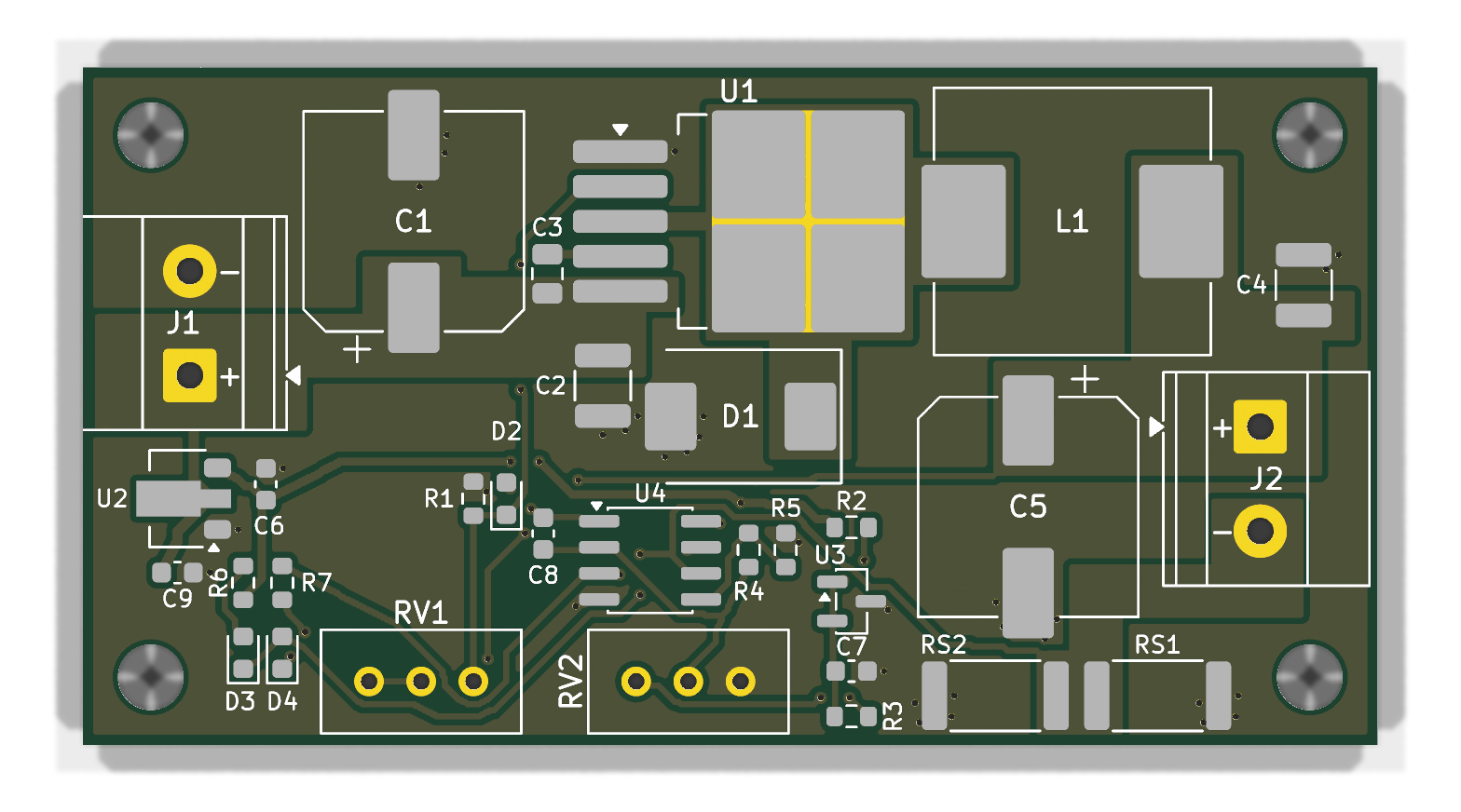
Figura: Vista 3D de la PCB del convertidor reductor XL4015 diseñada con Claude en KiCad 10
¿Cómo diseña Claude Code una PCB en KiCad con MCP?
Claude Code puede diseñar una PCB en KiCad usando el Model Context Protocol (MCP) para comunicarse con las herramientas de diseño de KiCad.
El servidor MCP hace de puente y permite a Claude Code leer los archivos del proyecto, crear esquemáticos, colocar componentes, rutear pistas y hacer comprobaciones de diseño. En lugar de limitarse a sugerir ideas de diseño, Claude Code puede hacer cambios reales en el proyecto de KiCad.
Eso sí, las operaciones que puede hacer dependen del servidor MCP, y el diseño resultante sigue necesitando una verificación de ingeniería.
Una configuración de KiCad MCP tiene tres partes:
- Cliente de IA: Claude Code o la aplicación de escritorio de Claude, que decide qué herramienta llamar y con qué valores.
- Servidor MCP: un programa local que expone acciones de KiCad como herramientas, por ejemplo, crear un esquemático, mover una huella o ejecutar el DRC.
- KiCad: al editor de KiCad se accede mediante la API de KiCad mientras el proyecto está abierto, y mediante kicad-cli para las exportaciones y las comprobaciones de diseño.
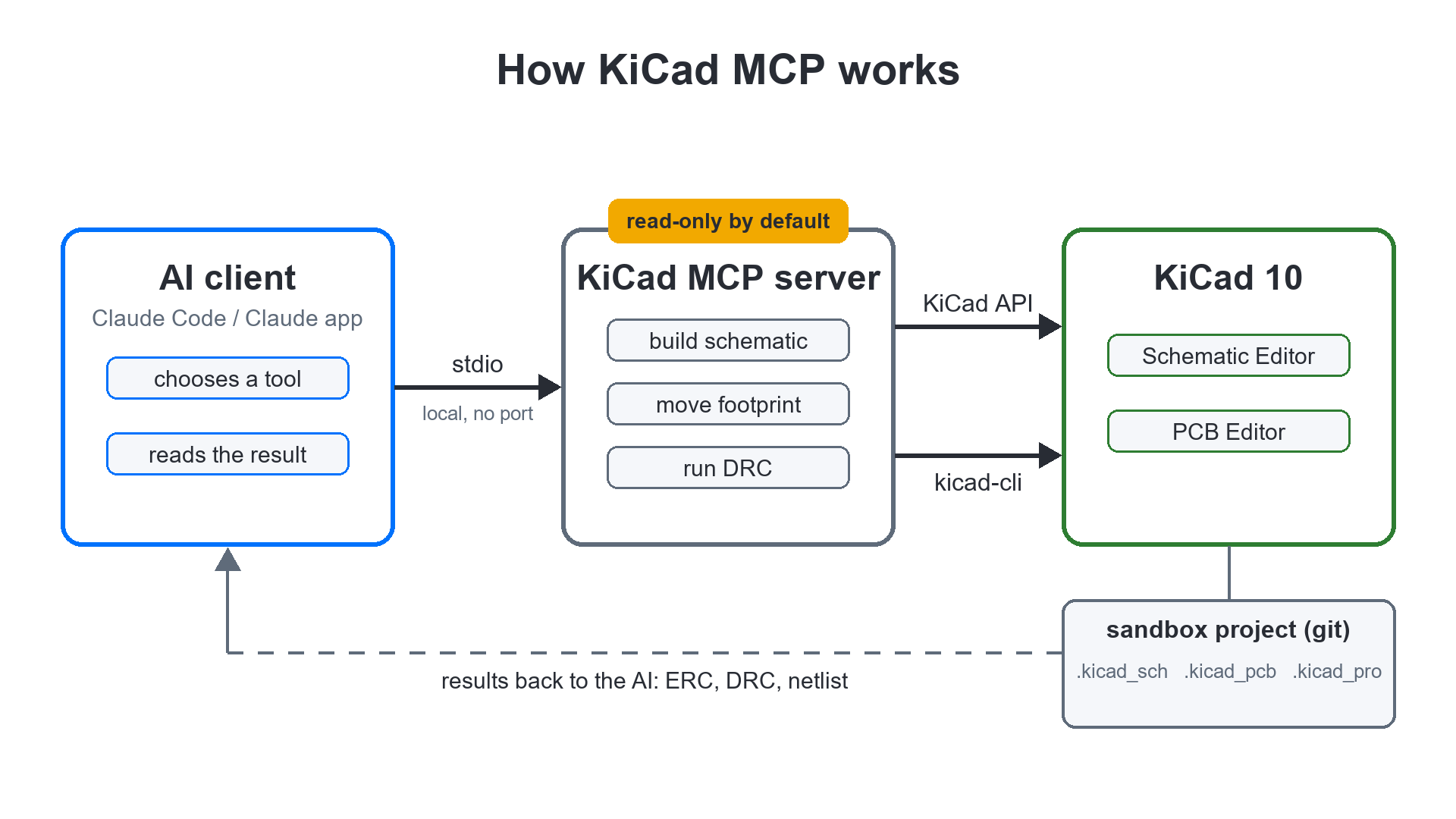
Figura: Cómo funciona KiCad MCP
KiCad MCP no es un producto único. Hay varios servidores de código abierto, y se diferencian en cuánto pueden cambiar de tu proyecto. Forma parte del grupo más amplio de herramientas de IA para el diseño de PCB y trabaja directamente con tu proyecto de KiCad.
Ejemplo de Claude con KiCad MCP: PCB de un convertidor reductor XL4015 de 5 A
En una sola sesión de trabajo, Claude y un servidor MCP de KiCad crearon una placa de convertidor reductor XL4015 de dos capas y 63 × 33 mm, con 0 infracciones de ERC y 0 errores de DRC. Es un rediseño de un módulo CC/CV de 5 A muy común y todavía no se ha fabricado ni probado en banco.
| Parámetro | Valor |
|---|---|
| CI del convertidor | Convertidor reductor XL4015E1, 180 kHz |
| Entrada | 8–36 V CC, el rango de entrada nominal del XL4015 |
| Salida | 1,25–32 V, ajustable con el trimmer RV1 |
| Corriente de salida | 5 A nominales; el trimmer de límite de corriente (RV2) ajusta hasta unos 5,9 A |
| Control de corriente | Lazo de corriente con LM358 sobre una resistencia shunt en el lado bajo, referencia TL431 de 2,5 V |
| Indicadores | 3 LED: modo CC, cargando y carga completa |
| Placa | 63 × 33 mm, 2 capas, cobre de 1 oz, 4 taladros M3 |
| Estado | Sin errores de DRC en KiCad 10.0.4; no fabricada ni probada en banco |
Correcciones de diseño respecto al módulo XL4015 de referencia
Antes de crear el esquemático, una revisión del módulo de referencia con las hojas de datos encontró cuatro problemas. La corrección dimensiona la etapa de entrada para la tensión de entrada máxima de funcionamiento del XL4015, 36 V, en lugar del rango más estrecho que indica la página del vendedor.
La revisión se hizo primero porque KiCad MCP crea el esquemático a partir de la netlist que le das.
| Problema en el módulo de referencia | Riesgo | Corrección en este diseño |
|---|---|---|
| Pin VC del XL4015 (pin 4) conectado a GND | No sigue la hoja de datos, que pide un condensador de 1 µF entre VC y VIN | C3, 1 µF entre VC y VIN |
| Regulador 78L05, para una entrada máxima de 30 V | Por debajo de la entrada máxima de funcionamiento del XL4015, 36 V | LDO BL8078, para una entrada máxima de 40 V |
| Una sola resistencia shunt de 0,05 Ω | Disipa 1,25 W a 5 A | Dos resistencias de 0,1 Ω y 2 W en paralelo, unos 0,63 W cada una |
| Condensadores de reserva (bulk) de 35 V | Por debajo de la entrada máxima de funcionamiento del XL4015, 36 V | Condensadores de 220 µF y 50 V |
Cómo configurar un servidor MCP de KiCad de forma segura
Elige un servidor que sea de solo lectura por defecto, instálalo a partir de una copia que hayas revisado, conéctalo por stdio y limítalo a una carpeta de proyecto controlada con Git. Después, activa la API de KiCad para que el servidor pueda acceder al editor abierto.
Elegir un servidor MCP de KiCad: comparativa de acceso
¿Qué servidor MCP de KiCad te conviene?
La principal diferencia entre servidores es lo que pueden cambiar por defecto:
| Servidor | Acceso por defecto | Diseño de placa | Nota |
|---|---|---|---|
| oaslananka/kicad-mcp-pro | Herramientas de revisión de solo lectura | Sí, con su perfil build (escritura) | Los perfiles de escritura y de fabricación hay que activarlos expresamente |
| Seeed-Studio/kicad-mcp-server | Sobre todo análisis: ERC, DRC, seguimiento de redes | Limitado; la edición de esquemáticos es experimental | Adecuado para revisar diseños |
| mixelpixx/KiCAD-MCP-Server | Lectura y escritura completas | Sí, el conjunto de funciones más amplio | Da acceso de escritura desde el principio |
| lamaalrajih/kicad-mcp | Lectura y edición parcial | Parcial | Sin actualizaciones desde hacía un año cuando se hizo este proyecto |
En este proyecto se usó kicad-mcp-pro, porque al ser de solo lectura por defecto limita lo que puede cambiar un error de la IA.
Instalar KiCad MCP y conectarlo a Claude
La instalación tuvo cinco pasos (puedes copiarlos y pegarlos directamente en Claude para que se encargue de la instalación):
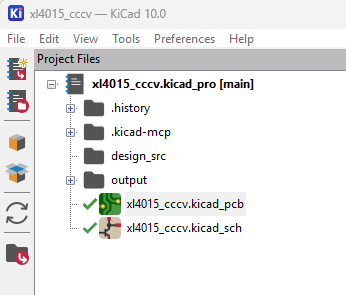
Figura: Árbol del proyecto de KiCad en la carpeta sandbox que usa el servidor MCP de KiCad
- Revisa primero el código: la revisión se centró en las llamadas de red y la telemetría, los subprocesos que lanza (solo kicad-cli, git y ngspice) y si las rutas de archivo se quedan dentro de la raíz del espacio de trabajo.
- Instala una copia fijada: la versión revisada se copió en un repositorio privado y se instaló desde ahí, con el archivo de dependencias bloqueado por hash.
- Regístralo en Claude Code por stdio: stdio no abre ningún puerto de red, así que solo el cliente local puede acceder al servidor.
- Limítalo a una carpeta sandbox controlada con Git: activa el perfil build (escritura) del servidor solo para esa carpeta. Así puedes revisar con Git cada cambio que haga la IA y deshacerlo si hace falta.
- Activa la API de KiCad: en KiCad, abre Preferences > Plugins y selecciona Enable KiCad API.
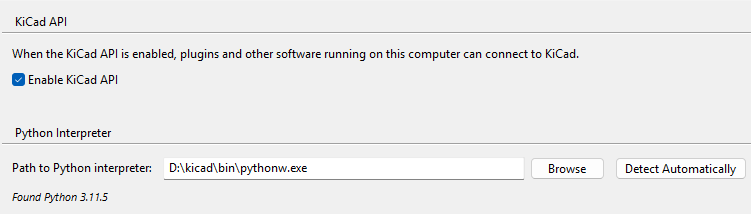
Figura: Preferencias de KiCad 10 con la opción Enable KiCad API seleccionada
Problemas de conexión de KiCad MCP y soluciones
Estos cuatro problemas bloquearon la conexión durante el proyecto:
| Síntoma | Causa | Solución |
|---|---|---|
| El servidor no se conecta y no muestra ningún error | Una segunda ventana de KiCad, abierta con otro proyecto, ocupa la conexión de la API | Deja abierta una sola instancia de KiCad |
| Las llamadas a la API dejan de responder | Hay un diálogo modal esperando en KiCad, como «File Open Warning» | Cierra el diálogo |
| Faltan las herramientas de edición de la placa | La placa no está abierta en el PCB Editor | Abre la placa en el PCB Editor |
| El servidor no llega a KiCad en absoluto | La API de KiCad está desactivada | Actívala en Preferences > Plugins |
Flujo de trabajo con KiCad MCP: del esquemático a la placa terminada
El diseño pasó de la netlist a la placa terminada en cuatro pasos. En cada paso, la IA hizo la edición y una comprobación confirmó el resultado antes de pasar al siguiente.
Paso 1: generar el esquemático de KiCad a partir de una netlist
Claude creó el esquemático con una sola llamada MCP, sch_build_circuit, a partir de una netlist de 16 redes. Cada pin recibió un tramo corto de cable y una etiqueta de red con nombre, así que las redes se conectan por nombre.
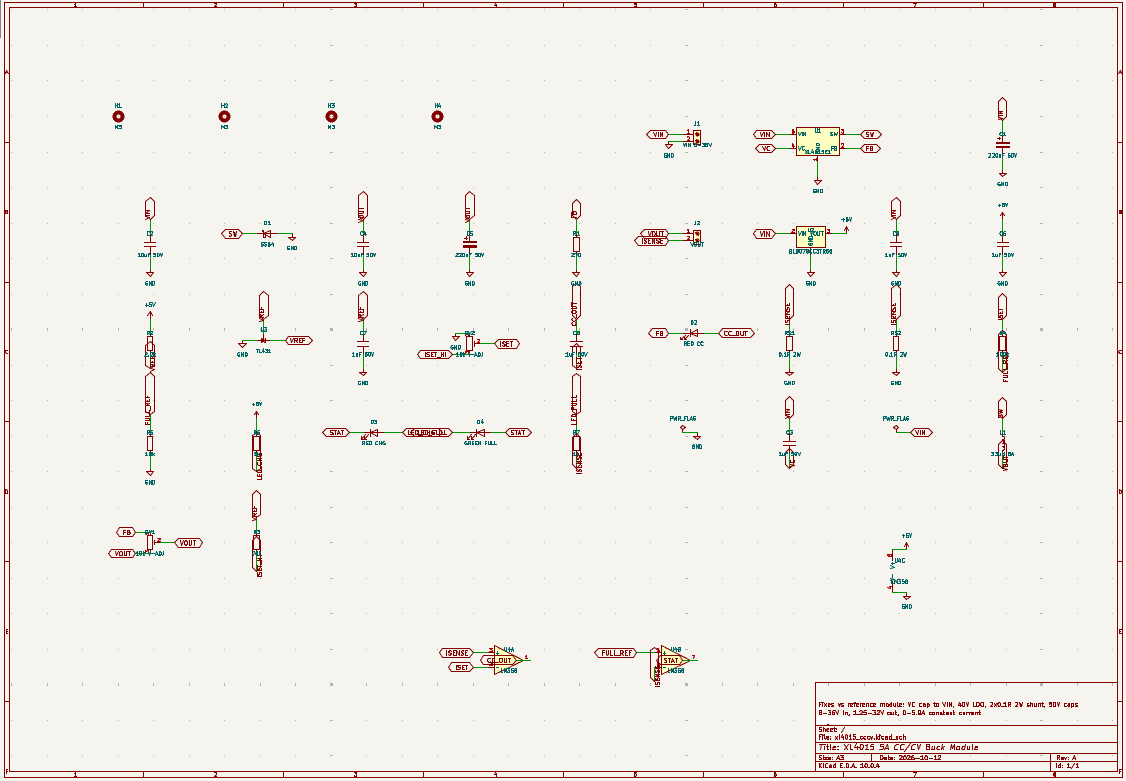
Figura: Esquemático generado con KiCad MCP para el convertidor reductor CC/CV XL4015 de 5 A
En este paso aparecieron dos problemas:
- Unidades del LM358 superpuestas: al distribuir automáticamente el esquemático, Claude Code colocó las unidades del LM358 unas encima de otras. Además, al servidor MCP le costó identificar qué pines pertenecían a cada unidad.
- Etiquetas de red superpuestas: dos etiquetas superpuestas conectaron por error la red de medida de corriente (ISENSE) y la de consigna del límite de corriente (ISET). El ERC de KiCad solo dio un aviso, sin marcar la conexión como error. Una comparación pin a pin de la netlist exportada sacó a la luz el fallo y permitió corregirlo.
El esquemático final pasó el ERC con 0 infracciones, y la netlist exportada coincidió con la prevista en las 16 redes.
Paso 2: dimensionar la placa y colocar los componentes
Las zonas de ocupación (courtyards) de los componentes necesitaban unos 1.500 mm², más que los 1.272 mm² del contorno de 50,5 × 25,2 mm del módulo de referencia. La placa creció hasta 63 × 33 mm, con cuatro taladros M3.
La colocación se planificó fuera de KiCad con un script que comprobaba los solapamientos y generaba una vista previa con las líneas de conexión (ratsnest). Después, las posiciones se aplicaron en directo en KiCad con la herramienta pcb_move_footprint.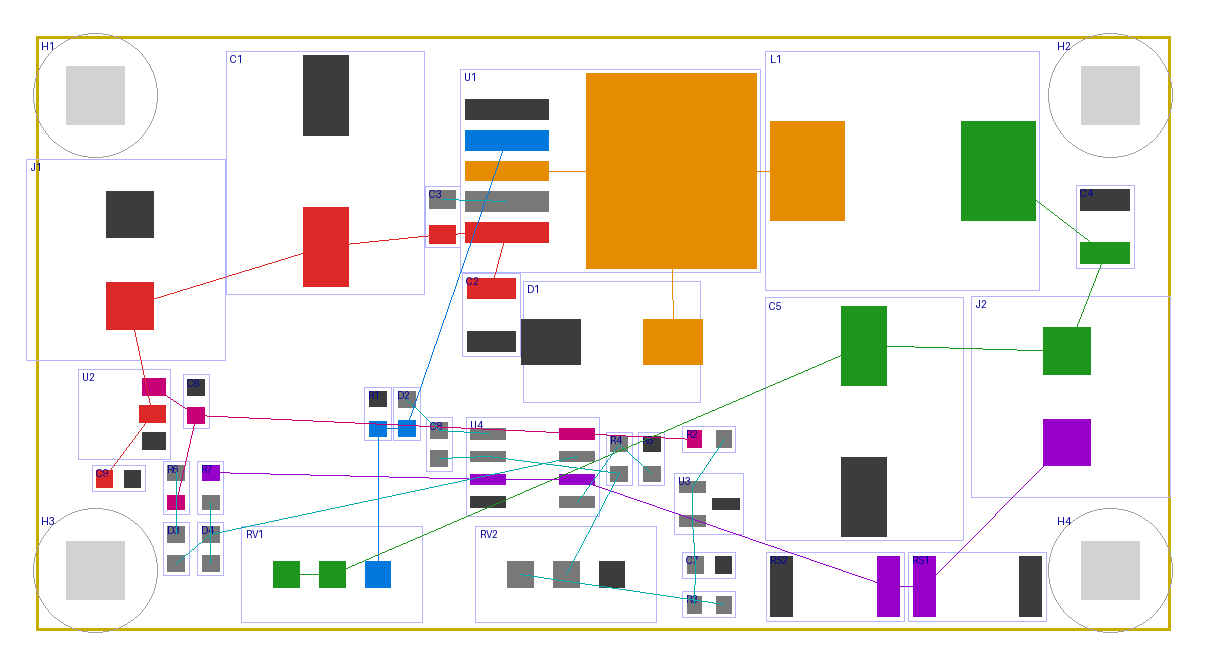
Figura: Plan de colocación de la PCB del convertidor reductor XL4015, con las zonas de ocupación y las líneas de conexión
El layout sigue el principio de diseño de PCB de un camino de potencia corto y directo:
- Flujo de potencia, de izquierda a derecha: J1 > C1 > XL4015 > nodo de conmutación > L1 y D1 > condensadores de salida C4 y C5 > J2.
- Lazo de conmutación: el condensador cerámico de entrada C2 se sitúa entre el pin VIN del XL4015 y el ánodo del diodo de libre circulación D1, lo que mantiene pequeño el lazo de conmutación de alta corriente.
- Medida de corriente: las resistencias shunt van en el camino de retorno, y los trimmers, en el borde inferior para que sean accesibles.
Paso 3: rutear las redes de potencia y de realimentación
El servidor MCP de KiCad no incluía autorruteador, así que Claude Code creó su propia herramienta de ruteado básica en Python. Usaba el algoritmo de búsqueda de caminos A* para encontrar rutas en una rejilla de 0,1 mm en las dos capas de la PCB. Para las conexiones de alta corriente, Claude usó zonas de cobre en lugar de pistas estrechas, para dar caminos más anchos a la corriente: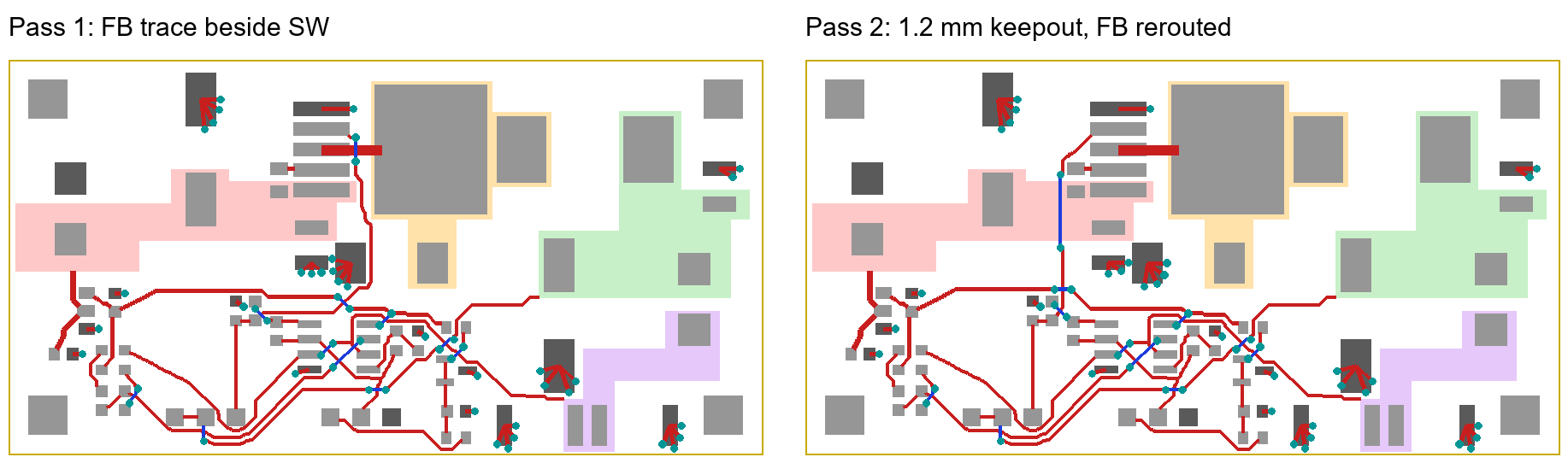
Figura: Pista FB junto al nodo SW en la primera pasada
- Zonas de cobre: VIN, SW, VOUT y el camino de medida de corriente.
- Masa: un plano de GND en la capa inferior y un relleno de GND en la capa superior.
En la primera pasada, la pista de realimentación (FB) quedó justo al lado del nodo de conmutación, donde el ruido de conmutación puede acoplarse al lazo de regulación. Una zona de exclusión (keepout) de 1,2 mm alrededor de SW para las redes analógicas lo solucionó, de acuerdo con las reglas habituales de ruteado de PCB. Ahora FB sale hacia la izquierda y pasa por debajo de VIN en la capa inferior.
Paso 4: ejecutar el DRC de KiCad y limpiar la serigrafía
La primera comprobación de reglas de diseño (DRC) dio 7 errores de distancia entre cobre y borde. El ruteador había usado una separación al borde de 0,35 mm, mientras que la regla de la placa era de 0,5 mm. Después de corregir el ruteador y volver a rutear la placa, el DRC final dio 0 errores, 0 elementos sin conectar y 0 diferencias con el esquemático.
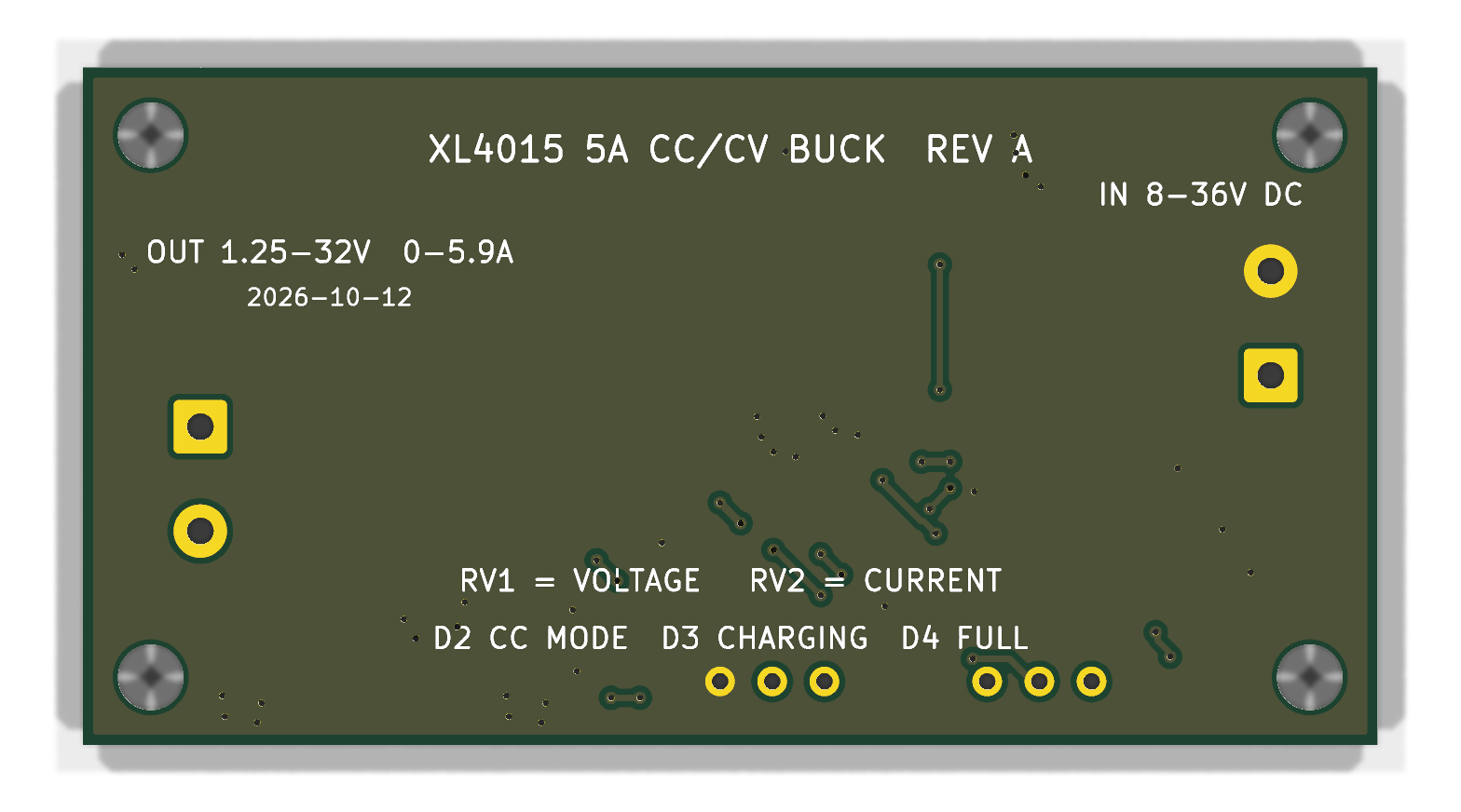
Figura: Cara inferior de la placa de KiCad MCP con la leyenda de características en la serigrafía
Después, un script de colocación de etiquetas apartó cada designador de referencia de los pads y del resto de la serigrafía. Los avisos de serigrafía bajaron de 47 a 2, ambos por los cuerpos de las bornas en el borde de la placa. La leyenda de la cara inferior indica las características nominales, la función de cada trimmer y el significado de los LED.
Problemas con KiCad MCP: qué falló y cómo se corrigió
La IA o el servidor provocaron siete problemas distintos durante el proyecto. Todos se detectaron con alguna comprobación: la comparación de la netlist, el DRC, una revisión del layout o una consulta directa de componentes.
| Problema | Efecto | Corrección |
|---|---|---|
| La distribución automática apiló las tres unidades del LM358 en el mismo sitio | Los pines superpuestos crearon conexiones no deseadas | Cada unidad se coloca en sus propias coordenadas libres; se vuelve a comprobar la netlist: 16/16 redes |
| El servidor no podía cablear componentes de varias unidades | Las unidades del LM358 se quedaron sin conectar | Parche de 9 líneas en la copia privada del servidor para que resuelva los pines de cada unidad |
| Colisión de etiquetas de red | ISENSE quedó en cortocircuito con ISET, y el ERC solo dio un aviso | Detectado con la comparación pin a pin de la netlist |
| Pista FB ruteada junto a SW | El ruido de conmutación podía acoplarse a la realimentación | Zona de exclusión de 1,2 mm para las redes analógicas y nuevo ruteado |
| El ruteador usó una separación al borde de 0,35 mm | 7 errores de DRC de cobre a borde con una regla de 0,5 mm | Se corrigió el ruteador y se volvió a rutear la placa |
| La búsqueda de componentes del servidor daba resultados poco fiables | No se podía confiar en las coincidencias de componentes | Consulta directa de los datos de componentes de JLCPCB |
| El lote de colocación se ejecutó dos veces | El contorno de la placa se dibujó dos veces | Se eliminó el contorno duplicado |
Por qué el ERC no basta en los diseños de PCB generados por IA: verifica la netlist de KiCad
El ERC comprueba reglas eléctricas, como pines sin conectar o salidas en conflicto. No sabe qué pines querías conectar, así que un cortocircuito entre dos redes válidas puede pasar sin problema. Después del ERC, haz estas comprobaciones:
- Anota la netlist prevista: enumera cada red y todos sus pines antes de que la IA cree nada.
- Exporta la netlist con kicad-cli: usa el esquemático que generó la IA, no el que tenías planeado.
- Compara cada red, pin a pin: en este proyecto coincidieron las 16 redes después de corregir el cortocircuito de ISENSE.
Nota
Cero errores de DRC significa que el layout cumple sus reglas. No confirma que el esquemático se corresponda con lo que querías ni que el orden de los pines coincida con el de los componentes, así que completa las comprobaciones de netlist y de patillaje antes de generar los archivos de fabricación.
Del diseño con KiCad MCP al pedido en JLCPCB: Gerber, BOM y componentes
El diseño todavía no está listo para pedir: no se han generado los archivos Gerber, BOM ni CPL porque el perfil de fabricación del servidor sigue desactivado. Los componentes ya están elegidos con sus referencias LCSC, usando componentes Basic de JLCPCB siempre que ha sido posible.
Componentes clave, comprobados en la biblioteca de componentes de JLCPCB:
- XL4015E1 (C51661): CI del convertidor reductor
- LM358DR2G (C7950): amplificador operacional del lazo de corriente, componente Basic
- BL8078CC3TR50 (C692269): LDO de 5 V, para una entrada máxima de 40 V
- TL431 (C181103): referencia de 2,5 V
- CYA1265-33UH (C19268671): bobina de 33 µH y 6 A
- SS54 (C5204950): diodo de libre circulación
- 0,1 Ω, 2 W, 2512 (C160587): resistencia shunt de medida de corriente, dos en paralelo
Los pasos que quedan son el flujo de exportación habitual de KiCad.
Genera los archivos Gerber y de taladrado con la guía de exportación de Gerber en KiCad y, después, exporta los archivos BOM y CPL con la guía de BOM y CPL en KiCad para el montaje SMT.
Conclusión
Claude Code puede convertir una netlist en un layout de PCB completo y sin errores de DRC en KiCad mediante MCP, pero la verificación humana sigue siendo imprescindible. En este proyecto, Claude Code se encargó del diseño de la PCB, mientras que las comprobaciones manuales de la netlist y de las hojas de datos ayudaron a detectar y corregir los errores que se le escaparon a la IA.
Usa KiCad MCP para la captura del esquemático, la colocación y las correcciones de reglas, y deja en manos del ingeniero la comparación de la netlist, la comprobación del patillaje y la revisión del layout. Con este reparto mantienes la rapidez de la edición con IA y, al mismo tiempo, compruebas cada conexión con la intención del diseño.
Cuando tengas el diseño verificado, sube tus archivos a JLCPCB para obtener un presupuesto al instante.
Preguntas frecuentes sobre KiCad MCP
1. ¿Puede Claude diseñar una PCB en KiCad por sí solo?
No del todo. Aunque Claude puede generar el esquemático y el layout de la placa, la revisión del ingeniero, con la comparación de la netlist y la comprobación de las hojas de datos, sigue siendo imprescindible para detectar errores sutiles que pasan el ERC.
2. ¿Qué servidor MCP de KiCad debería usar?
Empieza con un servidor que sea de solo lectura por defecto, como kicad-mcp-pro. Activa la escritura solo para un proyecto sandbox controlado con Git.
3. ¿El servidor MCP de KiCad incluye autorruteador?
El que se usó aquí, no. Las pistas salieron de un pequeño ruteador en rejilla escrito en Python que Claude creó durante la sesión, con zonas de cobre para las redes de potencia.
4. ¿Una placa sin errores de DRC puede ir directamente a fabricación?
No por sí sola. El DRC comprueba el layout con sus reglas, pero no comprueba que el esquemático se corresponda con lo que querías ni que el patillaje coincida con tus componentes.
5. ¿KiCad MCP funciona con KiCad 10?
Sí. En este proyecto se usó KiCad 10.0.4 con la API de KiCad activada en Preferences > Plugins. Consulta las notas de compatibilidad de cada servidor, porque el soporte varía según la versión.
Artículos populares
Siga aprendiendo
KiCad MCP: cómo diseñar una PCB con Claude Code paso a paso
Puntos clave Claude puede diseñar PCB en KiCad: si conectas Claude a KiCad mediante un servidor MCP, puedes usar la IA para crear y modificar diseños de PCB. En este proyecto, Claude ayudó a convertir la netlist de un convertidor reductor XL4015 de 5 A en un layout de PCB de dos capas y 63 × 33 mm, con cero infracciones de ERC y cero errores de DRC tras unas pequeñas correcciones iniciales. Configura Claude de forma segura: usa un servidor MCP de KiCad que arranque en modo de solo lectura. Revisa el c......
Altium MCP con Claude Code: de la configuración al diseño de PCB
Introducción ¿Puede Claude Code ayudarte a diseñar una PCB directamente en Altium Designer? Con un servidor MCP de Altium, puede acceder a un proyecto abierto, crear y modificar elementos del diseño y ejecutar tareas mediante llamadas a herramientas. Pero ¿qué parte del proceso de diseño de una PCB puede asumir realmente? Para averiguarlo, he usado eda-agent, un servidor MCP de código abierto de terceros, para rehacer mi comprobador de componentes CH32V005 como PCB de 2 capas. El proyecto cubre todo e......
Ancho de las pistas de PCB: importancia y cómo calcularlo
Diseñar una placa de circuito impreso (PCB) exige conocer bien muchos factores críticos, y el ancho de pista es uno de los más importantes. De él depende en buena medida que un dispositivo electrónico rinda bien, sea fiable y funcione como debe. En esta guía completa vas a ver cómo influye el ancho de pista en la integridad de señal, en la gestión térmica y en el comportamiento eléctrico de la placa. Con los conocimientos y las herramientas adecuadas, como las calculadoras de ancho de pista, podrás to......
Bornas para PCB: guía del ingeniero de diseño para conexiones cable-placa fiables
Puntos clave Evita los modos de fallo: elige bien la sujeción y el montaje para evitar cables flojos, fatiga en las soldaduras y arcos eléctricos. Tornillo o resorte: los bornes de tornillo sujetan con firmeza en entornos con muchas vibraciones, mientras que los de resorte agilizan el cableado. Distancias de seguridad: respeta las distancias de aislamiento a partir de 15 V para evitar arcos eléctricos. Huella optimizada: usa anillos anulares más grandes y cobre de 2 oz para soportar los esfuerzos mecá......
Cómo crear tu propia calculadora de ancho de pista de PCB con Python
Las pistas de una PCB son clave para la capacidad de corriente, la integridad de señal y el comportamiento térmico de cualquier diseño. La IPC-2152 proporciona las fórmulas estándar, pero hacer los cálculos a mano lleva mucho tiempo. En este tutorial vas a crear una calculadora de ancho de pista ligera en Python basada en la IPC-2152. Puedes ejecutarla en cualquier compilador online y contrastar los resultados con la calculadora de impedancia online gratuita de JLCPCB para ajustarte a la fabricación r......
Diseño de PCB con IA: De la instrucción al PCB con EasyEDA Pro
Puntos clave El diseño de PCB con IA utiliza agentes de IA para automatizar la creación del esquema, la selección de componentes, el layout y la verificación dentro de un editor EDA real; no se limita a generar imágenes. El flujo de trabajo conecta EasyEDA Pro con un agente de programación con IA (Claude Code o Codex) a través del EasyEDA API Gateway, la API Skill de código abierto y un servidor puente local. La configuración lleva unos diez minutos y todo funciona en local: los diseños, las llamadas ......