Flux.aiでPCBを設計する方法(ステップバイステップガイド)
2 min
- Flux.aiとは?
- プロジェクト概要:ラップトップ内部に収まるUSBハブ
- ステップ1:プロジェクトを作成し、カスタムビルドを選択する
- ステップ2:AIエージェントに明確なプロンプトを書く
- ステップ3:AIが設計を計画し、自らのノートを作成する
- ステップ4:AIによる部品選定とネットリスト構築
- ステップ5:AI生成の回路図をレビューする
- ステップ6:自動設計チェック
- ステップ7:AIがボード外形と配置を生成する
- ステップ8:配置を改良し、自分で配線する
- ステップ9:Flux.aiからGerber、BOM、CPLファイルをエクスポートする
- ステップ10:JLCPCBにPCBを発注する
- 結論
- Flux.aiに関するFAQ
主なポイント
このステップバイステップのFlux PCB設計チュートリアルでは、コンパクトな15 × 15 mmのUSB 2.0ハブを作成することで、完全なワークフローを実演します。レイアウトの改良、高速差動トレースの配線、そしてJLCPCB PCB製造およびアセンブリ用の製造ファイルの準備までを行います。
毎月のように新しいAIモデルのリリースが報じられています。そしてついに、それは回路図エディタにも到達しました。
Flux.aiは、ブラウザベースのAI PCB設計ツールであり、ジュニアハードウェアエンジニアのように振る舞うAIエージェントを内蔵しています。製品について説明するだけで、アーキテクチャを計画し、部品を選定し、回路図を配線し、電気的チェックを実行し、さらにはボードの配置まで行ってくれます。当然の疑問は、その出力が実際に製造可能なのか、それとも単に見栄えの良いデモなのかということです。
それを確かめるために、私たちは15 × 15 mmのフォームファクタのPCB上に2つのダウンストリームポートを備えたUSB 2.0ハブを設計します。ラップトップの中に収まるほど小さなものです。
このFlux.ai PCB設計チュートリアルでは、最初のAIプロンプトから完成したレイアウトまでの完全なワークフローを順を追って説明します。Gerber、BOM、CPLファイルをエクスポートし、JLCPCBにボードを発注する方法をご紹介します。
Flux.aiとは?
Flux.aiは、完全にブラウザ上で動作するクラウドEDAプラットフォームです。新しいプロジェクトを作成すると、Flux.aiは「何を作りたいですか?」と尋ね、初心者向けの点滅LEDからロボットアーム用の高度なモーターコントローラまで、ガイド付きテンプレートを提供します。
4番目のカード:「あなた自身のアイデア - ゼロから始める」。ハードウェア設計には多様性があるため、私はラップトップ内蔵USBハブというカスタム設計を選びました。これはテンプレートプロジェクトとは言えません。
私は無料プランから始めました。これにはいくつかのAIクレジットが含まれています。このような小規模なプロジェクトをエンドツーエンドで実行するには十分です。手動の回路図およびPCB編集は無料プランで無制限なので、クレジットはAIエージェントが作業を行ったときにのみ消費されます。
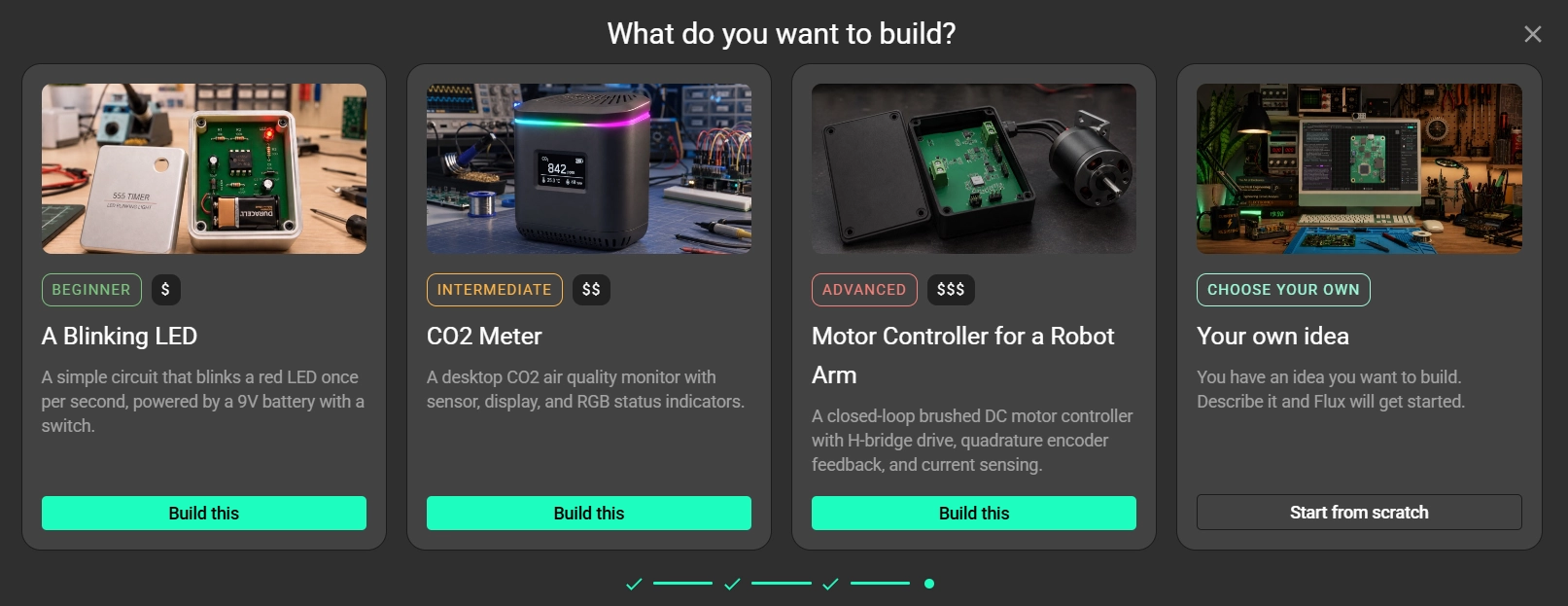
図1. Fluxのビルドテンプレート
プロジェクト概要:ラップトップ内部に収まるUSBハブ
| 要件 | 目標 |
|---|---|
| 機能 | 1つのアップストリームポートと2つのダウンストリームポートを備えたUSB 2.0ハイスピードハブ |
| ボードサイズ | 最大15 × 15 mm |
| アップストリーム接続 | USBへの4本のはんだ付けワイヤのみ |
| ダウンストリーム接続 | パッドへのはんだ付けワイヤ |
| スタックアップ | 制御インピーダンス付き4層 |
ステップ1:プロジェクトを作成し、カスタムビルドを選択する
ワークスペースには3つのゾーンがあります:左側のAIチャットパネル、中央の作業エリア(ファイル、回路図、PCBタブ)、そして右側の部品およびライブラリパネルで、部品を検索したりプロジェクトプロパティを管理したりできます。
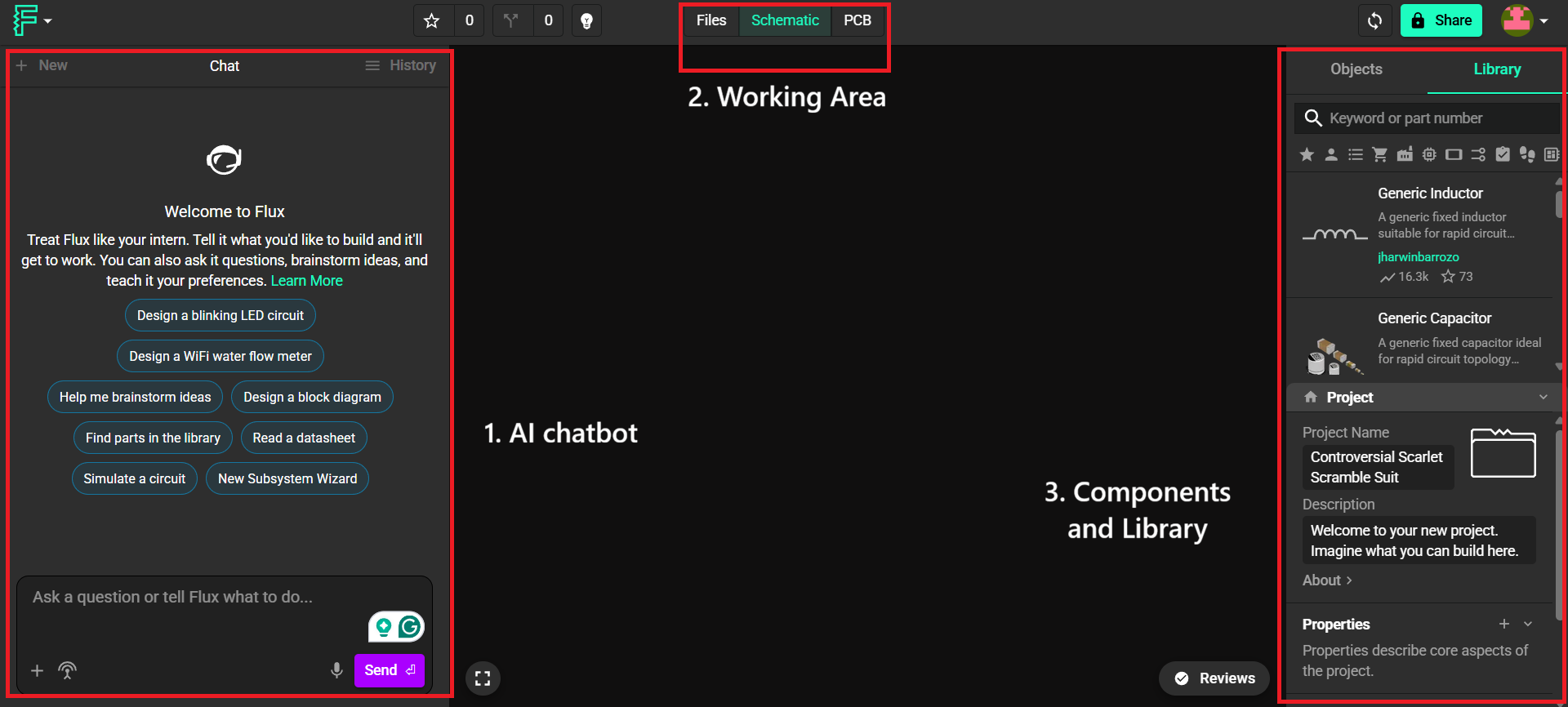
図2. Fluxのワークスペース
ステップ2:AIエージェントに明確なプロンプトを書く
すべてはプロンプトの品質にかかっているので、機能と厳格なサイズ制限に特化した内容にしました:
「ラップトップの中に収まる小さなUSBハブを作りたい。PCBは15x15mm以下で、2つのダウンストリームポートを備えたUSB2.0が必要です。」
その応答で、Flux.aiは最初に私を感心させました。やみくもに何かを描くのではなく、エージェントは実現可能性を評価し、アーキテクチャを提案しました。
回答は次のようなものでした:1つのアップストリームポートと2つのダウンストリームポートを備えたコンパクトなハブコントローラIC、サイズ予算内に収めるためのコネクタの代わりのはんだパッド、ラップトップの5 Vレールからのバスパワー動作、すべてのD+/D−ペアへのESD保護アレイ、そしてこの密度での信号整合性のための4層PCB。
次に、5つの接続方法から選ぶように求められました:はんだパッド、FPCコネクタ、ボード間コネクタ、または既存の内蔵USBデバイスの転用。私は確認しました:アップストリーム側に4本のはんだ付けワイヤ、両方のダウンストリームポートにもはんだ付けワイヤです。
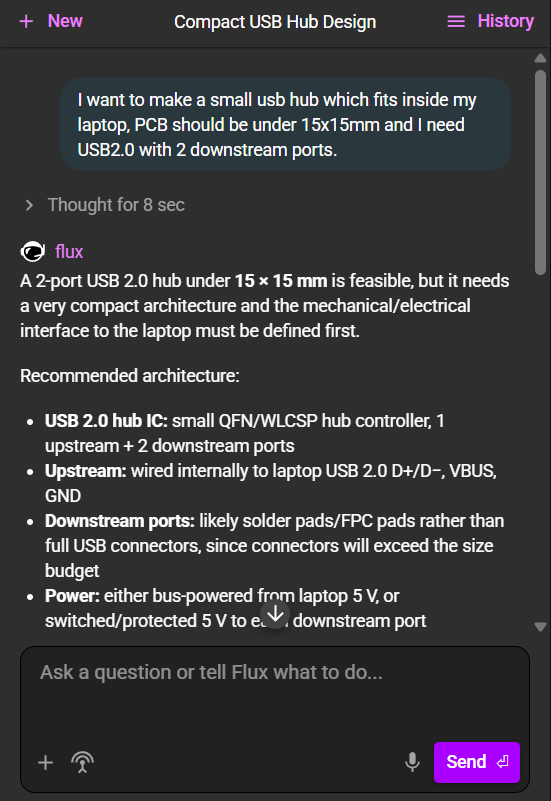
図3. Flux.ai AIエージェント:ジュニアハードウェアデザイナー
その後、さらにいくつかの質問と回答を経て、Flux.aiと私は同じ結論に達し、最終設計に合意しました。
ステップ3:AIが設計を計画し、自らのノートを作成する
インターフェースの質問が解決すると、エージェントは計画を生成しました。プロジェクトファイル内に「USB Hub Design Notes」ドキュメントを作成しました。これには要件、実装されたアーキテクチャ、レイアウト状況、検証状況、そして未解決のリスクの率直なリストが記録されています。エディタから直接ドキュメントを改良したり照会したりできます。
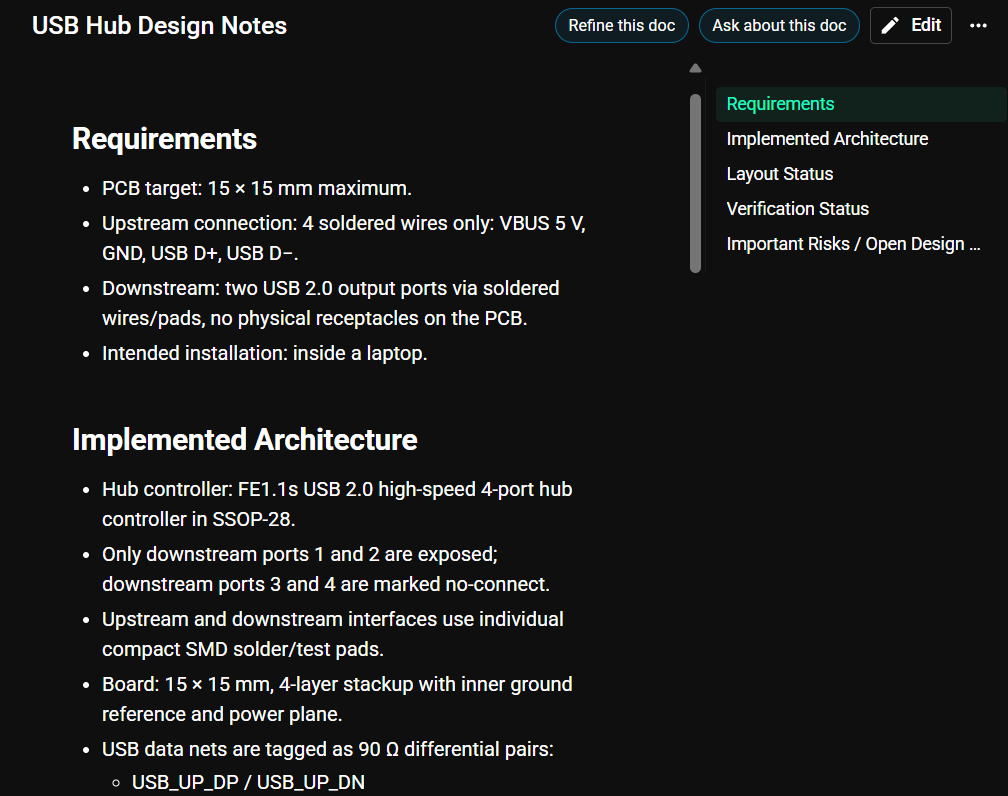
図4. Fluxが自動的に作成したUSB Hub Design Notesドキュメント
文書化されていないボードを引き継いだことがある人にとって、作業中に自らの決定を文書化するEDAツールは、静かに大きな意味を持つものです。
ステップ4:AIによる部品選定とネットリスト構築
計画の後、部品選定のゲームが始まります。Terminus TechnologyのFE1.1s USB 2.0ハイスピードハブコントローラをSSOP-28パッケージで選定しました。この部品を選んだのは、Fluxのライブラリに使用可能なものがあったためであり、純粋に理論的なものではなく、入手性に基づく決定です。
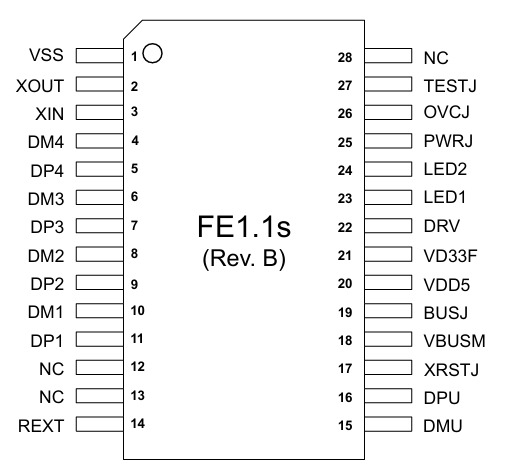
図5. FE1.1sのピン配置図
FE1.1sは技術的には4ポートハブなので、設計ではダウンストリームポート1と2を露出させ、ポート3と4はノーコネクトとしてマークされています。
このICは、このような制約のある設計でその役割を果たします:USB 2.0トランシーバ、アップストリームの1.5 kΩプルアップとダウンストリームの15 kΩプルダウン、5 Vから3.3 Vおよび1.8 Vへのレギュレータ、パワーオンリセット回路、そして480 MHzハイスピードクロックまで逓倍する内部PLL付き12 MHz発振器を統合しています。これらの統合されたブロックの一つ一つが、15 × 15 mmのボードに搭載する必要のない外付け部品です。
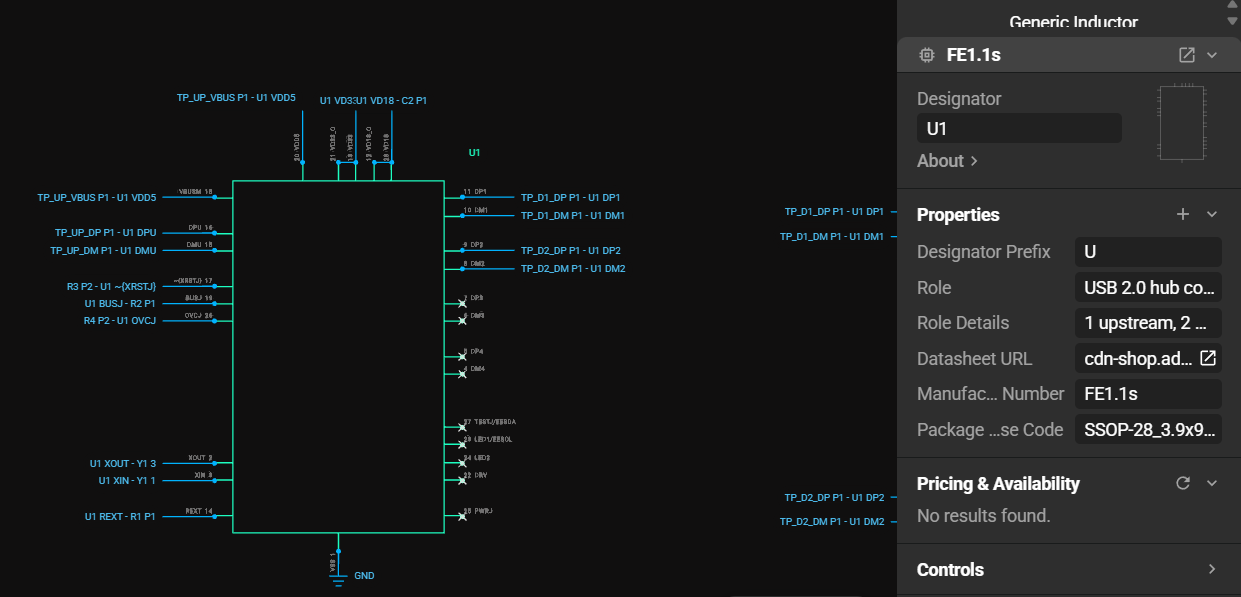
図6. Fluxでの部品の配置
部品を配置しながら、エージェントはUSBデータネットに名前を付けてネットリストを自ら構築しました(アップストリーム用のUSB_UP_DP/DN、2つのダウンストリームポート用のUSB_D1およびUSB_D2ペア)。そして3つのペアすべてを90 Ω差動としてタグ付けしました。これは正しいUSB 2.0差動インピーダンスであり、後の配線ルールを決定づけます。
ステップ5:AI生成の回路図をレビューする
数分以内に、エージェントは完全に配線された回路図を作成しました。これが入力(アップストリーム)セクションです:VBUS、GND、D+、D−用の4つのはんだパッド、データラインがハブに到達する前に配置されたUSBLC6-2P6 ESD保護アレイ、そしてコントローラ周辺のデカップリングネットワーク。
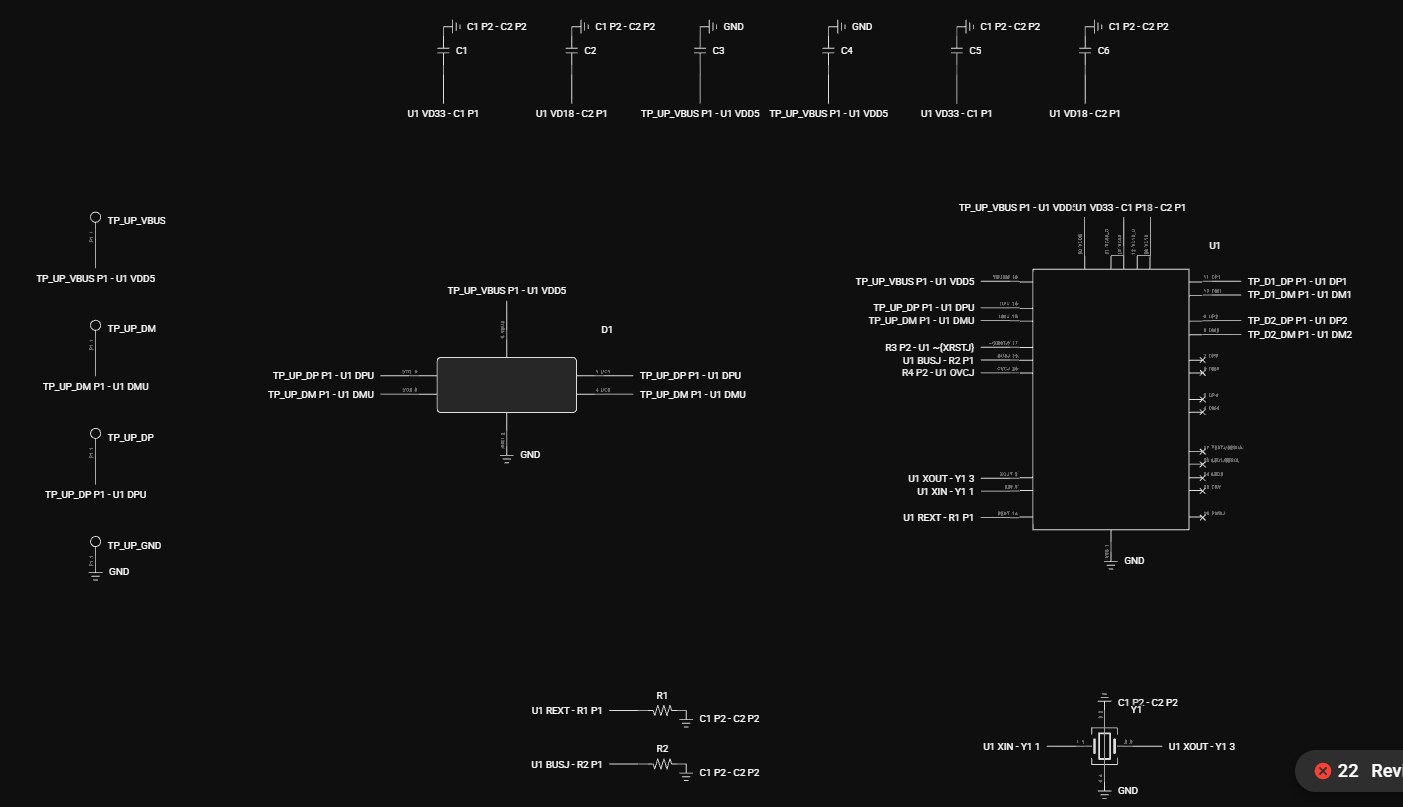
図7. FluxでのUSBハブの入力側回路図
出力セクションも両方のダウンストリームポートで同じ規律を反映しています。それぞれに独自のUSBLC6-2P6アレイと、独自のVBUS、D+、D−、GNDパッドがあります:
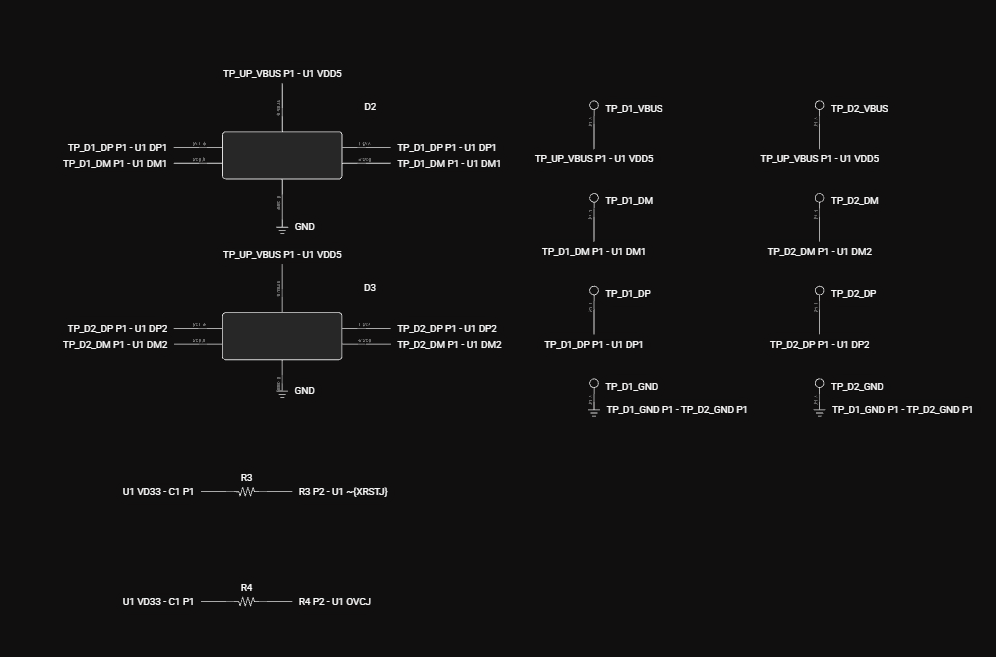
図8. FluxでのUSBハブの出力側回路図
そして完全な回路図は次のようにまとめられています:
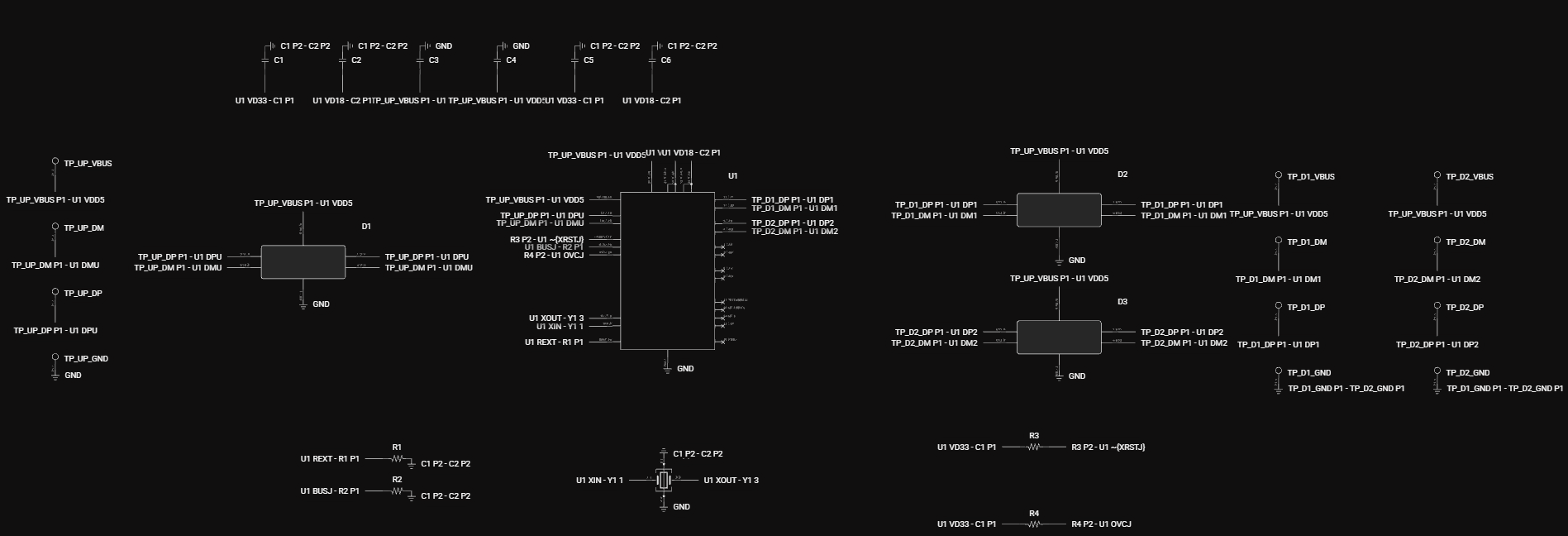
図9. FluxでのUSBハブの完全な回路図
サポート回路はFE1.1sデータシートのアプリケーション要件に厳密に従っており、これはAI生成設計で最初に確認すべきことまさにそのものです:
- 電源:アップストリームVBUSがVDD5ピンに供給され、内蔵レギュレータがVD33_OとVD18_Oを出力し、適切なデカップリングを備えた電源ピンに接続されています。
- クロック:XIN/XOUTに12 MHz SMDクリスタル。
- 設定:BUSJはバスパワー動作のためにローにプルされ、XRSTJは3.3 Vレールにハイにプルされ、OVCJはこの最小バージョンには過電流監視スイッチがないためハイに接続されています。REXTには精密バイアス抵抗が接続され、未使用のLED/EEPROMピンは未接続のままです。
ステップ6:自動設計チェック
Flux.aiは継続的なレビュースイートを実行し、エージェントは回路図を構築した後に自らの作業を再チェックします。
ドライバの競合、重複するデジグネータ、浮遊ピン、ノーコネクト違反、ピン間の競合、短絡した部品、電源の欠落、単一ピンネットなどの電気的ルールチェックはすべて合格しました。
この段階で唯一の未解決項目は設計ルールエラーで、そのすべてがエアワイヤ:配置されたがまだ配線されていないボードのラッツネストでした。これは欠陥ではなく、やることリストです。
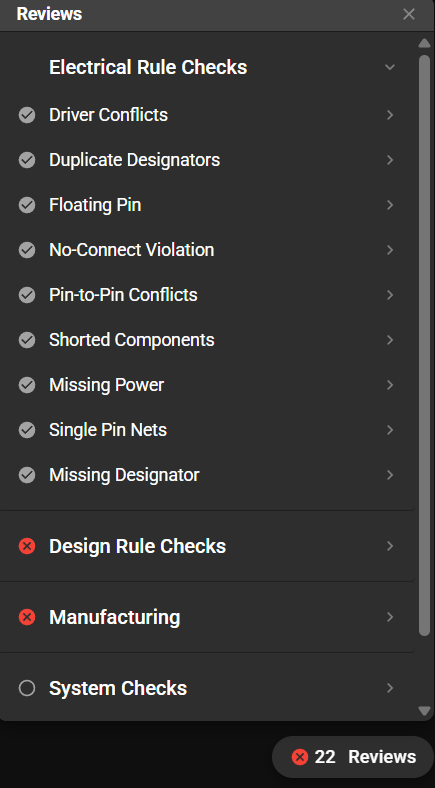
図10. Fluxでの自動設計ルールチェック
ステップ7:AIがボード外形と配置を生成する
PCBタブに切り替えると、エージェントはすでに4層スタックアップ上に15 × 15 mmのボード外形を生成していました。スタックアップは、表と裏が信号層で、その間に内層のグランド基準プレーンと電源プレーンがある構成です。
次にAIは設計に従って自動部品配置を実行します。配置ロジックは理にかなっていました。メインコントローラは中央に配置され、アップストリームはんだパッドは左側に、ダウンストリームポート1とポート2のパッドはそれぞれ上端と右端に配置されました。各ESDアレイは保護するパッドグループの隣に配置され、小型パッシブ部品は裏面に配置されました。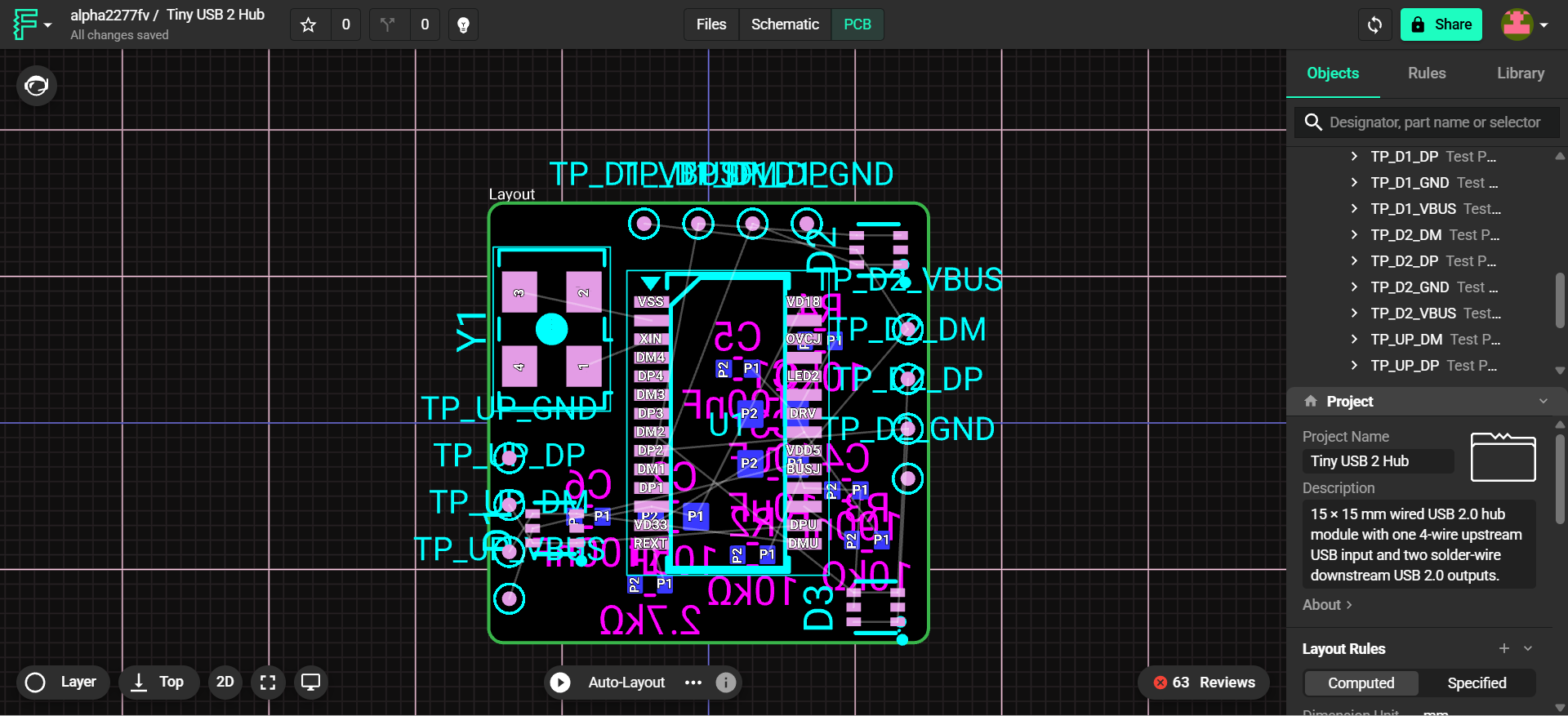
図11. Fluxでのボード外形と配置
ステップ8:配置を改良し、自分で配線する
ここからは私が引き継ぎました。自動配置は80%のしっかりした出発点でしたが、これほど密度の高いボードでは、残りの20%が配線可能か不可能かを分ける差になります。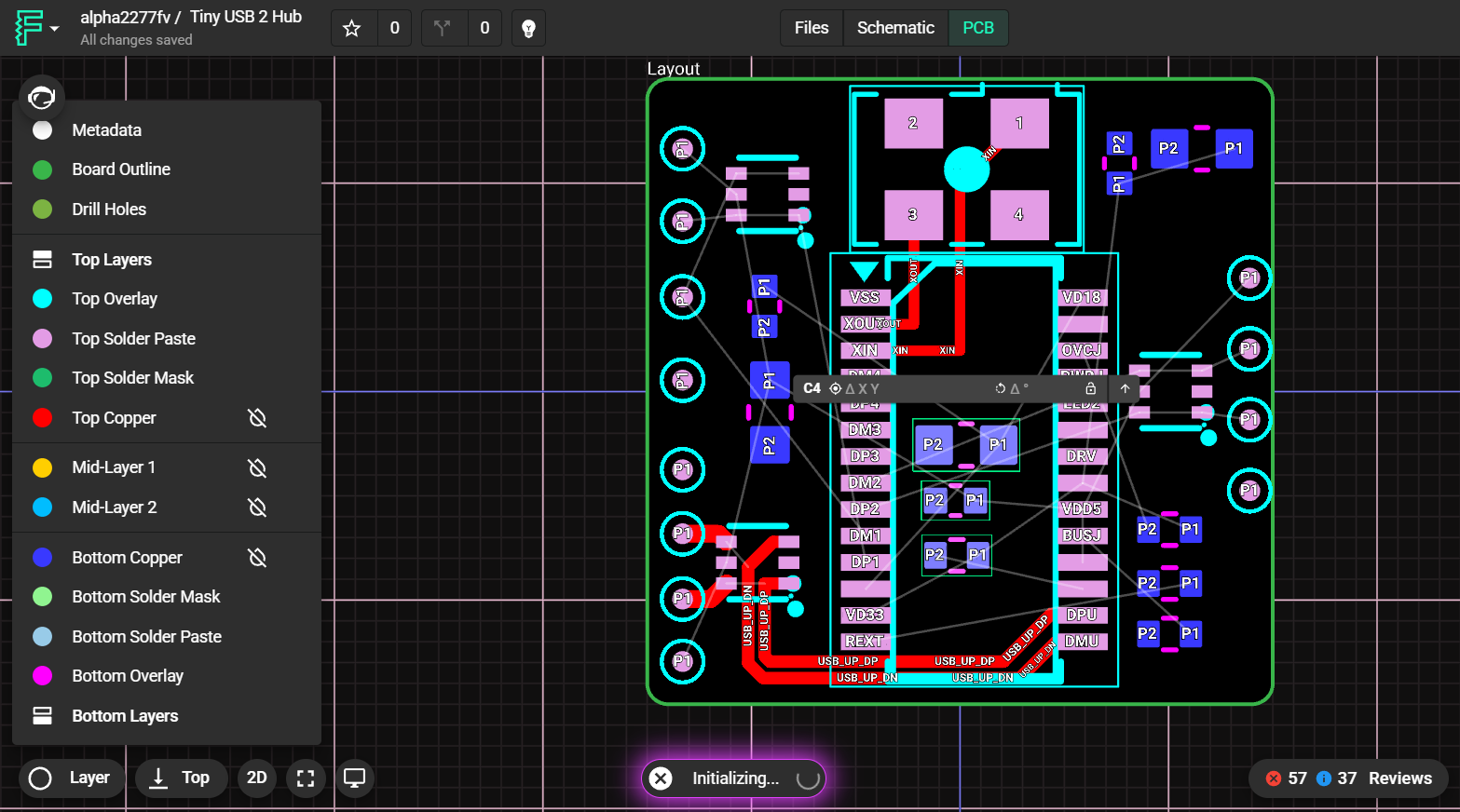
図12. FluxでのPCB配線の改良
私はオートルータに頼るのではなく、手動で配線することを選びました。自分に課したルールは、あらゆる高速差動インターフェースの標準的なものです:各90 Ωペアを短く、密結合で、長さを一致させること。電源分配とグランドステッチングは信号作業の周囲を埋めました。
配線後、エアワイヤエラーは解消され、ボードはチェックに合格しました。最初のプロンプトから完成したレイアウトまでの総時間:一度の作業セッションで、AIは何時間もの回路図キャプチャとライブラリ作業を処理し、私は人間の判断が実際に価値を加える場所に時間を費やしました。
ステップ9:Flux.aiからGerber、BOM、CPLファイルをエクスポートする
Flux.aiは標準的な製造出力をエクスポートするので、クラウドエディタから製造業者への移行は苦痛なく行えます。
左上隅のプロジェクトメニューから、エクスポート > 製造ファイル(Gerberなど)(.zip)を選択します。同じエクスポートメニューには部品表(.zip)とピック&プレース(.zip)もあり、アセンブリサービスが必要とする3つの成果物が揃っています。
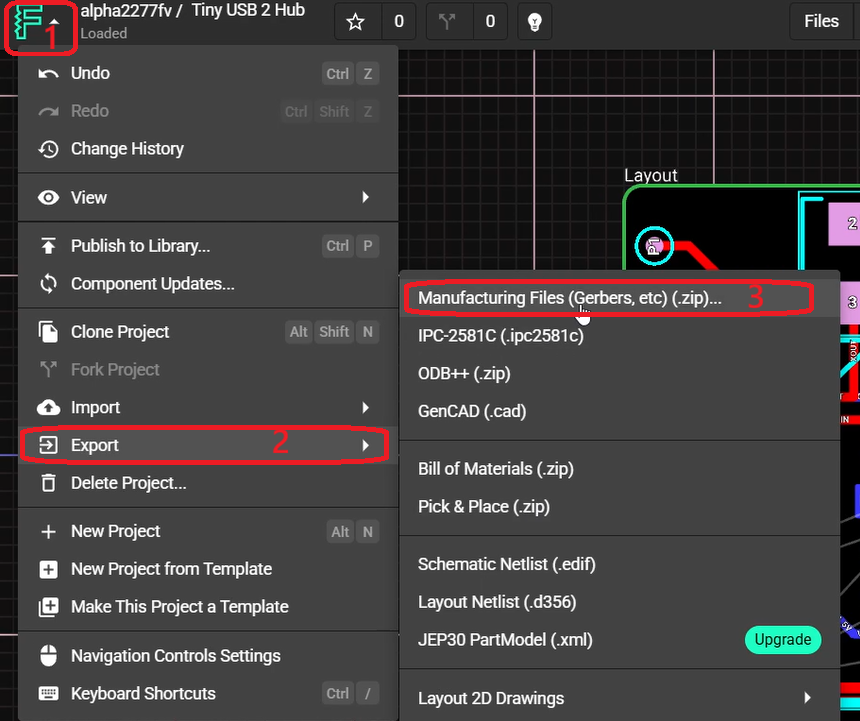
図13. Fluxでの製造ファイルの生成
製造アーカイブを解凍すると、完全で慣例的な命名のファイルセットが得られます — 4層すべての銅層(f_cu、in1_cu、in2_cu、b_cu)、両面のソルダーマスク、ペースト、シルクスクリーンGerber、ボード外形(edge_cuts)、NCドリルファイル、電気テスト用のD356ネットリスト、BOMフォルダ、そしてpick_and_place.csv:
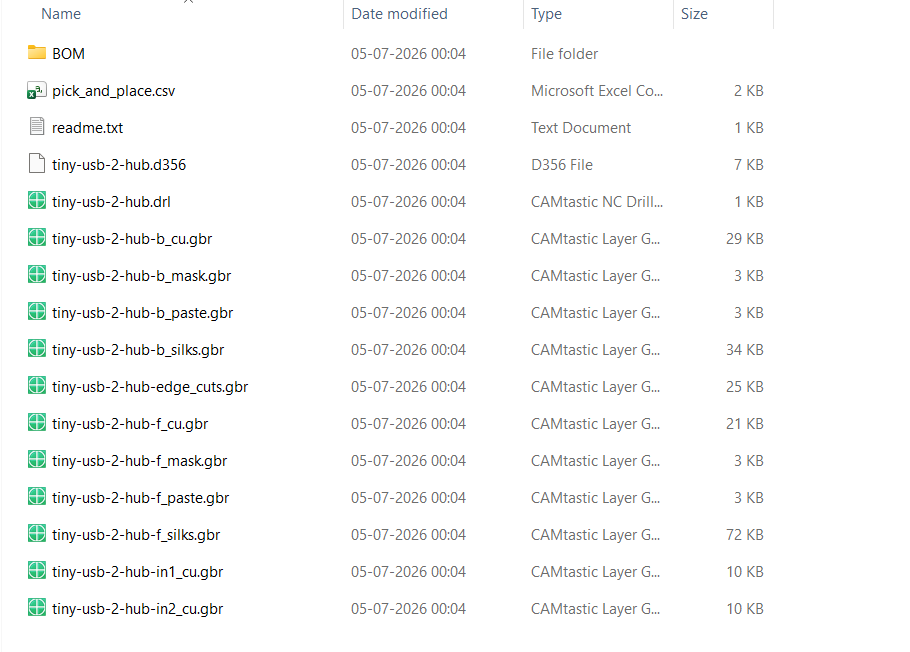
図14. FluxからエクスポートされたGerberファイル
| ファイル | 内容 | 使用者 |
|---|---|---|
| _cu.gbr, _mask.gbr, _paste.gbr, _silks.gbr | 銅、ソルダーマスク、ペースト、シルクスクリーンのGerber層 | PCB製造 |
| edge_cuts.gbr | ボード外形 | PCB製造 |
| .drl | NCドリルファイル | PCB製造 |
| .d356 | IPC-D-356ネットリスト | 電気テスト |
| BOMフォルダ | 部品番号付き部品表 | アセンブリ(部品調達) |
| pick_and_place.csv | 部品の位置と回転 | アセンブリ(SMT配置) |
ステップ10:JLCPCBにPCBを発注する
ファイルが手元にあれば、JLCPCBの発注フローはほんの数分で完了します:
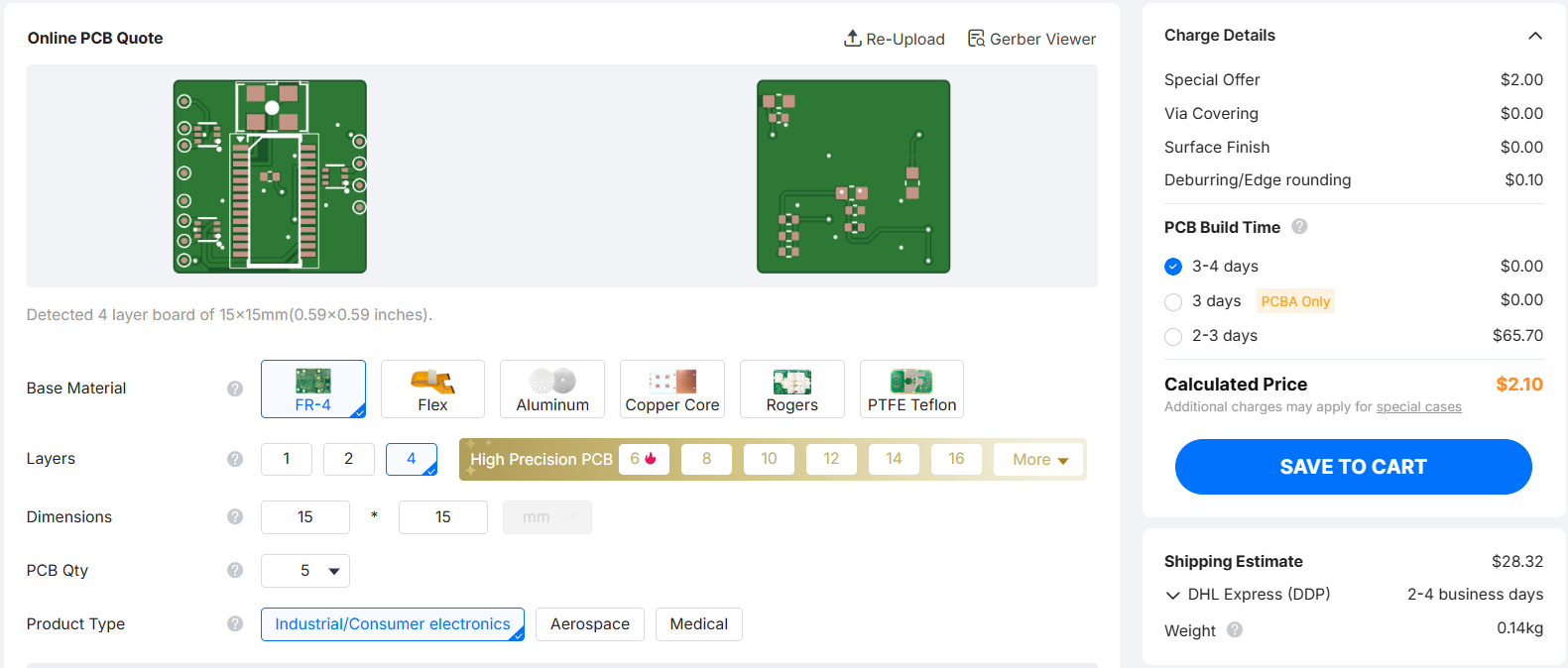
図15. JLCPCBにPCBを発注する
- Gerberをアップロード:JLCPCBの見積もりページで、Fluxから直接製造.zipをアップロードします。ビューアがボード外形と層数を自動的に読み取り、プレビューをレンダリングします。
- 製造オプションを設定:4層スタックアップと15 × 15 mmの寸法を確認し、数量、厚さ、表面処理を選択します。
完全に組み立てられたPCBが必要な場合は、SMTアセンブリをオンにして、組み立てる面を選択します。
次に、FluxからエクスポートしたBOMとpick_and_place.csv(CPL)を読み込みます。部品をマッチングしてリストを確認した後、注文します。
数日後、完全に組み立てられた15 × 15 mmのハブが届きます。一文のプロンプトから、回路図キャプチャのほぼすべてをAIエージェントが行った製造済みボードへと至りました。
結論
Flux.aiはこのプロジェクトでエンジニアを置き換えたのではなく、ワークフローを変えたのです。私は時間のほぼ半分をカスタム部品、シンボル、フットプリントの作成に費やしました。回路図作業も削減されました。回路図から直接データを取得するためです。以前は10時間かかっていた作業が、今ではほぼ2時間で済みます。AIエージェントは一文の概要を、正しくアーキテクチャされたERCクリーンな回路図と適切な部品選択に変えました。人間の作業はまさに然るべき場所に集中しました:配置の改良と、AIが指摘した電源アーキテクチャのトレードオフの判断です。
同じくらい重要なのは、出力が完全に標準的であることです。Flux.aiがエクスポートするGerber、BOM、CPLファイルは、変換なしでJLCPCBの製造およびアセンブリフローにそのまま投入でき、この設計のすべての部品は在庫のある部品ライブラリから来ています。
Flux.aiに関するFAQ
Q: Flux.aiは無料で使えますか?
はい。無料プランには無制限の手動回路図およびPCB編集に加えて、AIクレジットのスターター枠が含まれており、このハブ設計を完了するのに十分でした。有料プランでは、より頻繁なエージェント使用のための月間AIコンピュートユニットのより大きな枠が追加されます。
Q: Flux.aiエージェントは人間の入力なしで完全なPCBを設計できますか?
アーキテクチャ、部品選定、チェック済み回路図、ボード外形、配置まで印象的に拡張します。しかし、ボードは未配線のまま残され、高速配線、配置の改良、電源アーキテクチャの決定も同様でした。
Q: JLCPCBはFlux.aiからエクスポートされた製造ファイルを受け付けますか?
はい。Flux.aiは業界標準のGerber、NCドリルファイル、BOM、ピックアンドプレースCSVをエクスポートします。これらはKiCadやAltiumからのファイルとまったく同じようにJLCPCBの見積もりおよびアセンブリシステムにアップロードでき、変換は不要です。
学び続ける
PCB設計向けAIツール:あなたの設計ワークフローに最適なツールは?
AIツールは現在、PCB設計における回路構成の検討、回路図生成、部品選定、部品配置、配線、設計検証など、さまざまな工程を支援できるようになっています。 しかし、各AIツールが対応する工程や得意分野はそれぞれ異なります。 本記事では、AI PCB設計ツールについて、実際にどのような処理を行うのか、必要となる入力情報、そして実際のエンジニアリングワークフローのどの段階で活用できるのかを比較・解説します。 この記事では、以下の内容について解説します。 6種類のAI PCB設計ツールと、それぞれに必要な入力情報 PCB設計工程ごとにAIツールが実行できる内容 設計開始時点や使用中のEDAソフトに応じたツール選択方法 AIによる設計結果にもエンジニアによる検証が必要な理由 図: PCB設計ワークフローの各段階に対応したAI PCB設計ツールの分類 PCB設計向けAIツールの種類 AI PCB設計ツールは、大きく6種類に分類できます。 選択する際は、現在所有している設計情報が アイデア、要求仕様、回路図、または配置済み基板 のどの段階にあるかを基準にすると適切なツールを選択できます。 図: PCB設計における......
適切なPCB形状の選択
PCBに適切な形状を選択することは、電子デバイスの全体的な性能、製造性、美観に大きな影響を与える重要な決定です。長方形のPCBが最も一般的で汎用性がありますが、特定のアプリケーションで独自の利点を提供するさまざまな形状があります。この包括的なガイドでは、さまざまなPCB形状を探り、各形状の例を提供し、それらがどのように設計と機能性を最適化するかを紹介します。PCB形状の重要性を理解し、具体的な例を考慮することで、電子システムを強化するための情報に基づいた決定を下すことができます。 長方形PCB形状:定番の選択 長方形PCBは、実績のある選択肢であり、多様な業界で広く使用されています。その長方形の形状は、シンプルさ、製造の容易さ、標準プロセスとの互換性を提供します。この形状により、効率的な部品配置、簡単な信号配線、標準化された筐体への統合が可能になります。例えば、ハイエンドノートパソコンは通常、内部スペースの利用を最大化するために長方形のPCB形状を採用しています。長方形の形状により、プロセッサ、メモリ、ストレージ、その他のコンポーネントを効率的に配置でき、コンパクトで強力なコンピューティングデバイ......
部分的に反転したパネル化のチュートリアル
PCB設計のレイアウトエンジニアリング段階では、パネライゼーションが頻繁に採用されます。パネライゼーションとは、本質的には個々の基板をより大きな一枚の基板に組み立てることであり、Vカット、プロセスエッジ、フィデューシャル、ツーリングホール、その他のプロセス用クリアランスのためのスペースを確保します。 PCB試作時には、製造および実装の前に、Altiumで小さな基板をより大きな一枚の基板に組み立てる方が効率的であることがよくあります。 部分的反転パネライゼーション方法 今日は、PCB試作に特化した部分的反転パネライゼーション方法について詳しく見ていきましょう。基本的には、描画したPCBのTOP層をBOTTOM層に変換し、その逆も行ってパネライゼーションするものです。 全体的な手順は以下の通りです: 1. 新しいPCBファイルを作成し、完成したPCB設計を新しく作成したPCBファイルにコピーします。 2. 特殊貼り付けを実行します。 3. PCB基板全体をコピーし、選択して反転させ、時計回りに180度回転させます。 これらの手順を実行するには: 1. ファイル全体を選択します(ショートカット:S+A)......
PCB層数の決定
プリント基板(PCB)の設計を始めるとき、あなたが下すべき重要な決定の一つは、PCBの層数を決めることです。層数が異なれば、プロジェクト設計の結果に必ず影響を与えます。ここでは、その意味について説明し、PCB設計における銅層の数を決定するための簡単なガイドラインを提供します。 PCB層の理解 回路の複雑さを分析する: 回路の複雑さは、PCBの層数を決定する主要な要素です。多数の部品と複雑な配線要件を持つ複雑な回路では、必要なトレースと接続を収容するために追加の層が必要になる場合があります。 部品密度が高い回路は、通常、必要な配線を収容するためにより多くの層を必要とします。設計に複数の高速信号や敏感なアナログ信号が含まれる場合、追加の層は専用の電源プレーンとグラウンドプレーンを提供し、ノイズを低減することで信号整合性の向上に役立ちます。さらに、高速回路や敏感なアナログ信号を含む設計では、信号整合性に特別な注意が必要です。追加の層を利用して電源プレーンとグラウンドプレーンを分離し、ノイズを最小限に抑え、信号干渉やクロストークを低減することができます。 スペースの制約を考慮する: 設計をコンパクトな電子......
銅トレース設計のマスター
銅トレースは、PCB設計において電気信号の効率的な流れを確保する上で極めて重要な役割を果たします。あなたが電子工作愛好家、ホビイスト、エンジニア、学生、あるいはこの分野のプロフェッショナルであっても、銅トレース設計の原理と技術を理解することで、あなたのPCBプロジェクトを新たな高みへと引き上げることができます。本日は、JLCPCBが銅トレース設計の技術をマスターし、あなたのプロジェクトが最終的に最適な結果を達成できるようご案内します。 銅トレース設計の重要性: 銅トレースはあらゆるPCBの生命線であり、コンポーネント間で信号を伝達し、電子デバイスの機能を可能にします。適切に設計された銅トレースレイアウトは信号損失を最小限に抑え、電磁干渉(EMI)を低減し、信号整合性を向上させます。銅トレース設計をマスターすることで、PCBの全体的な性能と信頼性を高めることができます。 銅トレース設計における重要な考慮事項: a. トレース幅と間隔: 適切なトレース幅と間隔を決定することは、インピーダンス制御を維持し、信号劣化を防ぎ、電流容量要件に対応するために極めて重要です。トレース寸法を選択する際には、電流レベ......
PCB設計ルールのマスター:最適な結果を得るための包括的ガイド
PCB設計ルールは、プリント基板の機能性、信頼性、製造性を確保するための重要なガイドラインです。PCB設計ルールに従うことで、設計者は最適な性能を実現し、製造プロセス中および最終製品における潜在的な問題を最小限に抑えることができます。この包括的なガイドでは、PCB設計ルールの世界を深く掘り下げ、貴重な洞察、実践的なヒント、実例を提供し、成功するPCBレイアウトの作成を支援します。 I. PCB設計ルールの重要性を理解する 信号整合性と電磁両立性(EMC): 信号整合性を維持し、電磁干渉を防ぐために、設計者はプレーンとトレースの間隔、インピーダンス制御、グランド分離などの要素を考慮する必要があります。適切なトレース間隔はクロストークとノイズを低減し、コンポーネント間の明確な通信を確保するのに役立ちます。インピーダンス制御は高速設計において重要であり、PCBトレース全体にわたって信号整合性を維持します。 製造および組立プロセスの促進: 効果的なコンポーネント配置は、効率的な組立とテストに不可欠です。コンポーネントの配置と方向に関する設計ルールに従うことで、設計者はアクセシビリティ、製造の簡素化、将来の......