EasyEDAで初めてのPCB設計:ゼロから発注までの全手順
1 min
- EasyEDAとは?初心者に選ばれる理由
- EasyEDAを使った回路図作成の基本
- EasyEDAでPCBレイアウトを作成する手順
- プリント基板の作り方|設計からデータ作成まで
- EasyEDAからPCBを発注する流れ
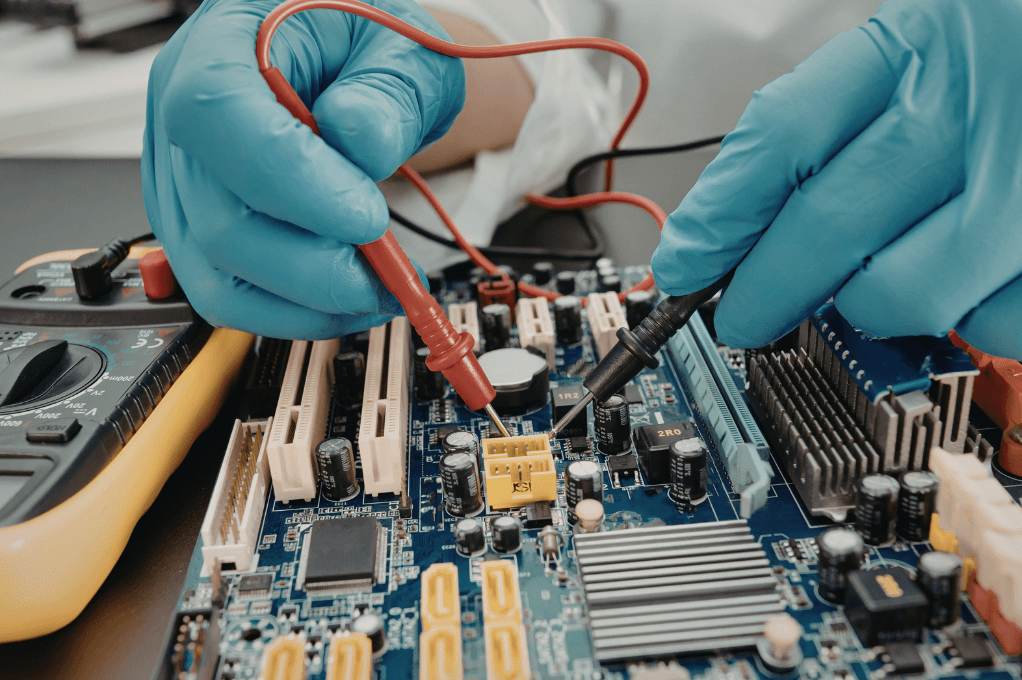
プリント基板(PCB)の設計と製作は、EasyEDAの登場により初心者でも無料で始められるようになりました。
本記事では、EasyEDAを使ったPCB設計の基礎から実際の発注までを、分かりやすく解説します。
EasyEDAとは?初心者に選ばれる理由
EasyEDAは、中国のLCSCが提供する無料のPCB設計ツールです。回路図エディタ、PCBレイアウトエディタ、豊富な部品ライブラリ、そしてJLCPCBへの直接発注機能を統合したオールインワンの設計環境を提供しています。
EasyEDAの基本概要とできること
回路図作成、PCBレイアウト設計、ガーバーファイル生成ができ、JLCPCBと連携して設計基板を直接発注できます。
初心者でも使いやすい理由(無料・ブラウザ対応など)
完全無料でインストール不要、ブラウザで動作し、豊富な部品ライブラリで配線図も自動取得できます。
他のPCB設計ソフトとの違い
KiCadやEagleは操作が複雑ですが、EasyEDAはシンプルで直感的に操作でき初心者に最適です。
EasyEDAを使った回路図作成の基本
EasyEDAでの設計は回路図作成から始まります。新規プロジェクトを作成し、左側のツールバーから部品を配置して配線します。部品は「Shift + F」で検索でき、抵抗やLED、ICなど必要な部品を選んで回路図上に配置します。
配線は「W」キーで配線モードに入り、部品のピン間を接続します。配線が正しく接続されると緑色の印が表示されます。電源(VCC)とグラウンド(GND)は部品ライブラリから専用の記号を配置します。
初心者がつまずきやすいポイントは、配線の接続確認と部品番号の管理です。上部メニューの「ツール」→「部品番号の更新」で自動的に番号を振り直せます。
回路図エディタの基本操作
「New Project」から新規作成し、ツールバーから部品を配置してワイヤーツールで接続します。
部品ライブラリの使い方
検索バーに「抵抗 10k」などと入力すると部品が表示され、JLCPCB実装可能な部品には専用マークが付きます。
初心者がつまずきやすいポイント
部品のピンが正しく配線されていないとPCB変換時にエラーが出るため、必ずピンに接続しましょう。
EasyEDAでPCBレイアウトを作成する手順
回路図が完成したら、上部メニューの「デザイン」→「PCBに変換」をクリックします。すべての部品がランダムに配置された状態でPCBエディタが開きます。
部品配置では、信号の流れに沿って配置し、接続が多い部品同士を近くに配置することが重要です。
回路図からPCBへの変換方法
「Convert to PCB」ボタンをクリックすると自動でPCBエディタが開き、部品はランダム配置されているため整理が必要です。
部品配置と配線(ルーティング)の基礎
部品を適切な位置にドラッグ配置し、「Auto Router」で自動配線も可能ですが手動の方が効率的な場合もあります。
基板サイズ・層数などの基本設定
「Board Outline」で基板サイズを設定し、初心者は2層基板、100mm×100mm以内から始めるのがおすすめです。
プリント基板の作り方|設計からデータ作成まで
プリント基板とは何か(初心者向け説明)
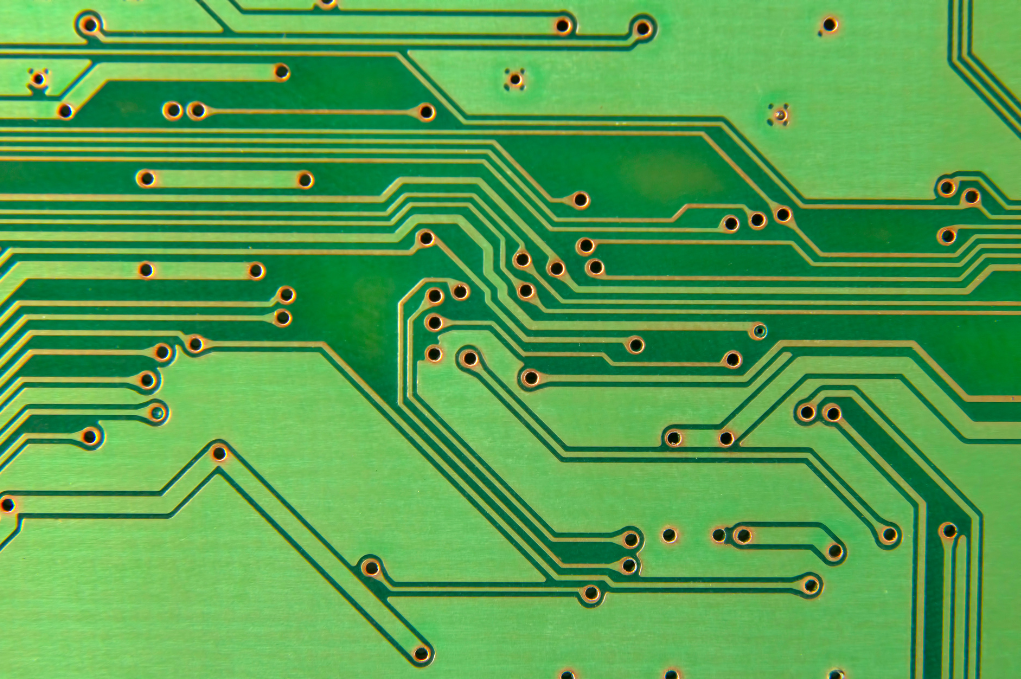
電子部品を固定し電気的に接続する板で、緑色の基板に銅箔で配線パターンが印刷されています。
ガーバーデータ(Gerber)の作成方法
「Fabrication Output」→「Gerber」を選択すると製造用ガーバーファイルが自動生成されます。
発注前に必ず確認すべき項目
部品配置、配線の未接続、基板サイズ、穴の位置を確認し、「Design Rule Check」でエラーチェックします。
EasyEDAからPCBを発注する流れ

ここからは発注する手順の流れを紹介します。
EasyEDAから直接発注する手順
「Order at JLCPCB」ボタンでJLCPCB注文画面に遷移し、仕様選択後、配送先と支払い方法を入力すれば完了です。
基板仕様の選び方(枚数・厚み・色など)
初回は「5枚、2層基板、厚み1.6mm、緑色」がおすすめで、5枚で約$2~と格安、納期は7~10日程度です。
初めてでも失敗しないための注意点
最小配線幅や穴径はJLCPCB標準仕様(0.15mm以上)を守り、初回は基板のみの発注がおすすめです。
FAQ
Q1: EasyEDAは本当に無料ですか?
はい、完全無料で使えます。アカウント登録だけで全機能が利用可能です。
Q2: 発注から到着まで何日かかりますか?
通常7~10日程度です。速達オプションを選べば3~5日で到着します。
Q3: 初めてでも本当に作れますか?
簡単な回路なら初心者でも1~2時間で設計から発注まで完了できます。
学び続ける
PCBレイアウト設計の完全ガイド
プリント回路基板(PCB)レイアウト設計は、単純なガジェットから非常に複雑なシステムまで、あらゆる電子機器の基礎です。PCBレイアウト設計は、電子部品を配置し、ボード上の接続を配線して、機能的で効率的な回路を作成するプロセスです。目標は、信号の整合性を維持し、熱的および電気的性能を確保しながら、可能な限り最小のフットプリントを実現することです。 基本的なプリント回路から複雑な非剛性PCBまで、すべてのエンジニアリング回路基板設計には多くの要素が含まれています。すべての新しい電子機器は、ブロック図および/または一連の電子回路図から始まります。回路図を完成させて検証した後、以下の手順に従って最新のPCB設計とレイアウトを作成できます。適切に設計されたPCBは、最適な性能、安定性、製造可能性を保証します。このガイドでは、ベストプラクティス、重要な考慮事項、効率的なPCBレイアウトを作成するための手順など、PCBレイアウト設計の重要な側面について説明します。 PCBレイアウト設計に関わるステップ ステップ1:回路図設計項目 ステップ2:PCB寸法の定義 ステップ3: 回路図とPCB基板設計の同期化 ステッ......
Raspberry PiとPCB設計によるIoTアプリケーションの探求
Raspberry PiとPCB設計によるIoTアプリケーションの探求 モノのインターネット(IoT)は、私たちが技術とコミュニケーションを取る方法に影響を与えています。これは、ハードウェア、ソフトウェア、センサー、および接続機能が組み込まれた物理デバイス、車両、家電製品、その他のさまざまなもののネットワークを指し、これらのオブジェクトが接続してデータを交換できるようにします。柔軟性と低コストにより、小型で手頃な価格のコンピューターであるRaspberry Piは、IoTアプリケーションの人気のある選択肢となっています。この記事では、Raspberry PiとPCB設計を組み合わせて革新的なIoTアプリケーションを作成する方法を探ります。 IoTアプリケーションの重要な側面の1つは、デバイスのすべてのコンポーネントを接続する回路基板の設計です。設計段階では、IoTデバイスを定義し、センサーとアクチュエーターを選択し、電力要件を確立し、通信プロトコルを選択する必要があります。設計者は、IoTアプリケーションの最適なPCB設計ガイドラインに従うことで、デバイスの安全性、互換性、信頼性を確保できます。 ......
発光ダイオード (LEDs)
発光ダイオード (LEDs) 発光ダイオード(LED)は、現代の電子機器における基盤となっており、家庭用照明から複雑な産業システムまで、あらゆるものを照らしています。プリント基板(PCB)への統合は、様々なアプリケーションにとって不可欠で、多用途で信頼性の高い効率的な照明ソリューションを提供します。この記事では、LEDの基本的な側面、その歴史、種類、アプリケーション、および重要な考慮事項について、LEDを組み込んだPCBを設計する際に探ります。 LEDとは何か? LEDは、半導体デバイスであり、電流が流れると光を発します。従来の白熱電球とは異なり、LEDはフィラメントを加熱して光を生成することに依存しません。代わりに、電子がデバイス内の電子ホールと再結合し、光子の形でエネルギーを放出するエレクトロルミネセンスというプロセスを使用します。この方法により、LEDはより効率的に光を生成し、発熱を抑えることができます。 LEDの歴史 エレクトロルミネセンスの概念は、1907年にマルコニ研究所のH.J.ラウンドによって最初に発見されました。しかし、実用的な可視スペクトルLEDが開発されたのは、1962年にゼ......
プリント基板自作における回路設計のポイント
電子回路設計とは?回路の設計を基礎からわかりやすく解説 電子機器を作る上で欠かせない電子回路設計。スマートフォンから家電製品、趣味の電子工作まで、あらゆる電子製品は回路設計から始まります。 本記事では、回路設計の基本概念から実践的なポイントまで、初心者にもわかりやすく解説します。 回路の設計とは何か?電子回路設計の基本概念 回路の設計とは、電子部品(抵抗、コンデンサ、IC、トランジスタなど)を組み合わせて、目的の機能を実現する電気的な接続を計画することです。電源から信号処理、出力まで、電流の流れと各部品の役割を明確にし、回路図として表現します。 電子回路設計が必要とされる理由 製品のアイデアがあっても、それを実現する電子回路がなければ動作しません。回路設計は、「こんな機能が欲しい」という要求を、実際に動作する電子システムに変換する重要な工程です。 回路設計が製品性能に与える影響 回路設計の質は製品性能を直接左右します。電源回路の設計が不十分だと電圧が不安定になり、信号処理回路の設計ミスはノイズや誤動作の原因となるのです。 電子回路設計の基本的な流れ まず、製品に求められる機能を明確にします。 入力......
LED基板の設計と放熱対策:初心者向けガイド
LED基板の設計は製品の性能と寿命を左右する重要な要素で、特に放熱対策が欠かせません。今回は、LED基板の基本から放熱設計のポイントまで、初心者にもわかりやすく解説します。 LED基板とは?基本構造と用途 LED基板とは、LED(発光ダイオード)を実装するためのプリント基板のことを指します。基板上にLEDチップを配置し、電気回路を形成することで、LEDに電力を供給して発光させる仕組みです。 主に以下の3層構造で、成り立っています。 l 表層の銅箔回路 l 絶縁層 l 基材層 一般的なLED基板の使用例 LED基板は私たちの身の回りで幅広く使用されています。家庭用照明器具、液晶テレビのバックライト、車載ライト、産業用検査装置など、多様な用途で活躍しています。 通常のPCBとの違い LED基板と一般的なPCBの最大の違いは放熱性能の重要度です。 一般的なPCBは電気信号の伝達が主目的ですが、LED基板では熱を効率よく逃がすことが同等以上に重視されるため、アルミ基板や銅基板といった金属基板が選択されることが多くなります。 LED基盤とLED基板の違いはある? 「LED基板」と「LED基盤」は同じものを指......
EasyEDAで初めてのPCB設計:ゼロから発注までの全手順
プリント基板(PCB)の設計と製作は、EasyEDAの登場により初心者でも無料で始められるようになりました。 本記事では、EasyEDAを使ったPCB設計の基礎から実際の発注までを、分かりやすく解説します。 EasyEDAとは?初心者に選ばれる理由 EasyEDAは、中国のLCSCが提供する無料のPCB設計ツールです。回路図エディタ、PCBレイアウトエディタ、豊富な部品ライブラリ、そしてJLCPCBへの直接発注機能を統合したオールインワンの設計環境を提供しています。 EasyEDAの基本概要とできること 回路図作成、PCBレイアウト設計、ガーバーファイル生成ができ、JLCPCBと連携して設計基板を直接発注できます。 初心者でも使いやすい理由(無料・ブラウザ対応など) 完全無料でインストール不要、ブラウザで動作し、豊富な部品ライブラリで配線図も自動取得できます。 他のPCB設計ソフトとの違い KiCadやEagleは操作が複雑ですが、EasyEDAはシンプルで直感的に操作でき初心者に最適です。 EasyEDAを使った回路図作成の基本 EasyEDAでの設計は回路図作成から始まります。新規プロジェクト......