Tutorial de controlador LED de Arduino: Controla más LEDs con 74HC595 y MAX7219
23 min
- Por qué los proyectos con Arduino necesitan CI drivers de LED
- Comparativa de CI drivers de LED para Arduino
- Cómo usar el 74HC595 con Arduino para LED y matrices de LED
- Cómo usar un módulo de matriz de LED MAX7219 con Arduino
- Requisitos de alimentación de los displays de matriz de LED con Arduino
- Solución de problemas con drivers de LED en Arduino
- Proyectos con drivers de LED para Arduino
- Conclusión
- Preguntas frecuentes sobre drivers de LED para Arduino
En los proyectos con muchos LED, los pines GPIO de Arduino se agotan enseguida. Si usas drivers de LED dedicados y CI de expansión, puedes reducir drásticamente el número de pines necesarios, eliminar los bucles de multiplexación que tanto cargan el procesador y simplificar el cableado de la pantalla.
En esta guía vas a ver cómo funcionan internamente el registro de desplazamiento 74HC595 y el driver de LED MAX7219, cómo se cablean, cómo conectarlos en cascada y cómo sacarles el máximo partido.
Por qué los proyectos con Arduino necesitan CI drivers de LED
Limitaciones de GPIO y de corriente de Arduino
Un Arduino Uno basado en el ATmega328P tiene unos límites físicos que hacen imposible controlar directamente una gran cantidad de LED:
- Corriente máxima por pin: un pin de E/S digital puede entregar o absorber con seguridad un máximo de 20 mA de forma continua (el límite absoluto de pico es de 40 mA).
- Límite total del encapsulado: la corriente total que circula por los pines VCC y GND principales del microcontrolador no debe superar los 200 mA.
- Pocos pines físicos: el Arduino Uno solo tiene 14 pines de E/S digitales y 6 entradas analógicas.
Si intentas encender a la vez dieciséis LED estándar de 15 mA, le pedirás 240 mA al encapsulado del microcontrolador. Eso supera su zona de funcionamiento seguro y puede provocar la destrucción térmica inmediata del chip.
Multiplexación de LED frente a CI drivers de LED
Para controlar matrices habituales (como matrices de 8x8 o displays de 7 segmentos), tienes que elegir entre multiplexar directamente por software o usar CI drivers de hardware dedicados:
- Multiplexación directa por GPIO: la CPU de Arduino tiene que ejecutar continuamente un bucle de alta frecuencia que recorra filas y columnas. Si el bucle principal se bloquea por la lectura de un sensor, una comunicación serie o una llamada a delay(), la pantalla se congela o parpadea al instante.
- Registros de desplazamiento (74HC595): amplían las salidas digitales mediante una sencilla interfaz serie de 3 pines. Resuelven de forma barata la falta de pines, pero el microcontrolador sigue teniendo que ejecutar por software el bucle de barrido rápido para multiplexar las matrices.
- Drivers de display dedicados (MAX7219): liberan por completo a la CPU de la multiplexación. Incorporan RAM estática para guardar los datos de la pantalla y osciladores de hardware que hacen el barrido de filas y columnas de forma automática, así que la CPU de Arduino queda totalmente libre.
74HC595 o MAX7219: ¿qué driver de LED elegir?
- Elige el 74HC595 si necesitas ampliar salidas digitales de uso general (por ejemplo, para controlar un grupo de relés, barras de LED personalizadas o indicadores de estado sueltos) con un coste de componentes muy bajo.
- Elige el MAX7219 si tu proyecto trata específicamente con matrices de LED de 8x8, letreros de texto en movimiento o displays de 7 segmentos de varios dígitos, ya que se encarga de la limitación de corriente, el barrido y la regulación del brillo en un solo chip.
Comparativa de CI drivers de LED para Arduino
En la siguiente tabla tienes las principales diferencias entre un expansor de salidas estándar y un controlador de display dedicado.
| Característica | Registro de desplazamiento 74HC595 | Driver de LED MAX7219 |
|---|---|---|
| Función del chip | Expansor serie-paralelo de 8 bits | Driver integrado para cátodo común |
| Pines de control necesarios | 3 pines (datos, reloj, latch) | 3 pines (SPI: DIN, CS, CLK) |
| Capacidad máxima de LED | 8 LED sueltos por chip | 64 LED de matriz u 8 dígitos de display |
| Ciclo de multiplexación | Lo gestiona la CPU por software | Barrido automático por hardware a 800 Hz |
| RAM de display integrada | No tiene (solo registros de salida con latch) | RAM estática de doble puerto de 8x8 |
| Limitación de corriente | Necesita 8 resistencias externas por chip | Se fija con una única resistencia externa (R_iset) |
| Control de brillo | PWM manual en el pin de habilitación de salida (OE) | Control digital por registro de 16 niveles integrado |
| Conexión en cascada | Ilimitada (la limita la propagación de la señal) | Hasta 8 módulos o más sin problemas (la limita la velocidad del SPI) |
Cómo usar el 74HC595 con Arduino para LED y matrices de LED
El registro de desplazamiento 74HC595 es un chip muy económico para ampliar los pines de salida.
Patillaje del 74HC595
El 74HC595 contiene un registro de desplazamiento de 8 bits y un registro de almacenamiento tipo D de 8 bits. Estos son sus pines principales:
- DS (pin 14): entrada de datos serie.
- SH_CP (pin 11): reloj del registro de desplazamiento. Activo en el flanco de subida.
- ST_CP (pin 12): reloj del registro de almacenamiento (latch). Actualiza las salidas paralelas.
- OE (pin 13): habilitación de salida. Activo a nivel bajo.
- MR (pin 10): reset general. Activo a nivel bajo.
- Q0 - Q7 (pines 15 y 1-7): salidas paralelas.
- Q7' (pin 9): salida serie (para conectar varios en cadena).
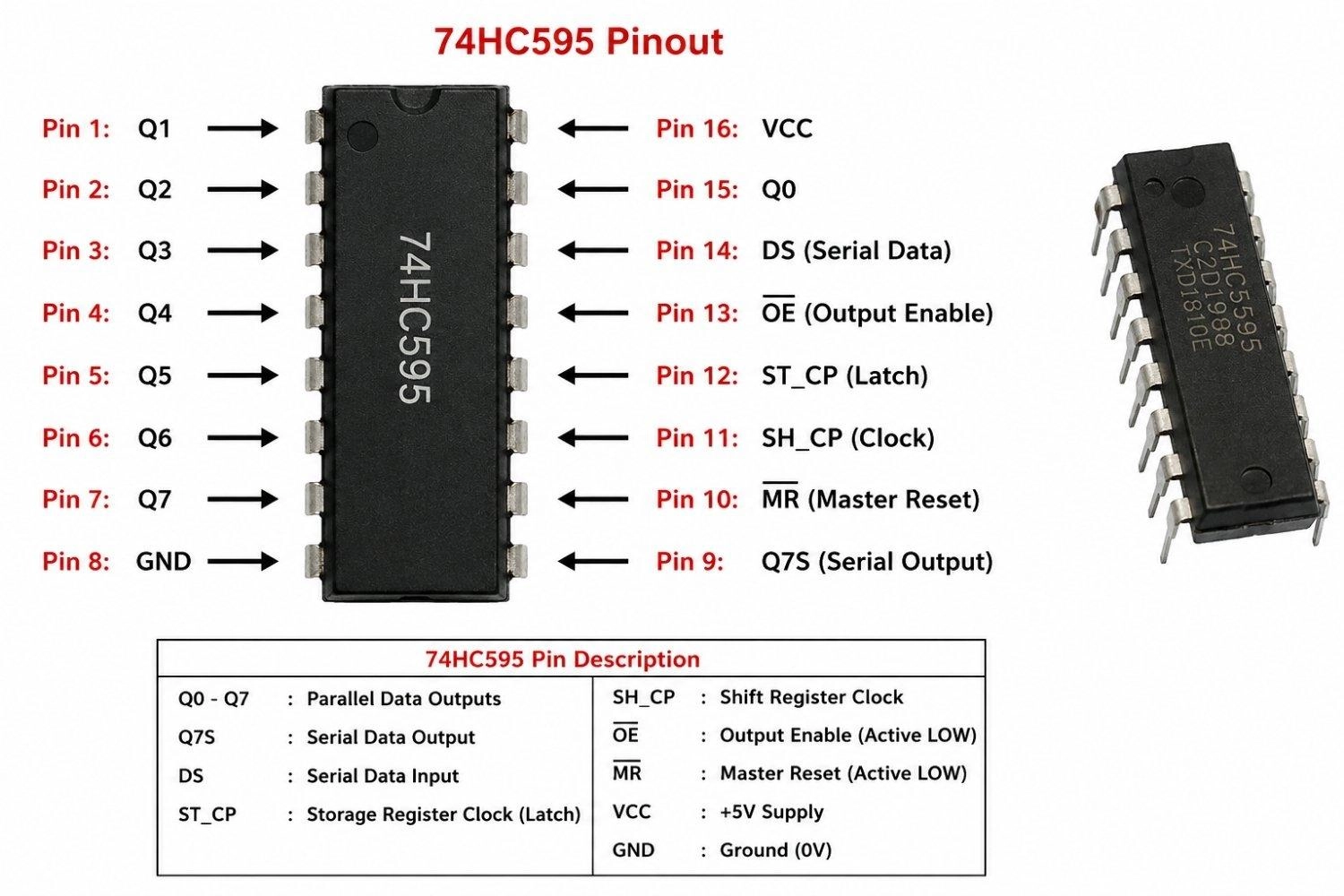
Figura: patillaje del CI de registro de desplazamiento de 8 bits 74HC595 en encapsulado DIP-16.
Esquema de conexiones de una matriz de LED 8x8 con Arduino y 74HC595
Para montar una configuración con dos registros de desplazamiento que controle una matriz de LED de 8x8, conecta en paralelo al Arduino los pines de reloj y de latch de ambos registros, y encadena sus líneas de datos serie.
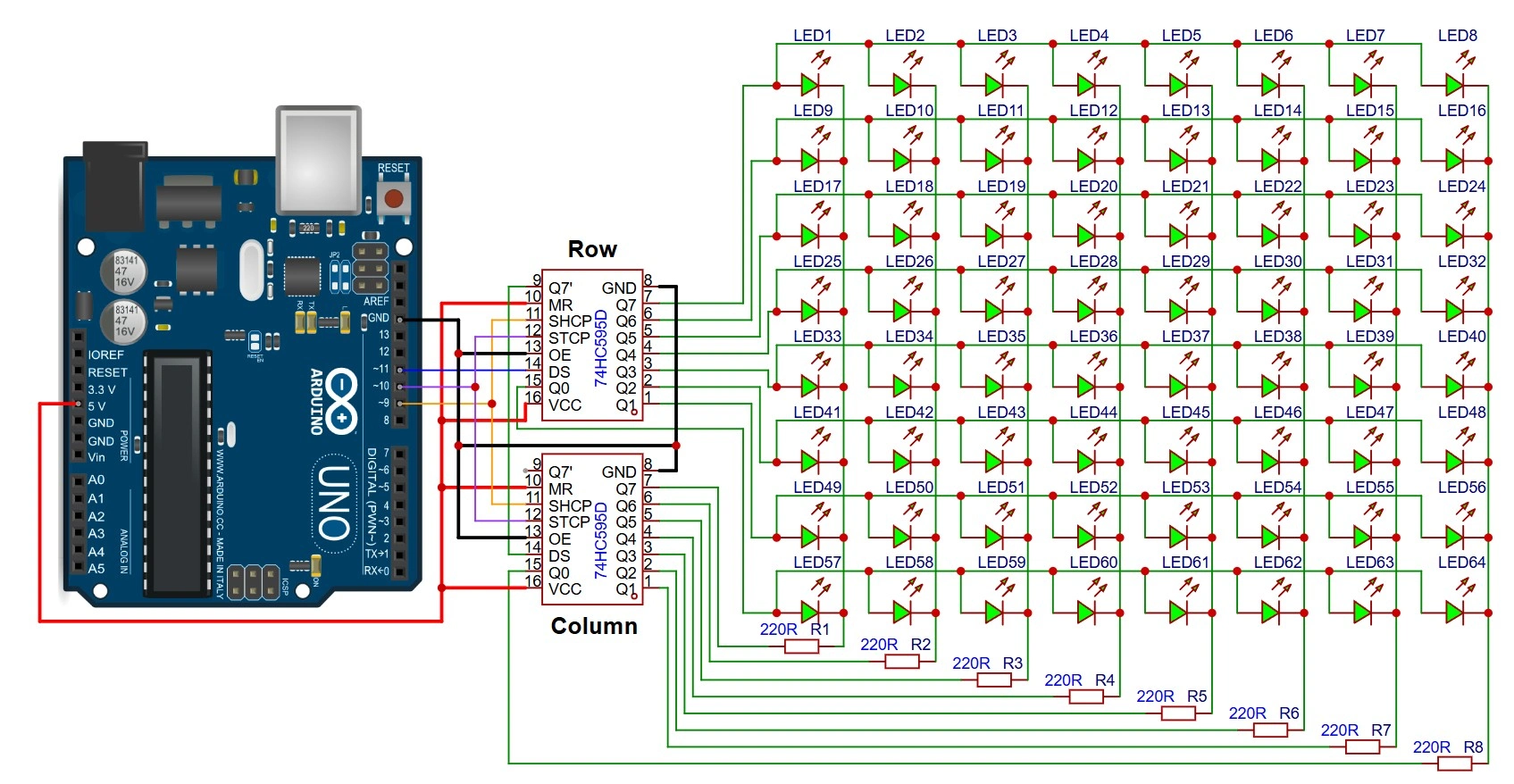
Figura: esquema de conexiones detallado de un Arduino Uno que controla dos registros de desplazamiento 74HC595 conectados en cadena. El primer registro controla los ánodos de las filas y el segundo, los cátodos de las columnas con resistencias en serie; ambos comparten las señales de latch y de reloj.
Código para matriz de LED con Arduino y 74HC595 usando shiftOut()
Este código muestra cómo hacer el barrido de una imagen almacenada en un búfer (como un corazón) en una matriz de LED de 8x8 usando dos registros en cadena. Al enviar dos bytes seguidos, se actualizan las columnas y las filas en cada línea de barrido.
Claves del código:
- Desplazamiento en cascada: mantiene el latch a nivel bajo mientras envía dos valores de 8 bits seguidos. El primer byte pasa al registro 2 (columnas) y el segundo se queda en el registro 1 (filas).
- Polaridad de columnas y filas: invierte los valores de las columnas (~patrón) para llevar los cátodos a nivel bajo, y pone a nivel alto cada pin de fila mediante un desplazamiento de bits.
- Refresco estable línea a línea: usa un bucle con un retardo mínimo para recorrer las líneas de barrido una tras otra, de modo que la imagen se ve estable y sin parpadeos.
const int latchPin = 10;
const int clockPin = 9;
const int dataPin = 11;

// 8x8 heart pattern representation (1 = active LED, 0 = off LED)
byte heartPattern[8] = {
  B00000000,
  B01100110,
  B11111111,
  B11111111,
  B11111111,
  B01111110,
  B00111100,
  B00000000
};// Setup
void setup() {
pinMode(latchPin, OUTPUT);
pinMode(clockPin, OUTPUT);
pinMode(dataPin, OUTPUT);
}// Main Loop
void loop() {
// Scan through all 8 rows sequentially
for (int row = 0; row < 8; row++) {
// Columns (active LOW): Invert the pattern so that 1s are driven LOW (sinking current)
byte colData = ~heartPattern[row];
// Rows (active HIGH): Turn on only the current row (e.g. Row 0 -> B00000001, Row 1 -> B00000010)
byte rowData = (1 << row);
// Ground the latch pin and hold it LOW as long as we are transmitting data
digitalWrite(latchPin, LOW);
// 1. Shift out column data first (this byte overflows into Register 2, controlling Columns)
shiftOut(dataPin, clockPin, MSBFIRST, colData);
// 2. Shift out row data second (this byte stays in Register 1, controlling Rows)
shiftOut(dataPin, clockPin, MSBFIRST, rowData);
// Return the latch pin HIGH to output the updated states simultaneously
digitalWrite(latchPin, HIGH);
// Delay interval per scan line (1.25 ms per row achieves ~100 Hz frame refresh rate)
delayMicroseconds(1250);
}
}La función shiftOut() por software es sencilla y cómoda, pero conmuta manualmente los pines de reloj y de datos, lo que añade carga de ejecución. Para displays muy exigentes y de alta frecuencia, puedes pasarte al bus SPI (Serial Peripheral Interface) por hardware de Arduino. El SPI por hardware usa la circuitería interna de desplazamiento dedicada del ATmega328P, lo que libera ciclos de CPU y permite velocidades de transferencia de hasta 8 MHz.
Conexión en cadena de varios registros de desplazamiento 74HC595
Para controlar más de 8 salidas, puedes encadenar varios registros de desplazamiento sin gastar más pines del Arduino. Conecta la salida serie Q7' (pin 9) del primer registro a la entrada de datos serie DS (pin 14) del segundo. Conecta en paralelo los pines de reloj (SH_CP) y de latch (ST_CP) de ambos chips a las mismas líneas de control del Arduino.
Como el desplazamiento serie funciona como una cola FIFO (First-In, First-Out: el primero que entra es el primero que sale), al enviar 16 bits los primeros 8 bits que entran salen del primer chip y acaban en el segundo. Por eso, si transmites con MSBFIRST, el byte destinado al segundo registro de la cadena tiene que enviarse primero.
Control de brillo por PWM del 74HC595 con el pin OE
Para controlar el brillo de todos los LED a la vez, conecta el pin OE (habilitación de salida) del 74HC595 a uno de los pines PWM de Arduino (como D3 o D9) en lugar de llevarlo directamente a masa. Escribiendo un valor analógico con analogWrite(OEPin, brightnessValue) (donde 0 es el brillo máximo y 255 es apagado), puedes modular el tiempo durante el que están habilitadas las salidas de los registros.
Cómo usar un módulo de matriz de LED MAX7219 con Arduino
Montar circuitos integrados (CI) sueltos en una protoboard está muy bien para aprender lo básico, pero en la práctica los makers y los desarrolladores de producto usan casi siempre los módulos de matriz de LED 8x8 con MAX7219, que se encuentran en cualquier tienda. Son placas listas para usar y muy económicas que traen ya soldados en una PCB compacta el CI MAX7219 de montaje superficial, los condensadores de desacoplo y el zócalo de la matriz, así que la integración del hardware es plug-and-play.
Cómo funciona la matriz de LED 8x8 con MAX7219
Un módulo de matriz de LED 8x8 con MAX7219 se encarga por completo del refresco de la multiplexación en la propia placa. El módulo incluye una RAM estática interna de doble puerto de 8x8.
Cuando tu Arduino envía los datos de los píxeles a la placa por su bus SPI de alta velocidad, esos estados se escriben directamente en esa memoria integrada. Después, el driver recorre la matriz de forma automática y continua a una frecuencia interna fija de 800 Hz.
Como el refresco lo hace el propio módulo por hardware, tu Arduino se libra por completo del bucle de persistencia de la visión (PoV), que tanto carga la CPU, y la pantalla no parpadea aunque el bucle principal esté haciendo tareas más lentas.
Patillaje y conexiones de la matriz de LED 8x8 con MAX7219
Los módulos estándar de matriz de LED 8x8 con MAX7219 suelen sacar todas las líneas SPI necesarias a dos conectores de 5 pines, sencillos de usar, situados en los extremos opuestos de la PCB (normalmente marcados como lado de entrada y lado de salida).
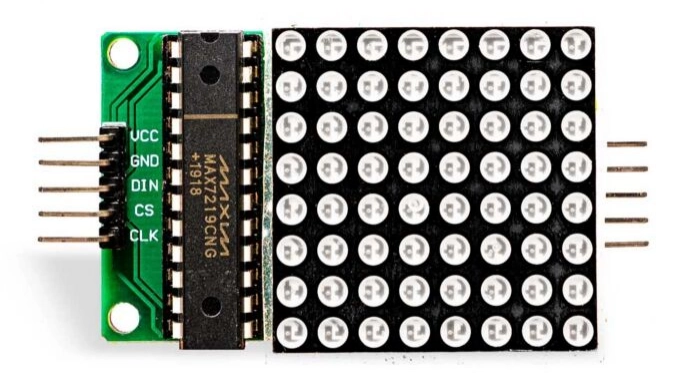
Figura: módulo de matriz de LED 8x8 con MAX7219, con el conector de entrada estándar de 5 pines (izquierda) para la comunicación con Arduino y el conector de salida de 5 pines (derecha) para conectar más módulos en cadena.
- VCC: entrada de alimentación (normalmente +5 V CC).
- GND: referencia de masa del sistema.
- DIN (entrada de datos): entrada de datos serie conectada a la línea MOSI del microcontrolador.
- CS (selección de chip / LOAD): se pone a nivel bajo para empezar la transmisión y a nivel alto para cargar (latch) los bytes recibidos.
- CLK (reloj serie): sincroniza la transmisión de los bytes, a hasta 10 MHz.
- DOUT (salida de datos): está en el conector de salida y sirve para encadenar varios módulos.
Resistencia R_iset integrada en la placa
Si usas el chip suelto, tienes que ajustar la corriente de pico de los segmentos LED con una resistencia externa calculada (R_iset) conectada al pin ISET.
En los módulos estándar de matriz de LED 8x8 con MAX7219, esta resistencia de ajuste de corriente ya viene integrada en la placa (normalmente una resistencia SMD de 10 kΩ). Esta resistencia fija la corriente de pico de los segmentos en unos seguros 40 mA para LED rojos estándar, así que no tienes que calcular, probar en protoboard ni soldar ninguna resistencia por tu cuenta.
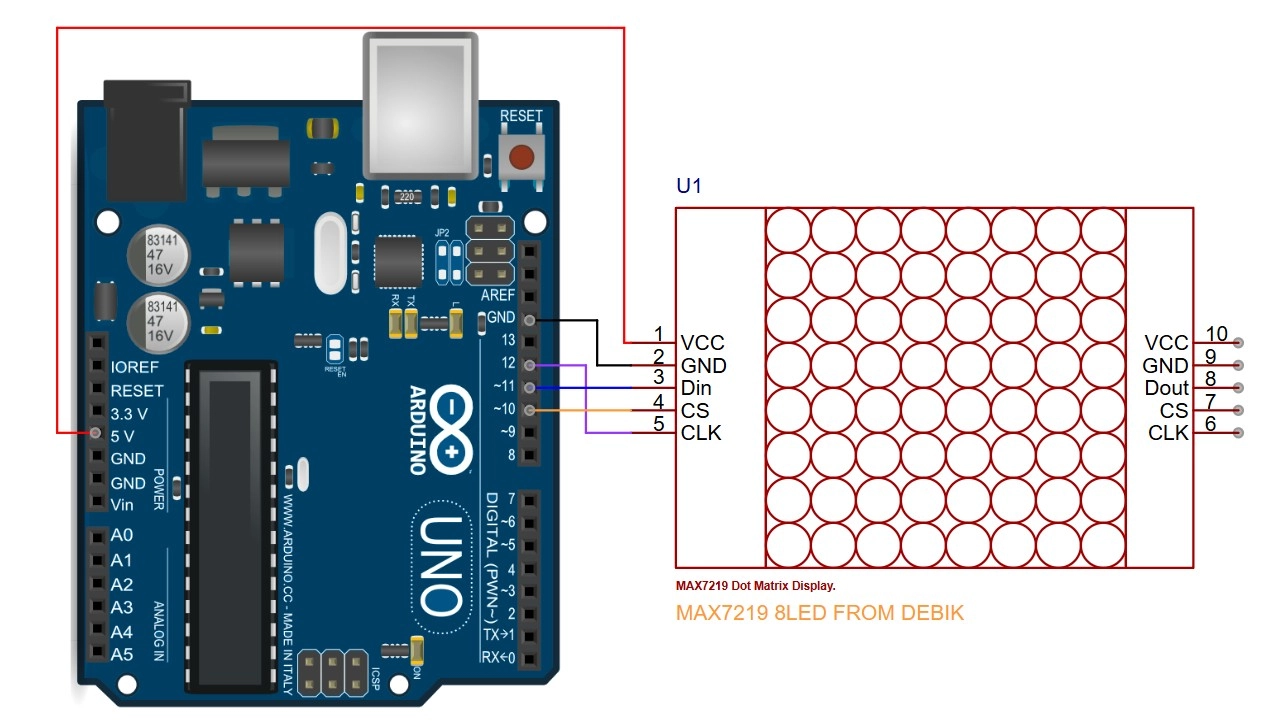
Figura: esquema de conexiones entre un Arduino Uno y un módulo de matriz de LED 8x8 con MAX7219.
Registros de control del MAX7219
A bajo nivel, la comunicación con el módulo consiste en enviar un paquete de 16 bits formado por una dirección de registro de 8 bits seguida de un byte de datos de 8 bits:
Byte de comando = [Dirección (D15-D8)] + [Byte de datos (D7-D0)]
Estos son los principales registros de control que tiene mapeados internamente:
| Dirección del registro (hex) | Nombre del registro | Función / valores habituales |
|---|---|---|
| 0x09 | Decode Mode (modo de decodificación) | 0x00 para controlar directamente las columnas de una matriz 8x8; 0x0F/0xFF para 7 segmentos. |
| 0x0A | Intensity (intensidad) | Regulación digital interna del brillo, de 0x00 (mín.) a 0x0F (máx., ciclo de trabajo de 15/16). |
| 0x0B | Scan Limit (límite de barrido) | Ponlo a 0x07 para que el driver recorra las 8 filas/columnas. |
| 0x0C | Shutdown (apagado) | 0x00 para el modo de reposo de bajo consumo; 0x01 para el funcionamiento normal. |
| 0x0F | Display Test (prueba del display) | 0x00 para el funcionamiento normal; 0x01 para forzar el encendido de todos los LED. |
| 0x01 a 0x08 | Digit 0 a 7 (dígitos 0 a 7) | Corresponden directamente a las columnas 1 a 8 de tu módulo de matriz de LED 8x8. |
Librerías de Arduino dedicadas frente a control de bajo nivel
Enviar los códigos de registro en bruto con la librería SPI.h por hardware es muy didáctico para entender cómo funcionan los registros por dentro, pero programar desde cero gráficos complejos o texto en movimiento es muy laborioso.
En proyectos reales, lo habitual es recurrir a librerías de código abierto dedicadas y muy optimizadas, que hacen que controlar los módulos de matriz de LED con MAX7219 sea facilísimo:
-
LedControl (librería oficial de Arduino): una librería ligera y pensada para principiantes que te permite controlar módulos sueltos o cadenas cortas, encender o apagar LED concretos por coordenadas (setLed()) o mostrar caracteres.
-
MD_MAX72XX y MD_Parola: la referencia tanto en proyectos comerciales como de aficionados. Gestionan las distintas variantes de hardware (como la disposición de los módulos FC-16), búferes de texto en movimiento de varios dígitos, fuentes, efectos de animación de entrada y salida del texto y zonas de varias líneas, todo con muy poco código.
Ejemplo: control SPI de bajo nivel (conceptual)
El siguiente código muestra cómo interactúa por dentro una librería dedicada con los registros internos del MAX7219 usando el bus SPI por hardware nativo de Arduino (SPI.h).
// Pin Definitions
// Includes and Definitions
#include <SPI.h>
const int csPin = 10;

// MAX7219 Register Addresses
const byte REG_NOOP         = 0x00;
const byte REG_DIGIT0       = 0x01;
const byte REG_DECODE_MODE  = 0x09;
const byte REG_INTENSITY    = 0x0A;
const byte REG_SCAN_LIMIT   = 0x0B;
const byte REG_SHUTDOWN     = 0x0C;
const byte REG_DISPLAY_TEST = 0x0F;


// Display Pattern Buffer
byte heartPattern[8] = {
  B00000000,
  B01100110,
  B11111111,
  B11111111,
  B11111111,
  B01111110,
  B00111100,
  B00000000
};// Helper Function to Write to Register
void writeRegister(byte address, byte data) {
digitalWrite(csPin, LOW);
SPI.transfer(address);
SPI.transfer(data);
digitalWrite(csPin, HIGH);
}// Setup Function
void setup() {
pinMode(csPin, OUTPUT);
digitalWrite(csPin, HIGH);
SPI.begin();
SPI.beginTransaction(SPISettings(8000000, MSBFIRST, SPI_MODE0));
writeRegister(REG_DISPLAY_TEST, 0x00);
writeRegister(REG_DECODE_MODE, 0x00);
writeRegister(REG_INTENSITY, 0x03);
writeRegister(REG_SCAN_LIMIT, 0x07);
writeRegister(REG_SHUTDOWN, 0x01);
for (int i = 1; i <= 8; i++) {
writeRegister(i, 0x00);
}
}// Main Loop
void loop() {
for (int col = 0; col < 8; col++) {
writeRegister(REG_DIGIT0 + col, heartPattern[col]);
}
delay(1000);
}Conexión en cadena de módulos de matriz de LED 8x8 con MAX7219
Conectar en cascada varios módulos de matriz de LED 8x8 con MAX7219 para montar un letrero alargado es sorprendentemente sencillo.
Basta con colocar los módulos uno al lado del otro. Conecta en paralelo las líneas comunes (VCC, GND, CLK y CS) en todas las placas (normalmente se hace sin complicaciones con los típicos cables DuPont hembra-hembra).
Para el camino de los datos serie, lleva el pin DOUT (salida de datos) del conector de salida, en el lado derecho del primer módulo, directamente al pin DIN (entrada de datos) del conector de entrada, en el lado izquierdo del módulo de al lado.
Si usas librerías de alto nivel como MD_Parola, solo tienes que indicar en la configuración el número total de módulos conectados (por ejemplo, #define MAX_DEVICES 4). La librería se encarga automáticamente de desplazar los búferes de texto por las placas encadenadas, para que el texto se desplace de forma fluida y sincronizada por todos los módulos.
Requisitos de alimentación de los displays de matriz de LED con Arduino
Un solo módulo puede funcionar sin problemas con el regulador de 5 V integrado en tu Arduino, pero las matrices en cascada más grandes superan enseguida lo que puede dar un puerto USB:
- Límite de alimentación del USB 2.0: los puertos USB estándar de un ordenador limitan la corriente a 500 mA.
- Consumo de los módulos en cascada: un display de 8x32 (4 módulos) a brillo máximo puede consumir fácilmente entre 600 mA y 1 A si hay muchos píxeles encendidos.
- La solución: conecta una fuente de alimentación externa regulada de 5 V, de al menos 2 A, directamente a las líneas VCC y GND de tus módulos de LED. Y, muy importante, conecta siempre el GND de la fuente externa al pin GND del Arduino para que compartan la misma referencia de masa.
Solución de problemas con drivers de LED en Arduino
#1 Las salidas del 74HC595 no se actualizan
Si tus LED no cambian de estado, revisa el cable del latch (ST_CP). Si esta línea está desconectada o cortocircuitada a GND, el registro de desplazamiento recibirá los datos, pero nunca los pasará a los pines de salida.
#2 Los LED se encienden en orden incorrecto tras conectarlos en cascada
Si tus LED se encienden en orden inverso o los datos acaban en el registro equivocado, tienes un error con el orden FIFO. Recuerda que el byte que envías primero termina en el segundo chip de la cadena. Prueba a intercambiar el orden de las llamadas a shiftOut() en tu código.
#3 La matriz con MAX7219 no muestra el texto
Si una matriz en cascada se queda totalmente en blanco, lo más habitual es que falte la secuencia de activación. El MAX7219 arranca por defecto en el modo de apagado (Shutdown) de bajo consumo.
Tu código de configuración tiene que escribir explícitamente 0x01 en el registro Shutdown (0x0C) y poner el registro Scan Limit (0x0B) a 0x07 para activar las 8 filas.
#4 La matriz de LED se ve tenue o con brillo desigual
Si los LED se ven tenues o van perdiendo brillo a lo largo de la cadena, revisa cómo distribuyes la alimentación. La resistencia de los cables puente finos provoca una caída de tensión.
Lleva siempre cable de sección gruesa directamente desde la fuente de 5 V hasta la entrada de alimentación de cada módulo, en lugar de ir encadenando los cables VCC finos de una placa a otra.
#5 El display de LED parpadea
El parpadeo casi siempre se debe a que falta la referencia de masa. Si alimentas los módulos con un adaptador externo y te has olvidado de unir con un cable el terminal negativo del adaptador y el pin GND del Arduino, las señales SPI de alta velocidad fluctuarán muchísimo respecto a una referencia flotante.
#6 Problemas al arrancar
Al encender el circuito, las salidas del registro de desplazamiento pueden quedar flotantes o arrancar con valores aleatorios, lo que provoca un breve destello no deseado de todos los LED conectados.
Para evitarlo, coloca una resistencia pull-up de 10 kΩ entre el pin OE y VCC. Así las salidas quedan en alta impedancia (deshabilitadas) durante el arranque. Cuando el Arduino termine de arrancar, tu código de configuración puede poner el pin OE a nivel bajo para habilitar las salidas en un estado limpio.
Proyectos con drivers de LED para Arduino
Display de texto en movimiento de 8x32 con MAX7219
Conectando en cascada cuatro módulos estándar de 8x8 y usando la librería MD_Parola, puedes montar un gran letrero de texto en movimiento con animaciones fluidas de entrada y salida del texto.
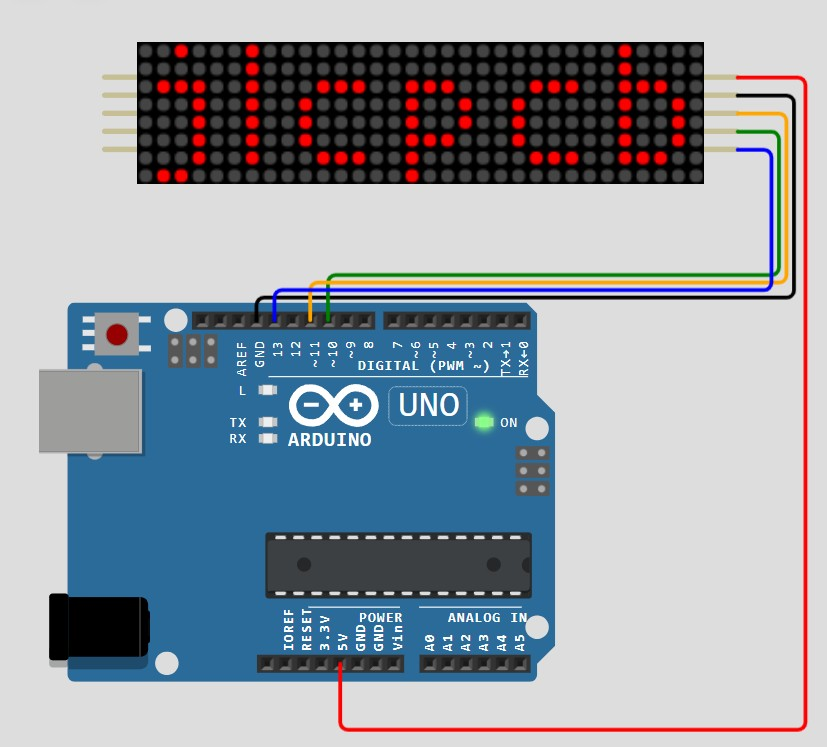
Figura: cuatro módulos de matriz de LED 8x8 conectados en cadena para un proyecto de display de texto con Arduino
Barra de LED grande con 74HC595
Encadenando tres registros de desplazamiento 74HC595, puedes controlar un indicador de nivel de audio de 24 segmentos muy sensible o un indicador de batería, con un brillo excelente y sin gastar más pines.
Multiplexación de displays de 7 segmentos con Arduino
En los proyectos que necesitan mostrar números, multiplexar displays de 7 segmentos con Arduino es una solución clásica. Un display de 7 segmentos de varios dígitos se basa en una disposición estándar de siete LED de segmento, identificados como a, b, c, d, e, f y g, más un octavo segmento opcional para el punto decimal (dp).
En un display de 4 dígitos, esto supone 12 pines físicos en total: 8 pines conectados en paralelo que controlan los segmentos de todos los dígitos y 4 pines de cátodo común o de ánodo común para seleccionar qué dígito está activo.
Muchos proyectos de multiplexación de 7 segmentos con Arduino usan registros de desplazamiento 74HC595 o drivers MAX7219 para ahorrar pines GPIO y simplificar la temporización del refresco. Es una solución muy versátil, tanto si usas displays de ánodo común como de cátodo común.
En lugar de usar 32 pines para controlar directamente los cuatro dígitos, la multiplexación va activando uno tras otro los cuatro pines comunes mientras envía los datos de segmento correspondientes. Si el barrido es lo bastante rápido, los dígitos se funden y se ve un display continuo de varios dígitos sin parpadeo apreciable.
- Si vas a pasar de un prototipo en protoboard a una PCB de display de LED a medida, planifica desde el principio los caminos de corriente, la ubicación de los conectores, los condensadores de desacoplo y las huellas de los CI drivers.
- Los servicios de fabricación y montaje de PCB de JLCPCB te ayudan a convertir tus prototipos de drivers de LED con Arduino en placas compactas listas para producción.
Conclusión
Los drivers de LED para Arduino permiten que microcontroladores pequeños controlen displays sorprendentemente grandes gracias a una temporización cuidadosa del barrido y a un cableado compartido. El barrido de matrices, los registros de desplazamiento 74HC595, el Charlieplexing y los drivers MAX7219 resuelven cada uno distintos problemas de escalado, según los límites de GPIO, el brillo necesario, la carga de la CPU y la complejidad del circuito.
Preguntas frecuentes sobre drivers de LED para Arduino
P: ¿Cuántos LED puede controlar un 74HC595?
Un registro de desplazamiento 74HC595 tiene 8 salidas paralelas, así que puede controlar directamente hasta 8 LED. Aun así, puedes encadenar varios registros en serie para ampliar el número de salidas tanto como necesites.
P: ¿Cuántos módulos MAX7219 se pueden conectar en cascada?
Puedes conectar en cascada sin problemas hasta 8 módulos MAX7219 en serie en un bus SPI por hardware estándar, antes de que los retardos de propagación de la señal en las líneas de datos empiecen a causar problemas de latencia.
P: ¿El MAX7219 necesita código de multiplexación?
No. El MAX7219 incorpora circuitería de multiplexación por hardware que refresca continuamente y de forma interna las columnas de la matriz conectada, así que no necesitas código de multiplexación en tu Arduino.
P: ¿Por qué las salidas de mi 74HC595 son aleatorias al arrancar?
Al encenderse, los registros de desplazamiento internos arrancan en un estado aleatorio. Puedes solucionarlo colocando una resistencia pull-up de 10 kΩ en el pin de habilitación de salida (OE), para que las salidas sigan deshabilitadas hasta que termine el código de configuración de tu Arduino.
P: ¿Puede el 74HC595 controlar LED de alta potencia?
No. Cada pin paralelo del 74HC595 admite una corriente de salida máxima de solo 35 mA. Para controlar LED de alta potencia, conecta las salidas del registro de desplazamiento a una placa de drivers con transistores o a un array Darlington.
P: ¿Qué es mejor: el 74HC595 o el MAX7219?
El 74HC595 es mejor para ampliar salidas digitales de uso general con un presupuesto ajustado. El MAX7219 es muy superior para displays complejos de 7 segmentos de cátodo común o matrices de LED de 8x8.
P: ¿Por qué parpadea mi matriz de LED?
El parpadeo suele deberse a usar una fuente de alimentación externa sin conectar su masa al pin GND del Arduino, o a usar un bucle SPI por software que se bloquea por operaciones lentas en tu código.
P: ¿Los módulos MAX7219 necesitan resistencias externas?
No. Los módulos estándar de matriz de LED 8x8 con MAX7219 traen ya soldada en la placa una resistencia de ajuste de corriente, así que no necesitas resistencias en serie externas en las columnas.
Siga aprendiendo
Tutorial de controlador LED de Arduino: Controla más LEDs con 74HC595 y MAX7219
En los proyectos con muchos LED, los pines GPIO de Arduino se agotan enseguida. Si usas drivers de LED dedicados y CI de expansión, puedes reducir drásticamente el número de pines necesarios, eliminar los bucles de multiplexación que tanto cargan el procesador y simplificar el cableado de la pantalla. En esta guía vas a ver cómo funcionan internamente el registro de desplazamiento 74HC595 y el driver de LED MAX7219, cómo se cablean, cómo conectarlos en cascada y cómo sacarles el máximo partido. Por qu......
Guía de símbolos de interruptores: significado, tipos y ejemplos de diagramas de circuitos y aplicaciones reales
Piensa en un interruptor como un puente levadizo en tu circuito electrónico. Cuando el puente está abajo, el tráfico (corriente) fluye libremente. Cuando el puente está arriba, el camino se rompe y todo se detiene. Al comprender el símbolo del interruptor eléctrico explicado en papel, puedes identificar rápidamente cómo un dispositivo se enciende, enruta señales o activa acciones. Aprender estos símbolos fundamentales hace que la resolución de problemas de circuitos sea rápida e intuitiva. Lo que apre......
Símbolos de tiristores: guía de esquemas para el diseño de PCB
Puntos clave Una familia, varios símbolos emparentados: casi todos los símbolos de tiristores se basan en el de un diodo, al que se añaden elementos gráficos para indicar la puerta, el funcionamiento en ambos sentidos u otras características del dispositivo. La puerta te dice cómo se controla el dispositivo: si el símbolo tiene puerta, es un tiristor controlado por puerta, y algunas marcas adicionales en ella distinguen los dispositivos que se pueden apagar. Los tiristores sin puerta conmutan al alcan......
La guía definitiva del símbolo de relé: bobina, contactos, diagramas y aplicaciones de circuitos
Piensa en un interruptor convencional como un puente levadizo que subes a mano. Ahora imagina el símbolo de un relé como un puente levadizo que se acciona a distancia. Un relé permite que una señal electrónica pequeña y de baja potencia controle de forma segura una carga eléctrica de alta potencia. Saber leer las distintas configuraciones del símbolo de relé es la base de cualquier diseño de circuitos avanzado. Cuando dominas el símbolo esquemático del relé, dejas atrás la electrónica básica y entras ......
Cómo crear un coche controlado por Bluetooth con Arduino: una guía paso a paso
Este tutorial explica paso a paso el diseño de ingeniería y la implementación completa de un coche RC Bluetooth de dos ruedas con un módulo Arduino Nano sobre una PCBA (Ensamblaje de Placa de Circuito Impreso) especialmente diseñada. Aunque muchos aficionados comienzan conectando los motores y el módulo Bluetooth mediante cables jumper sobre una protoboard, este enfoque es propenso a desconexiones y ruido en la señal. En esta guía aprenderás a llevar ese proyecto al siguiente nivel diseñando una placa......
PCB vs PCBA: ¿Cuáles son las diferencias y cómo elegir el servicio correcto para tu proyecto?
En la industria electrónica, las PCB y las PCBA se confunden con frecuencia, pero representan etapas distintas en la secuencia de producción de hardware. Los ingenieros y diseñadores de productos deben mantener una clara distinción entre el significado de una Bare PCB (una Placa de Circuito Impreso sin componentes) y un Ensamblaje de Placa de Circuito Impreso (PCBA) completamente montado. Así que aquí está el asunto: Una PCB es una placa en blanco: cobre grabado, sin componentes. Un PCBA es una placa ......