如何從 KiCad 9 產生 Gerber 與鑽孔檔案【更新版】
最近更新在 Oct 07, 2026

說明
本指南將示範如何在 KiCad 9 中產生 Gerber 與鑽孔檔案,並將檔案打包,用於 JLCPCB 的 PCB 製造服務。所有操作都會在 PCB 編輯器的「繪製(Plot)」與「產生鑽孔檔案(Generate Drill Files)」對話框中完成,並採用符合 JLCPCB CAM 系統要求的設定。
- 軟體版本:KiCad 9.0.4。
- 示範專案:RoyalBlue54L-Feather,一款八層電路板。
JLCPCB 對 KiCad 9 Gerber 與鑽孔檔案的要求
以下集中整理從 KiCad 9 匯出檔案時,JLCPCB 所需的各項設定。
| 項目 | JLCPCB 要求 | KiCad 9 中的設定位置 |
|---|---|---|
| Gerber 格式 | RS-274X,並使用 Protel 檔名副檔名。 | 將「繪製格式(Plot format)」設為 Gerber,並勾選「使用 Protel 檔名副檔名(Use Protel filename extensions)」。 |
| 座標格式 | 4.6,單位為 mm(KiCad 預設值)。 | 「Gerber 選項(Gerber Options)」中的「座標格式(Coordinate format)」。 |
| 鑽孔檔案格式 | Excellon。 | 「產生鑽孔檔案(Generate Drill Files)」對話框中的 Excellon 選項。 |
| 鑽孔單位 | 毫米。 | 將「單位(Units)」設為「毫米(Millimeters)」。 |
| 鑽孔原點 | 絕對原點。 | 將「原點(Origin)」設為「絕對(Absolute)」。 |
| 零值格式 | 小數格式(建議)。 | 在「零值(Zeros)」中選擇「小數格式(建議)(Decimal format (recommended))」。 |
| 銅層 | F.Cu、B.Cu,以及疊構中定義的所有內層銅層。 | 「包含圖層(Include Layers)」清單。 |
| 防焊層 | F.Mask 與 B.Mask。 | 「包含圖層(Include Layers)」清單。 |
| 絲印層 | F.Silkscreen 與 B.Silkscreen。 | 「包含圖層(Include Layers)」清單。 |
| 錫膏層 | F.Paste 與 B.Paste;訂購鋼網與 SMT 組裝服務時需要提供。 | 「包含圖層(Include Layers)」清單。 |
| 電路板外形 | Edge.Cuts,繪製為單一封閉輪廓。 | 「包含圖層(Include Layers)」清單。 |
| 上傳格式 | 單一 .zip 或 .rar 壓縮檔,檔名使用英文。 | 透過電腦的檔案管理員進行打包。 |
開始之前:確認製程能力並執行 DRC
產生製造檔案之前,請先確認您的 PCB 設計符合 JLCPCB 的製程能力與設計規則。
這些製程能力涵蓋最小線寬、線距、導通孔尺寸、鑽孔直徑,以及其他關鍵參數。您可以隨時前往 JLCPCB 製程能力頁面,查看最新規格。
在匯出之前,先於 KiCad 中設定正確的設計規則,有助於避免生產錯誤,讓製板流程順利進行。
提示
執行 DRC:選擇「檢查(Inspect)> 設計規則檢查器(Design Rules Checker)」,或按一下「繪製(Plot)」對話框右下角的 Run DRC 按鈕。
繪製輸出之前,請排除所有尚未解決的錯誤。「繪製(Plot)」對話框底部的「輸出訊息(Output Messages)」面板應顯示「Errors 0」與「Warnings 0」。若您已充分確認設計無誤,部分警告可以忽略,但錯誤不應忽略。
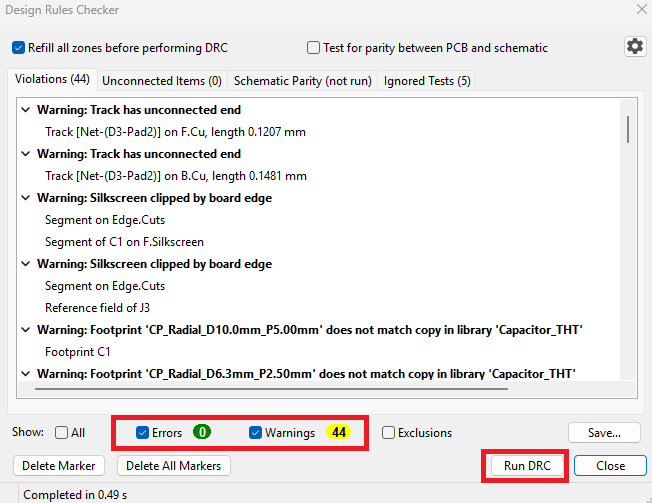
圖:在 KiCad 9 中執行 DRC。
步驟 1:在 KiCad 9 中開啟 Gerber 繪製對話框
在 PCB 編輯器(PCB Editor)中開啟您的電路板,接著選擇 File > Fabrication Outputs > Gerbers (.gbr),也就是「檔案 > 製造輸出 > Gerber 檔案」。
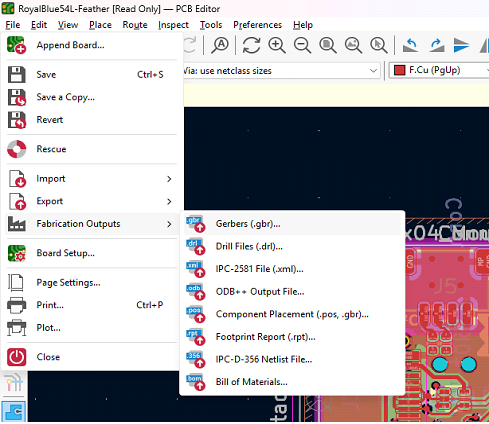
圖:在 KiCad 9 中開啟 Gerber 繪製對話框。
注意:若標題列顯示 [Read Only],表示目前為唯讀狀態。請關閉唯讀工作階段,並以具備寫入權限的方式重新開啟專案,否則 KiCad 無法寫入繪製輸出檔案。
步驟 2:設定 KiCad 9 的 Gerber 輸出資料夾
在「繪製(Plot)」對話框頂部,確認「繪製格式(Plot format)」已設為 Gerber,然後填寫「輸出目錄(Output directory)」欄位。
輸入資料夾名稱,例如 gerbers 或 production,也可以按一下資料夾圖示來瀏覽選擇。
小技巧:資料夾名稱請使用不含空格的英文。JLCPCB 的上傳工具要求壓縮檔內的檔案使用英文檔名。
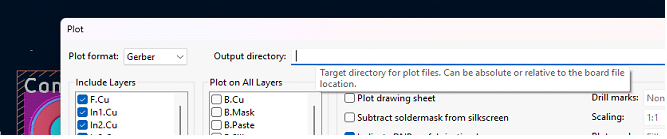
圖:在 KiCad 9 的繪製對話框中設定 Gerber 輸出資料夾。
步驟 3:選擇要匯出為 Gerber 的圖層
「繪製(Plot)」對話框左側的「包含圖層(Include Layers)」清單,決定哪些圖層會輸出為 Gerber 檔案。請準確勾選您的電路板所需的圖層。
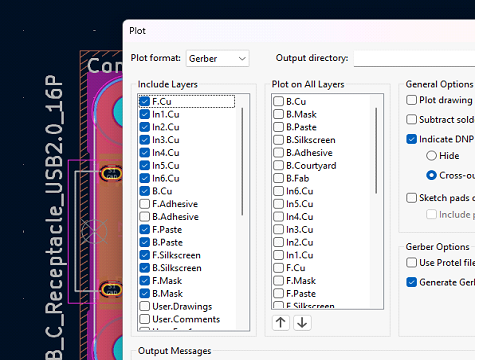
圖:在 KiCad 9 中選擇要匯出給 JLCPCB 的 Gerber 圖層。
上方截圖使用八層示範電路板,因此清單中會出現 In1.Cu 至 In6.Cu。
KiCad 只會列出您實際疊構中定義的內層,因此雙層板專案不會顯示這些內層。
請依照您的電路板層數,參考以下兩組說明進行選擇。
雙層板所需的圖層
標準雙層裸板請勾選以下七個圖層:
- F.Cu 與 B.Cu:正面與背面銅層。
- F.Mask 與 B.Mask:防焊開窗。
- F.Silkscreen 與 B.Silkscreen:絲印文字與標記。
- Edge.Cuts:電路板外形。這個圖層不可省略;若缺少它,JLCPCB 就無法取得電路板外形,訂單將暫停處理。
若您同時訂購 SMT 鋼網或 SMT 組裝服務,也請加入 F.Paste 與 B.Paste,這兩個圖層用於定義鋼網開孔。若僅訂購裸板,這些圖層會被忽略,因此一併提供也不會造成問題。
注意:圖層名稱可在 File → Board Setup → Board Editor Layers,也就是「檔案 → 電路板設定 → 電路板編輯器圖層」中修改。重新命名後,圖層仍會使用相同的 Protel 副檔名輸出,因此即使 In1.Cu 已改名,仍會輸出為 .G1。若您的清單與上述名稱不同,請先檢查該設定對話框,不要直接認定圖層遺漏。
四層、六層與八層板的內層銅層
對於多層板,除了上述防焊層、絲印層與 Edge.Cuts,還需要勾選 F.Cu、B.Cu,以及疊構中定義的所有內層銅層:
- 四層板:In1.Cu 與 In2.Cu。
- 六層板:In1.Cu 至 In4.Cu。
- 八層板:In1.Cu 至 In6.Cu。
重要:每個內層都必須輸出,並依照疊構順序排列。JLCPCB 會根據內層銅箔檔案的編號,例如 .G1、.G2 等,重建您的疊構。遺漏任何內層,都會造成檔案層數與訂單不符,導致生產暫停。
步驟 4:設定 KiCad 9 的一般選項與 Gerber 選項
KiCad 的預設設定不等於 JLCPCB 所需的設定。「繪製(Plot)」對話框右側分成兩個區塊:上方是「一般選項(General Options)」,下方是「Gerber 選項(Gerber Options)」。這兩個區塊都需要確認。
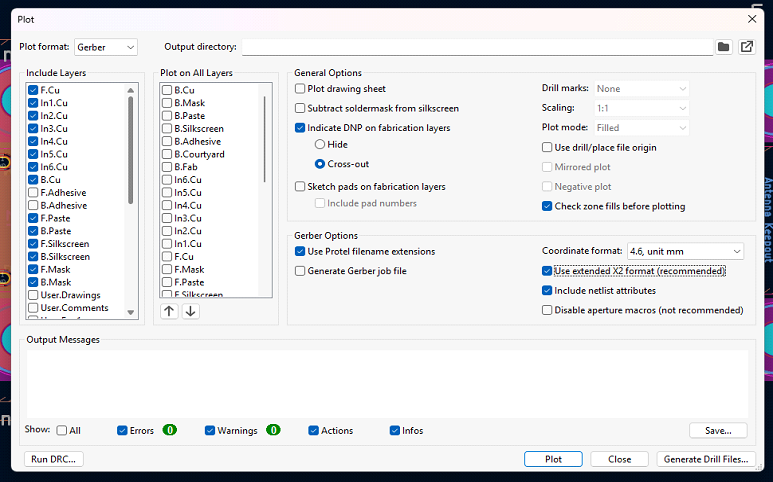
圖:KiCad 9 繪製對話框中,JLCPCB 建議的一般選項與 Gerber 選項設定。
- Check zone fills before plotting(繪製前檢查區域填充):勾選此項,在建立 Gerber 檔案之前重新產生覆銅。
- Drill marks(鑽孔標記):設為 None(無),因為孔位資料會由 Excellon 鑽孔檔案提供。
- Scaling(縮放比例):設為 1:1,以確保製造尺寸正確。
- Plot mode(繪製模式):選擇 Filled(填滿),以產生實心銅箔圖形。
- Use Protel filename extensions(使用 Protel 檔名副檔名):勾選此項,使用 PCB 製造商可辨識的標準圖層檔名。
- Use extended X2 format(使用擴充 X2 格式):勾選此項,將圖層中繼資料嵌入 Gerber 檔案。
- Include netlist attributes(包含網表屬性):勾選此項,協助 DFM 檢查短路與開路問題。
- 按一下 Plot(繪製):繼續下一步之前,確認訊息顯示 Errors = 0 與 Warnings = 0。
步驟 5:在 KiCad 9 中產生 Excellon 鑽孔檔案
Gerber 檔案用於描述銅箔與防焊層,並不包含鑽孔資料。
按一下「繪製(Plot)」對話框右下角的 Generate Drill Files…(產生鑽孔檔案……),開啟鑽孔匯出設定。
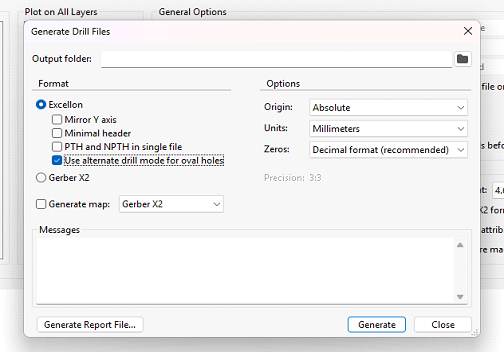
圖:KiCad 9 中適用於 JLCPCB 的 Excellon 鑽孔檔案設定。
請依照以下內容設定:
- Drill file format(鑽孔檔案格式):選擇 Excellon,這是 PCB 製造商使用的標準鑽孔格式。
- Use alternate drill mode for oval holes(對橢圓孔使用替代鑽孔模式):勾選此項,以正確產生槽孔與橢圓孔資料。
- Origin(原點):設為 Absolute(絕對),以符合 Gerber 的座標系統。
- Units(單位):選擇 Millimeters(毫米)。
- Zeros(零值格式):選擇 Decimal format (recommended)(小數格式,建議),避免零值省略造成的錯誤。
- PTH and NPTH in single file(將 PTH 與 NPTH 合併至單一檔案):保持未勾選。
- Output folder(輸出資料夾):使用與 Gerber 檔案相同的資料夾,將所有製造檔案集中存放。
按一下 Generate(產生)。KiCad 會將 <project>-PTH.drl 與 <project>-NPTH.drl 寫入輸出資料夾。完成後,先關閉鑽孔對話框,再關閉繪製對話框。
步驟 6:檢查 KiCad 9 匯出的 Gerber 與鑽孔檔案
請勿上傳尚未檢查過的匯出檔案。
使用 Gerber 檢視器開啟整組檔案。當您在 JLCPCB 下單頁面上傳壓縮檔後,JLCPCB 線上 Gerber 檢視器就會呈現檔案內容。
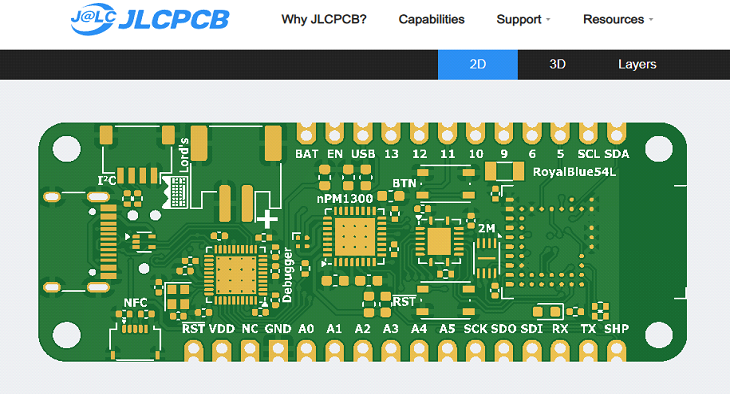
圖:在 JLCPCB 線上 Gerber 檢視器中,檢查從 KiCad 9 匯出的 Gerber 與鑽孔檔案。
接著,依照您的電路板設計設定層數、尺寸、板厚、防焊顏色與表面處理,確認一致後即可下單。
常見問題
在 KiCad 9 中,雙層板需要選擇哪些圖層?
請勾選 F.Cu、B.Cu、F.Mask、B.Mask、F.Silkscreen、B.Silkscreen 與 Edge.Cuts。只有在訂購 SMT 鋼網或組裝服務時,才需要加入 F.Paste 與 B.Paste。由於雙層板疊構沒有定義內層,因此您不會看到 In1.Cu 這類圖層。
上傳到 JLCPCB 之前,需要先將 Gerber 檔案壓縮嗎?
需要。上傳工具僅接受單一 .zip 或 .rar 壓縮檔。請將所有 Gerber 檔案與兩個 .drl 鑽孔檔案放入同一個壓縮檔中,並使用不含特殊字元的英文檔名。
在 KiCad 9 中,應該使用 Protel 檔名副檔名嗎?
應該。啟用後,會產生使用 .GTL、.GBL、.G1、.GTS、.GTO、.GTP 與 .GM1 等副檔名的檔案,讓 JLCPCB 的 CAM 系統自動辨識。未啟用此選項時,匯出的檔案仍包含有效的 Gerber 資料,但使用較長描述性檔名的 .gbr 檔案,更可能需要手動指定圖層。
JLCPCB 是否要求將 PTH 與 NPTH 合併至同一個鑽孔檔案?
不需要。請保持 PTH and NPTH in single file 選項未勾選。KiCad 分別產生的 -PTH.drl 與 -NPTH.drl 檔案可直接使用;分開提供,也能清楚區分金屬化孔與非金屬化孔。