Problèmes courants de correspondance entre la nomenclature (BOM) et la liste de placement des composants (CPL) et explications.
Dernière mise à jour le Jan 29, 2026
Erreurs de la page de téléchargement de fichiers
I. Message d'Erreur « Parameter Error »
Dans un premier temps, vous pouvez nous envoyer les fichiers pour des tests système afin que nous puissions déterminer si le problème est lié à l'environnement réseau.
1. Si nous pouvons télécharger les fichiers avec succès :
Cela signifie que le problème est probablement causé par des paramètres locaux, tels que la configuration du navigateur, les paramètres de langue ou les paramètres système de l'ordinateur.
Solutions recommandées :
- Essayez un autre navigateur.
- Utilisez le mode incognito/privé du navigateur.
- Modifiez la langue du système ou du navigateur en anglais.
2. Si la même erreur se produit de notre côté :
Veuillez vérifier à nouveau si le format de votre fichier et les entrées de données sont corrects.
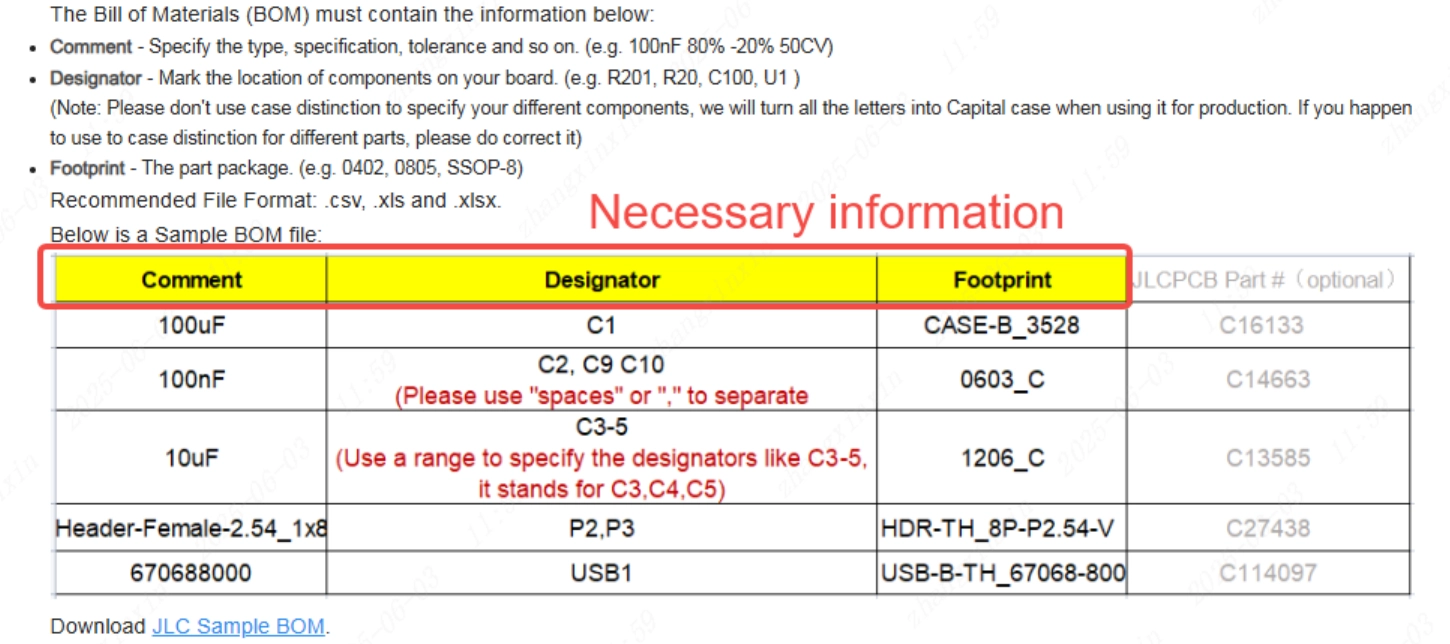
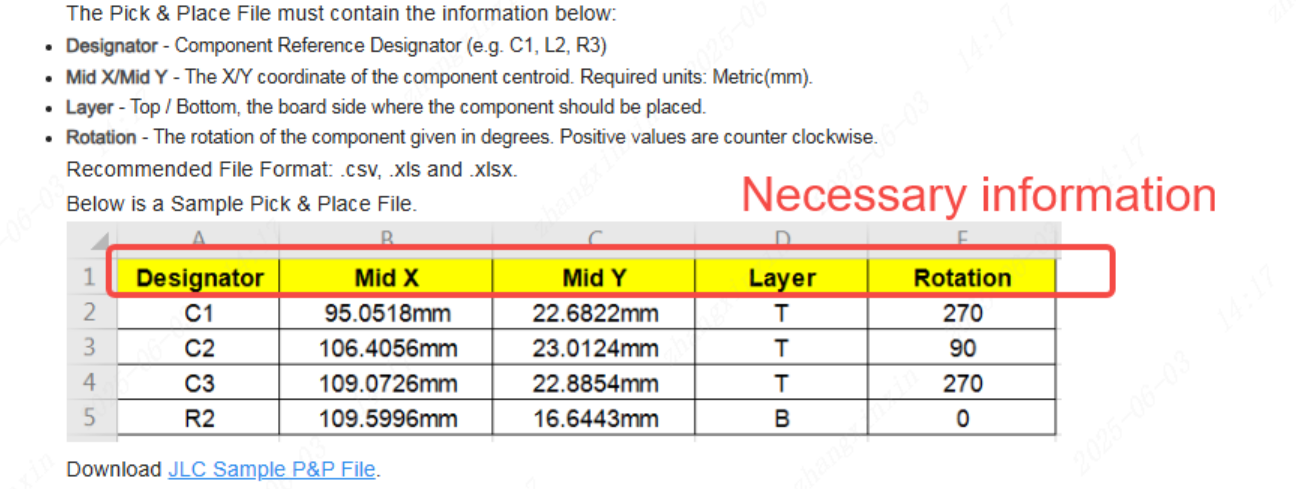
Référez-vous aux formats standards officiels ci-dessous :
- Format BOM : Bill of Materials pour l'assemblage de PCB
- Voici le format de la CPL (fichier de placement des composants) : Pick & Place File pour l'assemblage de PCB
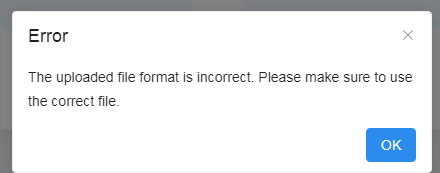
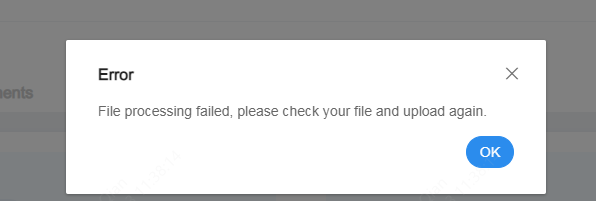
II. Message « The Uploaded File Format Is Incorrect » / « File Processing Failed »
Cette erreur est généralement causée par un format de fichier incorrect, des entrées de données invalides ou des caractères spéciaux dans le nom du fichier. Veuillez réviser vos fichiers en suivant les formats standard.
De plus, vous pouvez consulter les recommandations suivantes pour vérifier les éventuelles anomalies dans vos fichiers :
Recommandations pour les informations du fichier BOM / CPL :
- Format BOM : Bill of Materials pour l'assemblage de PCB
- Format CPL : Pick & Place File pour l'assemblage de PCB
III. Désignateurs de Référence Incompatibles entre le BOM et le CPL
Si les désignateurs de référence ne correspondent pas entre les fichiers BOM et CPL :
1. Si les désignateurs de référence non correspondants ne doivent pas être placés, veuillez cliquer sur « Continuer ».
2. Sinon, veuillez modifier les fichiers et les télécharger à nouveau.
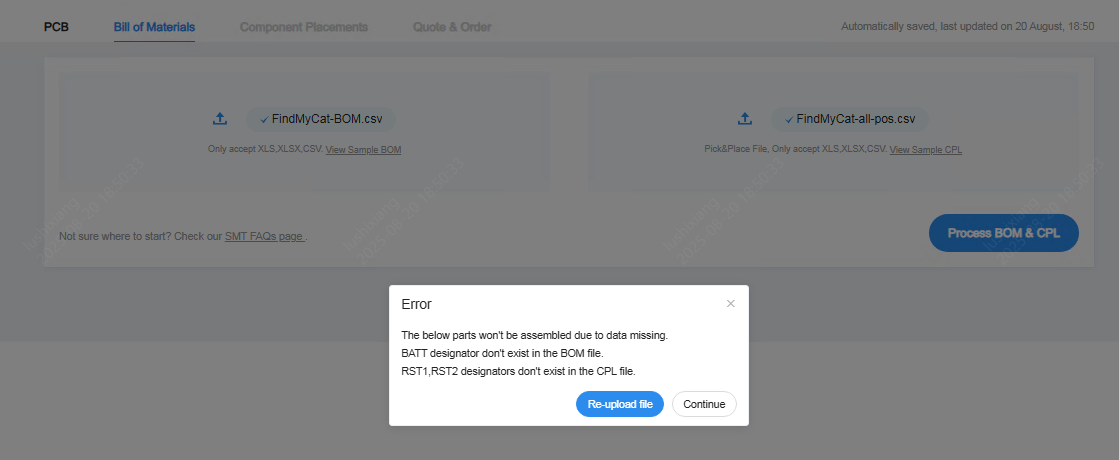
Erreurs sur la page de correspondance
I. Notification « Shortfall »
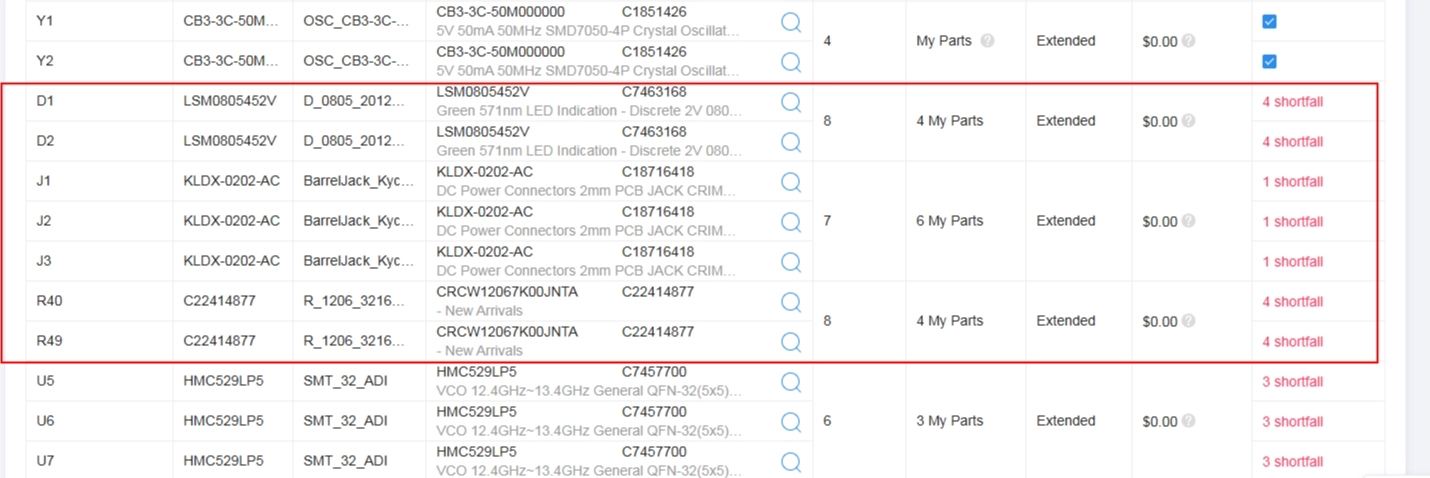
1. Inventaire Insuffisant dans la Bibliothèque de Composants JLCPCB
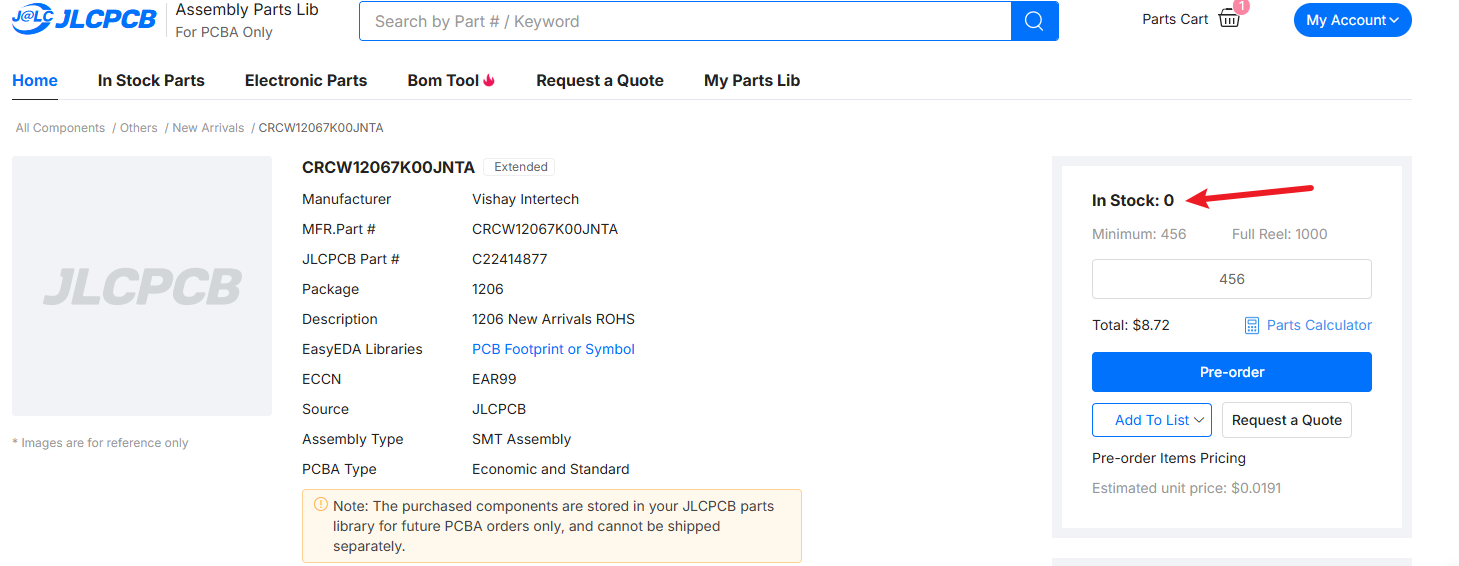
Solutions recommandées :
- Sélectionnez un composant alternatif avec un stock suffisant.
- Utilisez les services de pré-commande, d'approvisionnement mondial ou de consignation des composants, puis passez la commande PCBA une fois que les composants sont en stock.
Liens vers les services :
- Service de pré-commande : Qu'est-ce que le service de pré-commande de JLCPCB ?
- Service d'approvisionnement mondial : Comment utiliser le service d'approvisionnement mondial de JLCPCB ?
- Service de composants consignés : Comment consigner des composants auprès de JLCPCB ?
2. Inventaire insuffisant dans votre bibliothèque de composants privée
La quantité disponible dans votre inventaire privé ne répond pas à la quantité requise pour le placement.
Solutions possibles :
- Réapprovisionnez l'inventaire des composants (Note : seuls les stocks pouvant être mélangés avec les stocks existants sont autorisés ; par exemple, le stock de pré-commande ne peut pas être mélangé avec l'approvisionnement mondial ou les composants consignés).
- Réduisez la quantité totale de placement de la commande.
- Sélectionnez des composants alternatifs avec un stock suffisant.
3. Pénurie causée par l'allocation de perte ou la quantité minimale de placement
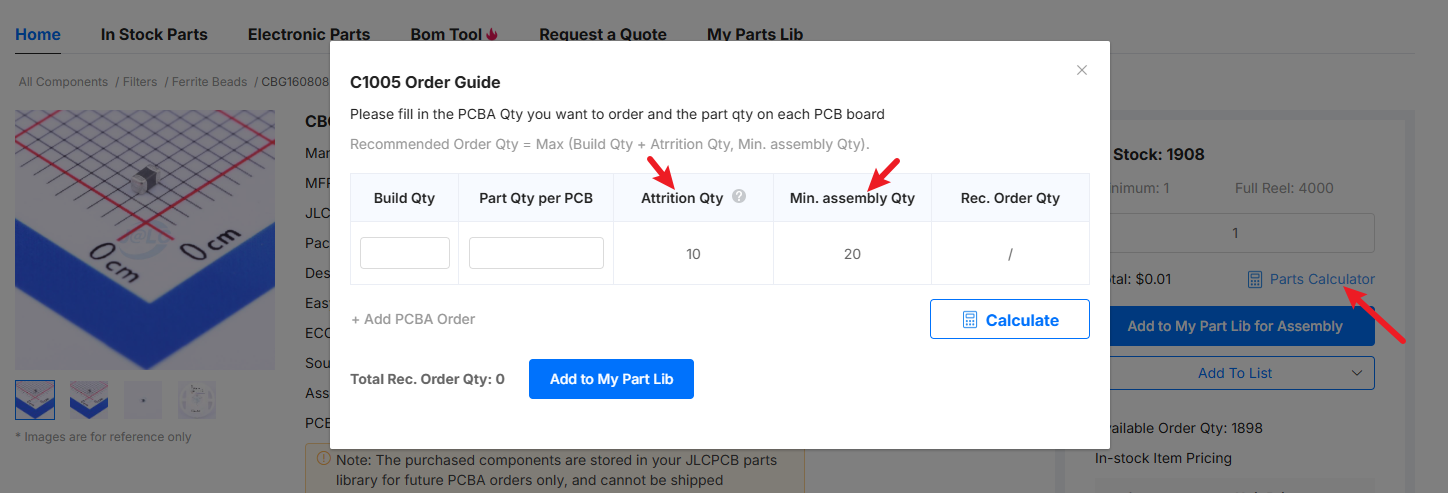
Les exigences de quantité minimale de placement ou les allocations de perte peuvent entraîner un stock disponible inférieur à la quantité requise pour le placement.
Solutions possibles :
- Sélectionnez des composants alternatifs avec un stock suffisant.
- Contactez le support client pour confirmer si ces paramètres peuvent être ajustés.
4. Données des composants non synchronisées
Si les données des composants n'ont pas été synchronisées, le système peut échouer à faire correspondre votre inventaire.
Veuillez contacter le support client pour résoudre ce problème.
II. Explication des avertissements avec le point d'exclamation jaune
Les composants marqués d'un point d'exclamation jaune nécessitent votre confirmation.
Vous pouvez survoler le point d'exclamation pour afficher des détails supplémentaires. Après avoir confirmé qu'il n'y a aucun problème, vous devez vérifier/sélectionner manuellement le composant. Seuls les composants cochés sont considérés comme sélectionnés.
1. Vérification du modèle du composant
Si le modèle du composant correspondant ne correspond pas exactement au modèle extrait de la BOM (correspondance exacte, insensible à la casse, en ignorant les espaces), le système affichera un avertissement et décochera le composant, vous demandant de confirmer si le modèle correspondant est correct.

2. Vérification du Boîtier
Si le système détermine que le boîtier du composant correspondant est incompatible avec celui spécifié dans la BOM, un avertissement sera affiché et le composant sera décoché, vous demandant de confirmer.
3. Même Composant Utilisé dans Plusieurs Lignes
Lorsqu'un même composant est trouvé dans plusieurs lignes de la BOM, un avertissement apparaîtra et le composant sera décoché, nécessitant votre confirmation sur la correspondance.

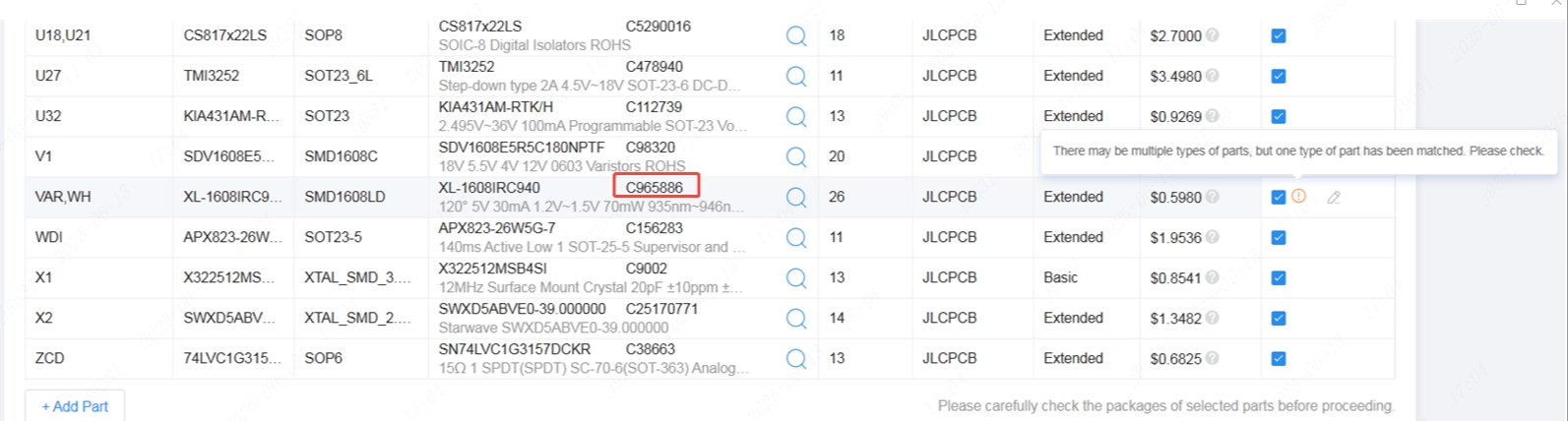
4. Types de composants multiples dans une seule ligne
Le système détermine les types de composants en fonction du préfixe du désignateur de référence.
Si plusieurs types de composants sont détectés dans la même ligne, un avertissement s'affichera pour confirmation.
5. Composants nécessitant un traitement spécial
Les commandes contenant des composants nécessitant un traitement spécial seront soumises à une révision manuelle après la soumission.
Si des services PCBA personnalisés sont nécessaires, des frais supplémentaires seront appliqués. Le résultat de la révision sera communiqué par email.

III. Message « No Part Selected »
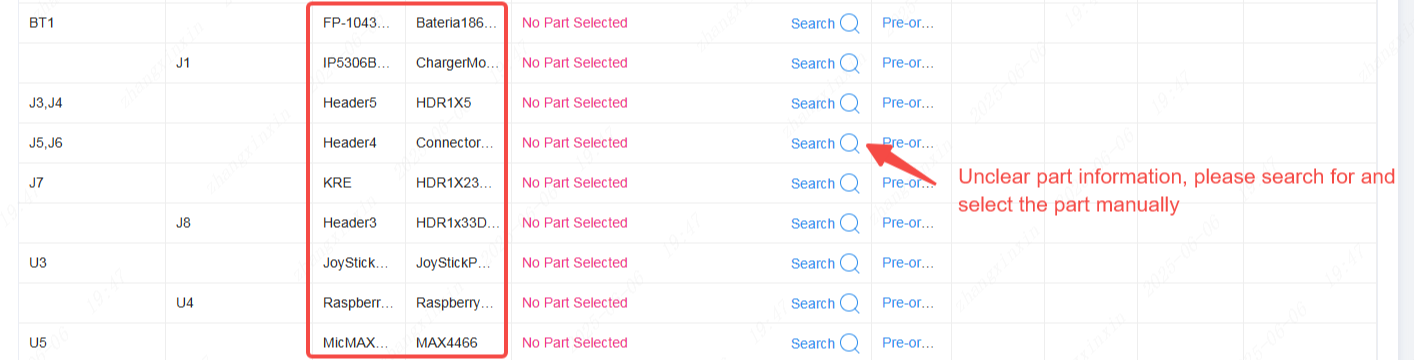
Les informations du composant dans la BOM sont insuffisantes ou peu claires, et le système ne parvient pas à faire correspondre un composant correspondant.
Recommandation : Recherchez et associez manuellement les composants en utilisant le numéro de pièce du fabricant (MPN) ou le code C.
IV. Message « Standard Only »
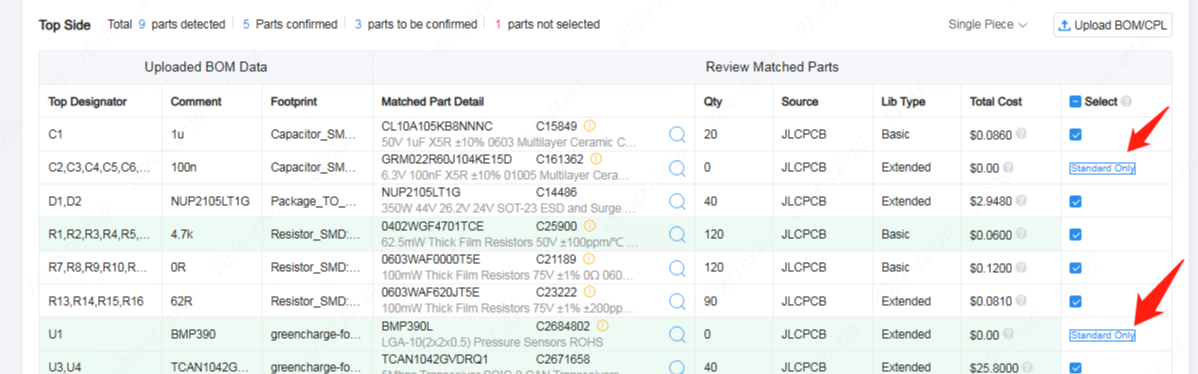
Vous avez sélectionné l'option PCBA économique comme type de commande, mais la commande contient des composants réservés aux commandes PCBA standard.
Solutions possibles :
1. Changez le type de commande pour PCBA standard.
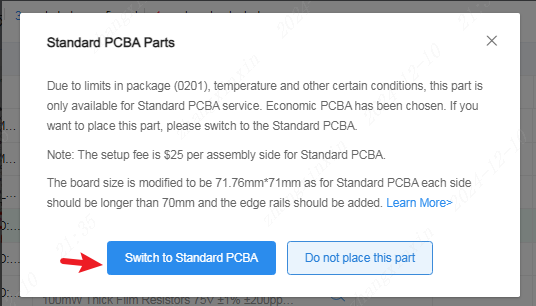
2. Sélectionnez Ne pas placer cette pièce pour laisser les composants réservés uniquement aux standards non placés.
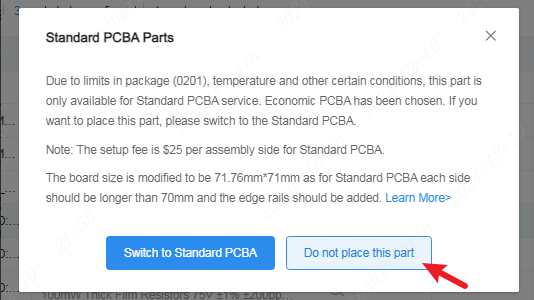
3. Si vous avez des questions concernant les composants réservés aux commandes standard, veuillez contacter le support client pour vérification.
V. Message « Repeated Designator »

Veuillez réviser vos fichiers pour vous assurer que :
- Chaque désignateur de référence apparaît une seule fois.
- L'espacement minimal entre les différents désignateurs de référence est supérieur à 0,2 mm.
VI. Notes sur le fichier de panneauisation
1. « Single Piece, please help me repeat the data »
Vos fichiers BOM et CPL concernent un seul PCB.
Si vous sélectionnez la panneauisation lors de la commande, vous devez choisir cette option pour que le système puisse répliquer automatiquement les données et calculer la quantité totale de composants en fonction du nombre de panneaux et de la quantité de placement.
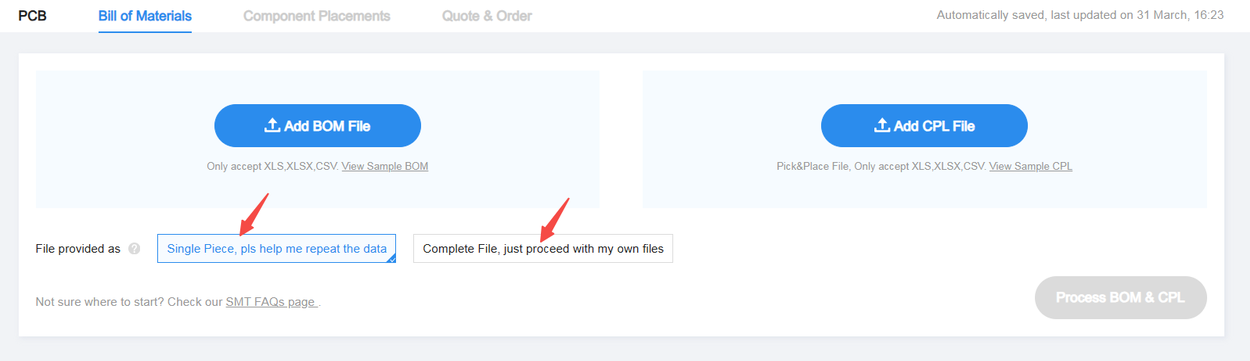
2. « Complete File, just proceed with my own files »
Si vos fichiers contiennent déjà des données de panneauisation complètes, sélectionnez cette option.
Le système calculera la quantité totale de composants en multipliant uniquement la quantité de placement.