Problemas Comuns de Correspondência entre BOM / CPL e Explicações
Última atualização em Feb 18, 2026
Erros na Página de Upload de Arquivos
I. Mensagem “Erro de Parâmetro”
Você pode primeiro nos enviar os arquivos para teste do sistema, assim poderemos determinar se o problema é causado pelo ambiente de rede.
1. Se conseguirmos fazer upload dos arquivos com sucesso
Isso indica que o problema é provavelmente causado por configurações locais, como configuração do navegador, idioma ou configurações do sistema do computador.
Soluções recomendadas:
- Mude para outro navegador
- Use o modo anônimo/privativo do navegador
- Altere o idioma do sistema ou do navegador para inglês
2. Se o mesmo erro ocorrer do nosso lado
Verifique se o formato do arquivo e os dados estão corretos.
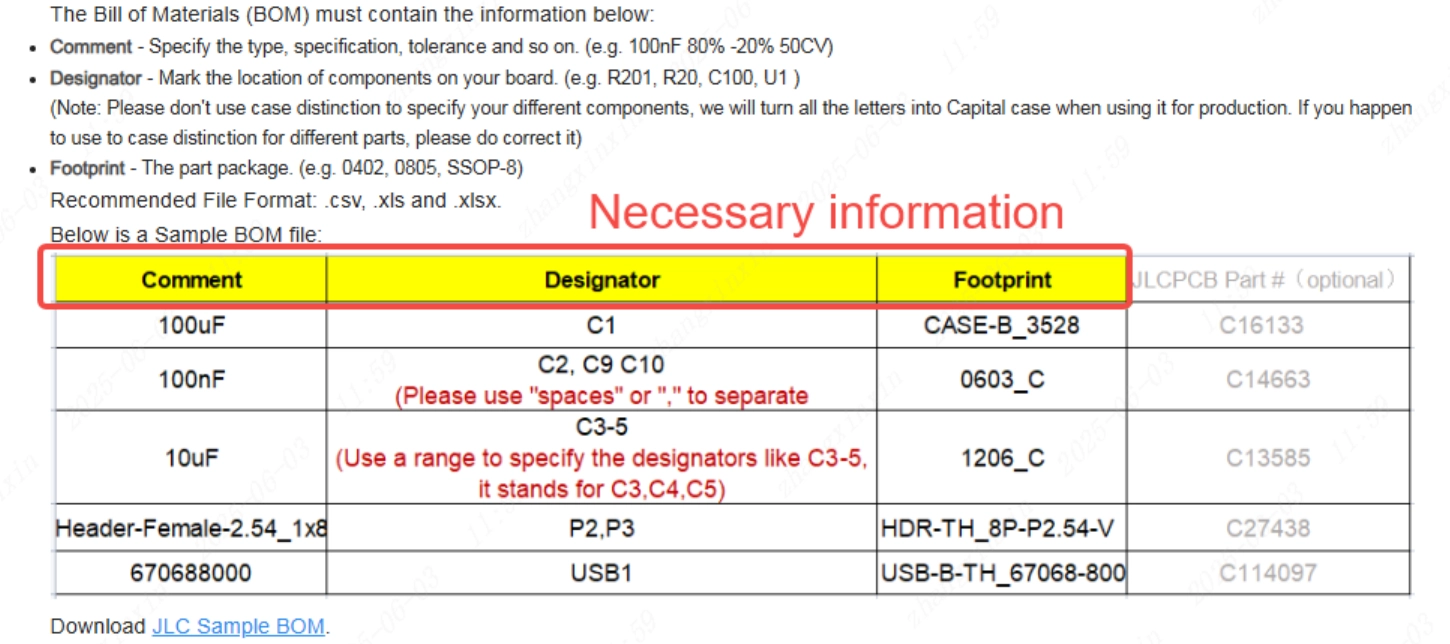
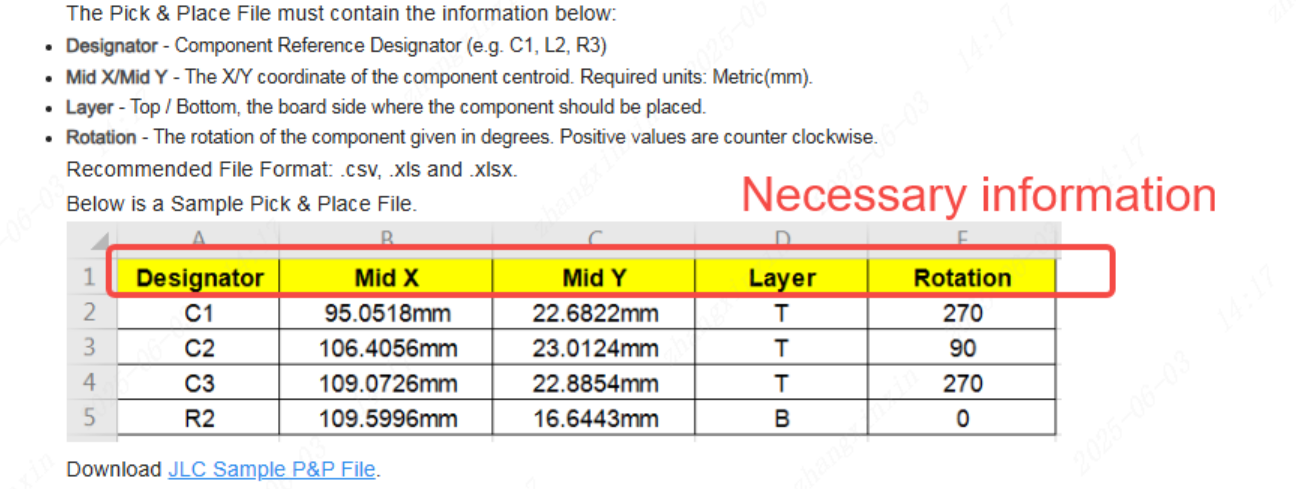
Consulte os formatos padrão oficiais abaixo:
- Formato BOM: https://jlcpcb.com/help/article/bill-of-materials-for-pcb-assembly
- Formato CPL: https://jlcpcb.com/help/article/46-pick-place-file-for-pcb-assembly
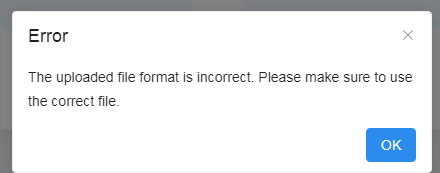
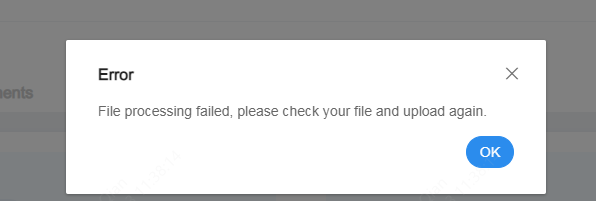
II. Mensagem “O Formato do Arquivo Enviado Está Incorreto” / “Falha no Processamento do Arquivo”
Esse erro geralmente é causado por formatação incorreta, entradas inválidas ou caracteres especiais no nome do arquivo. Revise seus arquivos conforme os formatos padrão.
Além disso, consulte a orientação abaixo para verificar possíveis anomalias:
Recomendações para Informações de Arquivos BOM / CPL
- Formato BOM:https://jlcpcb.com/help/article/bill-of-materials-for-pcb-assembly
- Formato CPL: https://jlcpcb.com/help/article/46-pick-place-file-for-pcb-assembly
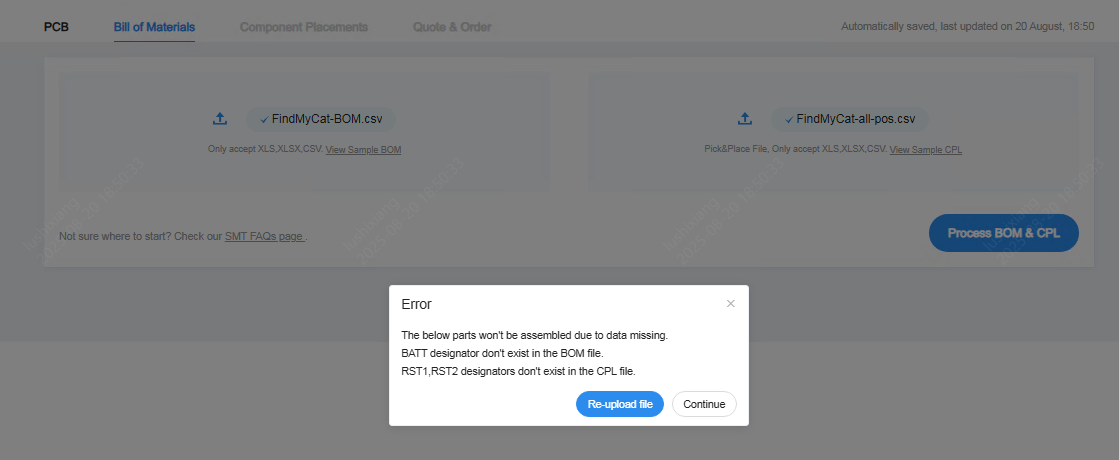
III. Referências Inconsistentes entre BOM e CPL
Se os referenciais não coincidirem entre os arquivos BOM e CPL:
1. Se os referenciais não correspondentes forem intencionalmente para não serem montados, clique em “Continuar”.
2. Caso contrário, modifique os arquivos e envie novamente.
Erros na Página de Correspondência
I. Aviso de “Falta”
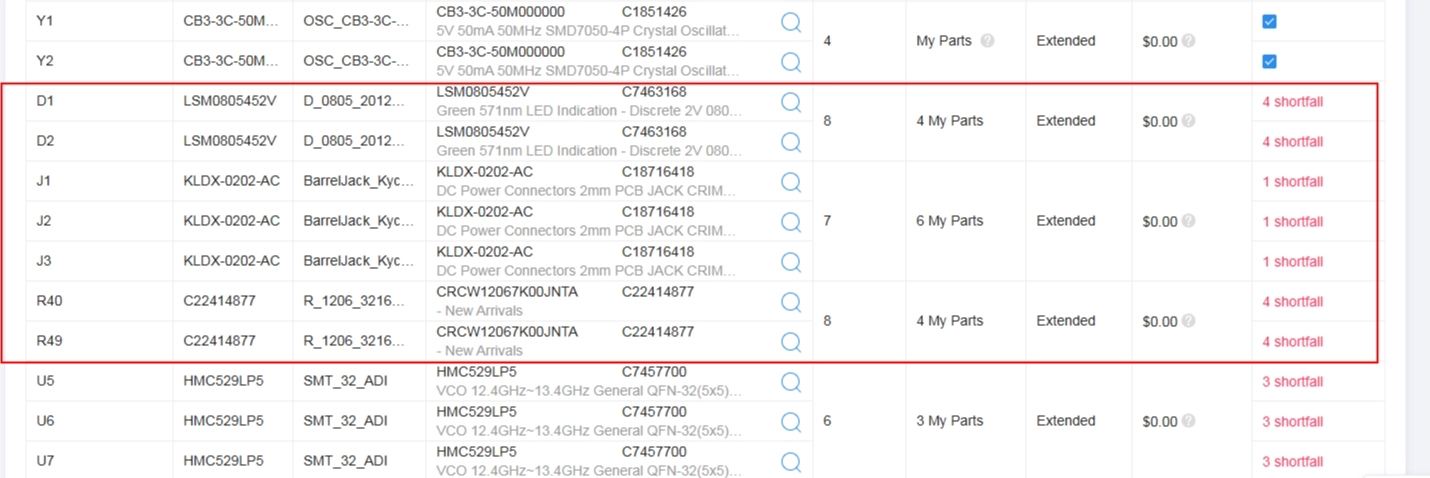
1. Estoque Insuficiente na Biblioteca de Peças JLCPCB
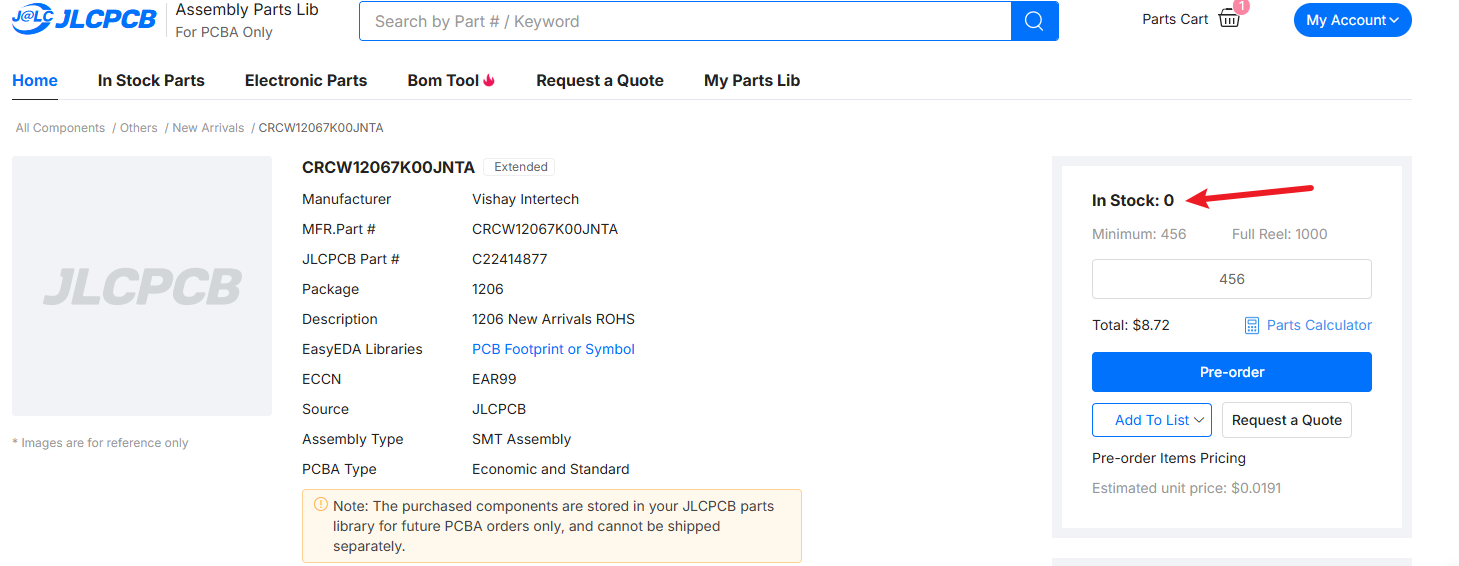
Soluções recomendadas:
- Selecione uma peça alternativa com estoque suficiente
- Use Pré-encomenda, Sourcing Global ou Peças Consigned; depois, faça o pedido de PCBA quando as peças estiverem disponíveis
Links dos serviços:
- Serviço de Pré-encomenda: https://jlcpcb.com/help/article/what-is-jlcpcb-parts-pre-order-service
- Serviço de Sourcing Global: https://jlcpcb.com/help/article/how-to-use-jlcpcb-global-sourcing-parts-service
- Serviço de Peças Consigned: https://jlcpcb.com/help/article/how-to-consign-parts-to-jlcpcb
2. Estoque Insuficiente na Sua Biblioteca Privada
A quantidade disponível em seu estoque privado não atende à quantidade necessária para montagem.
Possíveis soluções:
- Reabastecer o estoque do componente
(Nota: apenas estoques que podem ser misturados com o estoque existente são permitidos; por exemplo, estoque de Pré-encomenda não pode ser misturado com Sourcing Global ou Peças Consigned)
- Reduzir a quantidade total de montagem do pedido
- Selecionar peças alternativas com estoque suficiente
3. Falta Causada por Tolerância de Perda ou Quantidade Mínima
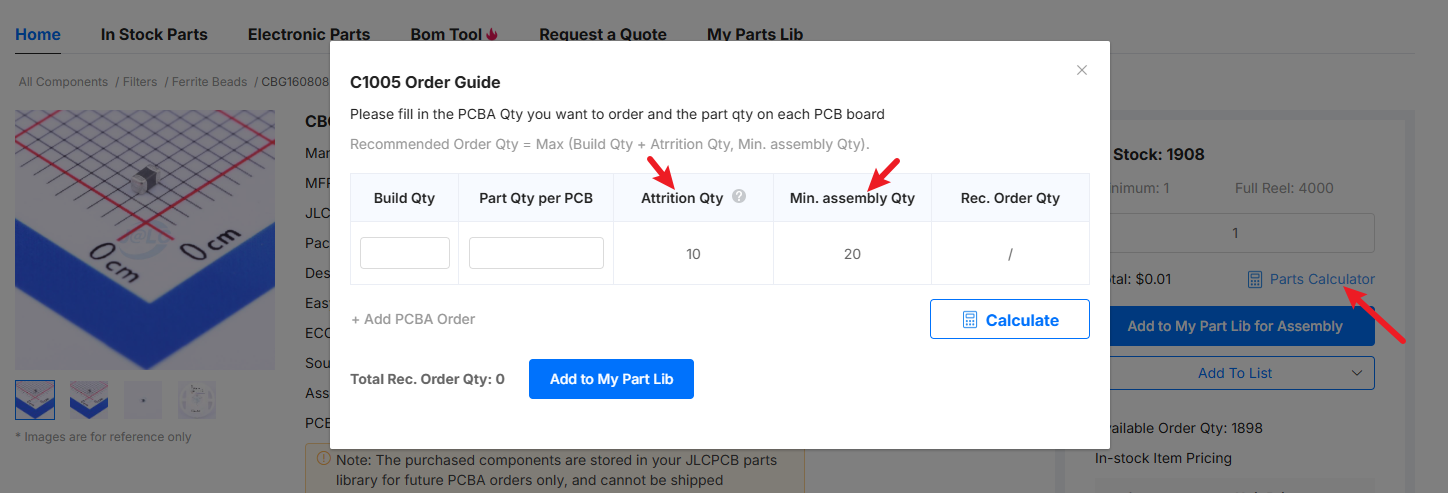
Requisitos de quantidade mínima ou tolerâncias de perda podem fazer com que o estoque disponível seja inferior à quantidade necessária.
Possíveis soluções:
- Selecionar peças alternativas com estoque suficiente
- Entrar em contato com o suporte para confirmar se esses parâmetros podem ser ajustados
4. Dados do Componente Não Sincronizados
Se os dados do componente não foram sincronizados, o sistema pode falhar ao encontrar seu estoque.
Entre em contato com o suporte para resolver o problema.
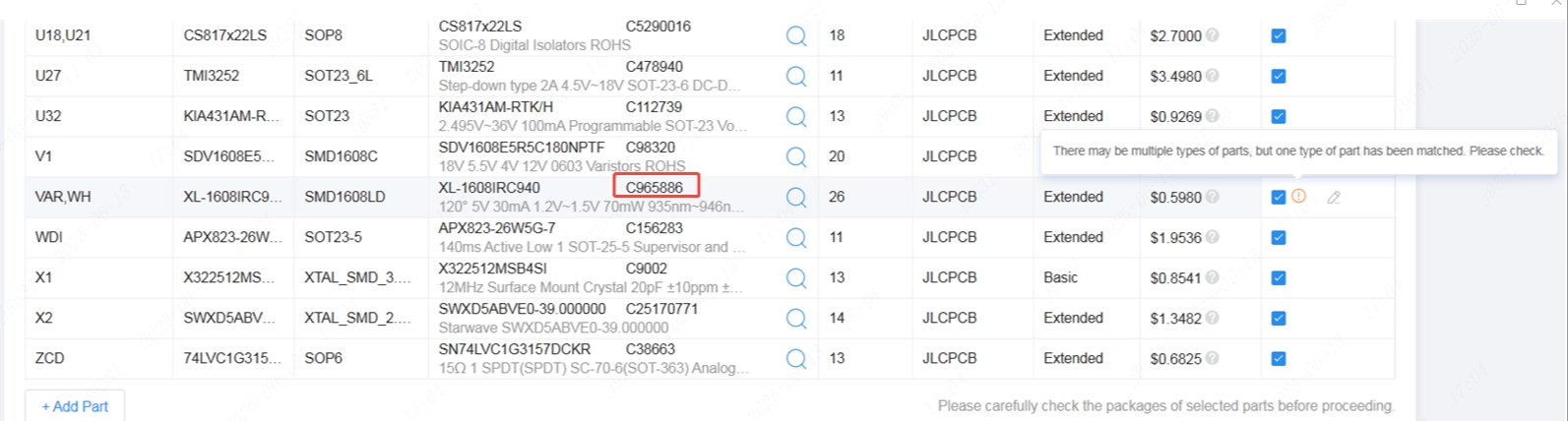
II. Explicação dos Avisos com Ícone de Exclamação Amarelo
Componentes marcados com exclamação amarela exigem sua confirmação.
Passe o mouse sobre o ícone para ver detalhes. Após confirmar que está correto, marque manualmente o componente. Apenas componentes marcados são considerados selecionados.
1. Verificação do Modelo do Componente
Se o modelo correspondente não for idêntico ao do BOM (correspondência exata, sem diferenciar maiúsculas, ignorando espaços), o sistema exibirá um aviso e desmarcará o componente, pedindo confirmação.

2. Verificação do Pacote
Se o pacote do componente correspondente for inconsistente com o especificado no BOM, um aviso será exibido e o componente será desmarcado para confirmação.
3. Mesmo Componente em Várias Linhas
Quando o mesmo componente é correspondido em várias linhas do BOM, um aviso aparecerá e o componente será desmarcado, exigindo confirmação.

4. Múltiplos Tipos de Componente em Uma Linha
O sistema determina os tipos de componente pelo prefixo do referencial.
Se vários tipos forem detectados na mesma linha, um aviso será exibido para confirmação.
5. Componentes com Tratamento Especial
Pedidos com componentes de tratamento especial serão submetidos à revisão manual após o envio.
Se serviços personalizados de PCBA forem necessários, taxas adicionais serão aplicadas. O resultado será comunicado por e-mail.

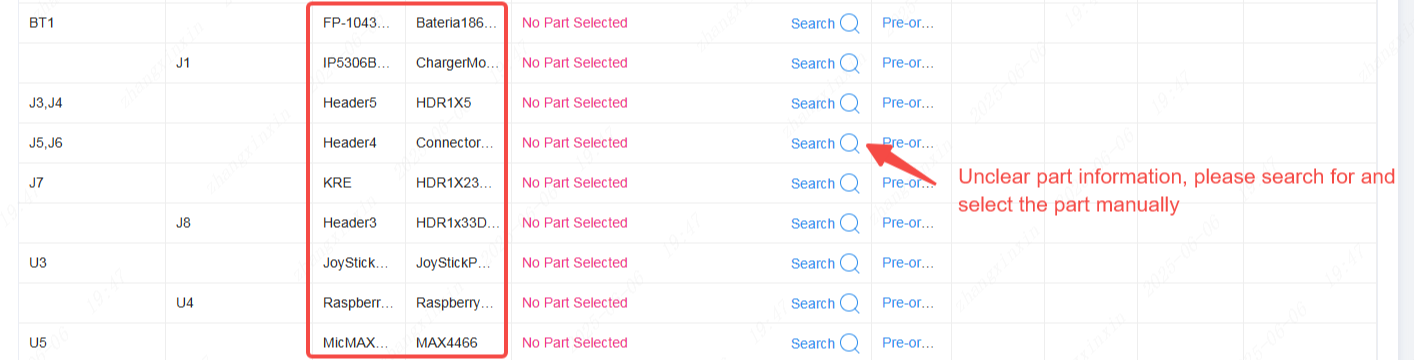
III. Mensagem “Nenhuma Peça Selecionada”
As informações do componente no BOM são insuficientes ou pouco claras, e o sistema não consegue encontrar uma peça correspondente.
Recomendação: Pesquise e corresponda manualmente os componentes usando o número da peça do fabricante (MPN) ou (C-code).
IV. Mensagem “Apenas Standard”
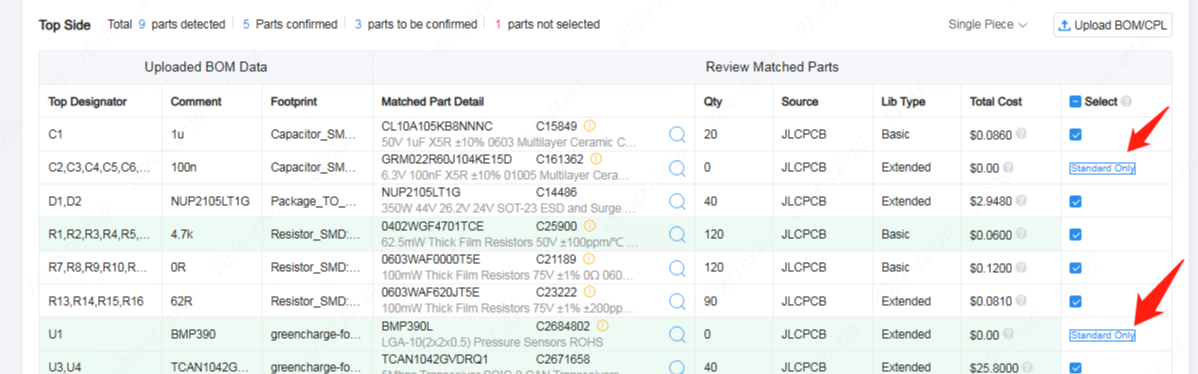
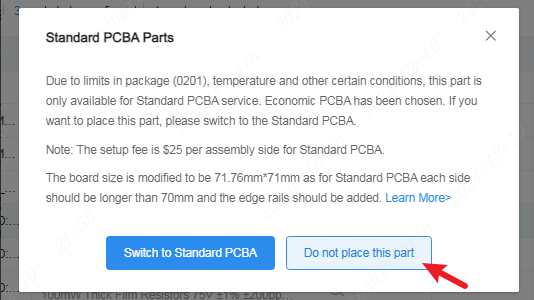
Você selecionou PCBA Econômico, mas o pedido contém componentes exclusivos para pedidos Standard.
Soluções possíveis:
1. Mude o tipo do pedido para PCBA Standard
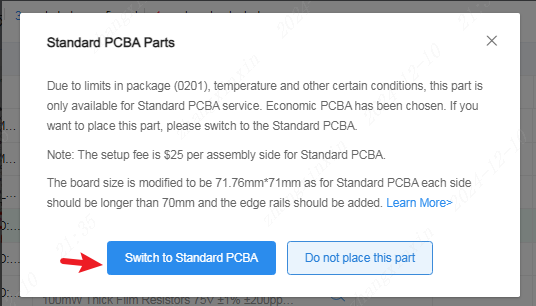
2. Selecione “Não montar esta peça” para deixar os componentes exclusivos Standard sem montagem
3. Se tiver dúvidas sobre componentes exclusivos Standard, entre em contato com o suporte
V. Mensagem “Referencial Repetido”

Revise seus arquivos para garantir:
- Cada referencial apareça apenas uma vez
- O espaçamento mínimo entre coordenadas de referenciais diferentes seja maior que 0,2 mm
VI. Notas sobre Arquivos de Painelização
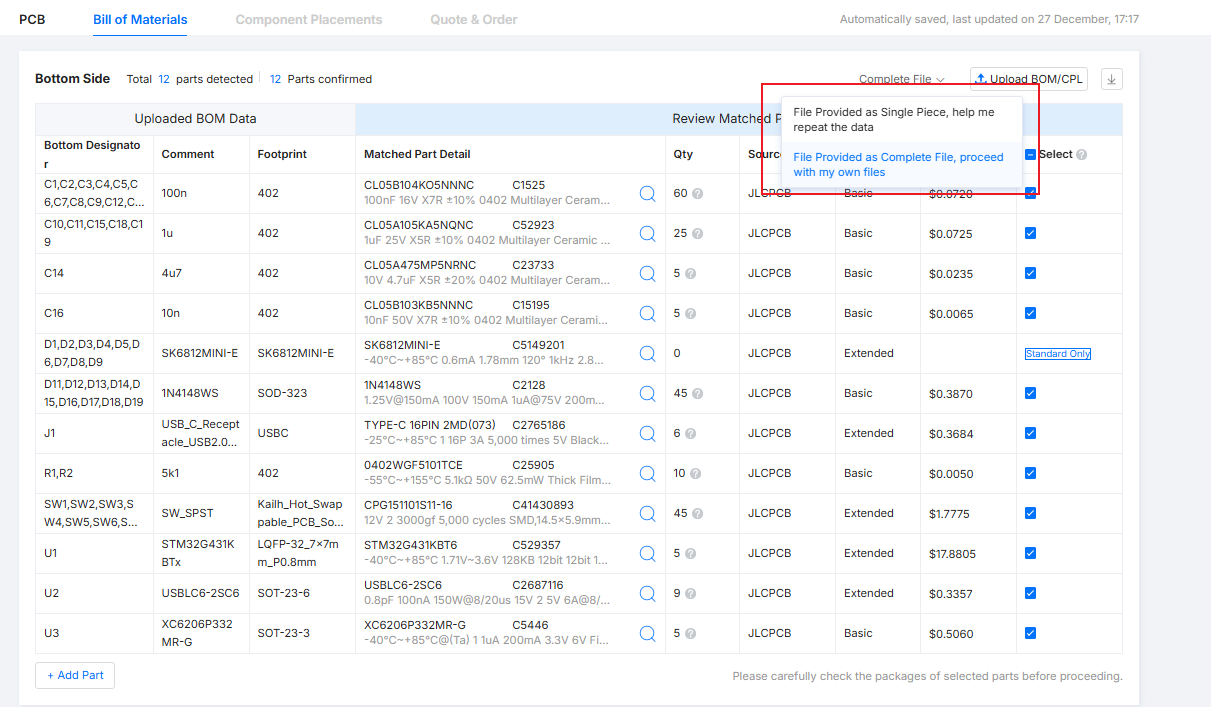
1. “Peça única, por favor repitam os dados”
Seus arquivos BOM e CPL são para uma única PCB.
Se você selecionar painelização ao fazer o pedido, deve escolher esta opção para que o sistema replique automaticamente os dados e calcule a quantidade total com base no número de painéis.
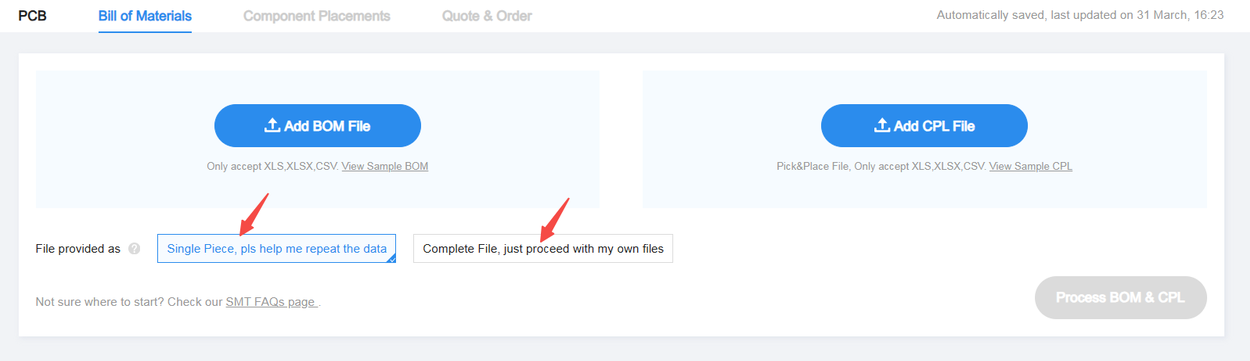
2. “Arquivo Completo, apenas processem meus dados”
Se seus arquivos já contêm dados completos de painelização, selecione esta opção.
O sistema calculará a quantidade total multiplicando apenas a quantidade de montagem.