Comment exporter les fichiers BOM et de placement des composants (CPL) depuis EasyEDA Standard et EasyEDA Pro
Dernière mise à jour le Jun 22, 2026
Comment exporter des fichiers BOM
La nomenclature (BOM=Bill of Materials) répertorie tous les composants utilisés dans la conception du PCB. Elle est indispensable pour les commandes d'assemblage de PCB.
EasyEDA Standard
1. Ouvrez le projet dans EasyEDA Standard
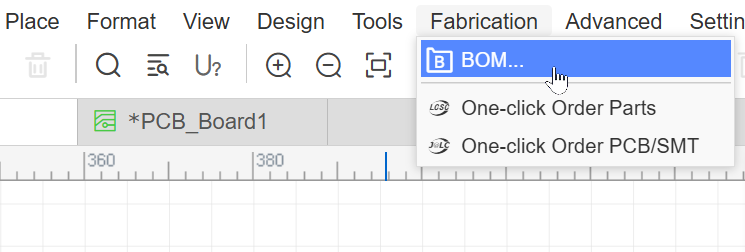
2. Cliquez sur File → Export BOM ou Fabrication → BOM.
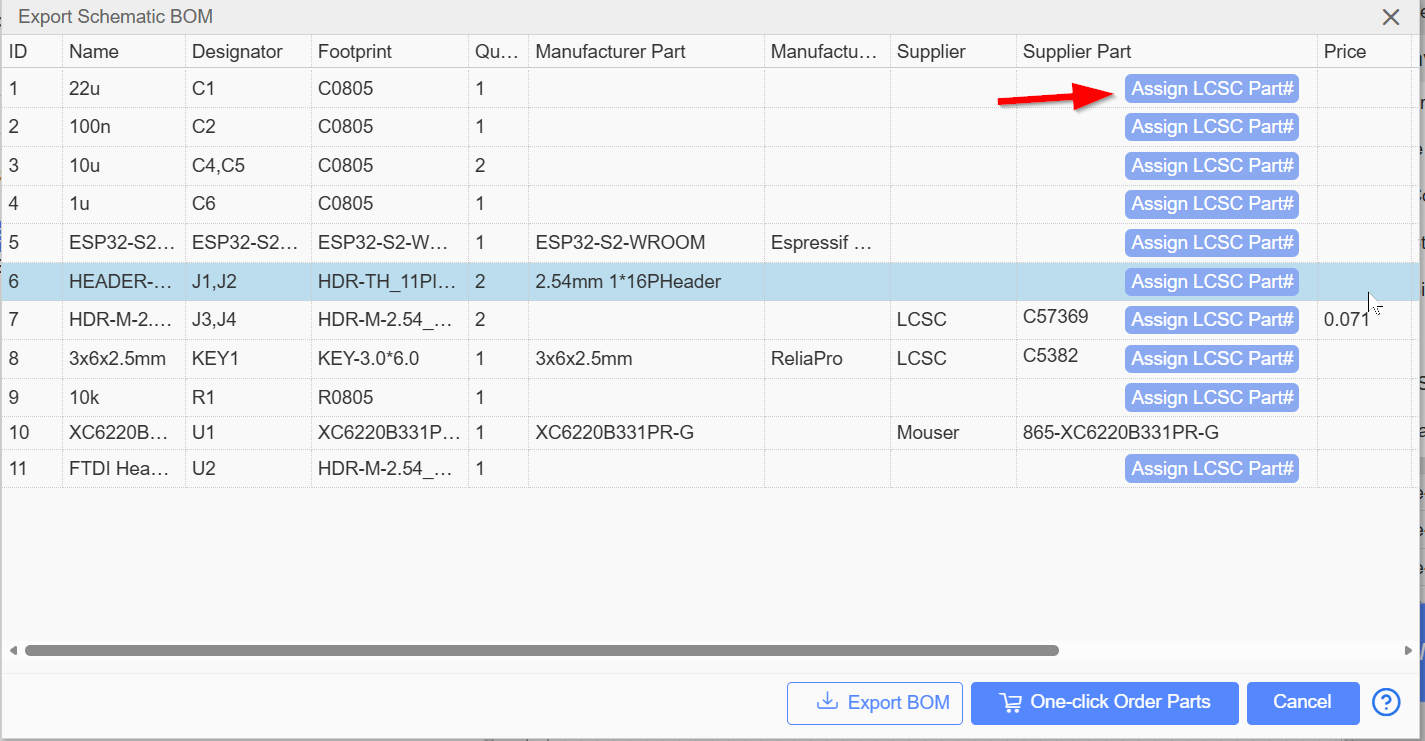
3. Vérifiez la liste des composants.
4. Cliquez sur Exporter BOM.
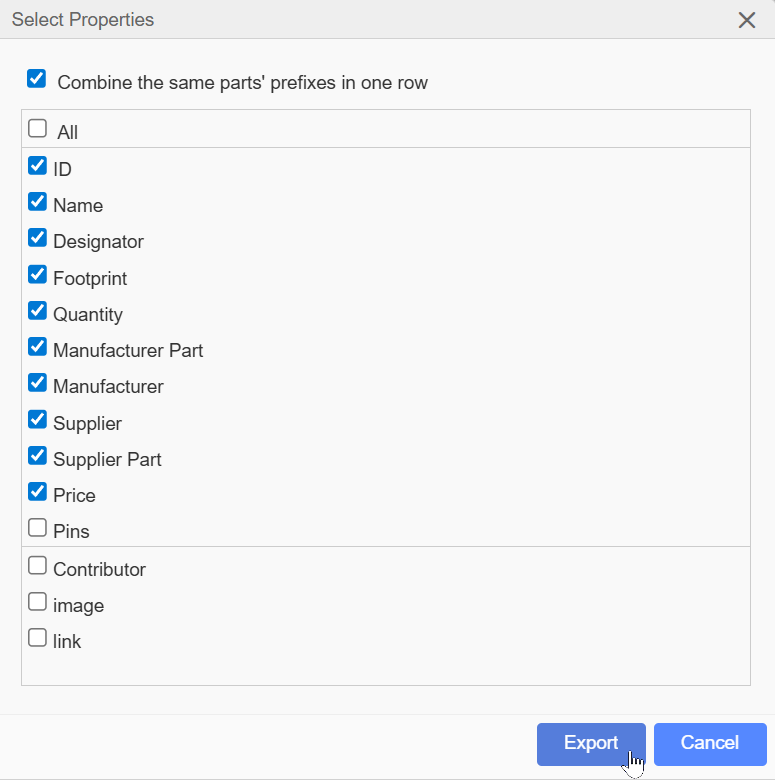
5. La fenêtre propriétés'ouvre. Sélectionnez les propriétés de la BOM à exporter, puis cliquez sur Exporter.
EasyEDA Pro
1. Ouvrez le projet dans EasyEDA Pro.
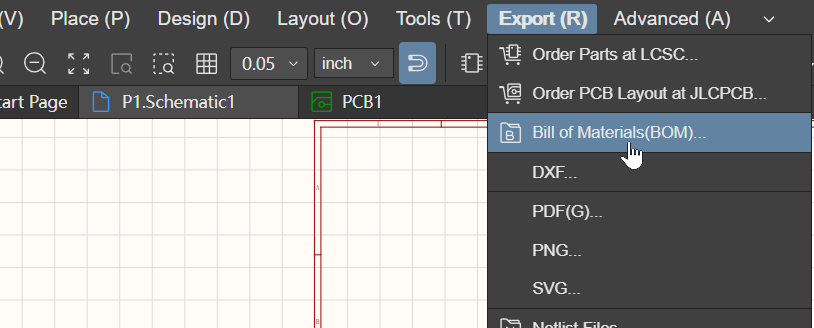
2. Cliquez sur File → Export → Bill of Materials BOM ou Export → Bill of Materials BOM.
3. Une notification de standardisation des composants peut apparaître (optionnel).
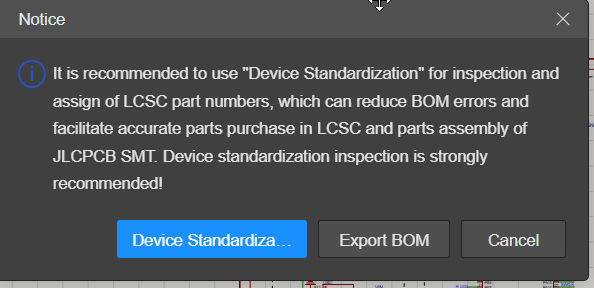
4. Cliquez sur Export BOM.
5. Dans l'option « Étendue »., sélectionnez la portée souhaitée (PCB ou Schematic).
6. Choisissez le format de fichier (CSV ou XLSX).
7. Configurez les propriétés à exporter si nécessaire.
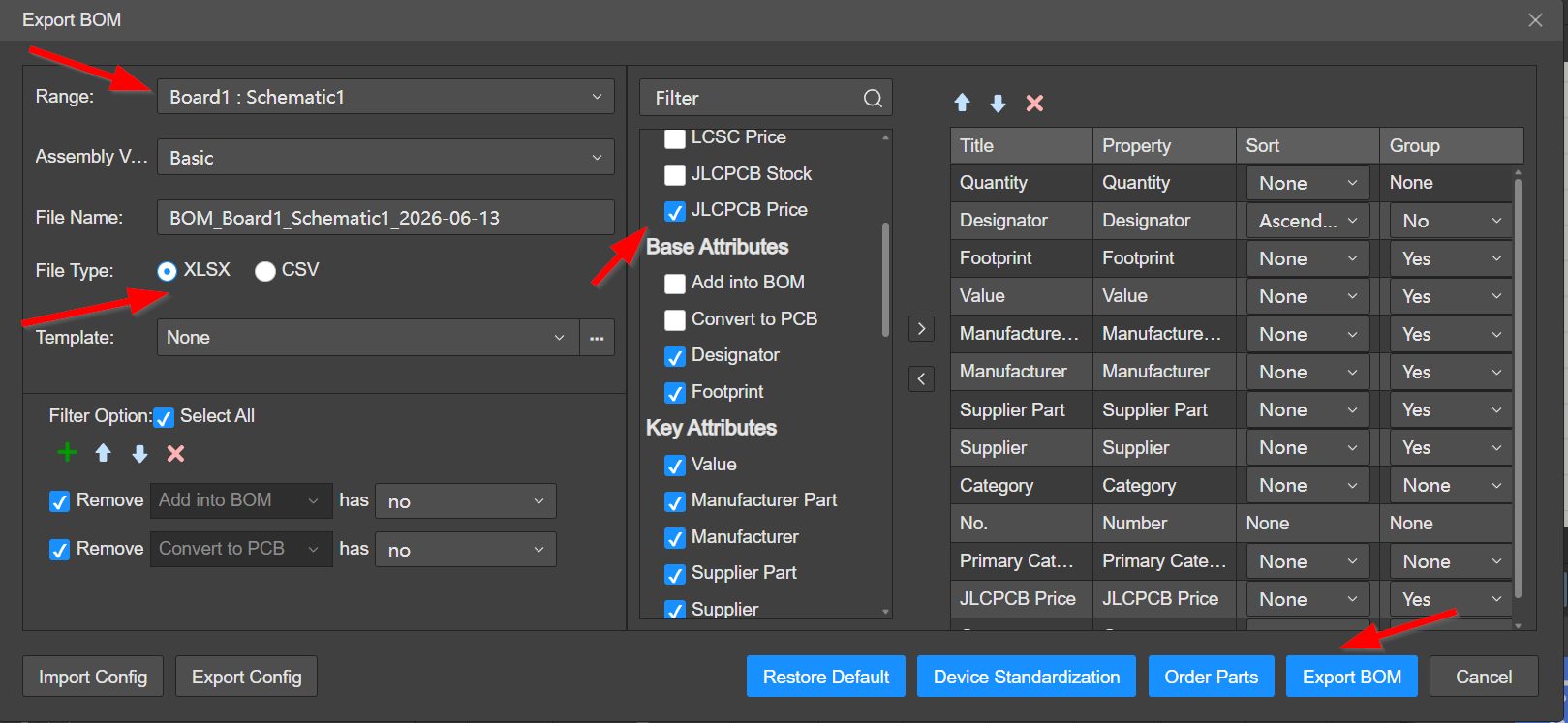
8. Cliquez sur Export BOM pour générer le fichier.
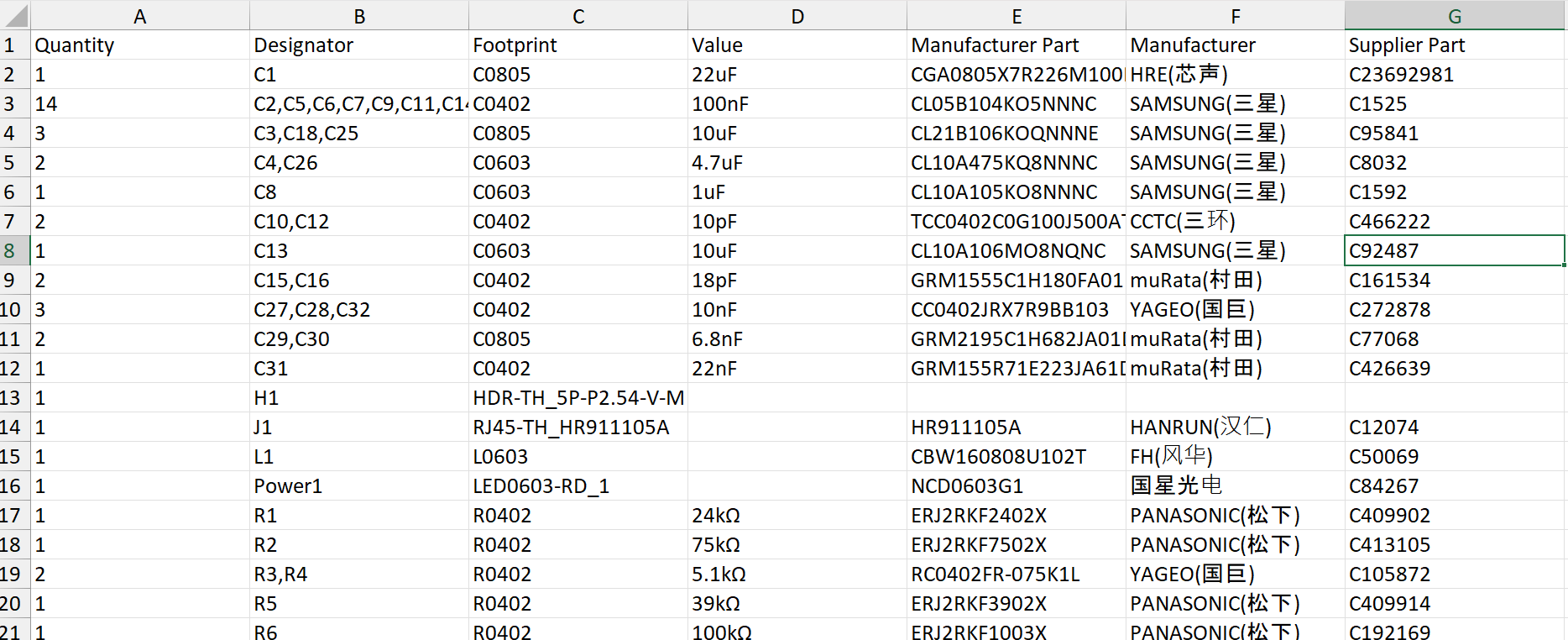
Vous pouvez désormais ouvrir la BOM dans n’importe quel éditeur de texte ou tableur.
Conseil
Pour l'assemblage SMT chez JLCPCB, attribuez les références de composants LCSC/JLCPCB avant d'exporter la BOM. Cela permet l'association automatique des composants lors de la commande.
Comment exporter les fichiers Pick and Place (CPL)
Le fichier Pick and Place (P&P), également appelé fichier de coordonnées (CPL), contient les positions des composants nécessaires à l'assemblage SMT. Il est requis avec la BOM pour toute commande d'assemblage. Ce fichier doit être exporté depuis l'éditeur PCB.
EasyEDA Standard
1. Ouvrez le PCB dans l'éditeur.
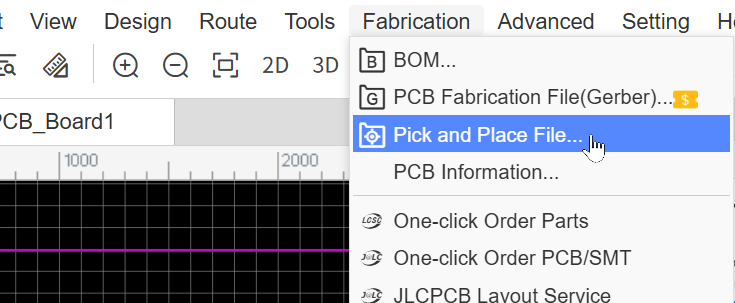
2. Cliquez sur File → Export Pick and Place File ou Fabrication → Pick and Place File.
3. Configurez les options d'exportation. Si votre PCB est panelisé, vous pouvez activer inclure les coordonnées des composants du panneau (non requis par JLCPCB).
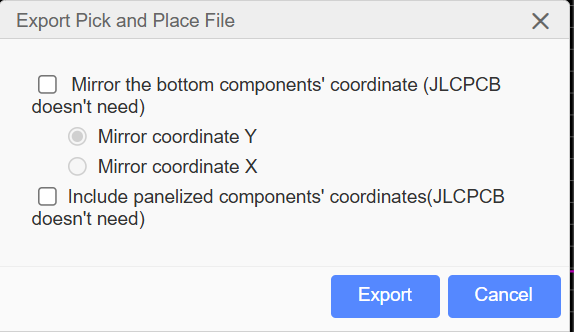
1. Cliquez sur Export. Le fichier sera généré au format CSV.
EasyEDA Pro
1. Ouvrez le PCB dans l'éditeur (le fichier de coordonnées ne peut être exporté que depuis le PCB).
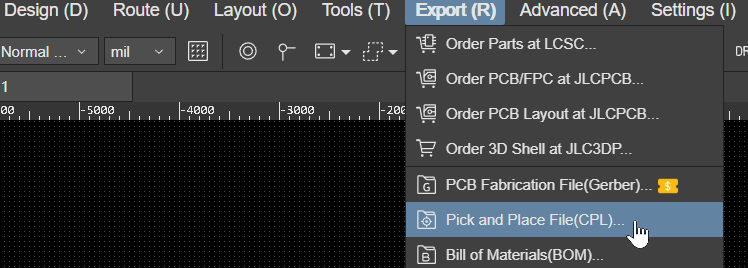
2. Cliquez sur File → Export → Pick and Place File.
ile.
3, Configurez les options d'exportation et les statistiques (sélection du contenu à exporter et réorganisation des colonnes dans le tableau situé à droite).
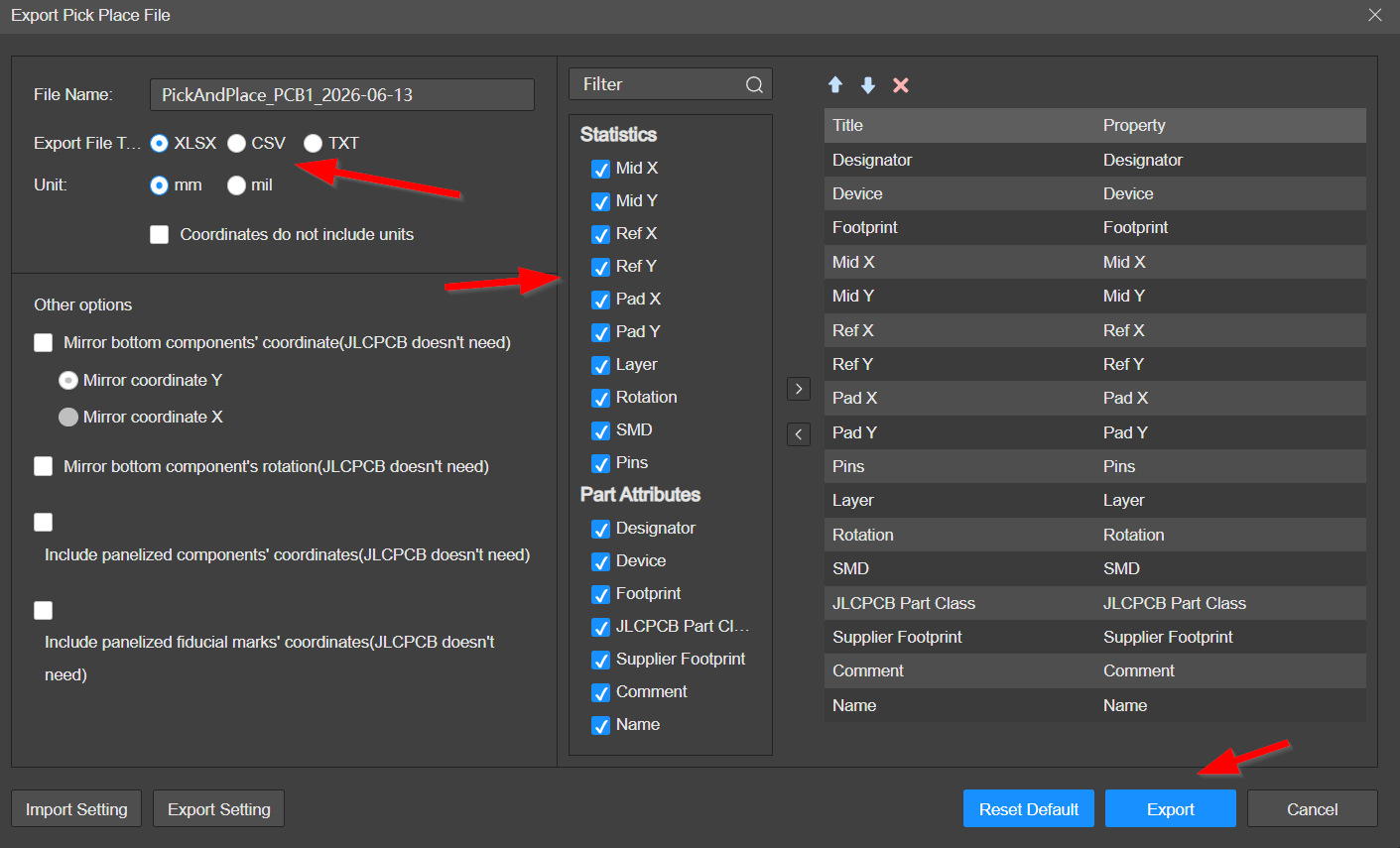
4. Cliquez sur Export. Le fichier sera généré au format CSV.
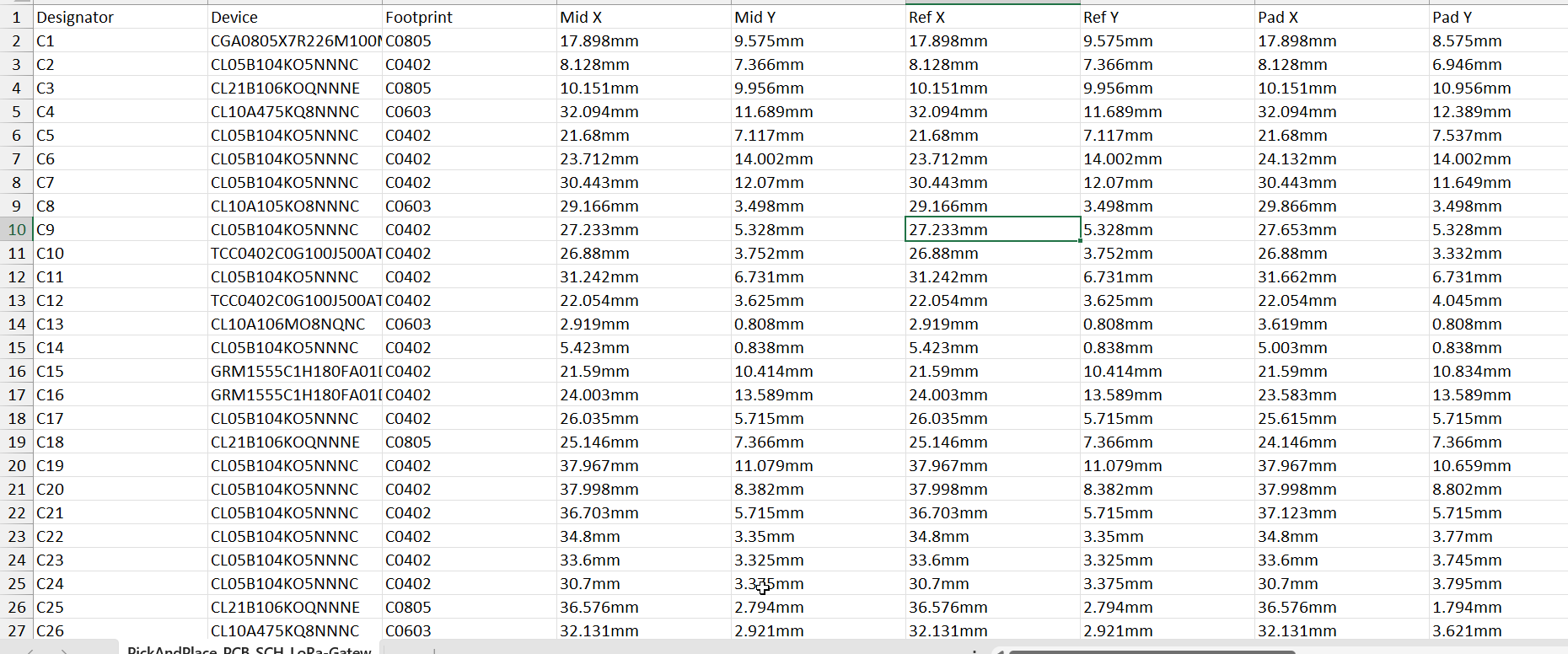
Le fichier Pick and Place est maintenant créé, comme illustré ci-dessous.