Comment générer la nomenclature (BOM) et le fichier Pick and Place dans Sprint-Layout 6
Dernière mise à jour le Jan 13, 2026
Dans ce tutoriel, nous allons voir comment générer les fichiers BOM (Bill of Materials) et CPL (Component Placement List, également appelé Centroid file, Pick and Place File, XY File, etc.) à partir de Sprint Layout 6, pour l'assemblage SMT ou le soudage manuel chez JLCPCB.
Nous utiliserons un PCB très simple contenant seulement 4 composants pour l'exemple, mais la procédure est identique pour des cartes plus complexes.
Définir les propriétés des composants
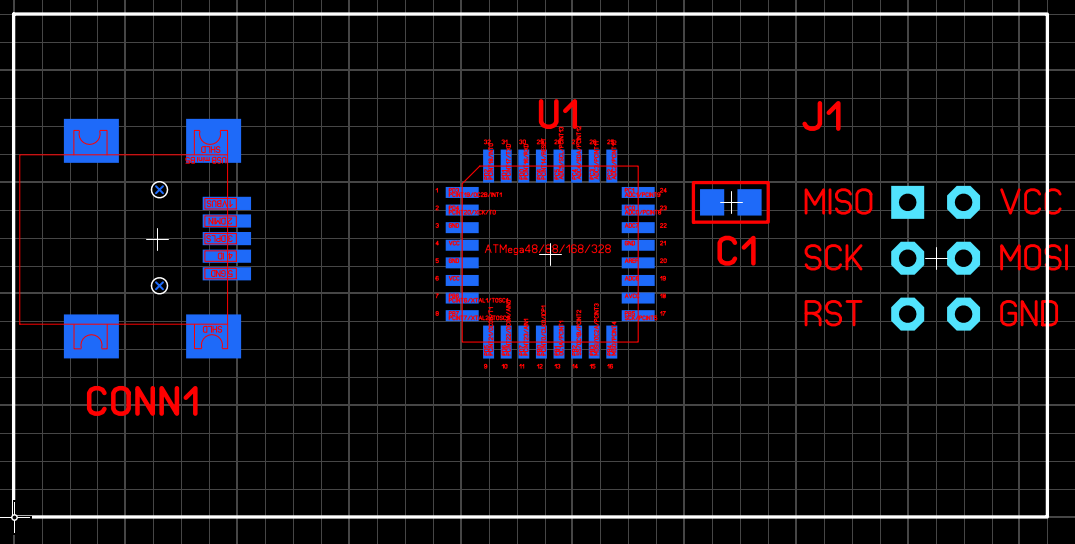
Figure 1. Fichier exemple utilisé pour cet article
Avant de générer les fichiers BOM et CPL, nous devons ajouter des métadonnées aux composants. Ces informations seront utilisées pour remplir les fichiers d'exportation.
Par exemple, dans la capture suivante, nous définissons les champs ID, Value, Comment et Package pour le microcontrôleur ATmega328P-AU.
Remarque importante sur le champ “Comment. Ce champ est utilisé pour indiquer le numéro de pièce LCSC (format Cxxxx), qui est unique pour chaque composant disponible chez JLCPCB. Vous pouvez le trouver dans la [bibliothèque de composants JLCPCB]. Si ce numéro est présent dans le fichier BOM, il sera automatiquement reconnu à 100 % par le système de correspondance.
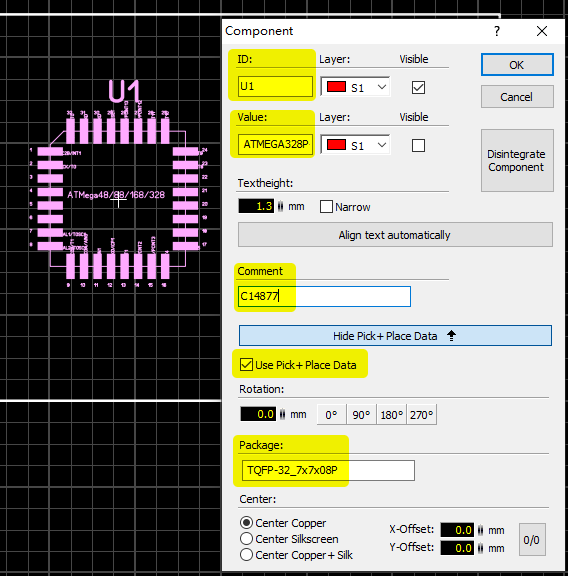
Figure 2. Propriétés du composant

Figure 3. Numéro de pièce LCSC du composant (également appelé numéro de pièce JLCPCB)
Définissez les métadonnées pour chaque composant.
Exporter les données brutes
Pour exporter les données, nous devons d'abord rendre le panneau des composants visible
Sélectionner Options → Components-Panel
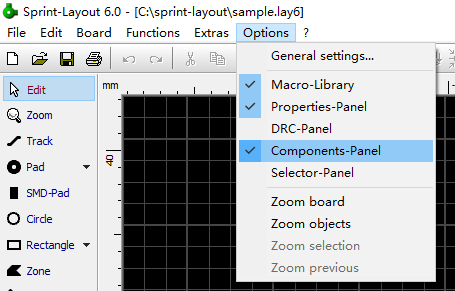
Figure 4. Rendre le panneau des composants visible
Ensuite, cliquez sur le bouton Export dans le panneau des composants.
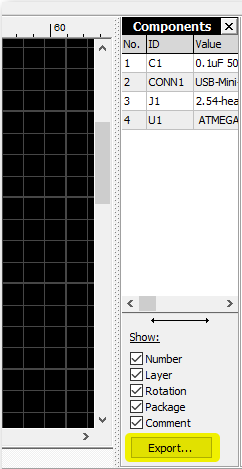
Figure 5. Le bouton Exporter
Une fenêtre Component-Data Export s'ouvre. Cochez les options comme illustré
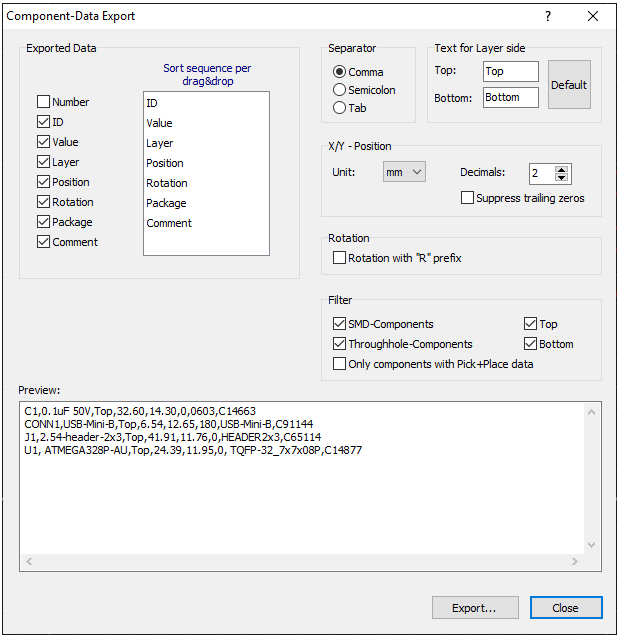
Figure 6. La fenêtre Exportation des données des composants
Cliquez sur Export. Sprint-Layout vous demande de spécifier le nom et le type du fichier. Choisissez All files pour le type, et utilisez une extension .CSV.
Remarque
Nous utilisons l'extension CSV car certains systèmes d'exploitation ouvrent automatiquement ce type de fichier dans un tableur s'il est installé.
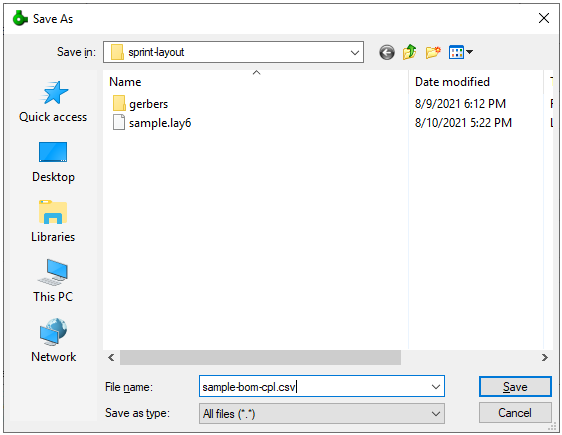
Figure 7. Enregistrer le fichier
Modifier le fichier brut en fichier CPL
Faites deux copies du fichier sample-bom-cpl.csv et renommez-les sample-bom.csv et sample-cpl.csv
Double-cliquez sur sample-cpl.csv, puis cliquez sur OK dans LibreOffice

Figure 8. Importer le fichier CPL
Le fichier CPL est maintenant importé

Figure 9. CPL dans LibreOffice Calc
Supprimez les lignes inutiles et ajustez le fichier selon les exigences CPL de JLCPCB

Figure 10. Fichier CPL terminé
Appuyez sur Ctrl+S pour enregistrer le fichier, en conservant le format CSV texte.

Figure 11. Enregistrer le fichier CPL
Modifier le fichier brut en fichier BOM
Double-cliquez sur sample-bom.csv. Lors de l'importation dans LibreOffice, faites défiler jusqu'à la colonne Package et définissez le type de colonne sur Texte pour conserver les zéros devant 0603, 0402, etc.

Figure 12. Importer la BOM
Cliquez sur OK
Nettoyez le fichier selon les spécifications BOM de JLCPCB

Figure 13. Fichier BOM terminé
Cliquez sur Ctrl + S et enregistrez au format texte CSV

Figure 14. Enregistrer le fichier BOM
Problème de rotation
Après avoir téléversé les fichiers Gerber, BOM et CPL, si tout est correct, vous verrez une fenêtre d'aperçu avec votre PCB et ses composants.

Figure 15. Aperçu
Dans l'exemple ci-dessous, l'orientation du U1 (ATmega328P) est incorrecte. La broche 1 correcte devrait être en haut à gauche. En vérifiant le fichier CPL, la rotation est définie à 180°.
En modifiant cette valeur à 270°, l'orientation est désormais correcte dans l'image mise à jour. Il s'agit d'une solution temporaire. JLCPCB travaille à résoudre ce problème automatiquement à l'avenir.

Figure 16. La rotation de U1 a été corrigée
Vous pouvez également remarquer des problèmes mineurs dans la page d'aperçu (par exemple, des composants mal alignés). Cela est dû aux limitations du moteur de rendu de prévisualisation. Vous pouvez ignorer ces incohérences au moment de passer la commande. Tous les fichiers seront revus manuellement par les ingénieurs JLCPCB. Ils ajusteront les positions et généreront une image DFM haute résolution pour validation finale.