Comment générer la nomenclature (BOM) et le fichier Pick and Place dans DipTrace
Dernière mise à jour le Jan 13, 2026
Dans ce tutoriel, nous allons voir comment générer un BOM (Bill of Materials) et un CPL (Component Placement List), également connu sous le nom de Centroid file, Pick and Place file, ou XY file, pour le service SMT de JLCPCB à l'aide de DipTrace.
Ce tutoriel a été réalisé avec DipTrace version 4.0.0.5, en prenant comme exemple le projet osPID-Hardware Mainboard 1R20.
Génération du fichier BOM
Dans l'éditeur de schéma, allez dans le menu Objects → Bill of Materials.

Figure 1. Élément de menu BOM / Icône
Maintenant, la fenêtre Create Bill of Materials s'ouvre.
- Sélectionnez Group Rows by: Name and Value
- Cliquez sur Export to file pour exporter le BOM

Figure 2. Boîte de dialogue Créer la nomenclature (Bill of Materials) dans DipTrace
Dans la boîte Save As, renseignez le nom du fichier, puis cliquez sur Save.

Figure 3. Enregistrer la BOM
Le logiciel affiche ensuite les options pour l'export CSV. Laissez les paramètres par défaut et cliquez sur OK. Le fichier BOM est prêt.

Figure 4. Paramètres CSV de la BOM
Modifier le fichier BOM manuellement
Ouvrez le fichier avec un tableur (LibreOffice, Excel...) via Ctrl + O.
Dans la boîte d'importation:
1. Choisissez Comma comme séparateur
2. Faites défiler jusqu'à la colonne Pattern et sélectionnez Texte comme type de colonne pour conserver les zéros non significatifs (ex.: 0603, 0805)

Figure 5. Importer la BOM dans un programme de tableur
Après modification, enregistrez le fichier au format CSV texte.
Génération du fichier Pick and Place
Ouvrez le PCB dans l'éditeur de mise en page. Passez en unités métriques via View → Units → mm (JLCPCB ne reconnaît que les fichiers Pick and Place en mm)

Figure 6. Passer les unités en métrique
Allez ensuite dans File → Export → Pick and Place
Dans la fenêtre Pick and Place Report:
1. Sélectionnez le côté Top ou Bottom (JLCPCB ne soude qu'un côté par défaut)
2. Choisissez By Component Center pour les coordonnées

Figure 8. Définir les options de sortie
Cliquez sur Export to File, donnez un nom au fichier et cliquez sur Save

Figure 9. Boîte de dialogue Enregistrer le fichier Pick and Place
Laissez les paramètres CSV par défaut et cliquez sur OK

Figure 10. Paramètres CSV du fichier Pick and Place
Le fichier Pick and Place est maintenant généré (par exemple: ospid-main-1R20-cpl.csv)

Figure 11. Fichier Pick and Place généré
Mais attention, ce fichier brut ne peut pas être utilisé directement sur JLCPCB. Il faut effectuer des modifications.
Trois méthodes possibles pour modifier le fichier:
1. Éditez-le manuellement dans un éditeur de texte.
2. Éditez-le manuellement dans un programme de tableur.
3. Traitez-le à l’aide d’un programme informatique.
Édition dans un éditeur de texte
Le fichier Pick and Place n’est rien d’autre qu’un fichier texte brut, vous pouvez donc l’éditer avec un éditeur de texte.
Ouvrez le fichier avec votre éditeur de texte préféré.

Figure 12. Fichier Pick and Place ouvert dans Notepad
- Changez "X (mm)" en "Mid X (mm)"
- Changez "Y (mm)" en "Mid Y (mm)"
- Enregistrez le fichier.
Et voilà !

Figure 13. Changer X/Y en Mid X/Y
Édition dans un programme de tableur
Parfois, il est plus intuitif d’éditer un fichier tabulaire dans un programme de tableur.
Lancez votre programme de tableur (LibreOffice Calc, Microsoft Excel, Google Sheets, etc.).
Cliquez sur l’icône Ouvrir pour localiser et ouvrir le fichier CSV
(Opération dans le menu : Fichier → Ouvrir… ou utilisez le raccourci standard Ctrl+O).
Astuce : un double-clic sur le fichier CSV ouvrira également le programme de tableur si les fichiers CSV y sont correctement associés.
Figure 14. Cliquez sur l’icône Ouvrir
Figure 15. Sélectionnez le fichier Pick and Place
Ici, quelques réglages sont nécessaires :
1. Utilisez Virgule comme séparateur.
2. Faites défiler horizontalement jusqu’à la colonne Pattern, et définissez le type de colonne sur Texte ; sinon, les zéros initiaux des noms de boîtiers comme 0603, 0805… seront supprimés.
Ensuite, cliquez sur OK.

Figure 16. Importer le CSV – Options
Effectuez maintenant les modifications suivantes :
1. Changez X (mm) en Mid X (mm)
2. Changez Y (mm) en Mid Y (mm)
3. Apportez les autres modifications souhaitées
Ensuite, cliquez sur le bouton Enregistrer pour sauvegarder le fichier (ou appuyez simplement sur Ctrl+S).

Figure 17. Modifier X/Y et enregistrer le travail
Confirmez l’utilisation du format CSV pour le fichier.

Figure 18. Confirmer l’utilisation du format CSV
Nous avons maintenant le fichier CSV qui peut être utilisé pour passer la commande SMT.
Utilisation d’un script/programme de conversion
Modifier les fichiers manuellement à chaque génération est fastidieux et sujet aux erreurs.
Comme la BOM et le fichier Pick and Place sont des fichiers texte, il est très facile d’écrire des scripts pour les traiter et les adapter aux spécifications de JLCPCB.
À réaliser.
Le problème de rotation
Après avoir téléversé les fichiers Gerber, BOM et Pick and Place, si tout se passe bien, vous verrez une fenêtre d’aperçu affichant le PCB avec les composants placés dessus.

Figure 19. Rotation incorrecte
Dans la capture d’écran ci-dessus, vous pouvez voir que la rotation de nombreux composants est incorrecte. Si cela se produit, vous devez corriger la rotation dans le fichier Pick and Place et le téléverser à nouveau. C’est une solution temporaire ; JLCPCB prévoit de résoudre ce problème prochainement.
Voici un exemple de correction manuelle de la rotation :
Par exemple, la polarité de D5 (en haut à gauche de la carte) est inversée. Il faut donc ajouter 180 degrés à la valeur actuelle (270) :
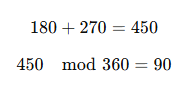
Ainsi, la rotation correcte est 90 degrés.
Corrigez toutes les rotations, retournez à la page de téléversement BOM/CPL, et téléversez à nouveau le fichier CPL. Vous verrez maintenant que certaines rotations ont été corrigées.