Comment générer la nomenclature (BOM) et le fichier Centroid depuis Altium
Dernière mise à jour le Jan 14, 2026
Dans ce tutoriel, nous allons vous expliquer les étapes pour générer la BOM (Bill of Materials / Nomenclature) et le CPL (Component Placement List, également appelé fichier Centroid / Pick and Place) dans Altium Designer.
Fichier BOM
Le fichier BOM ou Nomenclature indique au fabricant quel composant est installé à quelle position. Par exemple, les PCB ont des positions comme C1, R1, T1, etc., imprimées dessus. Mais le fabricant doit savoir quelle valeur de condensateur ou de résistance est placée à cet emplacement. Cette information est présente dans le fichier BOM et est très importante pour le travail d’assemblage. Le fichier BOM est un simple fichier texte au format CSV (valeurs séparées par des virgules), mais vous pouvez également le créer dans MS Excel ou d’autres programmes de tableur.

Comme vous pouvez le voir dans le fichier BOM ci-dessus, la première colonne est Commentaire, où vous devez décrire les composants avec le plus de détails possible. L’information la plus importante est la valeur du composant, par exemple 0,1 µF, mais vous devriez également inclure la tolérance, la tension maximale et d’autres informations afin que le personnel de production puisse choisir les composants les plus adaptés pour votre projet. La colonne suivante est Designator (référence du composant), qui indique à quel emplacement le composant doit être placé et soudé. La colonne Footprint ou boîtier est également très importante, car les composants SMD existent en différentes tailles (packages), et le personnel d’assemblage doit savoir quel package s’adapte à votre PCB. Il est utile de connaître les tailles SMT courantes comme 1206, 0805, 0603, etc. La dernière colonne est le numéro de pièce LCSC, ce qui peut vraiment vous aider à gagner du temps et à obtenir des résultats précis. JLCPCB dispose d’un large stock de composants (plus de 30 000), et chaque composant possède un numéro de référence. Vous pouvez utiliser ce numéro pour identifier avec précision le composant dont vous avez besoin. Il suffit de télécharger ce fichier qui contient la liste de tous les composants disponibles et leurs détails, puis de choisir le composant souhaité et copier/coller son numéro de pièce.
Pour gagner du temps dans vos projets futurs, vous pouvez ajouter ce paramètre à vos composants dans votre logiciel de CAO. Ainsi, la prochaine fois que vous exporterez votre fichier BOM, cette colonne sera automatiquement remplie.
Nous allons vous montrer comment faire cela dans Altium, mais la même méthode peut être appliquée dans d’autres logiciels EDA. Tout d’abord, nous avons ouvert le projet Integrated Library qui contient nos composants de base (résistances, condensateurs, etc.), que nous avons nommé XBASIC. Ce projet contient deux types de fichiers : un pour le symbole schématique et un autre pour les empreintes PCB. Ouvrez le fichier contenant les symboles schématiques (extension .SchLib), puis allez dans l’onglet Bibliothèque schématique.

Dans cet onglet, on voit la liste des composants disponibles dans cette bibliothèque. Par exemple, j’ai sélectionné un condensateur céramique SMD de taille 0603 et j’ai double-cliqué dessus pour ouvrir ses propriétés…

Dans la zone des paramètres, cliquez sur le bouton Ajouter pour ajouter un nouveau paramètre à ce composant.

Ajoutez maintenant un nouveau paramètre nommé LCSC Part # à ce composant, puis saisissez le numéro de pièce correspondant dans sa valeur.

Nous pouvons obtenir la valeur du numéro de pièce LCSC depuis le site JLCPCB Assembly ou à partir de leur fichier de liste de composants, qui contient des informations sur les 30 000 composants disponibles.

De la même manière, nous pouvons ajouter le numéro de pièce LCSC à tous nos composants afin de faciliter le processus d’assemblage pour nos projets futurs.
Génération de la Nomenclature (BOM)
La génération des fichiers de sortie, tels que les fichiers Gerber, les fichiers de perçage ou les fichiers BOM, est gérée via un fichier de tâche de sortie (Output Job) dans Altium. Vous devez donc d’abord créer ou disposer d’un fichier de tâche de sortie dans votre projet.

Maintenant, un fichier de tâche (Job File) a été ajouté à votre projet et, grâce à celui-ci, vous pouvez générer différents fichiers de sortie. Ici, nous nous concentrons sur la génération du fichier BOM, qui se fait via la section Report Output du fichier de tâche.
Cliquez sur :
Add New Report → Bill of Materials → [Project]

Now file generating the BOM file we have the option to add this parameter as a column.

Génération des fichiers Pick and Place
En utilisant le même fichier de tâche (Output Job), nous pouvons ajouter la génération d’un fichier Pick and Place à notre liste de fichiers de sortie.
Voir l’image ci-dessous…

Configuration du fichier Pick and Place :
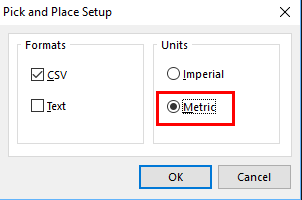

Après avoir cliqué sur Generate Content, rendez-vous dans le dossier de votre projet pour retrouver le fichier Pick and Place au format CSV.

