Hilfezentrum
Wie man Gerber-Dateien aus EasyEDA erstellt
Zuletzt aktualisiert am Nov 26, 2025
Wenn Sie Ihre Leiterplatte (PCB) in EasyEDA fertiggestellt haben, können Sie die Fertigungsdateien (Gerber-Dateien) ausgeben über: Datei > PCB-Fertigungsdatei (Gerber) erzeugen,oder Fertigung > PCB-Fertigungsdatei (Gerber).

Nach dem Klicken öffnet sich das Fenster Gerber generieren:
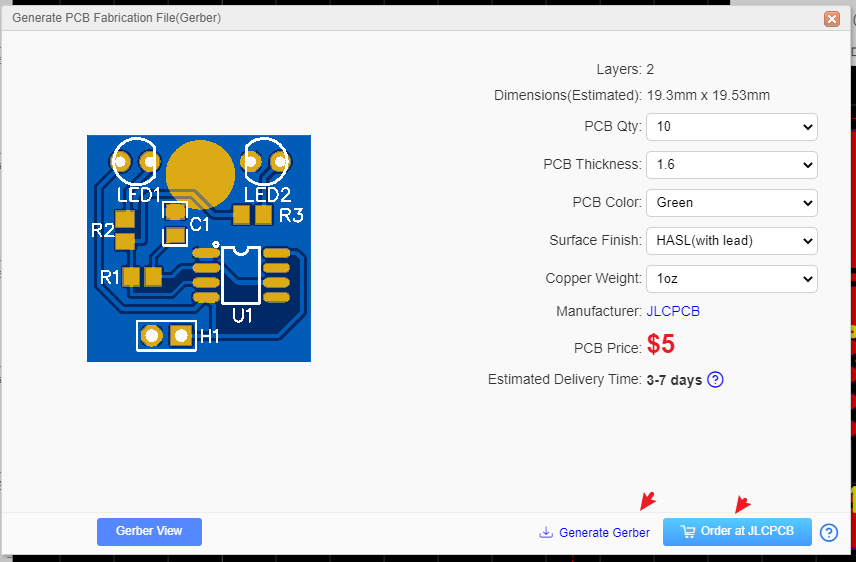
Sie können den PCB-Preis prüfen und die Leiterplatte mit einem Klick bei JLCPCB bestellen. Oder Sie klicken direkt auf Gerber generieren, um die Dateien herunterzuladen.
Gerber-Dateiname
Die erzeugte Gerber-Datei ist eine komprimierte ZIP-Datei. Nach dem Entpacken sehen Sie folgende Dateien:
- Gerber_BoardOutlineLayer.GKO: PCB-Umrissdatei. Die Leiterplattenfabrik schneidet die Platinenform gemäß diesem Dokument. Nuten und Bereiche vom Typ NPTH, die in EasyEDA gezeichnet wurden, erscheinen hier.
- Gerber_TopLayer.GTL: Kupferlage oben.
- Gerber_BottomLayer.GBL: Kupferlage unten.
- Gerber_Inner1.G1: Innere Kupferlage, Signaltyp.
- Gerber_Inner2.GP2: Innere Kupferlage, Flächentyp.
- Gerber_TopSilkLayer.GTO: Bestückungsdruck oben.
- Gerber_BottomSilkLayer.GBO: Bestückungsdruck unten.
- Gerber_TopSolderMaskLayer.GTS: Lötstoppmaske oben. Standardmäßig ist die Platine mit grünem Lack überzogen; die auf dieser Ebene gezeichneten Bereiche bleiben unlackiert.
- Gerber_BottomSolderMaskLayer.GBS: Lötstoppmaske unten. Entspricht der oberen Lötstoppmaske.
- Drill_PTH_Through.DRL: Durchkontaktierte Bohrungen (metallisierte Löcher).
- Drill_NPTH_Through.DRL: Nicht-metallisierte Bohrungen.
- Gerber_TopPasteMaskLayer.GTP: Pastenmaske oben (für Schablonen).
- Gerber_BottomPasteMaskLayer.GBP: Pastenmaske unten (für Schablonen).
- Gerber_TopAssemblyLayer.GTA: Montagezeichnung oben (nur zur Ansicht, nicht für die Fertigung).
- Gerber_BottomAssemblyLayer.GBA: Montagezeichnung unten (nur zur Ansicht).
- Gerber_MechanicalLayer.GML: Mechanische Ebene; enthält Zusatzinformationen wie Prozessparameter oder V-Cut-Pfade.
- Gerber_DocumentLayer.GDL: Dokumentationsebene; enthält Bemerkungen, die nicht für die Fertigung verwendet werden.
Hinweise
- Prüfen Sie die Gerber-Dateien vor der Bestellung in der Gerber-Ansicht.
- Die Gerber-Dateien werden vom Browser generiert – bitte verwenden Sie den integrierten Browser-Downloader zum Herunterladen!
- Die Koordinaten der Gerber-Dateien entsprechen den Leinwandkoordinaten in EasyEDA.
- Beim Export verwendet EasyEDA standardmäßig das Bohrkoordinatenformat 3:3. Wenn die PCB-Größe den Bereich überschreitet, wird automatisch 4:2 verwendet. Falls in Programmen wie CAM350 Bohrlöcher verschoben erscheinen, passen Sie das Koordinatenformat der Bohrdatei entsprechend an.