So erzeugen Sie Gerber- und Bohrdateien in KiCad 4
Zuletzt aktualisiert am Nov 12, 2025
Bohr- und Gerber-Dateien erstellen
Wählen Sie Datei -> Plotten aus dem Menü, um das Werkzeug zur Gerber-Generierung zu öffnen.

Im Allgemeinen benötigen Sie 8 Schichten, um eine Leiterplatte (PCB) herstellen zu lassen:
• Oberseite (Top Copper) (F.Cu) + Lötstoppmaske (F.Mask) + Bestückungsdruck (F.SilkS)
• Unterseite (Bottom Copper) (B.Cu) + Lötstoppmaske (B.Mask) + Bestückungsdruck (B.SilkS)
• Platinenumriss (Edge.Cuts)
• Bohrdatei
Im Plot-Fenster, bei auf Gerber eingestelltem Plot-Format, stellen Sie sicher, dass diese Ebenen aktiviert sind:

Wenn Sie nicht wissen, welche Ebenen Sie auswählen sollen, aktivieren Sie einfach alle Ebenen. JLCPCB wird die richtigen Ebenen für Sie verwenden. Klicken Sie auf „Plotten“, um die Dateien für die einzelnen Ebenen zu generieren.

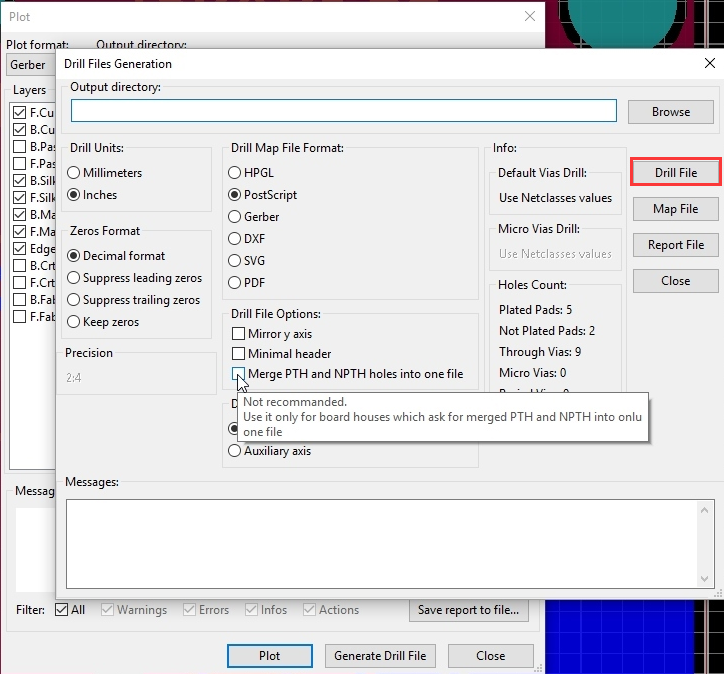
Vergessen Sie nicht, die Bohrdateien zu generieren. Klicken Sie auf die Schaltfläche „Bohrdatei erzeugen“. Sie können hier die Standardeinstellungen verwenden. Aktivieren Sie das Kontrollkästchen „PTH- und NPTH-Bohrungen in einer Datei zusammenführen“. Klicken Sie nun einfach auf „Bohrdatei“ oder drücken Sie „Enter“, um die Bohrdatei zu generieren. Verwenden Sie denselben Ausgabeordner wie für die Gerber-Dateien – dies sollte die Standardeinstellung sein.
Gerber-Dateien in GerbView überprüfen
Klicken Sie anschließend auf „Schließen“, um die Drill- und Plot-Fenster zu beenden. Alle Dateien sollten nun in Ihrem Gerber-Ordner erschienen sein.
KiCad wird mit einem Gerber-Viewer namens GerbView geliefert. Sie können GerbView öffnen und überprüfen, wie Ihre Platine aussieht, bevor Sie sie an den Hersteller senden.

Für weitere Details sehen Sie sich dieses Video-Tutorial zur Generierung von Gerber-Dateien für die Fertigung in KiCad an.
Für KiCad 5.1.9 sehen Sie bitte dieses Tutorial.
Wenn alles in Ordnung aussieht, wählen Sie alle Dateien aus, packen Sie sie in eine ZIP-Datei und laden Sie die ZIP-Datei auf der JLCPCB-Bestellseite hoch.