Wie erstellt man eine Stückliste und eine Pick-and-Place-Datei in Sprint-Layout
Zuletzt aktualisiert am Nov 19, 2025
In diesem Tutorial sehen wir uns an, wie man in Sprint Layout 6 die Stückliste (BOM, Bill of Materials) und die Bauteilplatzierungsliste (CPL, Component Placement List) [auch bekannt als Centroid-Datei, Pick-and-Place-Datei, XY-Datei usw.] für den JLCPCB-SMT- und Handlötservice erstellt.
Eine sehr einfache Leiterplatte, die nur 4 Bauteile enthält, wird für dieses Tutorial verwendet, aber die Vorgehensweise ist die gleiche bei Leiterplatten mit vielen Bauteilen.
Eigenschaften für Bauteile einstellen
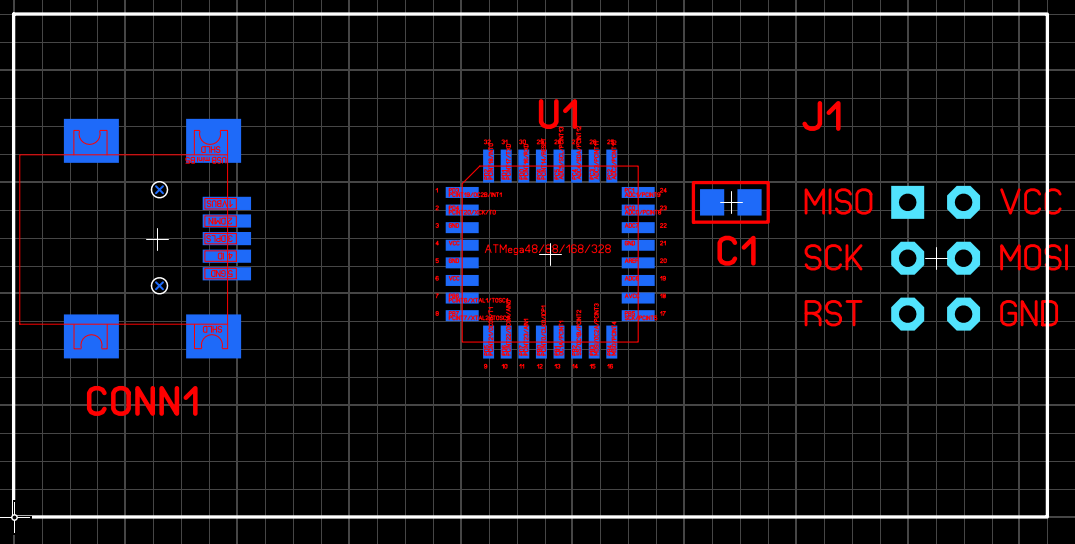
Abbildung 1. Die Beispieldatei, die für diesen Artikel verwendet wurde
Bevor wir die BOM- und CPL-Dateien erzeugen, müssen wir Metadaten für die Bauteile hinzufügen. Diese Informationen werden in BOM und CPL verwendet.
Zum Beispiel haben wir im folgenden Screenshot ID, Wert, Kommentar und Gehäusetyp für den Mikrocontroller ATmega328P-AU festgelegt.
Achten Sie auf den Wert im Kommentar-Feld, wir verwenden dieses Feld für einen speziellen Zweck: Jedes Bauteil, das bei JLCPCB zur Bestückung verfügbar ist, hat eine eindeutige "LCSC Part #", deren Format Cxxxx lautet. Bitte besuchen Sie die JLCPCB Part Library, um die Teile zu finden. Wenn die BOM diese "LCSC Part #" enthält, wird dieses Bauteil bei der BOM-Abgleichoperation zu 100 % korrekt erkannt.
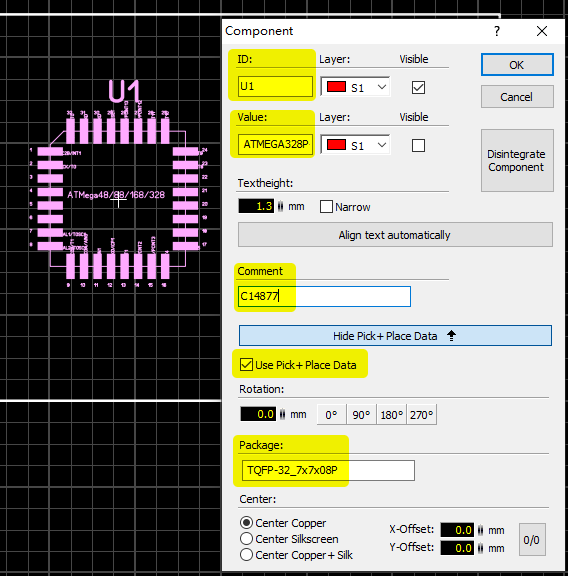
Abbildung 2. Eigenschaften des Bauteils

Abbildung 3. LCSC-Teilenummer des Bauteils (auch JLCPCB-Teilenummer genannt)
Metadaten für jedes Bauteil setzen.
Rohdaten exportieren
Um die Daten zu exportieren, müssen wir zunächst das ''Components Panel'' sichtbar machen. Wählen Sie dazu Optionen → Components-Panel.
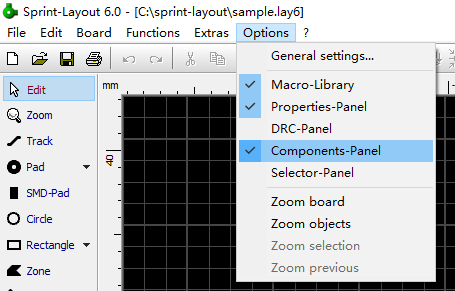
Abbildung 4. Bauteile-Panel sichtbar machen
Nun klicken Sie auf die Schaltfläche Export im Components Panel.
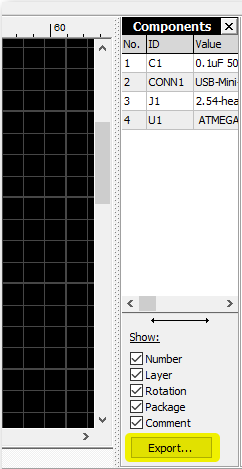
Abbildung 5. Die Export-Schaltfläche
Das Fenster "Component-Data Export" erscheint. Aktivieren Sie die Optionen wie im Screenshot unten.
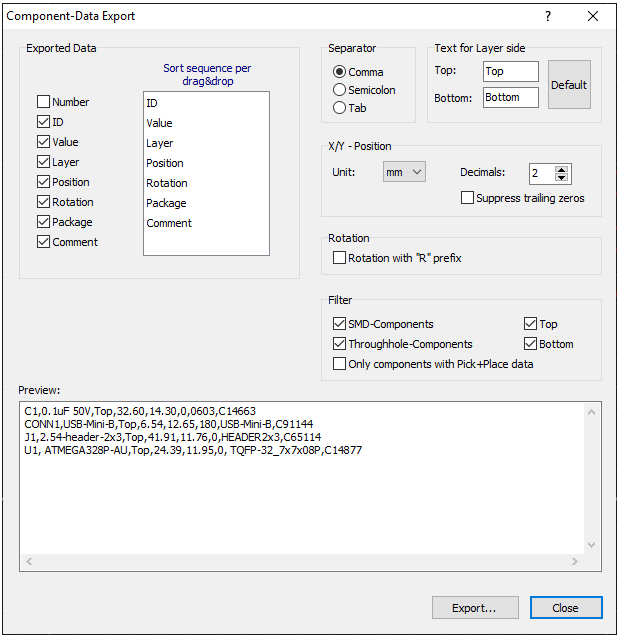
Abbildung 6. Das Fenster zum Exportieren der Bauteildaten
Klicken Sie auf die Schaltfläche "Export" . Sprint-Layout wird Sie nun nach Dateinamen und Dateityp fragen. Wählen Sie "All files" als Typ, damit wir die Dateiendung CSV verwenden können.
| Hinweis | Der Grund, warum wir CSV als Dateiendung verwenden, ist, dass die CSV-Datei in einigen Betriebssystemen automatisch geöffnet wird, wenn ein Tabellenkalkulationsprogramm installiert ist. |
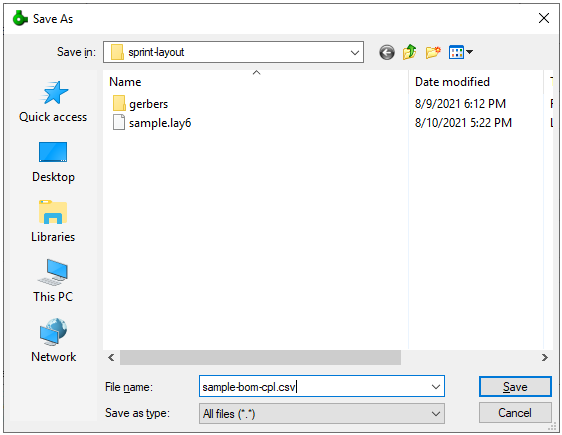
Abbildung 7. Datei speichern
Die Rohdaten zu einer CPL-Datei bearbeiten
Erstellen Sie zwei Kopien der Datei sample-bom-cpl.csv und benennen Sie sie in sample-bom.csv und sample-cpl.csv um.
Doppelklicken Sie auf sample-cpl.csv. LibreOffice öffnet den folgenden Dialog. Klicken Sie auf OK.

Abbildung 8. CPL importieren
Nun wurde die CPL importiert.

Abbildung 9. CPL in LibreOffice Calc
Löschen Sie die nicht benötigten Zeilen und bearbeiten Sie die Datei gemäß JLCPCB’s CPL specification.
Nun haben wir die bereinigte Datei.

Abbildung 10. CPL-Datei ist fertig
Drücken Sie Strg+S, um die Datei zu speichern, und verwenden Sie weiterhin das Text-CSV-Format.

Abbildung 11. CPL-Datei speichern
Die Rohdaten zu einer BOM-Datei bearbeiten
Doppelklicken Sie auf sample-bom.csv. LibreOffice öffnet den Dialog. Scrollen Sie zur Spalte Package und wählen Sie Text als Column type, um führende Nullen bei 0603, 0402 usw. zu erhalten.

Abbildung 12. BOM importieren
Klicken Sie auf OK.
Bearbeiten Sie die importierte Datei zu einer sauberen BOM gemäß JLCPCB’s BOM specification. So wie hier:

Abbildung 13. BOM-Datei ist fertig
Drücken Sie Strg+S, um die Datei zu speichern, verwenden Sie weiterhin das Text-CSV-Format.

Abbildung 14. BOM speichern
Das Rotationsproblem
Nach dem Hochladen der Gerber-Dateien, der BOM und der Pick-and-Place-Datei erscheint, wenn alles korrekt ist, ein Vorschaufenster mit einer gerenderten Leiterplatte und den Bauteilen darauf.

Abbildung 15. Vorschau
Im obigen Screenshot können Sie sehen, dass die Orientierung von U1 (ATmega328P) falsch ist: Der richtige Pin 1 sollte der oberste Pin auf der linken Seite sein. Wir prüfen den Rotationswert in der CPL-Datei und sehen, dass der aktuelle Wert 180 Grad beträgt. Wenn wir ihn um weitere 90 Grad drehen, erhalten wir die richtige Orientierung. Ändern Sie nun die Rotation in der CPL auf 270 Grad und laden Sie die Datei erneut hoch, die Orientierung wurde korrigiert (Dies ist nur eine vorübergehende Lösung, JLCPCB wird dieses Problem bald beheben).

Abbildung 16. Die Rotation von U1 wurde korrigiert
Manchmal sehen Sie auf dieser Vorschau-Seite weitere Probleme, zum Beispiel Bauteile, die nicht korrekt mit den Footprints ausgerichtet sind. Dies liegt daran, dass das Vorschau-System noch nicht perfekt ist. Sie können dies bei der Bestellung ignorieren, da alle Dateien von Ingenieuren überprüft werden. Sie korrigieren die Positionen und erstellen ein hochauflösendes DFM-Bild zur Bestätigung für Sie.