Erstellung der Stückliste (BOM) und des Centroid Files aus Altium
Zuletzt aktualisiert am Nov 19, 2025
In diesem Tutorial erfahren Sie, wie man in Altium Designer eine BOM (Bauteilliste) und eine CPL (Component Placement List, auch bekannt als Centroid-Datei/Pick-and-Place-Datei) erstellt.
BOM-Datei
Die BOM oder Bauteilliste informiert den Hersteller, welche Bauteile an welcher Position installiert sind. Zum Beispiel haben Leiterplatten Positionen wie C1, R1, T1 usw. aufgedruckt. Der Hersteller sollte jedoch wissen, welcher Kondensator oder Widerstand an dieser Position platziert ist. Diese Informationen sind in der BOM-Datei enthalten und sind für die Montage sehr wichtig. Die BOM-Datei ist eine einfache Textdatei im Komma-getrennten Format (csv), aber sie kann auch in MS Excel oder anderen Tabellenkalkulationsprogrammen erstellt werden.

Wie in der obigen BOM-Datei zu sehen, haben wir in der ersten Spalte Kommentar, in der wir die Teile so detailliert wie möglich beschreiben sollten, wobei der Wert des Teils, z.B. 0,1 µF am wichtigsten ist, aber Sie sollten auch Toleranz, maximale Spannung und andere Informationen einbeziehen, damit das Produktionspersonal die besten möglichen Teile für Ihr Projekt auswählen kann. Die nächste Spalte ist der Bezeichner, was bedeutet, an welcher Position dieses Teil platziert und gelötet werden soll. Die nächste Spalte, die Fußabdruck oder Gehäuse, ist ebenfalls sehr wichtig, da SMD-Teile in verschiedenen Größen (Gehäusen) erhältlich sind, sodass das Montagepersonal wissen sollte, welches Gehäuse in Ihre Leiterplatte passt. Sie sollten sich mit gängigen SMT-Größen wie 1206, 0805, 0603 usw. vertraut machen. Die letzte Spalte ist die LCSC-Teilnummer, die Ihnen wirklich helfen kann, Dinge zu beschleunigen und genaue Ergebnisse zu erzielen. JLCPCB hat einen großen Bestand an Teilen (mehr als 30.000) und jedes Teil hat eine Teilnummer. Sie können diese Teilnummer verwenden, um das benötigte Teil genau zu identifizieren. Laden Sie einfach diese Datei herunter, sie enthält die Liste aller bei ihnen verfügbaren Teile und deren Details. Wählen Sie einfach das benötigte Teil aus und fügen Sie seine Teilnummer ein.
Um in Ihren zukünftigen Projekten Zeit zu sparen, können Sie diesen Parameter zu Ihren Teilen in Ihrer CAD-Software hinzufügen. So wird die nächste Mal, wenn Sie Ihre BOM-Datei exportieren, dieser Parameter automatisch in dieser Spalte eingefügt.
Wir zeigen Ihnen, wie Sie dies in Altium durchführen, aber Sie können dasselbe in anderen EDA-Software durchführen. Zuerst haben wir das Integrierte Bibliotheksprojekt geöffnet, das unsere grundlegenden Teile (Widerstände/Kondensatoren usw.) enthält, wir haben diese Datei XBASIC genannt. Dieses Projekt enthält zwei Teile, eines für Schaltplangrafiksymbole und eines für Leiterplattenfußabdrücke. Öffnen Sie die Datei, die die Schaltplangrafiksymbole enthält, und diese Datei hat die Erweiterung (.SchLib), dann gehen Sie zur Registerkarte der Schaltplangrafikbibliothek.

Auf dieser Registerkarte wird uns die Liste der in dieser Bibliothek verfügbaren Teile angezeigt, zum Beispiel habe ich einen SMD-Keramikkondensator der Größe 0603 ausgewählt und ihn doppelgeklickt, um seine Eigenschaften zu öffnen ...

Im Bereich Parameter klicken Sie auf die Schaltfläche Hinzufügen, um einem neuen Parameter zu diesem Teil hinzuzufügen.

Fügen Sie nun einen neuen Parameter namens LCSC-Teilnummer zu unserem Teil hinzu und geben Sie dann die Teilnummer in dessen Wert ein.

Wir können den Wert der LCSC-Teilnummer von der JLCPCB-Montagewebsite oder ihrer Teillisten-Datei erhalten, die Informationen über alle 30.000 Teile enthält.

Auf die gleiche Weise können wir die LCSC-Teilnummer in all unseren Teilen hinzufügen, um den Montageprozess unserer zukünftigen Projekte zu erleichtern.
Erstellen der Bauteilliste
Die Erstellung von Ausgabedateien wie Gerber-Dateien, Bohrdateien oder BOM-Dateien wird in Altium über die Ausgabeauftragsdatei verwaltet. Sie benötigen also zunächst eine Ausgabeauftragsdatei in Ihrem Projekt.

Jetzt wurde eine Auftragsdatei zu Ihrem Projekt hinzugefügt, und mit ihr können Sie verschiedene Ausgabedateien generieren. Im Moment konzentrieren wir uns auf die Generierung der BOM-Datei, die mithilfe des Berichtsausgabe-Abschnitts des Auftrags generiert wird.
Klicken Sie auf Neuen Bericht hinzufügen --> Bauteilliste --> [Projekt]

Bei der Erstellung der BOM-Datei haben wir die Option, diesen Parameter als Spalte hinzuzufügen.

Erstellen von Pick-and-Place-Dateien
Mit der gleichen Ausgabeauftragsdatei können wir die Generierung einer Pick-and-Place-Datei zu unserer Liste von Ausgabedateien hinzufügen. Siehe Bild unten ...

Pick-and-Place-Datei-Einstellungen:
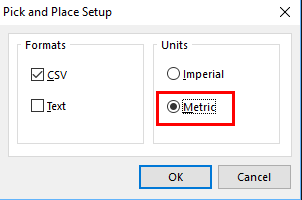

Nach dem Klicken auf Inhalt generieren gehen Sie zu Ihrem Projektordner, um die Pick-and-Place-CSV-Datei zu finden.

