Häufige Probleme und Erklärungen zur Zuordnung von Stücklisten/Produktlisten
Zuletzt aktualisiert am Feb 18, 2026
Fehler auf der Datei-Upload-Seite
I. Meldung „Parameterfehler“
Sie können die Dateien zunächst an uns senden, damit wir sie im System testen können, um festzustellen, ob das Problem durch die Netzwerkumgebung verursacht wird.
1. Wenn wir die Dateien erfolgreich hochladen können
Dies zeigt an, dass das Problem wahrscheinlich durch lokale Einstellungen verursacht wird, z. B. durch die Browserkonfiguration, Spracheinstellungen oder die Systemeinstellungen Ihres Computers.
Empfohlene Lösungen:
• Wechseln Sie zu einem anderen Browser
• Verwenden Sie den Inkognito- bzw. Privatmodus des Browsers
• Stellen Sie die System- oder Browsersprache auf Englisch um
2. Wenn derselbe Fehler auch auf unserer Seite auftritt
Bitte prüfen Sie weiter, ob Ihr Dateiformat und die Dateneinträge korrekt sind.
Beziehen Sie sich dabei auf die folgenden offiziellen Standardformate:
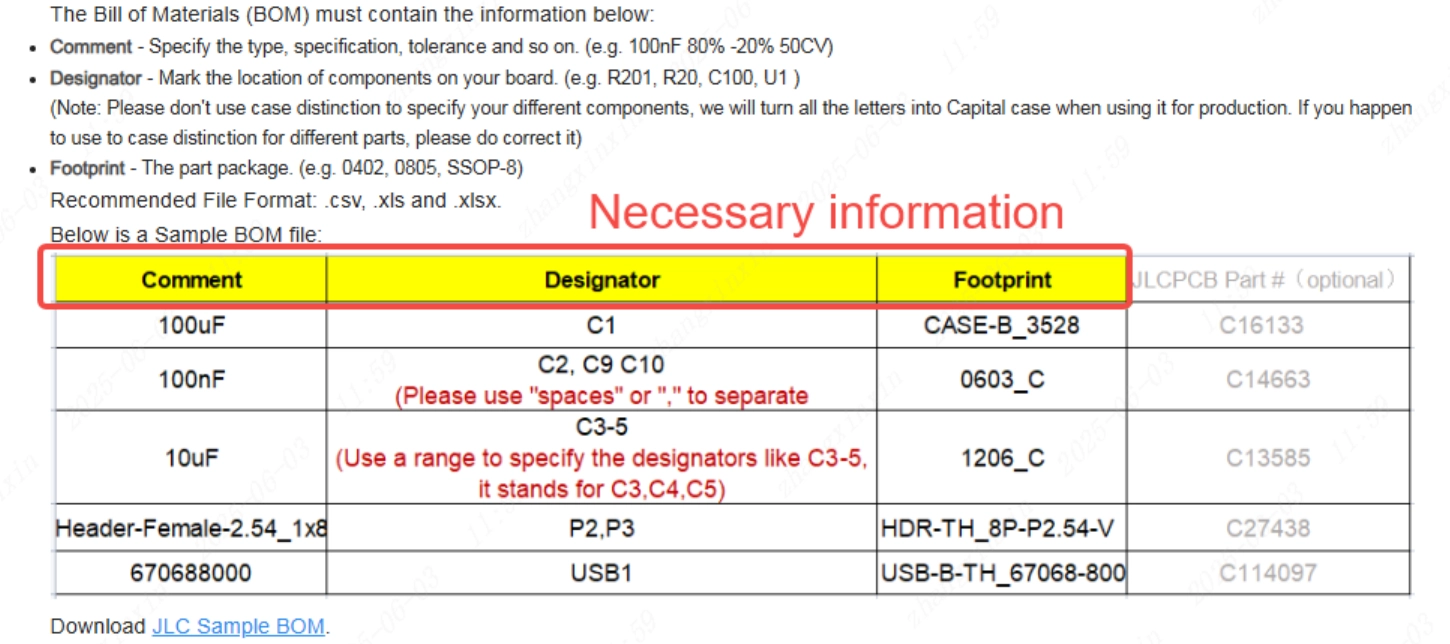
• BOM-Format: https://jlcpcb.com/help/article/bill-of-materials-for-pcb-assembly
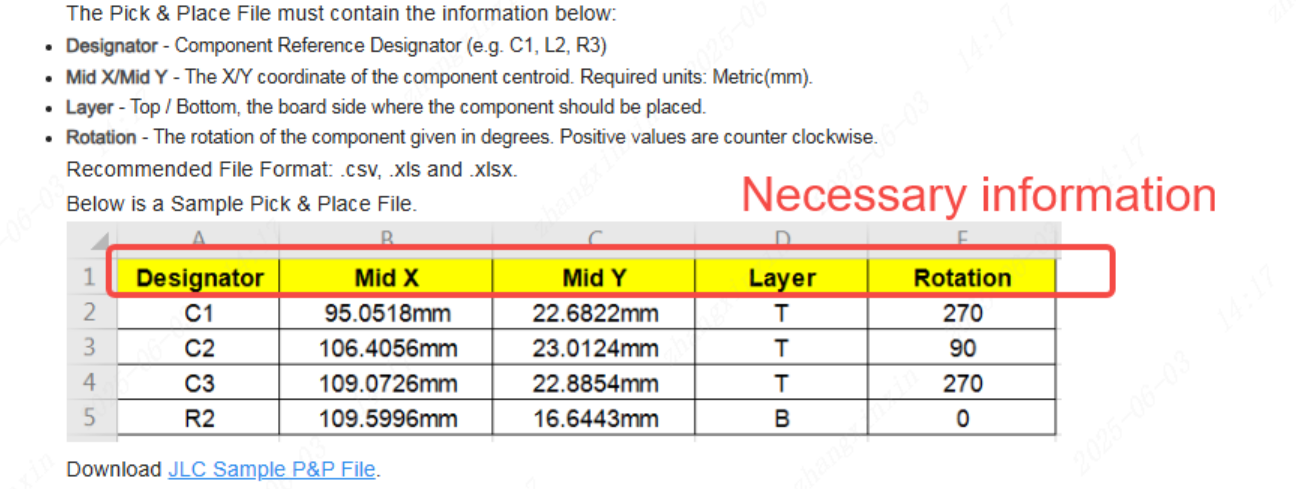
• CPL-Format: https://jlcpcb.com/help/article/46-pick-place-file-for-pcb-assembly
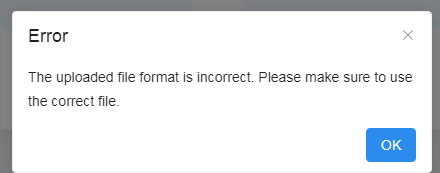
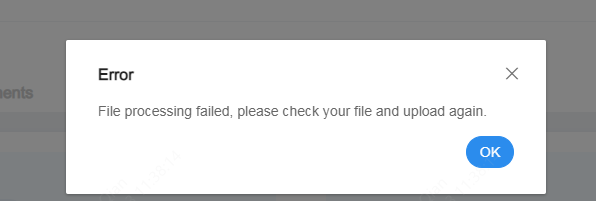
II. Meldung „Das hochgeladene Dateiformat ist falsch“ / „Dateiverarbeitung fehlgeschlagen“
Dieser Fehler wird in der Regel durch ein falsches Dateiformat, ungültige Dateneinträge oder Sonderzeichen im Dateinamen verursacht. Bitte überarbeiten Sie Ihre Dateien gemäß den Standardformaten.
Zusätzlich können Sie die folgenden Hinweise nutzen, um mögliche Unregelmäßigkeiten in Ihren Dateien zu überprüfen:
Empfehlungen für BOM- / CPL-Dateiinhalte:
• BOM-Format: https://jlcpcb.com/help/article/bill-of-materials-for-pcb-assembly
• CPL-Format: https://jlcpcb.com/help/article/46-pick-place-file-for-pcb-assembly
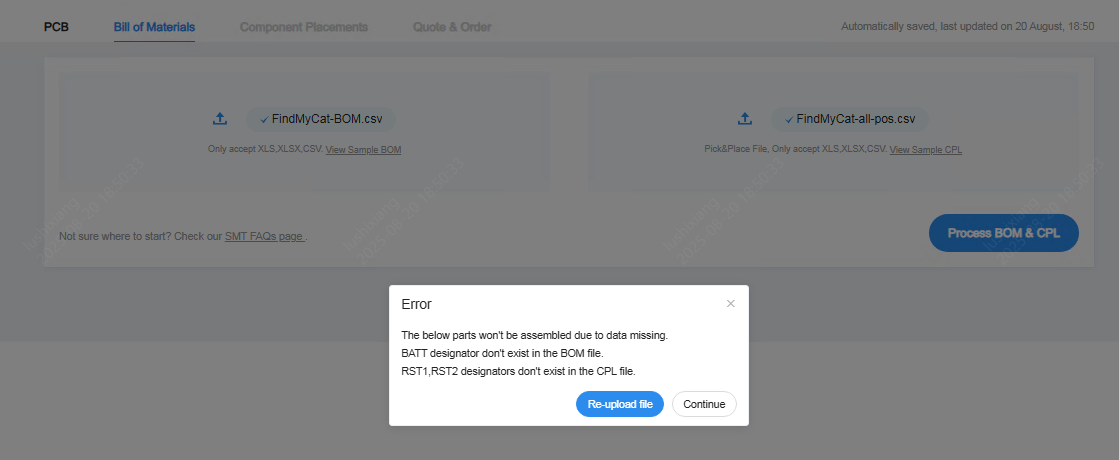
III. Nicht übereinstimmende Referenzkennzeichnungen zwischen BOM und CPL
Wenn die Referenzkennzeichnungen zwischen der BOM- und der CPL-Datei nicht übereinstimmen:
- Wenn die nicht übereinstimmenden Referenzkennzeichnungen absichtlich nicht bestückt werden sollen, klicken Sie bitte auf „Weiter“.
- Andernfalls passen Sie bitte die Dateien an und laden Sie sie erneut hoch.
Fehler auf der Matching-Seite
I. Meldung „Fehlmenge“
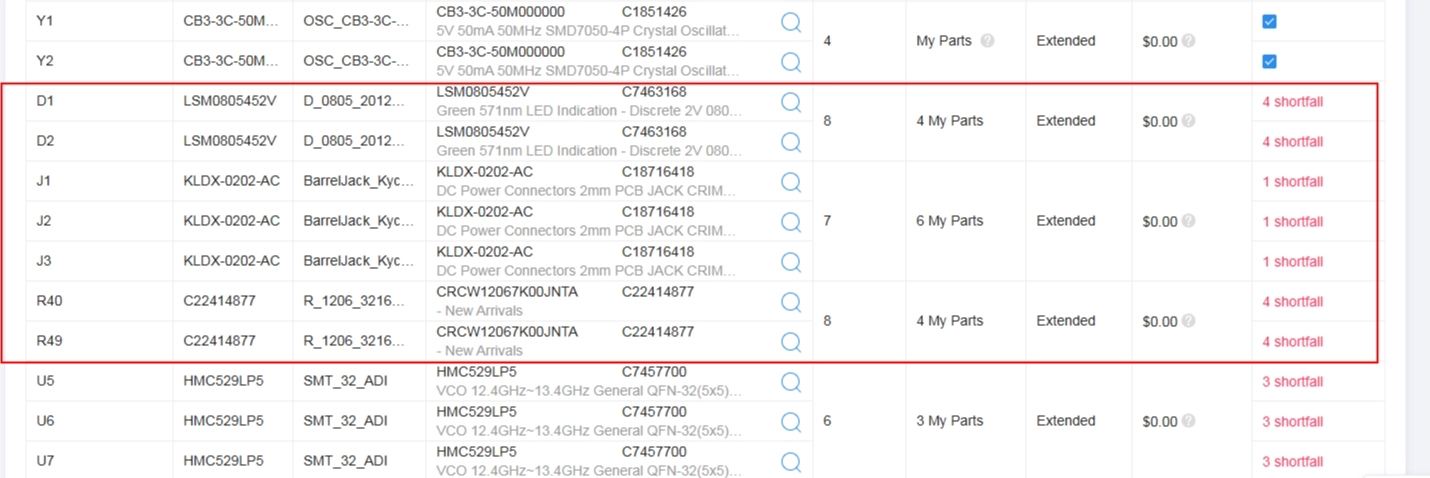
1. Unzureichender Lagerbestand in der JLCPCB-Bauteilbibliothek
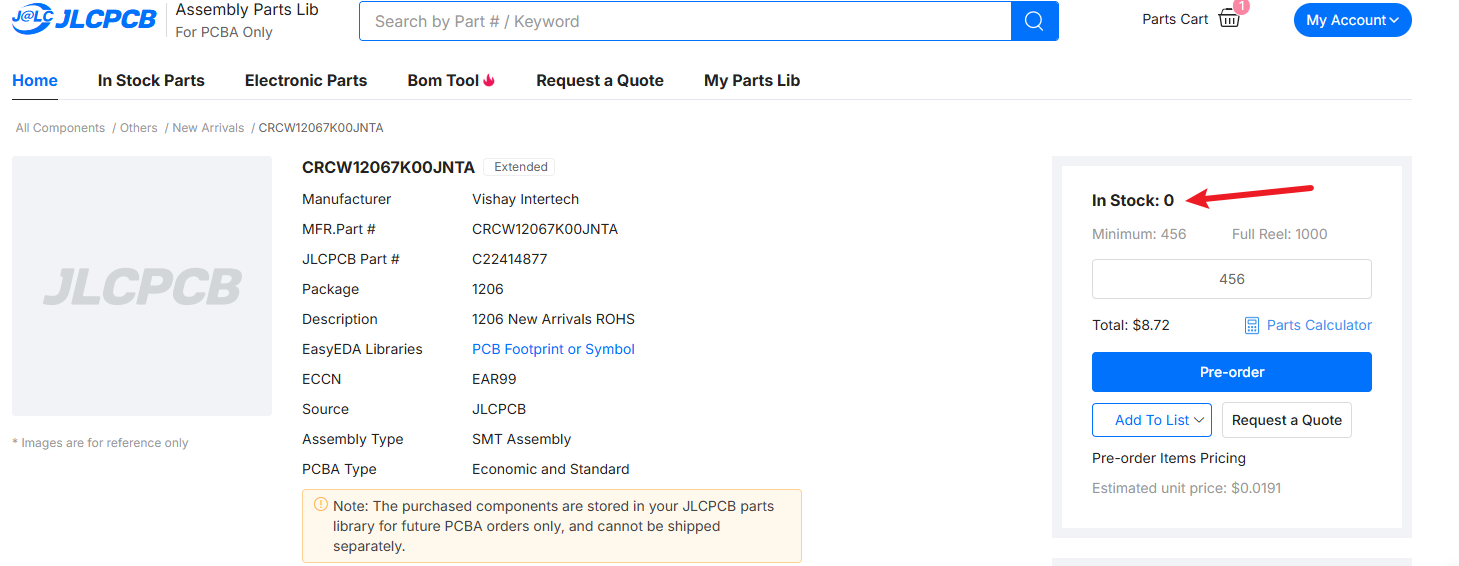
Empfohlene Lösungen:
• Wählen Sie ein alternatives Bauteil mit ausreichendem Lagerbestand
• Nutzen Sie den Vorbestell-, Global-Sourcing- oder Konsignationsservice und geben Sie die PCBA-Bestellung auf, sobald die Bauteile verfügbar sind
Service-Links:
• Vorbestellservice: https://jlcpcb.com/help/article/what-is-jlcpcb-parts-pre-order-service
• Global-Sourcing-Service: https://jlcpcb.com/help/article/how-to-use-jlcpcb-global-sourcing-parts-service
• Konsignationsservice: https://jlcpcb.com/help/article/how-to-consign-parts-to-jlcpcb
2. Unzureichender Lagerbestand in Ihrer privaten Bauteilbibliothek
Die verfügbare Menge in Ihrem privaten Lagerbestand reicht nicht aus, um die erforderliche Bestückungsmenge zu erfüllen.
Mögliche Lösungen:
• Auffüllen des Bauteillagerbestands
(Hinweis: Es dürfen nur Lagerbestände gemischt werden, die miteinander kompatibel sind; z. B. kann Vorbestellbestand nicht mit Global-Sourcing- oder Konsignationsbestand gemischt werden)
• Reduzierung der gesamten Bestückungsmenge der Bestellung
• Auswahl alternativer Bauteile mit ausreichendem Lagerbestand
3. Fehlmenge aufgrund von Verlustzuschlag oder Mindestbestückungsmenge
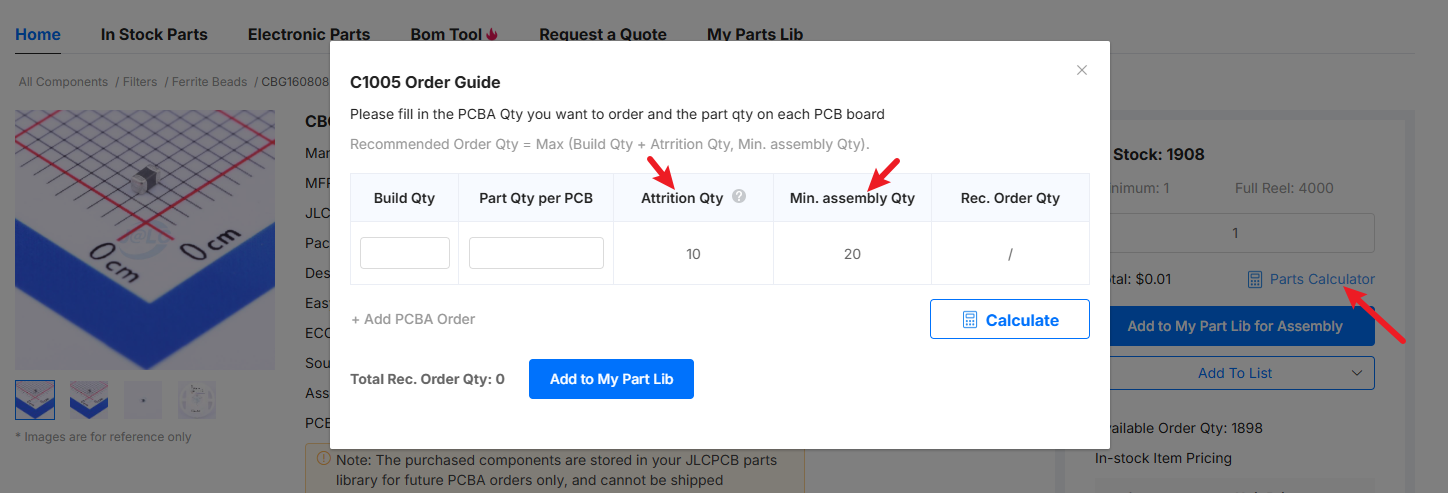
Mindestbestückungsmengen oder Verlustzuschläge können dazu führen, dass der verfügbare Lagerbestand geringer ist als die erforderliche Bestückungsmenge.
Mögliche Lösungen:
• Auswahl alternativer Bauteile mit ausreichendem Lagerbestand
• Kontaktaufnahme mit dem Kundenservice zur Klärung, ob diese Parameter angepasst werden können
4. Bauteildaten nicht synchronisiert
Wenn die Bauteildaten nicht synchronisiert sind, kann das System Ihren Lagerbestand möglicherweise nicht korrekt zuordnen.
Bitte wenden Sie sich an den Kundenservice, um dieses Problem zu beheben.
II. Erklärung der Warnhinweise mit gelbem Ausrufezeichen
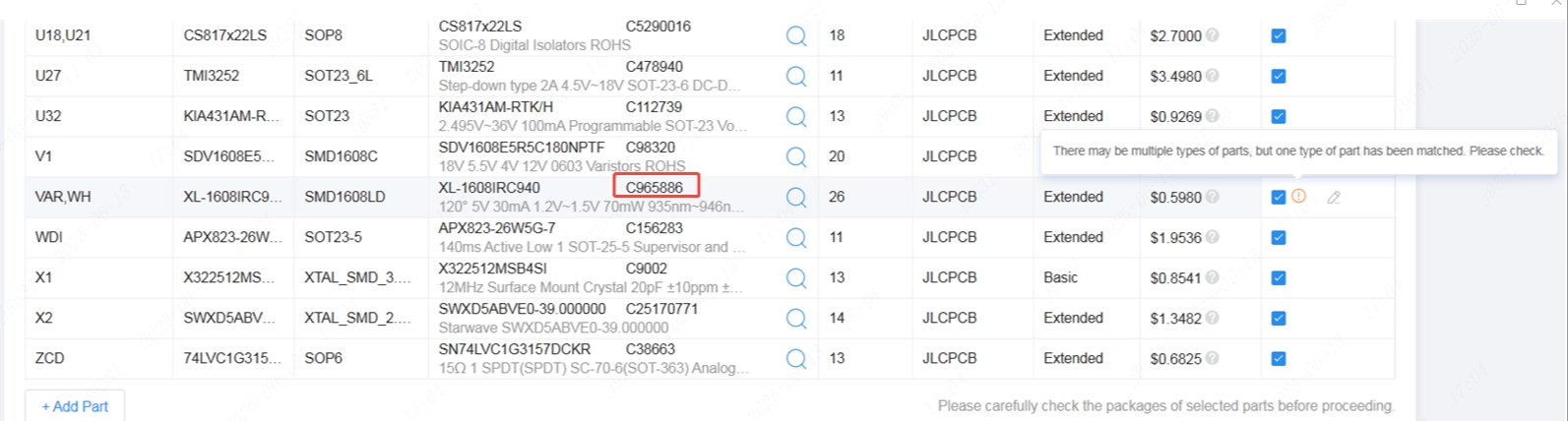
Bauteile, die mit einem gelben Ausrufezeichen gekennzeichnet sind, erfordern Ihre Bestätigung.
Bewegen Sie den Mauszeiger über das Ausrufezeichen, um detaillierte Hinweise anzuzeigen. Nachdem Sie bestätigt haben, dass kein Problem vorliegt, müssen Sie das Bauteil manuell auswählen. Nur ausgewählte Bauteile gelten als bestätigt.
1. Überprüfung des Bauteilmodells
Wenn das zugeordnete Bauteilmodell nicht exakt mit dem aus der BOM erkannten Modell übereinstimmt (exakte Übereinstimmung, unabhängig von Groß-/Kleinschreibung, Leerzeichen werden ignoriert), zeigt das System eine Warnung an und hebt die Auswahl des Bauteils auf. Sie müssen dann bestätigen, ob das zugeordnete Modell korrekt ist.

2. Überprüfung des Gehäuses
Wenn das System feststellt, dass das Gehäuse des zugeordneten Bauteils nicht mit dem in der BOM angegebenen Gehäuse übereinstimmt, wird eine Warnung angezeigt und das Bauteil wird abgewählt, sodass eine Bestätigung erforderlich ist.
3. Dasselbe Bauteil in mehreren Zeilen verwendet
Wenn dasselbe Bauteil mehreren BOM-Zeilen zugeordnet ist, erscheint eine Warnung und das Bauteil wird abgewählt. Sie müssen das Zuordnungsergebnis bestätigen.

4. Mehrere Bauteiltypen in einer einzelnen Zeile
Das System bestimmt den Bauteiltyp anhand des Präfixes der Referenzkennzeichnung.
Wenn innerhalb derselben Zeile mehrere Bauteiltypen erkannt werden, wird eine Warnung zur Bestätigung angezeigt.
5. Bauteile mit Sonderbehandlung
Bestellungen, die Bauteile mit Sonderbehandlung enthalten, werden nach der Einreichung manuell geprüft.
Wenn kundenspezifische PCBA-Services erforderlich sind, fallen zusätzliche Gebühren an. Das Prüfergebnis wird per E-Mail mitgeteilt.

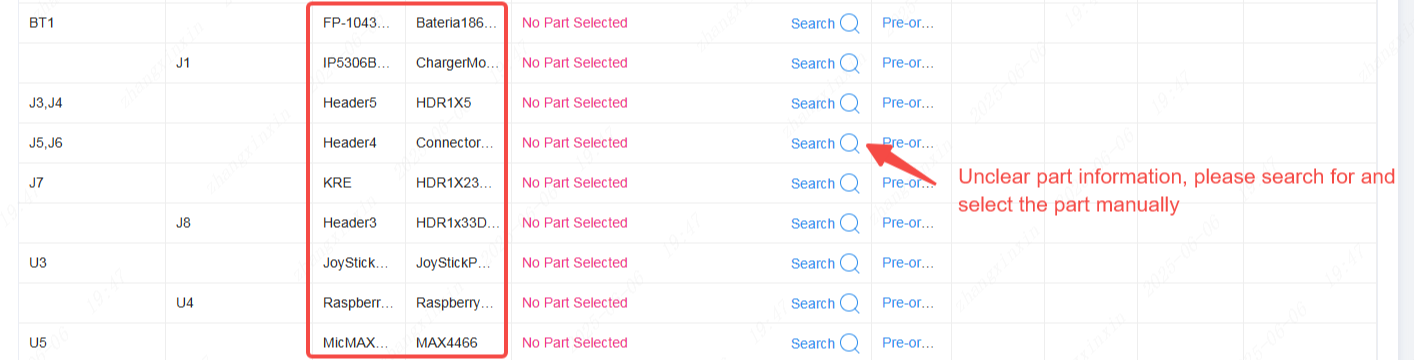
III. Meldung „Kein Bauteil ausgewählt“
Die Bauteilinformationen in der BOM sind unzureichend oder unklar, sodass das System kein entsprechendes Bauteil zuordnen kann.
Empfehlung: Suchen Sie Bauteile manuell und ordnen Sie sie anhand der Hersteller-Teilenummer (MPN) oder der C-Nummer zu.
IV. Meldung „Nur Standard-PCBA“
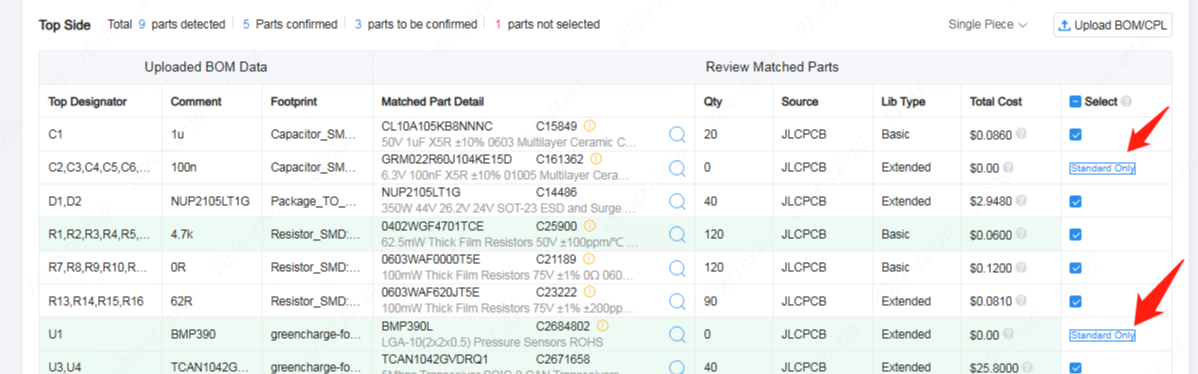
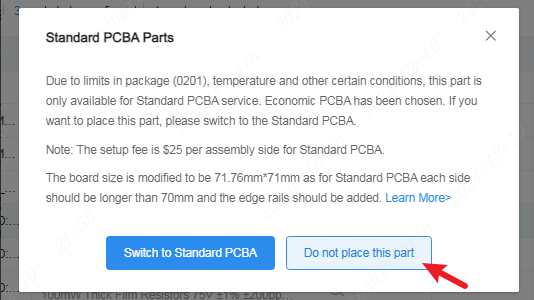
Sie haben Economic PCBA als Bestelltyp ausgewählt, die Bestellung enthält jedoch Bauteile, die ausschließlich für Standard-PCBA verfügbar sind.
Mögliche Lösungen:
1. Wechseln Sie den Bestelltyp zu Standard PCBA
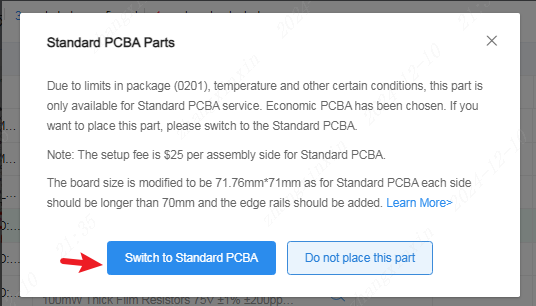
2. Wählen Sie „Dieses Bauteil nicht bestücken“, um die nur für Standard-PCBA verfügbaren Bauteile nicht zu platzieren
3. Wenden Sie sich bei Fragen zu Standard-PCBA-Bauteilen an den Kundenservice
V. Meldung „Wiederholte Referenzkennzeichnung“
Bitte überarbeiten Sie Ihre Dateien und stellen Sie sicher, dass:
• Jede Referenzkennzeichnung nur einmal vorkommt
• Der minimale Koordinatenabstand zwischen unterschiedlichen Referenzkennzeichnungen größer als 0,2 mm ist

VI. Hinweise zu Panelisierungsdateien
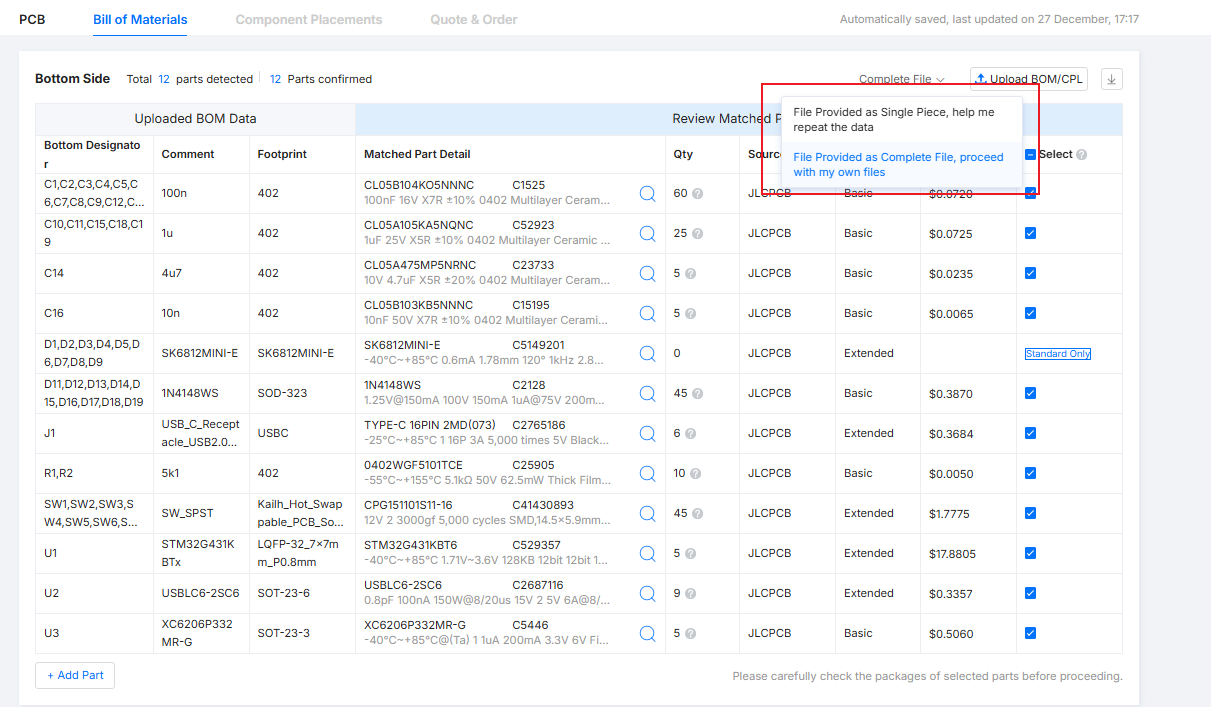
1. „Einzelplatine, bitte helfen Sie mir, die Daten zu vervielfältigen“
Ihre BOM- und CPL-Dateien beziehen sich auf eine einzelne Leiterplatte.
Wenn Sie bei der Bestellung eine Panelisierung auswählen, müssen Sie diese Option wählen, damit das System die Daten automatisch vervielfältigt und die Gesamtbauteilmenge basierend auf der Panelanzahl und der Bestückungsmenge berechnet.
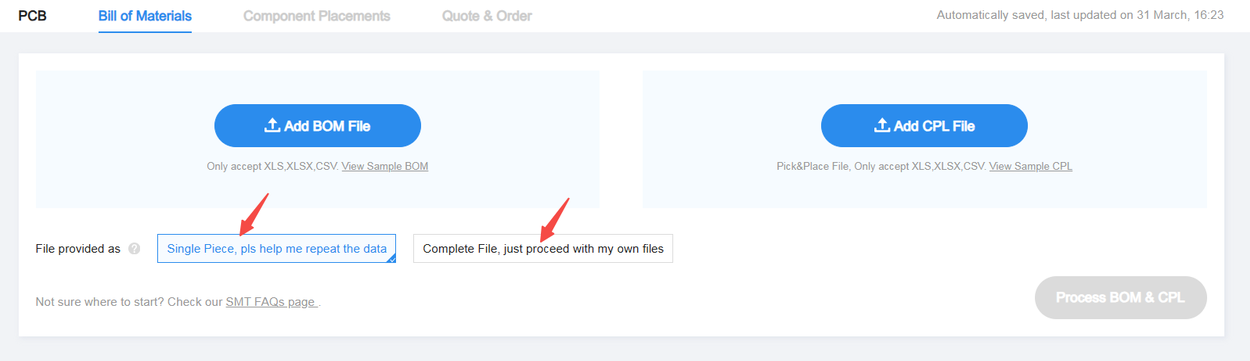
2. „Vollständige Datei, bitte fahren Sie mit meinen eigenen Dateien fort“
Wenn Ihre Dateien bereits vollständige panelisierte Daten enthalten, wählen Sie diese Option.
Das System berechnet die Gesamtbauteilmenge ausschließlich durch Multiplikation der Bestückungsmenge.