Como Gerar Arquivos Gerber e de Furção no Proteus
Última atualização em Jan 15, 2026
Quando terminar o seu design no Proteus, o último passo antes de enviá-lo para a fábrica é gerar os arquivos Gerber e de furação. As fábricas de PCB utilizarão esses arquivos Gerber e de furação para fabricar as suas placas. Alguns requisitos especiais da JLCPCB também são abordados.
Gerando os Arquivos
Execute Output → Gerber/Excellon Output… na barra de menus.

Figura 1. Item de Menu Output Gerber/Excellon
A janela CADCAM Output aparecerá e você precisará fazer algumas configurações:
- Escolha "Output to a single ZIP file?"
- Selecione as camadas necessárias (Marque "Inner x" quando houver mais de 2 camadas de cobre)
- Certifique-se de que "Edge (will appear on all layers)" não esteja selecionada.
- Marque a camada "Mech 1"
- Escolha "Mech 1" para "Slotting/Routing Layer"
- Escolha RS274X como o Formato Gerber. Gerber X2 não é suportado.
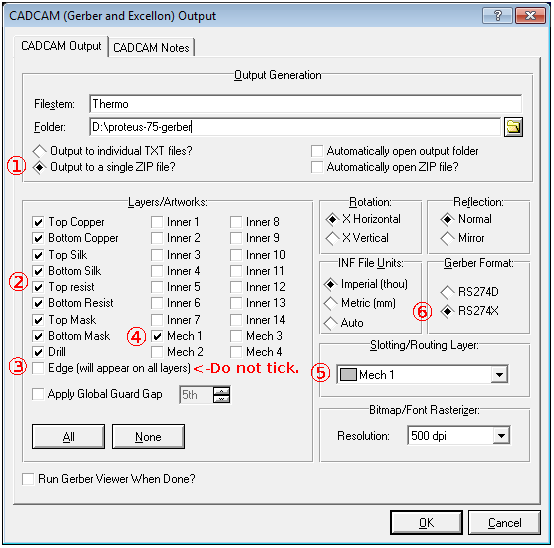
Figura 2. Opções Gerber do Proteus 7.5

Figura 3. Opções Gerber do Proteus 8.9
Clique no botão OK no canto inferior direito da janela. Os arquivos Gerber e o arquivo de furação serão gerados e salvos em um único arquivo ZIP.
Alguns Comentários
Opção Edge (will appear on all layers)
Não marque esta opção.
E aqui estão as considerações por trás disso:
A JLCPCB prefere uma camada separada para o contorno da placa. Com um único arquivo para o contorno, é mais fácil para os programas de computador processarem o arquivo de contorno e também informa aos engenheiros CAM como fresar as placas.
Se esta opção "Edge" estiver marcada, os elementos na camada Edge aparecerão em todas as camadas Gerber (isso até que vai).
Mas quando você tem recortes internos e os desenha na camada Edge, esses elementos para recortes também serão exportados para todas as camadas Gerber, o que vai bagunçar os arquivos Gerber.
Portanto, se usarmos Mech 1 para o contorno da placa e recortes e para Slotting/Routing, podemos obter um único arquivo para o contorno.
Contorno da Placa
Por favor, desenhe um contorno de placa contínuo e hermético na camada Mech 1 (geralmente com linhas de 10 mil de largura). Esta camada de contorno deve conter apenas o contorno da placa, sem medidas de dimensão, texto ou outras coisas.
Se o contorno foi colocado na camada Board Edge, pode ser alterado facilmente: Clique com o botão direito no contorno e depois Change Layer → Mech 1
Figura 4. Alterar Camada do Contorno
Recortes Internos
Recortes internos (não metalizados) e outros tipos de contorno que precisam ser cortados devem ser desenhados na camada Mech 1. Apenas desenhe a borda da área que precisa ser removida.
Slots Não Metalizados
Desenhe-os na camada Mech 1.

Figura 5. Largura Mínima de Slots Não Metalizados
Furos em Forma de Slot Metalizados
Esses furos em forma de slot são usados para jacks de alimentação DC/conectores, conectores de áudio e alguns conectores micro USB, que têm pinos largos e finos.
A largura mínima de slot metalizado é 0,65 mm (25,6 mil), que é desenhada com pads de cobre na parte superior e inferior, conforme ilustrado na figura abaixo.

Figura 6. Largura Mínima de Furos em Forma de Slot
| Importante | Para garantir, você pode escrever uma instrução especial na área de observações em nosso sistema de pedidos ao fazer o pedido, algo como: "Por favor, observe: há 3 furos em forma de slot metalizados neste design". Nosso engenheiro CAM os identificará a partir do "contexto" (como o anel de cobre e a abertura de máscara de solda) ao processar os arquivos. |
Inspecionar os Arquivos em um Visualizador Gerber
Antes de fazer upload dos seus arquivos Gerber para o nosso site para produção, é altamente recomendável verificar os arquivos gerados com um Visualizador Gerber de terceiros.
Ao verificar o arquivo, preste atenção aos seguintes itens.
- O contorno da placa existe?
- O contorno da placa é hermético (contínuo/sem lacunas)?
- Todos os recortes internos e slots não metalizados aparecem no arquivo - CADCAM Mechanical 1.GBR ou nome do arquivo - CADCAM Mechanical 1.TXT?
- Todos os furos de perfuração estão mostrados e alinhados corretamente com as outras camadas?
- As vias estão cobertas por máscara ou expostas conforme o seu design?
- E a Serigrafia, está boa?
Se encontrar algum problema, corrija-o e exporte os arquivos Gerber/Drill e verifique-os novamente no visualizador Gerber.
Existem alguns bons visualizadores Gerber por aí, use o que achar mais conveniente.
- Gerbv
- tracespace view
- Visualizador gerber de referência da ucamco

Figura 7. Visualizar os Arquivos no Gerbv