Como Gerar Arquivos Gerber e de Furção no PCB Wizard
Última atualização em Jan 15, 2026
PCB Wizard é um pacote fácil de usar para projetar placas de circuito impresso (PCBs) de face única e dupla face da New Wave Concepts Limited.
Gerar Gerbers
Para produzir arquivos Gerber, selecione Ferramentas → CAD/CAM → Exportar Gerber na barra de menus.

Figura 1. Item de menu Exportar Gerber
Uma janela aparecerá que permite especificar algumas opções.
- Marque RS-274X (estendido)
- Selecione todas as camadas.
- Marque Colocar cada camada exportada em um arquivo de saída separado
- Incluir tabela de aberturas no arquivo de saída será marcada automaticamente se RS-274X for usado.
- Marque Preencher furos de pads
Agora clique em OK, alguns arquivos Gerber e o arquivo de furação serão gerados na pasta do projeto.

Figura 2. Opções de Gerber
Vamos dar uma olhada nos arquivos gerados:

Figura 3. Arquivos gerados
Com esses nomes de arquivo, não conseguimos saber qual é a função de cada arquivo. Embora possamos ver a função de cada arquivo na Figura 2, quando passarmos os arquivos para uma fábrica de PCBs, essa informação importante será perdida. A JLCPCB prefere convenções de nomenclatura Protel, então vamos mudar as extensões dos arquivos de acordo com a Figura 2.
Nota Por padrão, as extensões de arquivo estão ocultas no Windows; para mostrá-las, basta pesquisar no Google "mostrar extensões de arquivo windows".
- Renomeie .gb0 para .GKO (contorno da placa)
- Renomeie .gb1 para .GBL (camada de cobre inferior)
- Renomeie .gb2 para .GTL (camada de cobre superior)
- Renomeie .gb3 para .GTO (silkscreen superior)
Agora a pasta está assim:

Figura 4. Extensões de arquivo alteradas
Se olharmos para esses arquivos, veremos que os arquivos de máscara de solda estão faltando; vamos gerá-los.
Gerar Máscara de Solda
Novamente, selecione Ferramentas → CAD/CAM → Exportar Gerber. A janela de opções aparecerá; desta vez, marque apenas mais uma opção do que da primeira vez:
- Marque Plotar apenas pads (isso gerará apenas a máscara de solda superior e inferior em vez dos padrões de cobre)
Clique no botão OK para gerar os arquivos.

Figura 5. Marque Plotar apenas pads
Agora temos os seguintes arquivos na pasta do projeto.

Figura 6. Arquivos de máscara de solda
- Renomeie .gb1 para .GBS (máscara de solda inferior)
- Renomeie .gb2 para .GTS (máscara de solda superior)
- Exclua .gb0 e .gb3
Estes são os arquivos que obtemos no final:

Figura 7. Arquivos Gerber com extensões Protel
Corrigir o arquivo de furação
Se abrirmos o arquivo .drl com um editor de texto (arquivos Excellon são arquivos de texto puro), veremos algo assim:

Figura 8. O arquivo de furação bruto
O problema deste arquivo é que as informações de ferramentas entre M48 e sinal % não estão incluídas. Na verdade, as informações de ferramentas (o tamanho de todas as brocas usadas) estão em um arquivo .inf.

Figura 9. O arquivo de relatório (.inf) contém as informações de ferramentas
Podemos simplesmente adicionar essas informações de ferramentas manualmente ao arquivo de furação (observe as linhas Tnn após M48 na captura de tela abaixo). A sintaxe é simples:
- nn em Tnn são números de ferramentas.
- Após Tnn há uma letra C.
- Após a letra C, está o tamanho desta ferramenta.
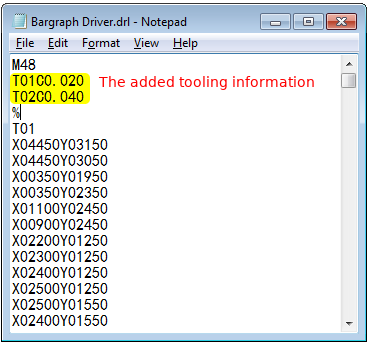
Figura 10. O arquivo de furação corrigido
Verificar os arquivos
Antes de enviar seus arquivos Gerber e de furação à JLCPCB para produção, é altamente recomendável verificar os arquivos gerados com um visualizador Gerber de terceiros.
Se encontrar algum problema, corrija-o e exporte os arquivos Gerber/Furação e verifique-os novamente no visualizador Gerber.
Existem alguns bons visualizadores Gerber por aí; use o que achar mais conveniente.
- Gerbv
- tracespace view
- Visualizador Gerber de referência da ucamco

Figura 11. Inspecionar os arquivos no Gerbv
Se estiver tudo OK, agora você pode mover os arquivos de produção para uma pasta (incluindo o arquivo .inf), compactá-la em zip, enviá-la à JLCPCB para fazer o pedido.

Figura 12. Pré-visualização da placa em JLCPCB.com após o envio