Como exportar PCB do CircuitMaker 2 para arquivos Gerber e de furação
Última atualização em Jan 15, 2026
Configuração de Gerber e NC Drill
Primeiro, precisamos configurar algumas opções. Depois de configuradas, o CircuitMaker lembrará as definições para esse projeto específico, o que significa que não será necessário configurá-las sempre que gerar os ficheiros.
Clique com o botão direito no nome do projeto (o ficheiro .PrjPcb) no painel Projects; aparecerá um menu pop-up, clique em Generate Outputs.

Figura 1. Item de menu Generate Outputs
Alguns Outputer são listados na caixa de diálogo Generate output files; clique em Configure para Gerber Files.

Figura 2. Configurar opções de Gerber
Aparecerá uma janela que permite especificar algumas opções.
Separador General

Figura 3. Definições do separador General
Separador Layers
Selecione as camadas necessárias; por exemplo, para um projeto de 2 camadas, selecione:
- Top Overlay
- Top Paste
- Top Solder
- Top Layer
- Bottom Layer
- Bottom Solder
- Bottom Paste
- Bottom Overlay
- Outline (note que pode ser usada uma camada Mecânica diferente para o contorno; neste exemplo, é M2)
Se for um projeto de 4 ou 6 camadas, não se esqueça de selecionar as camadas internas.
Aviso: Não marque Keep-Out Layer (será exportada para um ficheiro .GKO); o nosso sistema procura .GKO e pode capturá-lo como contorno. A Keep-Out Layer serve para colocar objetos que bloqueiam ou impedem a colocação de objetos de cobre numa área.

Figura 4. Definições do separador Layers
Para criar um recorte (remover todo o material), basta desenhar a forma na camada outline.
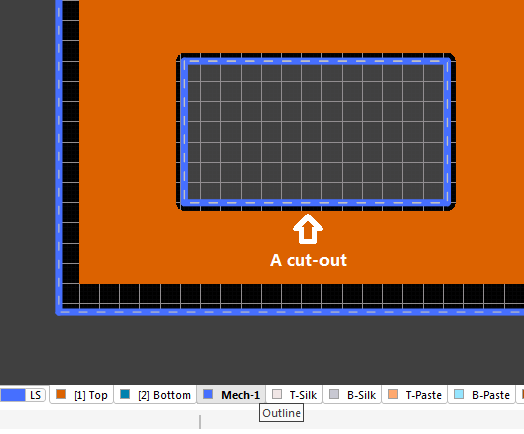
Figura 5. Um recorte
Separador Drill Drawing
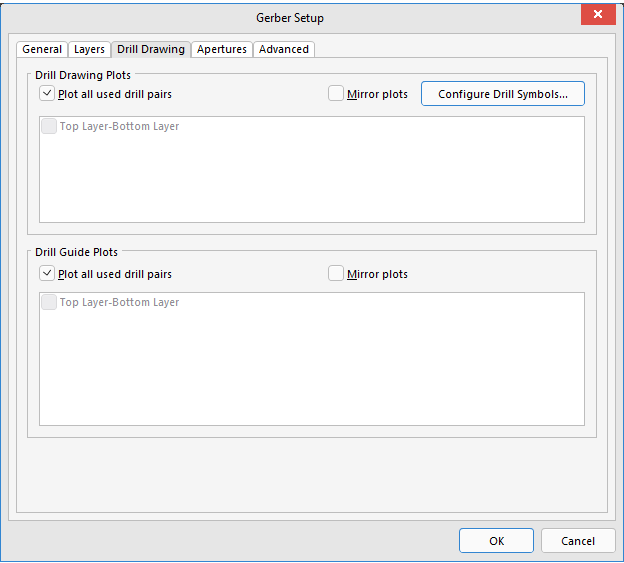
Figura 6. Definições do separador Drill Drawing
Separador Apertures
Marque Embedded apertures (RS274X)

Figura 7. Definições do separador Apertures
Separador Advanced

Figura 8. Definições do separador Advanced
Clique no botão OK para concluir a configuração de Gerber.
Configuração de NC Drill
Clique em Configure ao lado de NC Drill Files.
- Use 2:4 para o formato
- Marque Suppress leading zeroes
- Marque Reference to absolute origin
- Marque Generate separate NC Drill files for plated & non-plated holes
- Marque Use drilled slot command (G85)

Figura 9. Configuração de NC Drill
Gerar ficheiros
Marque ambos Gerber Files e NC Drill Files e clique em Generate.

Figura 10. Marcar Gerber e Drill e gerar
O CircuitMaker dirá “The project has modifications…”; clique em Save and Commit changes.

Figura 11. Guardar e submeter alterações
Depois clique em OK na caixa Save to Server.

Figura 12. Guardar no servidor
Clique no botão Release; isto guardará os ficheiros gerados na nuvem.

Figura 13. Release
Aparecerá a janela Confirm Release; pode escrever uma nota de release, se quiser, e clicar em OK.

Figura 14. Confirmar Release
Uma nova janela dirá “Project has been released successfully, open in Web Browser.”

Figura 15. Lançado com sucesso
Clique em open in Web Browser; isto abrirá os ficheiros lançados no navegador. Clique em Hide Files para mostrar o ficheiro e, depois, no ícone de download para transferir os ficheiros Gerber e de furação.

Figura 16. Ficheiros lançados no navegador
Verificar os ficheiros
Antes de carregar os Gerbers e o ficheiro de furação na JLCPCB para produção, é altamente recomendável verificar os ficheiros gerados num visualizador Gerber de terceiros.
Se encontrar problemas, corrija-os e exporte novamente os ficheiros Gerber/Drill, verificando-os outra vez no visualizador.
Existem bons visualizadores Gerber; use o que achar mais conveniente.
- Gerbv
- tracespace view
- Reference gerber viewer from ucamco

Figura 17. Inspecionar camadas no Gerbv
Se estiver tudo bem, pode agora carregar o zip na JLCPCB para fazer a encomenda.

Figura 18. Pré-visualização da placa em JLCPCB.com após carregamento