Como gerar arquivos Gerber e Drill no KiCad 4
Última atualização em Mar 26, 2026
Gerar Arquivos de Furadeira e Gerber
Selecione Arquivo -> Plotar no menu para abrir a ferramenta de geração de gerber.

Em geral, são 8x camadas que você precisa para fabricar uma PCB:
- Cobre Superior (F.Cu) + Máscara de Solda (F.Mask) + Silkscreen (F.SilkS)
- Cobre Inferior (B.Cu) + Máscara de Solda (B.Mask) + Silkscreen (B.SilkS)
- Contorno da placa (Edge.Cuts)
- Arquivo de furação
Na janela Plot com o formato de plotagem definido como Gerber, certifique-se de que estas Camadas estejam marcadas:

Se você não souber quais camadas, marque todas; a JLCPCB ajudará a usar as corretas. Clique em ‘Plotar’ para gerar os arquivos das camadas.

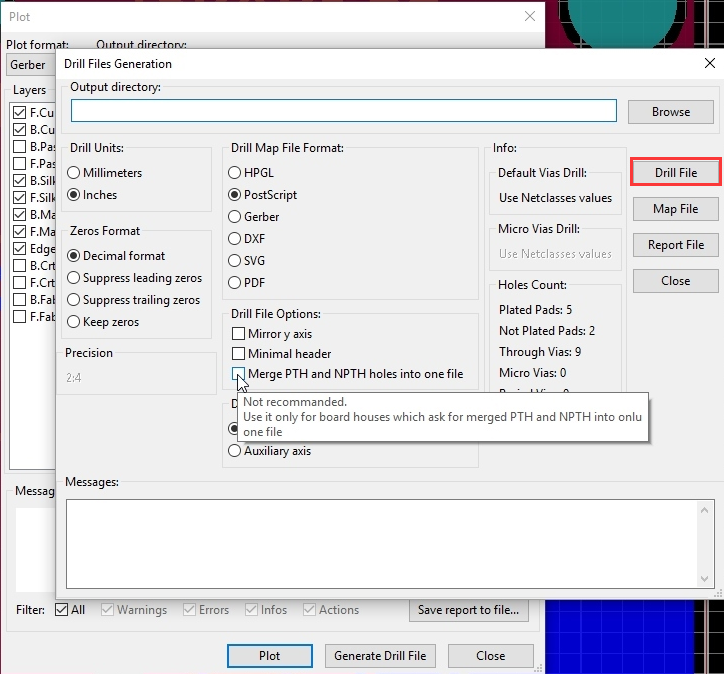
Não se esqueça de Gerar os Arquivos de Furadeira. Clique no botão ‘Gerar Arquivo de Furadeira’. Você pode usar os padrões aqui também. Marque a caixa "Mesclar furos PTH e NPTH em um único arquivo". Por enquanto, basta clicar em ‘Arquivo de Furadeira’ ou pressionar ‘enter’ para gerar o arquivo de furadeira. Use a mesma pasta de saída dos gerbers, que deve ser o padrão.
Verifique os arquivos Gerber no GerbView
Em seguida, clique em ‘Fechar’ para sair das janelas de Furadeira e Plotagem. Todos os arquivos devem ter aparecido na sua pasta de gerbers. O KiCAD vem com um visualizador de gerber chamado GerbView; você pode abrir o “GerbView” e conferir como fica sua placa antes de enviá-la ao fabricante.

Para mais detalhes, veja este vídeo tutorial sobre geração de arquivos Gerber para fabricação no KiCad.
Para o Kicad 5.1.9, consulte este tutorial.
Se estiver tudo certo, selecione todos os arquivos, compacte-os e faça upload do arquivo zip para a página de pedidos da JLCPCB.