Cómo generar los archivos Gerber y de perforación en Autodesk Eagle
Última actualización el Jan 12, 2026
Cuando haya terminado su diseño en Eagle, el último paso antes de enviarlo a la fábrica de placas es generar los archivos Gerber y de perforación. Las fábricas de PCB utilizarán estos archivos Gerber y de perforación para fabricar sus placas. Autodesk EAGLE incluye un práctico procesador CAM (Fabricación Asistida por Ordenador) que le permite cargar un archivo CAM y generar rápidamente los archivos específicos que necesita para su diseño.
JLCPCB utiliza el formato Gerber RS-274X, no se soporta Gerber X2.
Instalar los Archivos CAM
Lo primero es descargar los archivos CAM predefinidos y almacenarlos en su ordenador.
Consejo: Los archivos CAM pueden guardarse en cualquier lugar, pero asegúrese de que sea fácil encontrarlos. Por ejemplo, si almacena estos archivos en Dropbox, podrá utilizar los mismos archivos CAM entre diferentes ordenadores.
Tabla 1. Archivos de trabajo CAM para diferentes versiones de Eagle
| Eagle Version | CAM Files |
|---|---|
| 8.6.0 to 9.6.2 [From 8.6.0, Eagle starts to use JSON format for CAM job files, the old CAM files are marked as "legacy".] | jlcpcb_2_layer_v9.cam |
| jlcpcb_4_layer_v9.cam | |
| jlcpcb_6_layer_v9.cam | |
| 7.2 to 8.5.2 [Start from Eagle 7.2 the old EXCELLON device output 2.5 format instead of 2.4 for drills, this caused the "Drill holes scale up 10x" issue in some Gerber viewers.] | jlcpcb_2_layer_v72.cam |
| jlcpcb_4_layer_v72.cam | |
| jlcpcb_6_layer_v72.cam | |
| 5, 6, 7.1 and Lower | jlcpcb_2_layer_v6.cam |
| jlcpcb_4_layer_v6.cam | |
| jlcpcb_6_layer_v6.cam |
Windows
Copie los archivos CAM en Users\your_user_name\Documents\EAGLE\cam folder.
GNU/Linux
Copie los archivos CAM en /home/your_user_name/EAGLE/cam folder.
macOS
Hecho.
Generando los archivos.
1. Iniciar el procesador CAM
Simplemente haga clic en el botón CAM Processor.
[Los usuarios también pueden notar que hay un botón "Generate CAM data" junto al botón CAM Processor, que con un solo clic puede generar el archivo CAM basado en la plantilla predeterminada template_2_layer.cam, pero los archivos generados no son preferidos por JLCPCB (debido a las extensiones de archivo, falta de flexibilidad, etc.)]
Consejo: Para versiones más antiguas de Eagle, el ícono del CAM Processor puede verse diferente y el CAM Processor se puede invocar desde el menú Archivo.
Figura 1. El botón CAM Processor en Eagle 9.6.2
2. Cargar un archivo de CAM Job
Ahora, debe cargar el archivo CAM Job instalado anteriormente, como se muestra a continuación.

Figura 2. Cargar el CAM Job en Eagle 9
Para versiones antiguas, la interfaz para cargar un CAM Job es diferente.

Figura 3. Cargar el CAM Job en Eagle 7.1.0
3. Revisar alrededor
Este CAM Processor tiene un visor de Gerber integrado, lo cual es bastante conveniente. Puede hacer clic en los elementos de capa a la izquierda y en las ventanas de capa, y la vista previa se actualizará al instante.
Revise alrededor, haga zoom in y out; esto le permitirá realizar una inspección rápida del archivo Gerber que se exportará.
En algunos casos, es posible que necesite ajustar la configuración, consulte la sección de Explicaciones Especiales para más detalles.
4. Procesar el Job
Si todo está correcto, haga clic en el botón "Process Job" en la parte inferior derecha de la ventana. ¡Ahora comienza la magia! El CAM Processor pondrá todos los archivos de salida en un solo archivo ZIP, como se muestra a continuación.

Figura 4. Job procesado correctamente
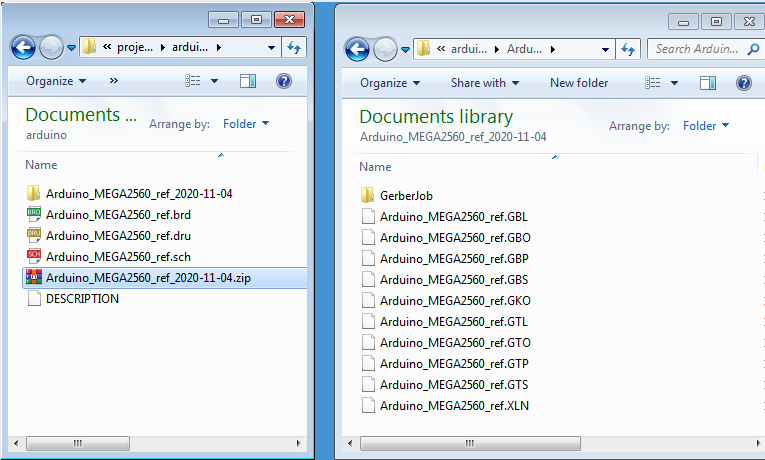
Figura 5. El archivo ZIP generado y los archivos dentro
Para versiones antiguas de Eagle, los archivos Gerber generados no serán comprimidos en un archivo ZIP, por lo que deberá seleccionar los archivos y comprimirlos manualmente.
Nota: Eagle generará algunos archivos .gpi y .dri con algunos CAM jobs, los cuales no se utilizan para la fabricación; simplemente elimínelos o ignórelos.
Figura 6. Los archivos generados con Eagle 8.5.2
Explicaciones especiales
El CAM job predeterminado que proporcionamos puede manejar la mayoría de los diseños comunes, pero existen excepciones. En este caso, deberá ajustar el CAM job para cumplir con sus requisitos.
Contorno de la placa
El contorno de la placa determina el perfil físico de la placa, y muchos pedidos de nuestros clientes presentan problemas con el contorno (como la falta de capa de contorno o el contorno ubicado en la capa de serigrafía).
Un contorno de placa continuo y estanco debe trazarse en la capa 20 Dimension (generalmente con líneas de 10 mil de ancho).
Recortes internos
Los recortes internos (no chapados) y otros tipos de contornos que necesitan ser cortados deben trazarse en la capa 20 Dimension con la herramienta Wire o Line. Simplemente trace el borde del área que debe ser eliminada.
Ranuras no chapadas
Eagle no soporta las ranuras directamente. Sin embargo, las ranuras pueden representarse de varias maneras diferentes en Eagle.
Las ranuras se fusionarán con la capa de contorno (es decir, en el archivo *.GKO) cuando se exporten.
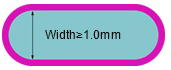
Figura 7. Ancho mínimo de las ranuras no chapadas
Orificio ranurado chapado
Algunos componentes, como el conector de alimentación de barril DC, conectores de audio y algunos conectores micro USB, tienen pines anchos y delgados. Se puede perforar un agujero redondo grande para ellos, pero a veces no es práctico (por ejemplo, los agujeros redondos suelen ocupar más espacio). Para estos componentes, los orificios ranurados se vuelven necesarios.
Actualmente, no existe un mecanismo incorporado para manejar orificios ranurados directamente en EAGLE. Pero hay una solución alternativa: dibujar los orificios ranurados en la capa de Fresado (46). Y es mejor dibujar estos elementos en el editor de huellas (footprint), con líneas y arcos de ancho cero.

Figura 8. Orificios ranurados en la capa de Fresado (46)
El ancho mínimo de la ranura chapada es de 0,65 mm (25,6 mils), el cual se dibuja con almohadillas de cobre superior e inferior, como se ilustra en la figura siguiente.

Figura 9. Ancho mínimo de los orificios ranurados
Los orificios ranurados chapados también se fusionarán con la capa de contorno en nuestro archivo CAM (es decir, en el archivo *.GKO).
| Important | Just to be safe, you can write a special instruction in the remark area in our ordering system when you place the order, write like: "Please note: there are 3 plated slotted holes in this design". Our CAM engineer will sort them out from the "context" (like the annular ring and solder mask opening) when processing the files. |
Perforaciones chapadas y no chapadas
Se fusionan en un solo archivo de perforaciones (es decir, el archivo .XLN).
Comentarios sobre las capas de serigrafía
Por defecto, nuestros CAM jobs utilizan las siguientes capas para serigrafía.
Tabla 2. Capas para serigrafía
| Capa | Serigrafía |
|---|---|
| 21 tPlace | Serigrafía superior |
| 25 tName | |
| 22 bPlace | Serigrafía inferior |
| 26 bName |
A veces, puede que tenga elementos adicionales para la serigrafía, por ejemplo:
- Obras de arte diseñadas en otro software gráfico que necesitan ser importadas, es mejor colocarlas en una capa separada.
- Logotipos (en formato de mapa de bits o vectorial).
- tValue/bValue en algunos casos.
- tDocu/bDocu en algunos casos.
A veces, puede que no necesite serigrafía en absoluto.
Para estos casos especiales, puede agregar o eliminar esas capas de serigrafía manualmente antes de procesar el job. También puede guardar el CAM job modificado con otro nombre de archivo para su uso futuro.
Comentarios sobre las convenciones de nomenclatura de archivos Gerber
Por defecto, diferentes software EDA utilizan distintas convenciones de nomenclatura para los archivos Gerber. Para hacer el proceso de fabricación más fluido, utilizamos las convenciones de nomenclatura de Protel, como quizás ya haya notado.
Con la nomenclatura de Protel, la información de la capa se codifica en las extensiones de archivo.
Tabla 3. Convenciones de nomenclatura de archivos Gerber preferidas por JLCPCB
| Extensión | Descripción |
|---|---|
| GBL | Capa de cobre inferior |
| GBO | Serigrafía inferior / Superposición |
| GBS | Máscara de soldadura inferior |
| GBP | Máscara de soldadura inferior |
| GTL | Capa de cobre superior |
| GTO | Serigrafía superior / Superposición |
| GTS | Máscara de soldadura superior |
| GTP | Máscara de pasta superior |
| GKO | Capa de exclusión (Contorno de la placa) |
| G1,G2,etc. | Capa de cobre interna 1, 2, etc. |
| XLN | Archivo de perforaciones Excellon |
Inspeccionar archivos en un visor Gerber
Antes de cargar sus archivos Gerber en nuestro sitio web para la producción, se recomienda encarecidamente verificar los archivos generados con un visor Gerber de terceros.
Al revisar el archivo, preste atención a los siguientes puntos.
- ¿Existe el contorno de la placa?
- ¿El contorno de la placa es estanco (continuo/sin huecos)?
- ¿Se muestran correctamente todos los recortes internos y las ranuras no chapadas en la capa GKO?
- ¿Se muestran todos los orificios de perforación y están alineados correctamente con las demás capas?
- ¿Los vías están cubiertos o expuestos según su diseño?
- Y la serigrafía, ¿se ve bien?
- etc.
Si encuentra algún problema, corríjalo y exporte nuevamente los archivos Gerber/Perforación, luego revíselos en el visor Gerber otra vez.
Existen varios buenos visores Gerber, simplemente use el que le resulte más cómodo.
- Gerbv
- Vista tracespace
- Visor Gerber de referencia de Ucamco

Figura 10. Ver los archivos en Gerbv
Generación de archivos BOM y Centroid para SMT
Si necesita el servicio SMT de JLCPCB, también es necesario generar los archivos BOM y Centroid. Siga este tutorial para generar automáticamente los archivos BOM y CPL desde Eagle CAD.