Cómo generar el archivo BOM y el archivo CPL (Pick & Place) en Sprint-Layout 6
Última actualización el Jul 18, 2025
En este tutorial, veremos cómo generar el BOM (Lista de Materiales) y el CPL (Lista de Colocación de Componentes, también conocido como archivo Centroid, Pick and Place, archivo XY, etc.) para el servicio SMT y soldadura manual de JLCPCB en Sprint Layout 6.
Para este tutorial utilizaremos una PCB muy sencilla que contiene solo 4 componentes, pero la idea es la misma para placas con muchos componentes.
Configurar las propiedades de componentes
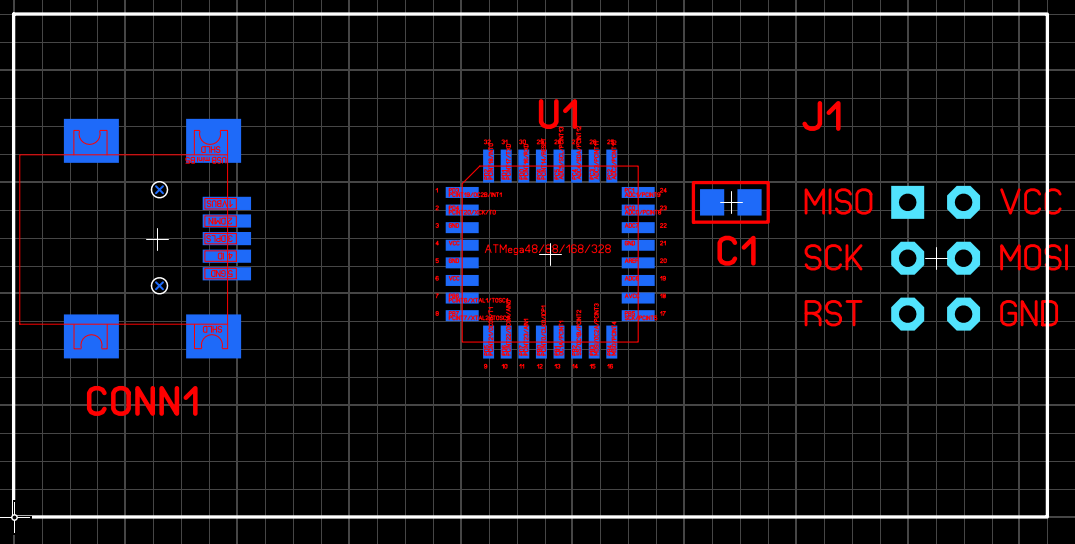
Figura 1. Archivo de ejemplo utilizado en este artículo
Antes de generar los archivos BOM y CPL, necesitamos añadir algunos metadatos a los componentes. Esta información será usada en los archivos BOM y CPL.
Por ejemplo, en la siguiente captura de pantalla, configuramos el ID, valor, comentario y empaquetado (Package) para el microcontrolador ATmega328P-AU.
Preste atención al valor del campo de comentario, ya que lo usamos para un propósito especial: cada componente disponible para ensamblaje en JLCPCB tiene un número único denominado “Número de pieza LCSC (LCSC Part #)”, cuyo formato es Cxxxx. Por favor, visite la Biblioteca de Piezas de JLCPCB para encontrar los componentes. Si el BOM incluye los números de pieza LCSC (LCSC Part #), el sistema realizará una coincidencia 100% precisa durante la operación de emparejamiento del BOM.
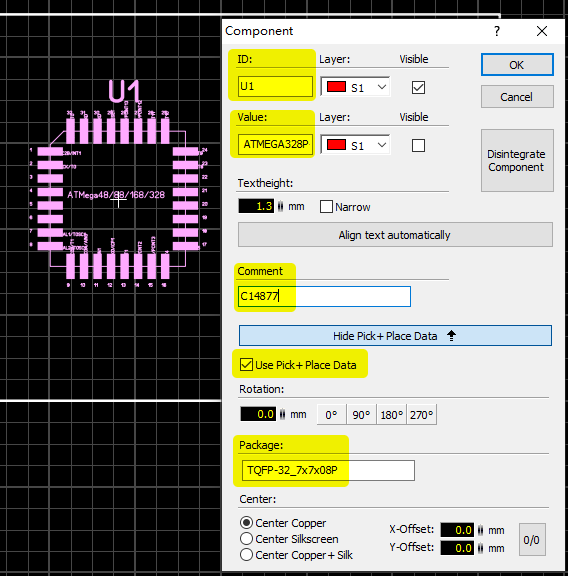
Figura 2. Propiedades del componente

Figura 3. Número de pieza LCSC del componente, también llamado Número de pieza JLCPCB (JLCPCB Part #)
Configure los metadatos para cada componente.
Exportar los datos brutos
To export the data, first we need to make the Components Panel visible, just select Options → Components-Panel.
Para exportar los datos, primero asegúrese de que el panel de componentes esté visible. Puede activarlo desde el menú "Options" → "Components-Panel".
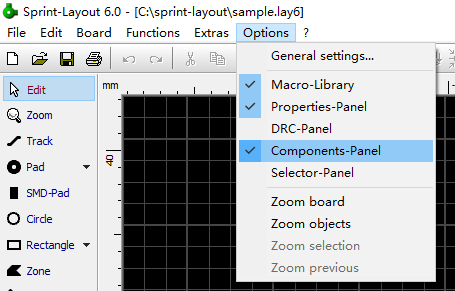
Figura 4: Hacer visible el panel de componentes
Ahora, haga clic en el botón Exportar del panel de componentes.
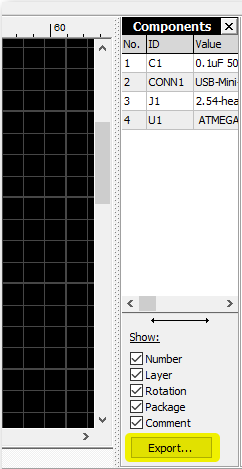
Figura 5. El botón "Export"
Aparecerá la ventana "Component-Data Export (Exportación de Datos de Componentes)". Marque las opciones según se muestra en la siguiente captura de pantalla.
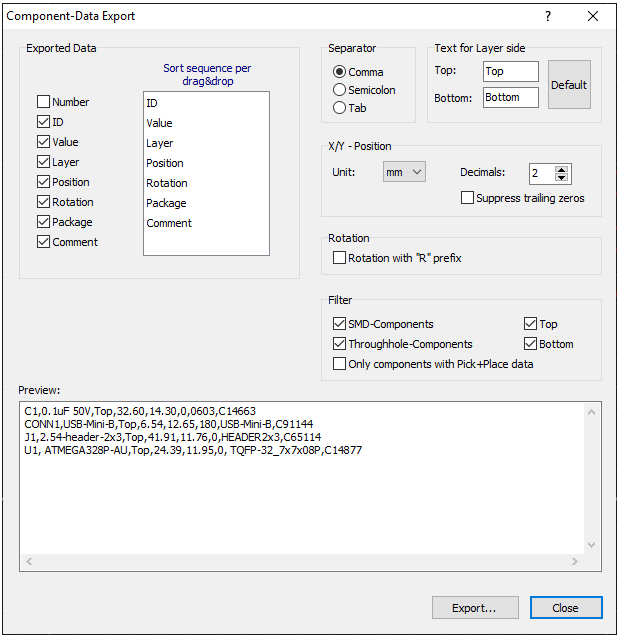
Figura 6. Ventana "Component-Data Export"
Haga clic en el botón "Export (Exportar)". Sprint-Layout le pedirá que especifique el nombre del archivo y el tipo de archivo. Seleccione "All files (Todos los Archivos)" como Save as type (tipo de guardado)". De esta manera, puede utilizar la extensión .CSV para el nombre del archivo.
| Nota | La razón por la que usamos la extensión de archivo CSV es porque, si se tiene un programa de hojas de cálculo instalado, el archivo CSV se abrirá automáticamente en algunos sistemas operativos. |
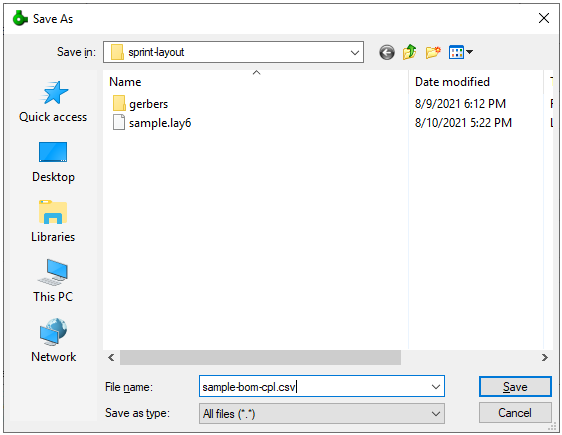
Figura 7. Guardar el archivo
Editar los datos brutos para crear un archivo CPL
Haga dos copias del archivo sample-bom-cpl.csv y renómbrelas como sample-bom.csv y sample-cpl.csv.
Haga doble clic en sample-cpl.csv. LibreOffice mostrará el siguiente cuadro de diálogo. Haga clic en OK.

Figura 8. Importar CPL
Ahora, el archivo CPL ha sido importado.

Figura 9. CPL en LibreOffice Calc
Elimine las líneas innecesarias y modifique el archivo de acuerdo con las especificaciones del CPL de JLCPCB.
Ahora tiene el archivo limpio.

Figura 10. Archivo CPL listo
Presione Ctrl+S para guardar el archivo, manteniendo el formato de texto CSV.

Figura 11. Guardar archivo CPL
Editar los datos brutos para crear un archivo BOM
Haga doble clic en sample-bom.csv. LibreOffice mostrará el siguiente cuadro de diálogo. Desplácese hasta la columna Package y seleccione "Text (Texto)" como tipo de columna para conservar los ceros a la izquierda en códigos como 0603, 0402, etc.

Figura 12. Importar BOM
Haga clic en OK.
Edite el archivo importado para crear un BOM limpio, siguiendo las especificaciones del BOM de JLCPCB. Como se muestra abajo:

Figura 13. Archivo BOM listo
Presione Ctrl+S para guardar el archivo, manteniendo el formato CSV de texto.

Figura 14. Guardar archivo BOM
El problema de la rotación
Después de subir los archivos Gerber, BOM y CPL, si todo está correcto, verá una ventana de vista previa que muestra la PCB con los componentes colocados sobre ella.

Figura 15. Vista previa
En la captura de pantalla anterior, puede observar que la orientación del componente U1 (ATmega328P) es incorrecta: el pin 1 correcto debería estar en la parte superior izquierda. Al revisar el valor de rotación en el archivo CPL, encontramos que actualmente es 180 grados. Si lo rotamos 90 grados más, obtendremos la orientación correcta. Ahora, cambie el valor de rotación a 270 grados en el archivo CPL y vuelva a subirlo. La orientación se habrá corregido en la nueva imagen (aunque esto es una solución provisional, JLCPCB resolverá este problema próximamente).

Figura 16. La rotación del componente U1 ha sido corregida
En ocasiones, puede notar otros problemas en esta página de revisión, por ejemplo, que algunos componentes no estén correctamente alineados con su huella(footprint). Esto se debe a que el sistema de vista previa aún no es lo suficientemente preciso. Puede ignorar este detalle al realizar el pedido; todos los archivos serán revisados por ingenieros, quienes corregirán las posiciones y generarán una imagen DFM en alta resolución para que usted la confirme.