¿Cómo generar el archivo BOM y el archivo CPL en Altium?
Última actualización el Jul 09, 2025
este tutorial aprenderá los pasos para generar el archivo BOM (Bill of Materials) y el archivo CPL (Component Placement List, también conocido como archivo Centroid o Pick & Place) en Altium Designer.
Archivo BOM
El archivo BOM o la lista de materiales indica al fabricante qué componente debe colocarse en cada posición de la PCB. Por ejemplo, las PCBs incluyen posiciones impresas como C1, R1, T1, etc, pero el fabricante necesita saber qué valor de condensador o resistencia se debe colocar en cada una de esas posiciones. Esta información es la que contiene el archivo BOM y es esencial para el ensamblaje.
El archivo BOM es un archivo de texto sencillo en formato CSV (valores separados por comas ), aunque también puede elaborarse con programas como MS Excel u otros programas de hojas de cálculo.

Como puede observar en el archivo BOM anterior, la primera columna es “Comment”, donde se deben describir las piezas con el mayor nivel de detalle posible. Lo más importante es indicar el valor de la pieza (por ejemplo, 0.1 µF), así como la tolerancia, el voltaje máximo y otros datos relevantes para que el personal de producción pueda seleccionar las piezas más adecuadas para su proyecto. La siguiente columna es "Designator", que indica la posición en la PCB donde debe colocarse y soldarse la pieza. Luego viene la columna del Encapsulado “Footprint”, esencial porque las piezas SMD existen en distintos tamaños (paquetes), por lo que el equipo de ensamblaje debe saber cuál corresponde a su diseño de PCB. Familiarícese con los tamaños SMT comunes como 1206, 0805, 0603, etc. La última columna es ¨LCSC part number¨(LCSC Part #, es decir, el número de pieza de LCSC), lo cual puede ayudar a acelerar el proceso y asegurar una identificación precisa. JLCPCB cuenta con un amplio inventario de piezas con más de 30.000 componentes, cada una con un número de referencia de pieza. Utilice este número para identificar exactamente la pieza que necesita. Simplemente descargue el archivo con la lista completa de piezas disponibles y sus datos, elija la que necesite y copie y pegue su número de pieza correspondiente.
Para ahorrar tiempo en sus futuros proyectos, puede añadir este parámetro directamente a sus piezas en el software CAD. Así, la próxima vez que exporte el archivo BOM, podrá incluir automáticamente esa columna con los datos.
Le mostraremos cómo hacerlo en Altium, aunque el mismo procedimiento aplica para otros programas EDA.
1)Abra ¨Integrated Library Project¨ (proyecto de biblioteca integrada) que contiene sus piezas básicas (resistencias, condensadores, etc.). En este ejemplo, el archivo se llama XBASIC. Este proyecto incluye dos partes: una para los símbolos esquemáticos y otra para los footprints de PCB. Abra el archivo que contiene los símbolos esquemáticos, cuya extensión es .SchLib, y luego acceda a la pestaña Schematic Library.

2)En esa pestaña se muestra la lista de piezas disponibles en la biblioteca. Por ejemplo, seleccione un condensador cerámico SMD tamaño 0603 y haga doble clic para abrir sus propiedades.

3)En el área de parámetros, haga clic en el botón ¨Add¨ (agregar) para añadir un nuevo parámetro a esa pieza.

4) Ahora añada un parámetro llamado LCSC Part # y luego introduzca el número de pieza en ¨Value¨ (valor).

Este número puede obtenerse desde la página web de ensamblaje de JLCPCB o el archivo de lista de piezas, que contiene información sobre más de 30 000 componentes.

De la misma manera, puede añadir el número de pieza LCSC a todas sus piezas, lo cual facilitará considerablemente el proceso de ensamblaje en sus proyectos futuros.
Generar el archivo BOM
Generation of output files like Gerber files, drill files or BOM files are managed through output job file in Altium. So first you need an output job file in your project.
La generación de archivos de salida como los archivos Gerber, archivos de taladrado (drill) o archivos BOM, se gestiona mediante ¨output job file¨ (el archivo de tareas de salida) en Altium. Por lo tanto, primero usted necesita un output job file en su proyecto.

Una vez añadido el archivo a su proyecto, y utilizándolo, usted puede generar varios archivos de salida. En este caso, nos centramos en generar el archivo BOM, que se realiza mediante la sección ¨Report Output¨.
Haga clic en Add New Report → Bill of Materials → [Project]

Al generar el archivo BOM, tendrá la opción de añadir este parametro como una columna.

Generar el archivo CPL (Pick & Place)
Usando el mismo output job file, usted puede añadir la generación del archivo pick & place a su lista de archivos de salida. Vea la imagen abajo.

Para configurar el archivo pick & place:
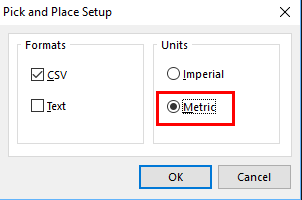

Después de hacer clic en "Generate Content", accceda a la carpeta de su proyecto para encontrar el archivo Pick & Place en formato CSV.

