Sprint-Layout 6에서 BOM을 생성하고 파일을 선택하여 배치하는 방법
May 13, 2025에 마지막으로 업데이트됨
JLCPCB SMT 및 핸드 솔더링 서비스를 위한 BOM(자재 명세서) 및 CPL(부품 배치 목록) 생성하기 - Sprint Layout 6 사용
이 튜토리얼에서는 Sprint Layout 6을 사용하여 JLCPCB SMT 및 핸드 솔더링 서비스를 위한 BOM과 CPL 파일을 생성하는 방법을 살펴봅니다. 이 튜토리얼에서는 4개의 부품만 포함된 간단한 PCB를 사용하지만, 많은 부품을 가진 보드에도 동일한 절차를 적용할 수 있습니다.
부품 속성 설정
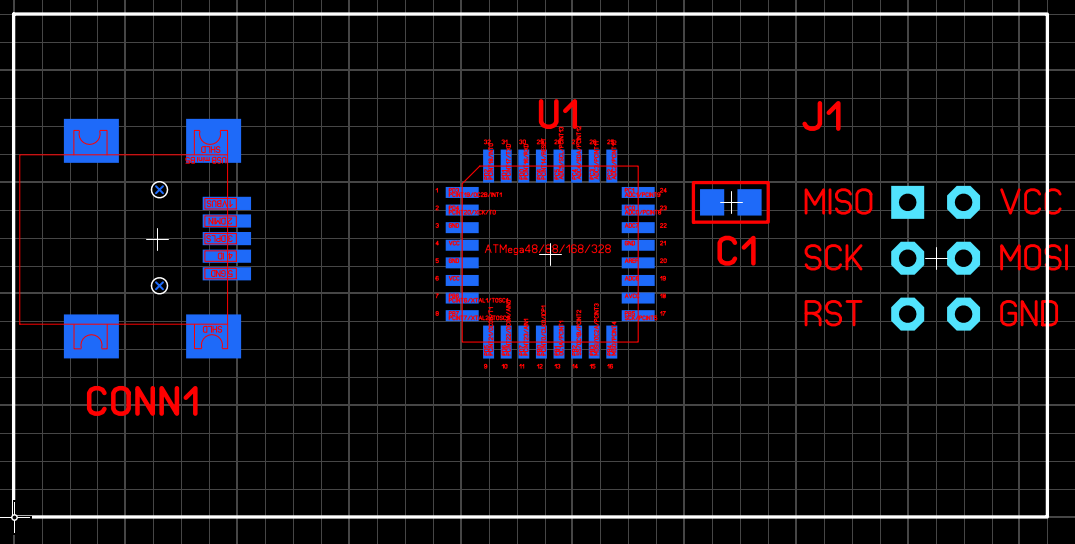
그림 1. 이 글에서 사용된 샘플 파일
BOM과 CPL 파일을 생성하기 전에, 부품에 대한 일부 메타데이터를 추가해야 합니다. 이 정보는 BOM과 CPL 파일에서 사용됩니다.
예를 들어, 아래 스크린샷에서는 ATmega328P-AU 마이크로컨트롤러의 ID, 값, 코멘트 및 패키지를 설정한 예시입니다.
코멘트 필드에 주의하세요. 이 필드는 특별한 용도로 사용됩니다. JLCPCB에서 조립이 가능한 모든 부품에는 고유한 "LCSC Part #"가 있습니다. 이 번호는 Cxxxx 형식을 따릅니다. JLCPCB 부품 라이브러리에서 부품을 찾아 해당 LCSC Part #를 확인할 수 있습니다. BOM에 이 "LCSC Part #"이 포함되면, BOM 매칭 작업을 실행할 때 부품이 100% 정확하게 일치합니다.
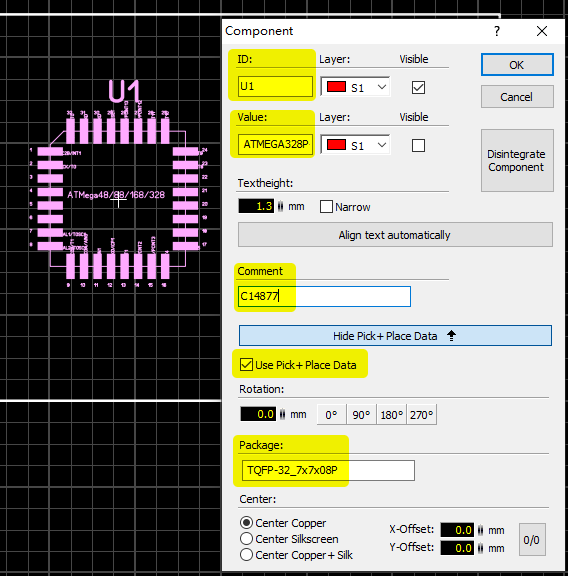
그림 2. 부품의 속성 설정

그림 3. 부품의 LCSC Part # (JLCPCB Part #라고도 함)
모든 부품에 대해 메타데이터 설정
원시 데이터 내보내기
데이터를 내보내려면 먼저 Components Panel을 표시해야 합니다. 이를 위해 Options → Components-Panel을 선택합니다.
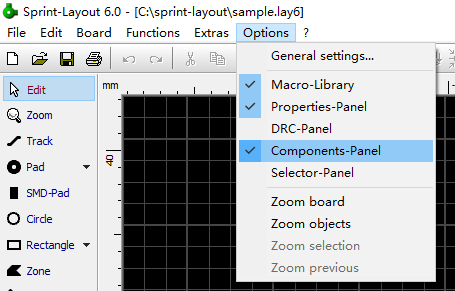
그림 4. Components Panel 표시하기
그런 다음 Components Panel에서 Export 버튼을 클릭합니다.
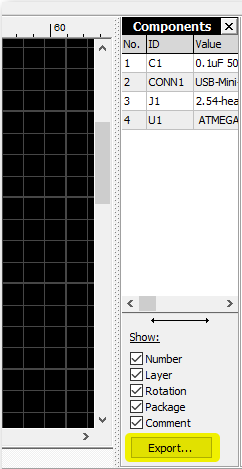
그림 5. Export 버튼
Component-Data Export 창이 나타납니다. 아래 스크린샷과 같이 옵션을 설정합니다.
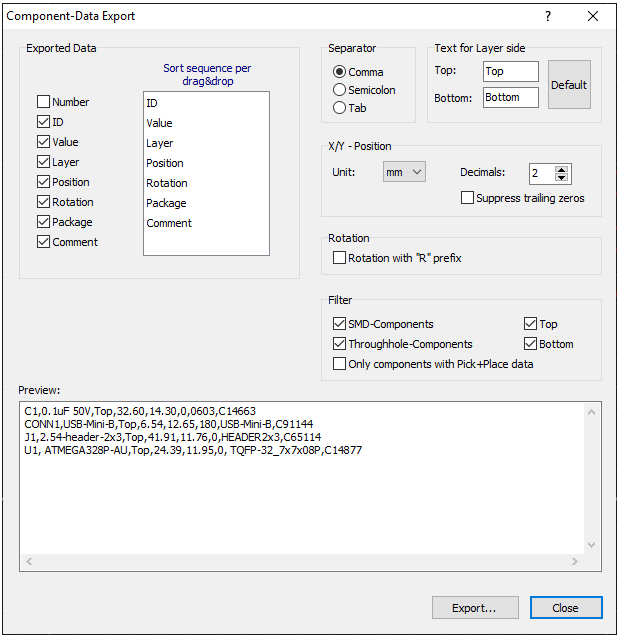
그림 6. Component-Data Export 창
Export 버튼을 클릭하면, Sprint Layout이 파일 이름과 파일 유형을 지정하도록 요청합니다. Save as type에서 All files를 선택하고, 이 방식으로 CSV 파일 확장자를 사용할 수 있습니다.
| 참고: | CSV 확장자를 사용하는 이유는 스프레드시트 프로그램이 설치되어 있는 경우, 일부 운영 체제에서는 CSV 파일을 자동으로 열 수 있기 때문입니다. |
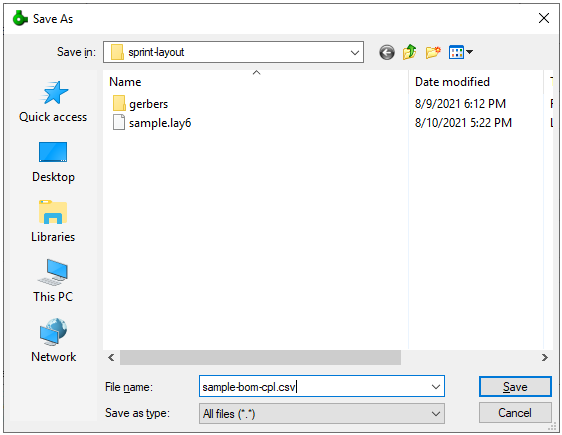
그림 7. 파일 저장
CPL 파일로 원시 데이터 수정
파일을 두 개의 복사본으로 만들고 이름을 변경합니다.
먼저 sample-bom-cpl.csv 파일을 두 개로 복사하여 sample-bom.csv와 sample-cpl.csv로 이름을 변경합니다.
sample-cpl.csv를 더블 클릭하면, LibreOffice에서 다음과 같은 대화 상자가 나타납니다. OK를 클릭합니다.

그림 8. CPL 가져오기
이제 CPL이 LibreOffice Calc에 가져와집니다.

그림 9. LibreOffice Calc에서 CPL
이제 필요하지 않은 줄을 삭제하고, JLCPCB의 CPL 사양에 맞게 파일을 수정합니다.
이렇게 수정된 CPL 파일을 얻을 수 있습니다.

그림 10. CPL 파일 완성
Ctrl+S를 눌러 파일을 저장하고, 텍스트 CSV 형식을 그대로 유지합니다.

그림 11. CPL 파일 저장
BOM 파일로 원시 데이터 수정
이제 sample-bom.csv 파일을 더블 클릭하여 LibreOffice에서 열고, 패키지(Package) 열로 스크롤하여 열 유형을 "텍스트(Text)"로 선택합니다. 이렇게 해야 0603, 0402 등의 패키지 이름에서 앞에 있는 0이 사라지지 않도록 할 수 있습니다.

그림 12. BOM 가져오기
OK를 클릭한 후, JLCPCB의 BOM 사양에 맞게 파일을 수정합니다. 이와 같이 수정됩니다:

그림 13. BOM 파일 완성
수정이 끝나면 Ctrl+S를 눌러 파일을 저장하고, 텍스트 CSV 형식을 그대로 유지합니다.

그림 14. BOM 파일 저장
회전 문제 해결
Gerber, BOM, Pick and Place 파일을 업로드한 후, 모든 것이 잘 진행되었다면 PCB 미리보기 창에서 부품이 배치된 PCB를 확인할 수 있습니다.

그림 15. 미리보기
위 스크린샷에서 **U1(ATmega328P)**의 방향이 잘못된 것을 볼 수 있습니다. 올바른 핀 1 위치는 보드 왼쪽 상단에 있어야 합니다. CPL 파일에서 회전 값을 확인한 결과, 현재 회전 값이 180도입니다. 이를 90도 더 회전시키면 올바른 방향이 됩니다.
따라서, CPL 파일에서 회전 값을 270도로 수정하고 다시 업로드하면, 새 이미지에서 회전이 수정된 것을 확인할 수 있습니다. (이는 임시 해결책이며, JLCPCB는 이 문제를 조만간 해결할 예정입니다.)

그림 16. U1의 회전 수정됨
때때로 미리보기 페이지에서 다른 문제가 발생할 수 있습니다. 예를 들어, 부품이 풋프린트에 맞게 정확하게 배치되지 않는 경우가 있습니다. 이는 미리보기 시스템이 완벽하지 않기 때문입니다. 하지만 주문을 진행할 때는 이 문제를 무시해도 됩니다. 모든 파일은 JLCPCB 엔지니어에 의해 검토되며, 엔지니어들이 부품의 위치를 수정하고 고해상도 DFM 이미지를 제공하여 확인할 수 있습니다.