Altium에서 BOM(Bill of Materials) 및 Centroid 파일을 생성하는 방법
Oct 21, 2024에 마지막으로 업데이트됨
이 튜토리얼에서는 Altium Designer에서 BOM(Bill of Materials)과 CPL(component placement list, Centroid 파일/Pick and place 파일이라고도 함)을 생성하는 단계에 대해 설명합니다.
BOM 파일
BOM 또는 BOM 파일은 제조업체에 어떤 구성 요소가 어떤 위치에 설치되었는지 알려줍니다. 예를 들어, PCB에는 C1, R1, T1 등의 위치가 인쇄되어 있습니다. 하지만 제조업체는 해당 위치에 어떤 값의 커패시터 또는 저항이 배치되었는지 알아야 합니다. 이 정보는 BOM 파일에 있으며 조립 작업에 매우 중요합니다. BOM 파일은 쉼표로 구분된 형식(csv)의 간단한 텍스트 파일이지만 MS Excel이나 다른 스프레드시트 프로그램으로 만들 수도 있습니다.

위의 BOM 파일에서 볼 수 있듯이 첫 번째 열은 가능한 한 자세히 부품을 설명해야 하는 주석입니다.가장 중요한 것은 부품 값(예: 0.1uF)이지만 생산 직원이 프로젝트에 가장 적합한 부품을 선택할 수 있도록 허용 오차, 최대 전압 및 기타 정보도 포함해야 합니다.다음 열은 지정자(Designator)로, 이 부품을 배치하고 납땜해야 하는 위치를 의미합니다.다음은 풋프린트 또는 패키지인데 SMD 부품은 다양한 크기(패키지)로 제공되므로 조립 직원이 어떤 패키지가 PCB에 맞는지 알아야 하기 때문에 매우 중요합니다.1206,0805,0603 등과 같은 일반적인 SMT 크기를 알고 있어야 합니다.마지막 열은 LCSC 부품 번호로, 이제 이를 통해 작업을 빠르게 진행하고 정확한 결과를 얻을 수 있습니다.JLCPCB는 많은 부품 재고(30,000개 이상)를 보유하고 있으며 각 부품에는 부품 번호가 있습니다.이 부품 번호를 사용하여 필요한 부품을 정확하게 식별할 수 있습니다. 이 파일을 다운로드하기만 하면 됩니다. 여기에는 사용 가능한 모든 부품 목록과 세부 정보가 있습니다. 필요한 부품을 선택하고 부품 번호를 복사/붙여넣기만 하면 됩니다.
향후 프로젝트에서 시간을 절약하기 위해 CAD 소프트웨어에서 이 매개변수를 부품에 추가할 수 있습니다. 그러면 다음에 BOM 파일을 내보낼 때 이 매개변수를 선택하면 BOM 파일에 이 열이 자동으로 채워집니다.
Altium에서 이 작업을 수행하는 방법을 보여드리겠지만 다른 EDA 소프트웨어에서도 동일한 작업을 수행할 수 있습니다. 먼저 기본 부품(저항기/커패시터 등)이 포함된 통합 라이브러리 프로젝트를 열었습니다. 이 파일의 이름을 XBASIC으로 지정했습니다. 이 프로젝트에는 회로 기호용과 PCB 풋프린트용 두 개의 부품이 있습니다. 회로 기호가 있는 파일을 열고 이 파일의 확장자는 (.SchLib)이고, 그런 다음 회로 라이브러리 탭으로 이동합니다.

해당 탭에서는 해당 라이브러리에서 사용 가능한 부품 목록이 표시됩니다. 예를 들어, 0603 크기의 SMD 세라믹 커패시터를 선택하고 두 번 클릭하여 속성을 열었습니다.

매개변수 영역에서 추가 버튼을 클릭하여 이 부분에 새 매개변수를 추가합니다.

이제 LCSC 부품 # 번호라는 새 매개변수를 부품에 추가한 다음 값에 부품 번호를 입력합니다.

LCSC 부품 번호 값은 JLCPCB 조립 웹사이트나 30,000개 부품 전체에 대한 정보가 있는 부품 목록 파일에서 얻을 수 있습니다.

같은 방식으로, 우리는 모든 부품에 LCSC 부품 번호를 추가하여 향후 프로젝트의 조립 프로세스를 용이하게 할 수 있습니다.
BOM 생성
Gerber 파일, 드릴 파일 또는 BOM 파일과 같은 출력 파일의 생성은 Altium의 출력 작업 파일(output job file)을 통해 관리됩니다. 따라서 먼저 프로젝트에 출력 작업 파일이 필요합니다.

이제 작업 파일이 프로젝트에 추가되었으며 이를 사용하여 다양한 출력 파일을 생성할 수 있습니다. 지금은 BOM 파일 생성에 집중하고 있으며 작업의 레보트 출력 섹션을 사용하여 생성됩니다.
새 레보트 추가 --> 자재 명세서(BOM) --> [프로젝트]를 클릭합니다.

이제 BOM 파일을 생성하는 파일에 이 매개변수를 열로 추가하는 옵션이 있습니다.

Pick and Place 파일 생성
동일한 출력 작업 파일을 사용하여 출력 파일 목록에 Pick and Place 파일 생성을 추가할 수 있습니다. 아래 이미지 참조...

Pick and Place 파일 설정:
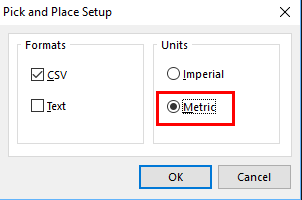

콘텐츠 생성을 클릭한 후 프로젝트 폴더로 이동하여 Pick and Place CSV 파일을 찾으세요.

