일반적인 BOM/CPL 매칭 문제 및 설명
Mar 23, 2026에 마지막으로 업데이트됨
파일 업로드 페이지 오류
I. "Parameter Error" 메시지
먼저 파일을 저희 쪽으로 보내 주시면 시스템 테스트를 통해 문제가 네트워크 환경에서 발생한 것인지 확인해 드립니다.
1. 저희 측에서 파일을 정상적으로 업로드할 수 있는 경우
이는 브라우저 설정, 언어 설정, 컴퓨터 시스템 설정 등 로컬 환경 문제일 가능성이 높습니다.
권장 해결 방법:
- 다른 브라우저로 전환
- 브라우저 시크릿/프라이빗 모드 사용
- 시스템 또는 브라우저 언어를 영어로 변경
2. 저희 측에서도 동일한 오류가 발생하는 경우
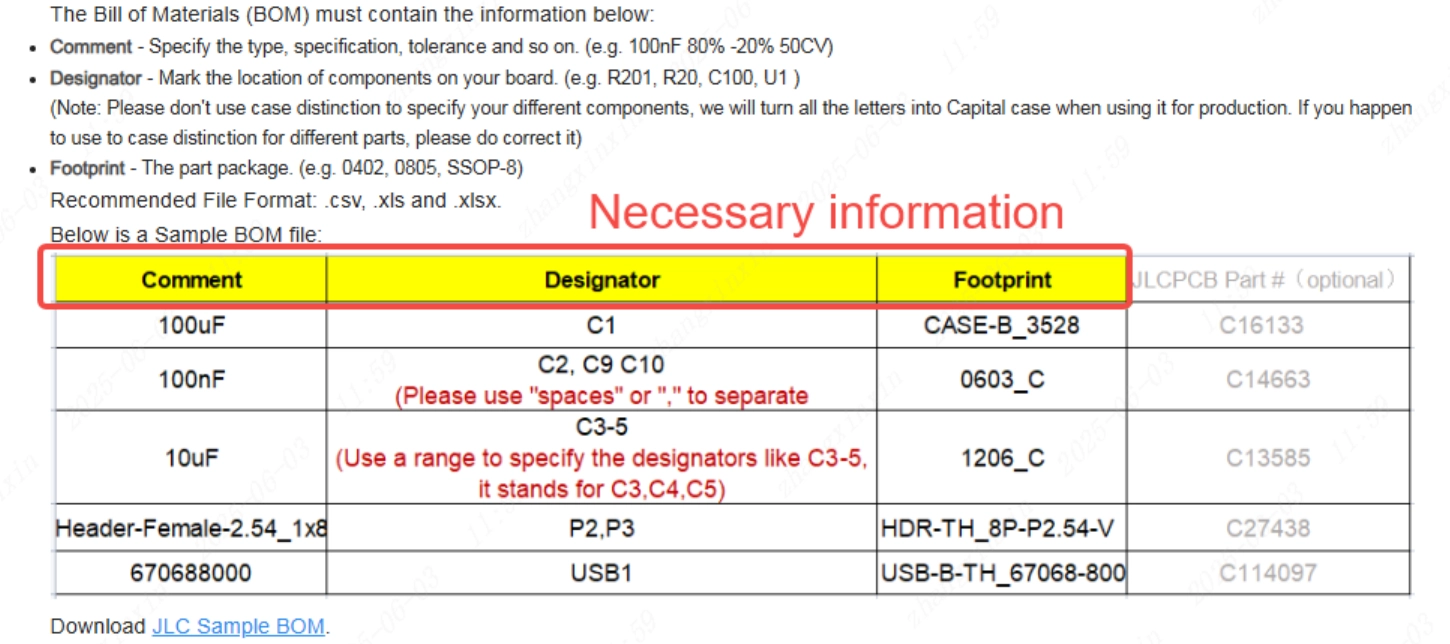
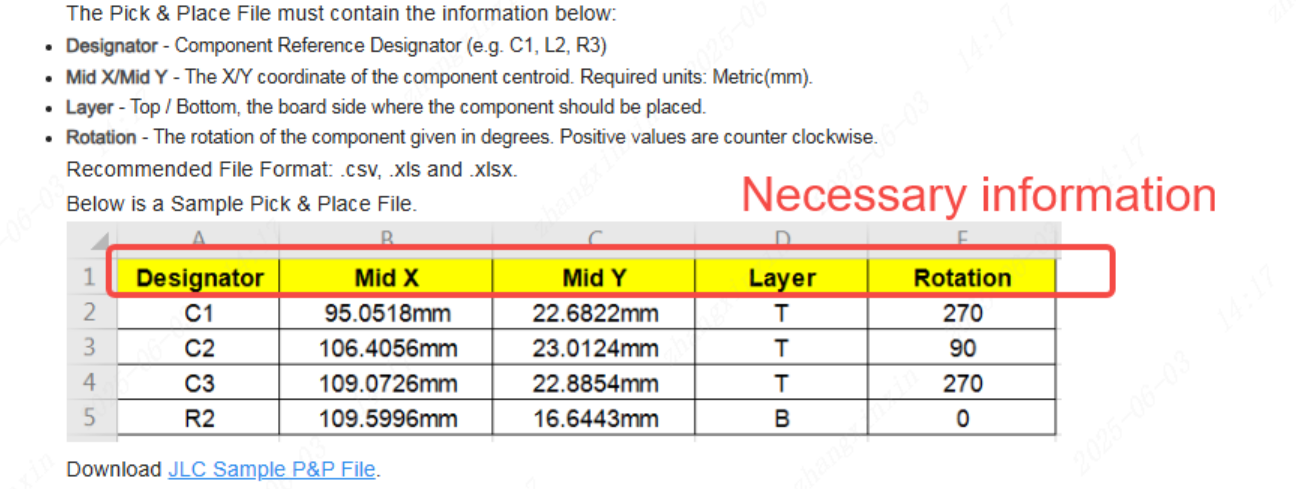
파일 형식과 데이터 항목이 올바른지 추가로 확인해 주세요.
아래의 공식 표준 형식을 참고하시기 바랍니다:
- BOM 형식: https://jlcpcb.com/kr/help/article/bill-of-materials-for-pcb-assembly
- CPL 형식: https://jlcpcb.com/kr/help/article/46-pick-place-file-for-pcb-assembly
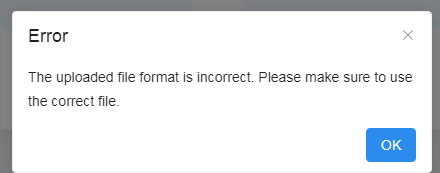
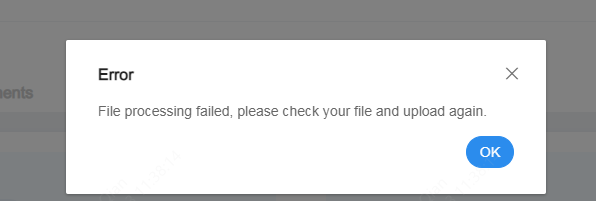
II. "업로드한 파일 형식이 올바르지 않습니다" / "파일 처리에 실패했습니다" 메시지
이 오류는 보통 잘못된 파일 형식, 유효하지 않은 데이터 항목, 또는 파일 이름의 특수 문자로 인해 발생합니다. 표준 형식에 맞게 파일을 수정해 주세요.
파일의 잠재적인 이상 여부를 확인하려면 아래 안내 사항도 참고하시기 바랍니다:
- BOM 형식: https://jlcpcb.com/kr/help/article/bill-of-materials-for-pcb-assembly
- CPL 형식: https://jlcpcb.com/kr/help/article/46-pick-place-file-for-pcb-assembly
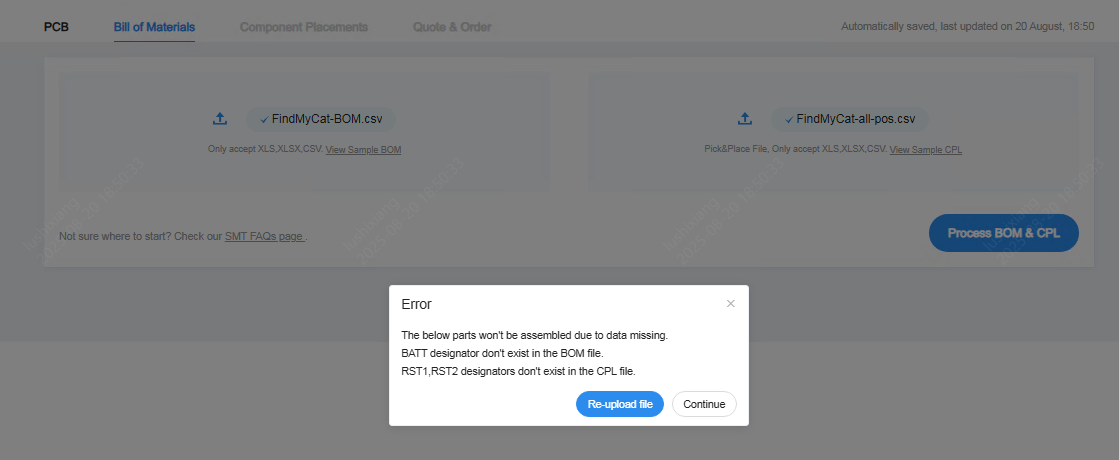
III. BOM과 CPL 간 레퍼런스 지정자 불일치
BOM과 CPL 파일 간 레퍼런스 지정자가 일치하지 않는 경우:
1. 불일치하는 레퍼런스 지정자가 의도적으로 미실장 처리될 예정이라면 "계속"을 클릭하세요.
2. 그렇지 않은 경우에는 파일을 수정하여 다시 업로드해 주세요.
매칭 페이지 오류
I. "재고 부족" 알림
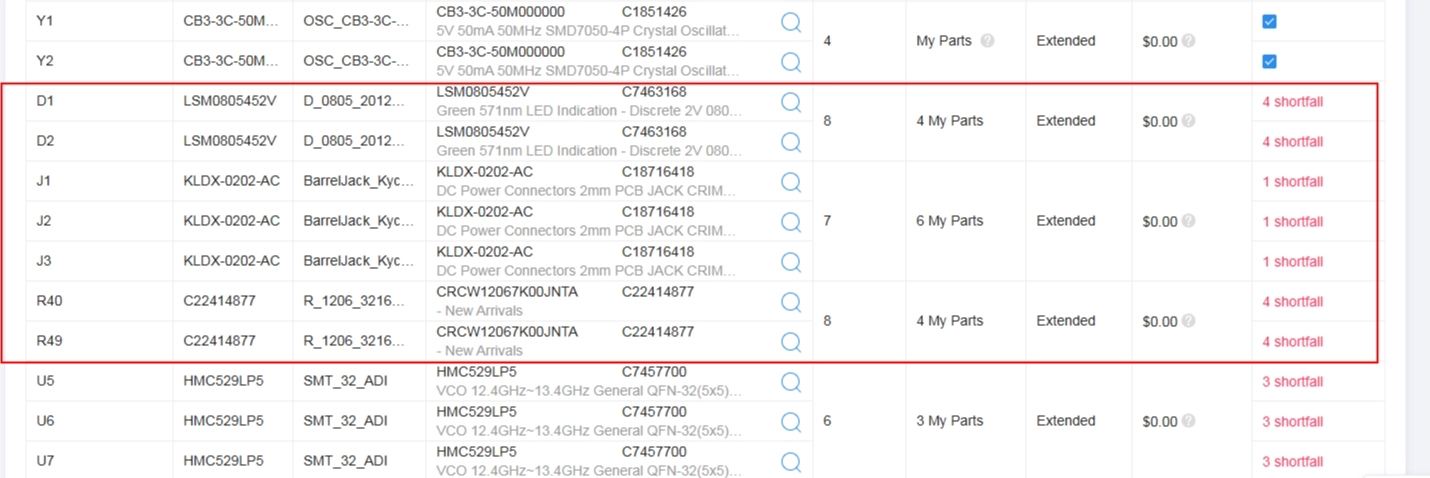
1. JLCPCB 부품 라이브러리 재고 부족
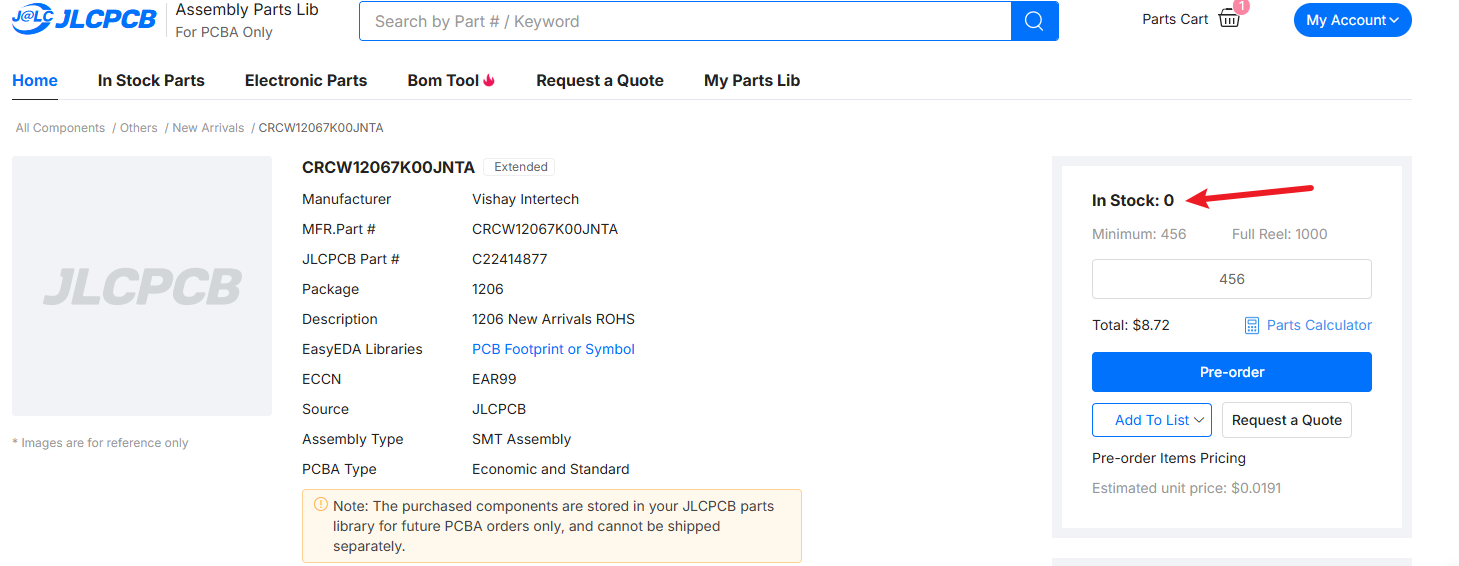
권장 해결 방법:
- 재고가 충분한 대체 부품 선택
- Pre-order, 글로벌 소싱, 위탁 부품 서비스를 이용한 후 부품 입고 시 PCBA 주문 진행
서비스 링크:
- Pre-order 서비스: https://jlcpcb.com/kr/help/article/what-is-jlcpcb-parts-pre-order-service
- 글로벌 소싱 서비스: https://jlcpcb.com/kr/help/article/how-to-use-jlcpcb-global-sourcing-parts-service
- 위탁 부품 서비스: https://jlcpcb.com/kr/help/article/how-to-consign-parts-to-jlcpcb
2. 개인 부품 라이브러리 재고 부족
개인 재고의 사용 가능 수량이 필요한 실장 수량을 충족하지 못합니다.
가능한 해결 방법:
- 부품 재고 보충
(참고: 기존 재고와 혼합 가능한 재고만 허용됩니다. 예를 들어, Pre-order 재고는 글로벌 소싱 또는 위탁 부품과 혼합할 수 없습니다.)
- 주문의 총 실장 수량 줄이기
- 재고가 충분한 대체 부품 선택
3. 손실 허용 범위 또는 최소 실장 수량으로 인한 재고 부족
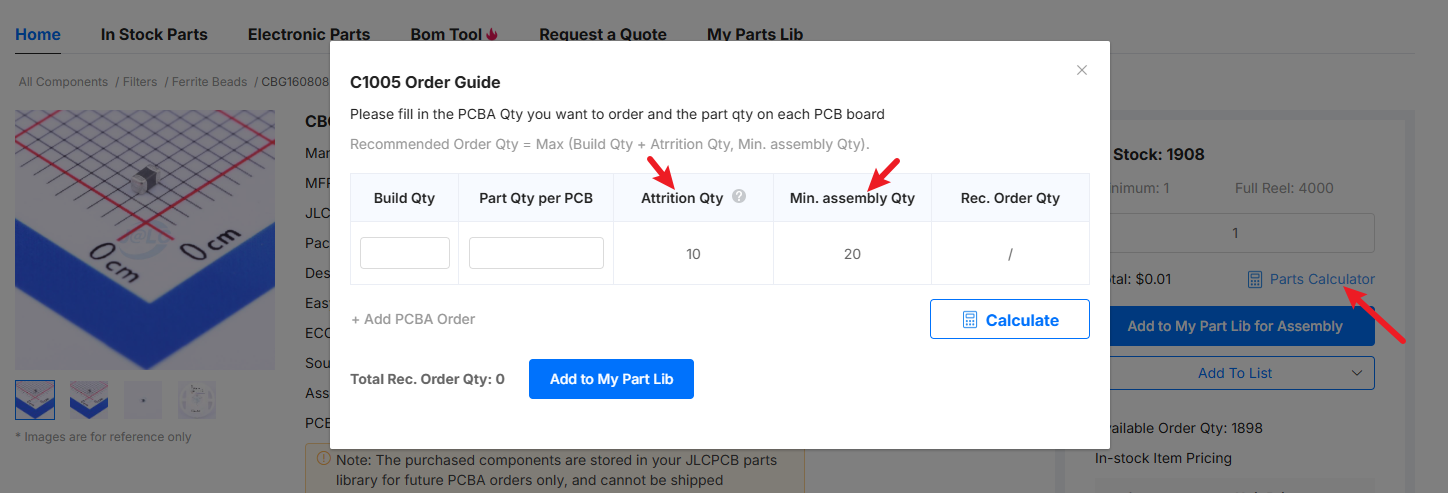
최소 실장 수량 요건이나 손실 허용 범위로 인해 사용 가능한 재고가 필요한 실장 수량보다 적을 수 있습니다.
가능한 해결 방법:
- 재고가 충분한 대체 부품 선택
- 고객 지원팀에 문의하여 해당 파라미터를 조정할 수 있는지 확인
4. 부품 데이터 미동기화
부품 데이터가 동기화되지 않은 경우, 시스템이 재고와의 매칭에 실패할 수 있습니다.
이 문제를 해결하려면 고객 지원팀에 문의해 주세요.
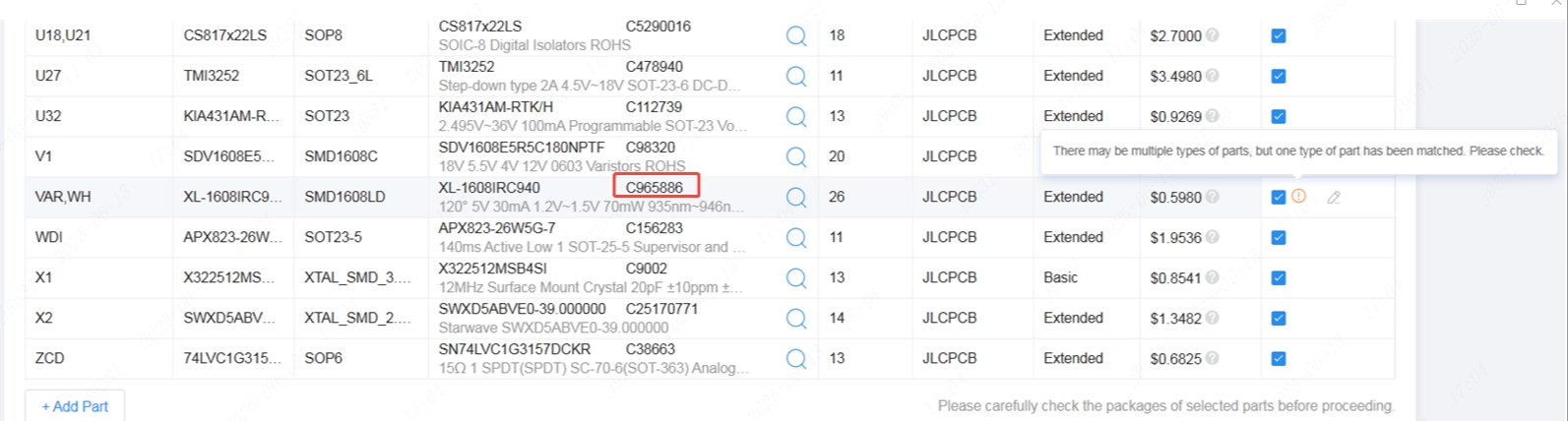
II. 노란색 느낌표 경고 설명
노란색 느낌표가 표시된 부품은 사용자 확인이 필요합니다.
느낌표 위에 마우스를 올리면 자세한 안내 메시지를 확인할 수 있습니다. 문제가 없다고 확인한 후에는 해당 부품을 수동으로 체크/선택해야 하며, 체크된 부품만 선택된 것으로 처리됩니다.
1. 부품 모델 검증
매칭된 부품 모델이 BOM에서 파싱된 모델과 정확히 일치하지 않을 경우(대소문자 구분 없이, 공백 무시 기준의 완전 일치), 시스템은 경고를 표시하고 해당 부품의 체크를 해제하여 매칭된 모델이 올바른지 확인을 요청합니다.

2. 패키지 검증
시스템이 매칭된 부품의 패키지가 BOM에 지정된 패키지와 다르다고 판단하면, 경고를 표시하고 해당 부품의 체크를 해제하여 확인을 요청합니다.
3. 여러 행에 걸쳐 동일 부품 사용
동일한 부품이 여러 BOM 행에 걸쳐 매칭된 경우, 경고가 표시되고 해당 부품의 체크가 해제되어 매칭 결과 확인이 필요합니다.

4. 한 행에 여러 부품 유형
시스템은 레퍼런스 지정자 접두사를 기반으로 부품 유형을 판별합니다.
동일한 행 내에서 여러 부품 유형이 감지되면 확인을 위한 경고가 표시됩니다.
5. 특수 처리 부품
특수 처리 부품이 포함된 주문은 제출 후 수동 검토 대상이 됩니다.
PCBA 커스텀 서비스가 필요한 경우 추가 비용이 발생하며, 검토 결과는 이메일로 안내드립니다.

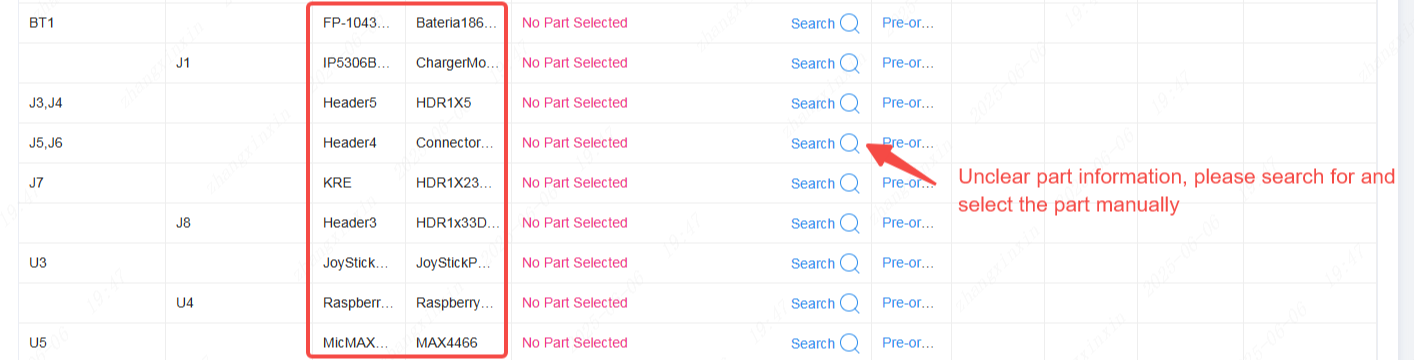
III. "선택된 부품 없음" 메시지
BOM의 부품 정보가 불충분하거나 불명확하여 시스템이 해당 부품을 매칭할 수 없습니다.
권장 사항: 제조사 부품 번호(MPN) 또는 (C-코드)를 사용하여 부품을 검색하고 수동으로 매칭하세요.
IV. "스탠다드 전용" 메시지
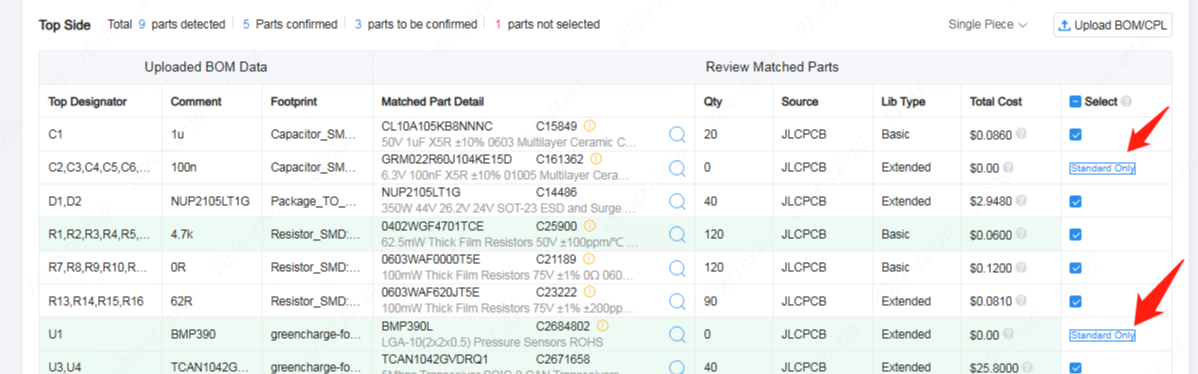
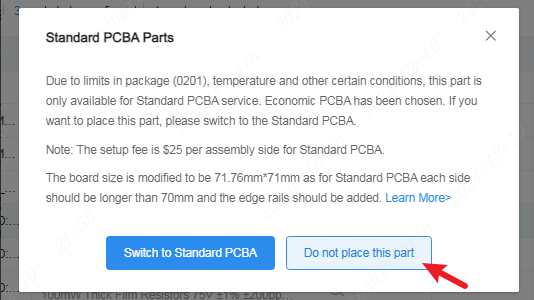
주문 유형으로 이코노믹 PCBA를 선택했지만, 해당 주문에는 스탠다드 PCBA 전용 부품이 포함되어 있습니다.
가능한 해결 방법:
1. 주문 유형을 스탠다드 PCBA로 변경
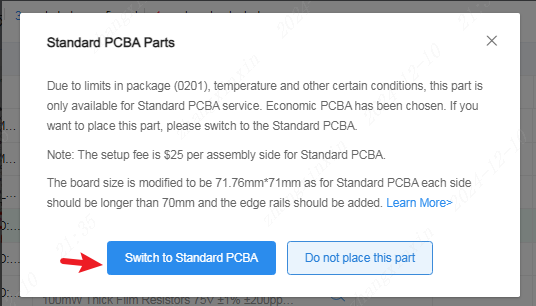
2. "이 부품을 실장하지 않음"을 선택하여 스탠다드 전용 부품을 미실장 처리
3. 스탠다드 전용 부품에 대해 문의 사항이 있는 경우, 고객 지원팀에 문의하여 확인하세요.
V. "중복 지정자" 메시지

다음 사항을 충족하도록 파일을 수정해 주세요:
- 각 레퍼런스 지정자가 한 번만 표시될 것
- 서로 다른 레퍼런스 지정자 간의 최소 좌표 간격이 0.2 mm 초과일 것
VI. 패널화 파일 안내
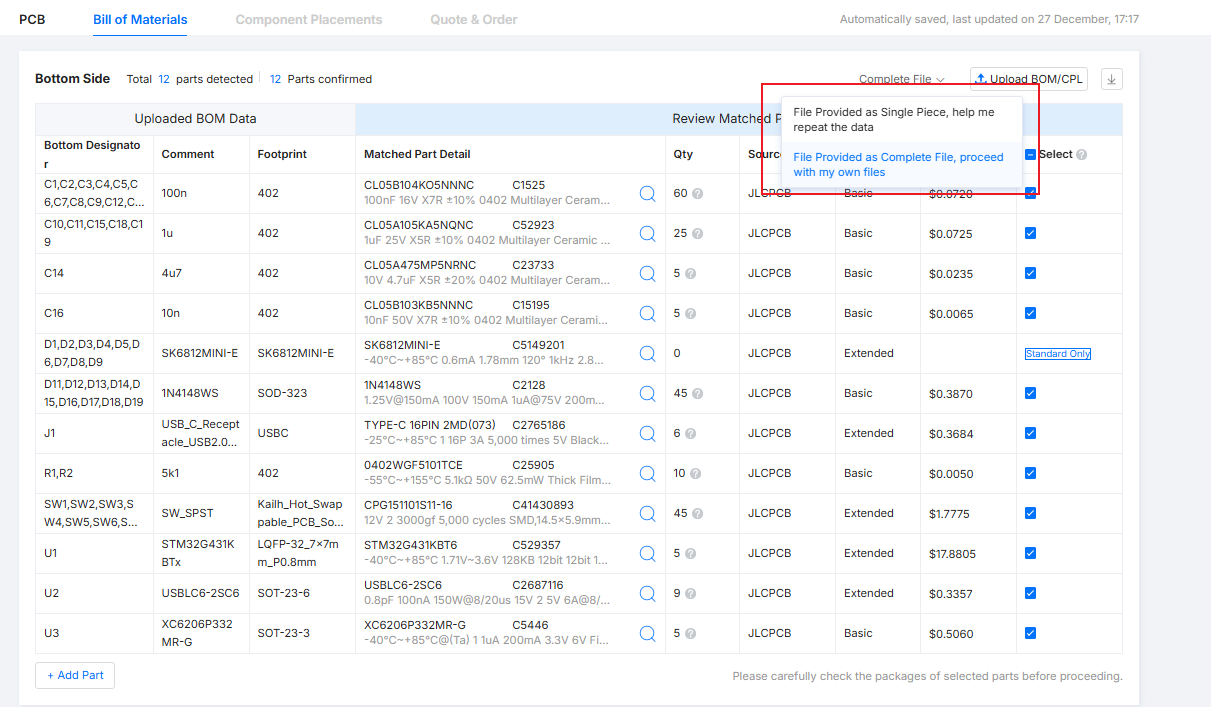
1. "단일 피스, 데이터를 반복해 주세요"
BOM 및 CPL 파일이 단일 PCB용입니다.
주문 시 패널화를 선택한 경우, 이 옵션을 반드시 선택해야 합니다. 그래야 시스템이 자동으로 데이터를 복제하고 패널 수와 실장 수량을 기반으로 총 부품 수량을 계산할 수 있습니다.
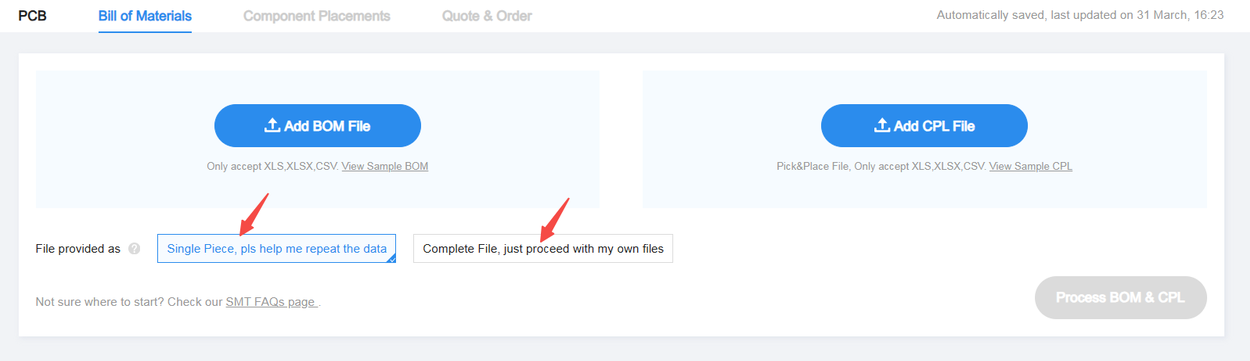
2. "완성된 파일, 내 파일대로 진행해 주세요"
파일에 이미 완전한 패널화 데이터가 포함되어 있는 경우 이 옵션을 선택하세요.
시스템은 실장 수량만 곱하여 총 부품 수량을 계산합니다.