EasyEDA StandardおよびProからBOMとピック&プレイス(CPL)ファイルをエクスポートする方法
最終更新日: Nov 02, 2026
BOMファイルのエクスポート方法
BOMはPCB設計における部品を一覧化したものです。PCB組立の注文に必要です。
EasyEDA Standard
1. EasyEDA Standardでプロジェクトを開きます。
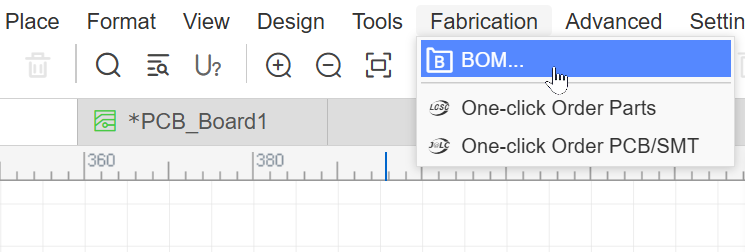
2. ファイル → BOMのエクスポート、または製造 → BOM。
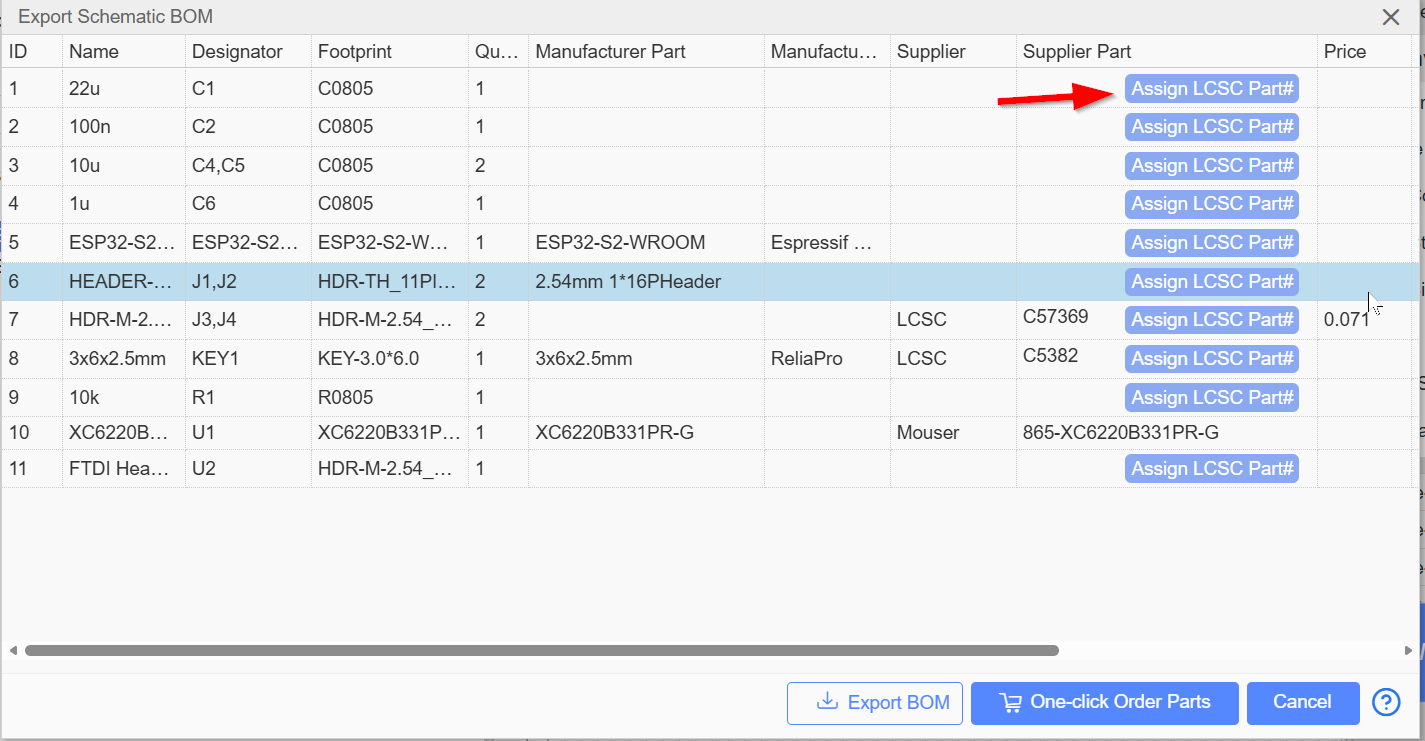
3. 部品リストを確認します。
4. BOMのエクスポートをクリックします。
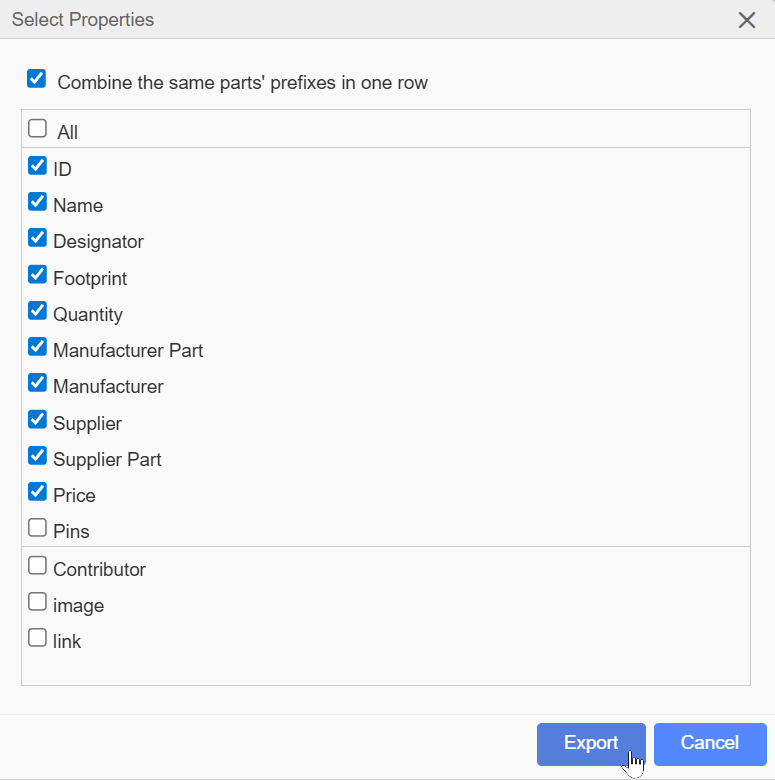
5. プロパティタブがポップアップ表示されます。BOMプロパティを選択し、エクスポートをクリックします。
EasyEDA Pro
1. EasyEDA Proでプロジェクトを開きます。
2. ファイル → エクスポート → 部品表BOM、またはエクスポート → 部品表BOM。
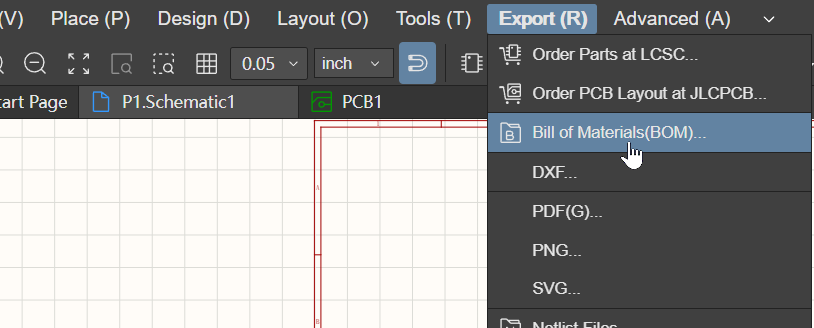
3. デバイス標準化の通知が表示されます(任意)
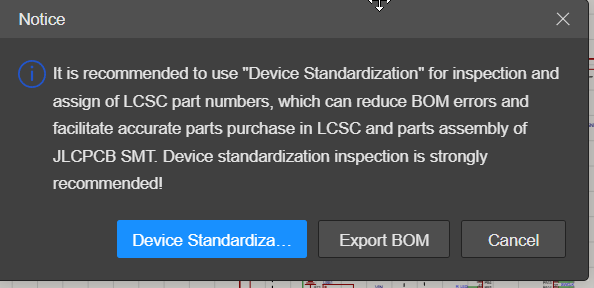
4. BOMのエクスポートをクリックします。
5. 「範囲」オプションでスコープ(PCBまたは回路図)を選択します。
6. ファイル形式(CSVまたはXLSX)を選択します。
7. 必要に応じてエクスポートするプロパティを設定します。
8. BOMのエクスポートをクリックしてエクスポートします。
これで、任意のテキストエディタまたはスプレッドシートでBOMを開くことができます。
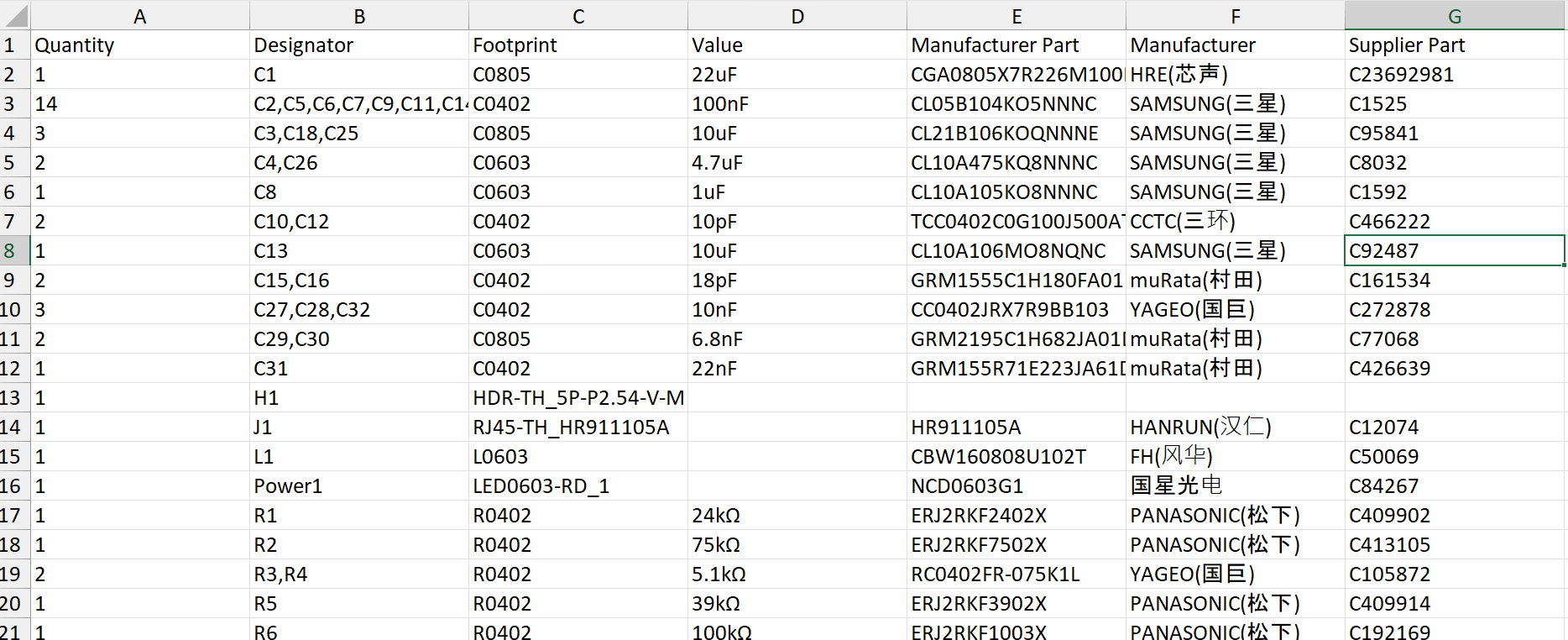
ヒント
JLCPCBのSMT組立では、BOMをエクスポートする前にLCSC/JLCPCBの部品番号を割り当てることで、注文時に部品が自動的にマッチングされます。
ピックアンドプレース(CPL)ファイルのエクスポート方法
ピックアンドプレース(P&P)/座標ファイルは、SMT組立用の部品位置を提供します。組立注文にはBOMと併せて必要です。PCBエディタからのみエクスポートしてください。
EasyEDA Standard
1. エディタでPCBを開きます。
2. ファイル → ピックアンドプレースファイルのエクスポート、または製造 → ピックアンドプレースファイル。
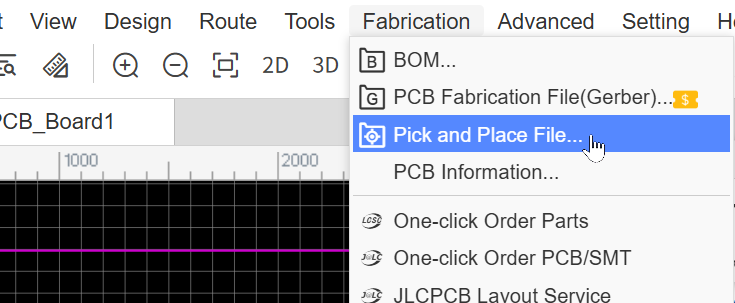
3. オプションを設定します。PCBがパネライズされている場合は、パネライズされた部品座標を含める(JLCPCBでは不要)を有効にします。
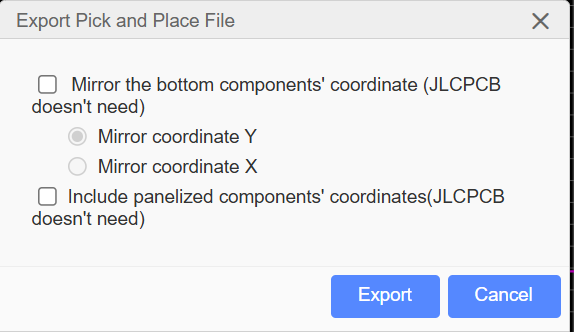
4. エクスポート → CSVとして開きます。
EasyEDA Pro
1. エディタでPCBを開きます(座標ファイルはPCBからのみエクスポートされます)。
2. ファイル → エクスポート → ピックアンドプレースファイル。
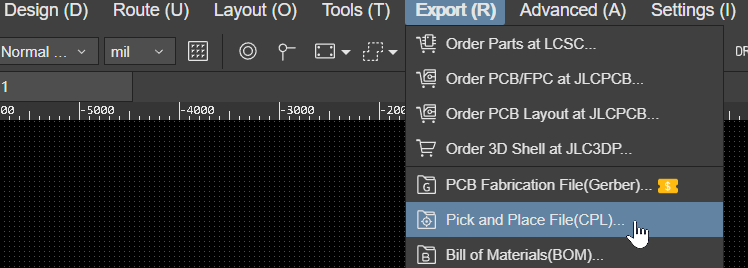
3. オプションと統計を設定します(エクスポート内容を選択し、右側のテーブルで並べ替えます)。
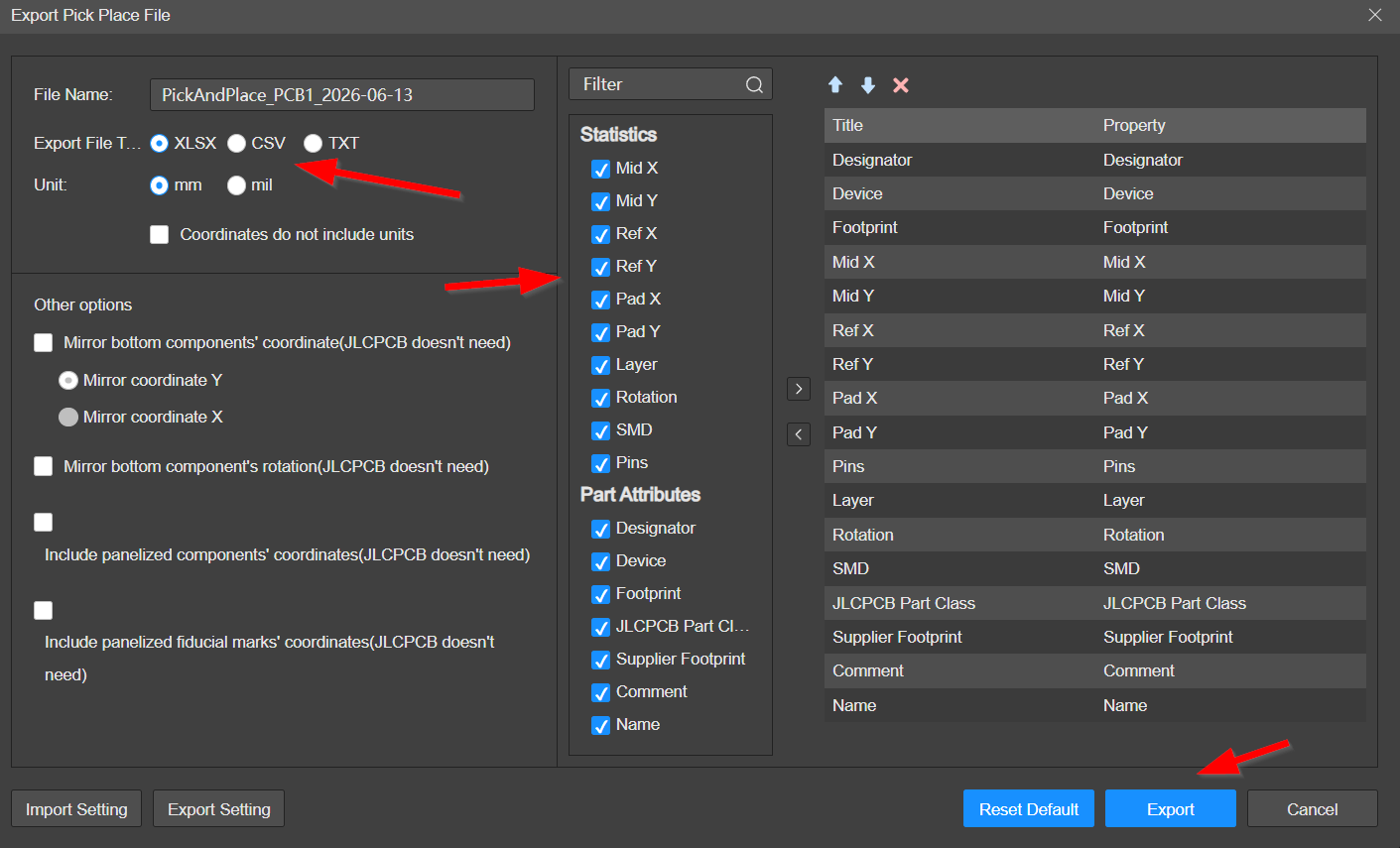
4. エクスポート → CSVとして開きます。
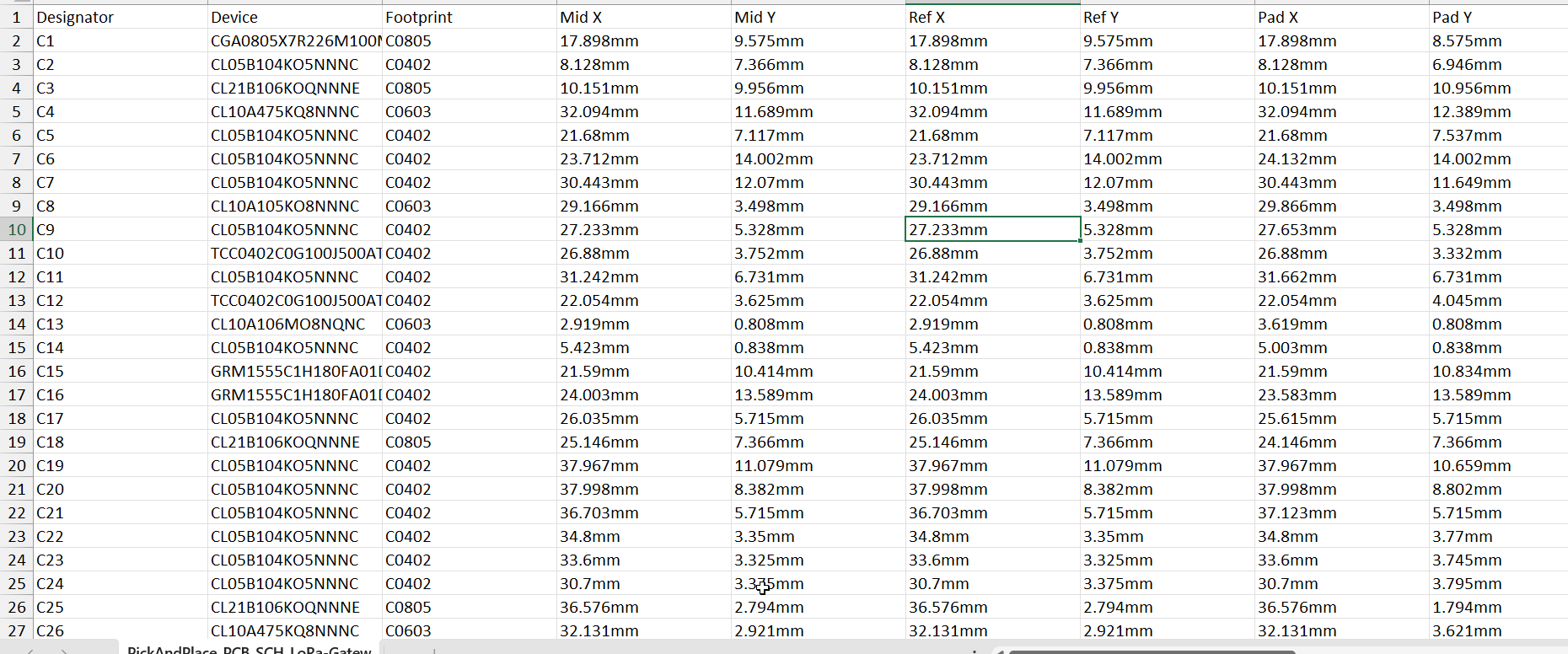
これでピックアンドプレースファイルが生成されました。以下に示します。