PCB Wizardでガーバーとドリルファイルを生成する方法
最終更新日: May 23, 2025
PCB Wizardは、New Wave Concepts Limitedが提供する、片面および両面プリント基板(PCB)を設計するための使いやすいパッケージです。
ガーバーの生成
ガーバーファイルを作成するには、メニューバーから Tools → CAD/CAM → Export Gerber を選択します。

図 1. ガーバーのエクスポート
いくつかのオプションを指定するウィンドウが表示されます。
・RS-274X(拡張)をチェックする。
・すべてのレイヤーを選択します。
・エクスポートされた各レイヤーを個別の出力ファイルに配置する。
・RS-274Xを使用する場合、出力ファイルにアパーチャテーブルを含めるに自動的にチェックが入ります。
・パッドのドリル穴を埋める。
OKをクリックすると、プロジェクトフォルダにガーバーファイルとドリルファイルが生成されます。

図 2. ガーバーオプション
生成されたファイルを見てみましょう:

図3. 生成されたファイル
これらのファイル名では、各ファイルの機能はわかりません。図 2 で各ファイルの機能を確認できても、PCB ファブハウスにファイルを渡すと、この重要な情報が失われてしまいます。JLCPCB は Protel の命名変換を好むので、図 2 に従ってファイル名の拡張子を変更しましょう。
注意:Windows のデフォルトでは、ファイル名の拡張子は非表示になっています。
・.gb0を.GKOにリネームする。
・.gb1 を .GBL (ボトム銅レイヤー) にリネームする。
・.gb2 を .GTL(トップ銅層)にリネームする。
・.gb3 を .GTO(トップシルクスクリーン)にリネームする。
これでフォルダはこのようになります:

図4. ファイル名の拡張子を変更
これらのファイルを見ると、ソルダーレジスト用のファイルがないことがわかる。
ソルダーレジストを生成する
もう一度、Tools → CAD/CAM → Export Gerberを選択します。オプションのウィンドウが表示されるので、今回は1回目よりも1つだけオプションにチェックを入れる:
・Plot pads onlyにチェックを入れる(銅パターンの代わりに上下のソルダーレジストのみが生成されます)。
OKボタンをクリックしてファイルを生成します。

図5. Plot pads onlyにチェックを入れる
これでプロジェクト・フォルダーに以下のファイルができました。

図 6. ソルダーレジストファイル
・.gb1を.GBSにリネーム (ボトム・ソルダー・マスク)
・.gb2を.GTSにリネーム (トップ・ソルダー・マスク)
・.gb0と.gb3を削除する。
これが最後に得られるファイルです:

図7. Protelの拡張子を持つガーバーファイル
ドリルファイルの修正
.drlファイルをテキストエディタで開くと(Excellonファイルはプレーンテキストファイルです)、次のようになります:

図8. 生のドリル・ファイル
このファイルの問題は、M48と%記号の間の工具情報が含まれていないことである。実際、工具情報(使用されたすべてのドリル・ビットのサイズ)は.infファイルである。

図 9. レポートファイル(.inf)には工具情報が含まれている。
この工具情報をドリルファイルに手動で追加すればよい(下のスクリーンショットではM48の後にTnn行があることに注意)。構文は簡単です:
- Tnnの-nnは工具番号です。
- -Tnnの後の文字はC。
- -Tnnのnnは工具番号です。
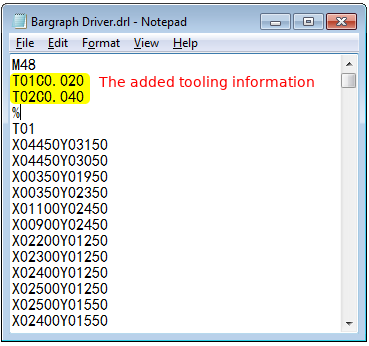
図10. 固定ドリル・ファイル
ファイルの検証
ガーバーとドリルファイルをJLCPCBにアップロードして製造する前に、生成されたファイルをサードパーティのガーバー・ビューアでクロスチェックすることを強くお勧めします。
問題が見つかった場合は、それらを修正してガーバー/ドリルファイルをエクスポートし、再度ガーバー・ビューアで確認してください。
素敵なガーバー・ビューワーがあちこちにあるので、便利だと思うものを使ってください。
・Gerbv
・tracespace view
・ucamcoの参考ガーバー・ビューア

図11. Gerbvでファイルを検査する
問題がなければ、製作ファイルをフォルダに移動し(.infファイルを含む)、zip圧縮してJLCPCBにアップロードして発注することができます。

図12. アップロード後のJLCPCB.comでの基板プレビュー