KiCad 4でガーバーファイルとドリルファイルを生成する方法
最終更新日: Apr 01, 2026
ドリルとガーバーファイルの生成
メニューから File -> Plot を選択し、ガーバー生成ツールを開きます。

一般的に、PCBを製造するために必要な層は8倍あります:
・トップ銅(F.Cu)+ソルダーレジスト(F.Mask)+シルクスクリーン(F.SilkS)
・ボトム銅(B.Cu)+ソルダーレジスト(B.Mask)+シルクスクリーン(B.SilkS)
・ボードアウトライン (Edge.Cuts)
・ドリルファイル
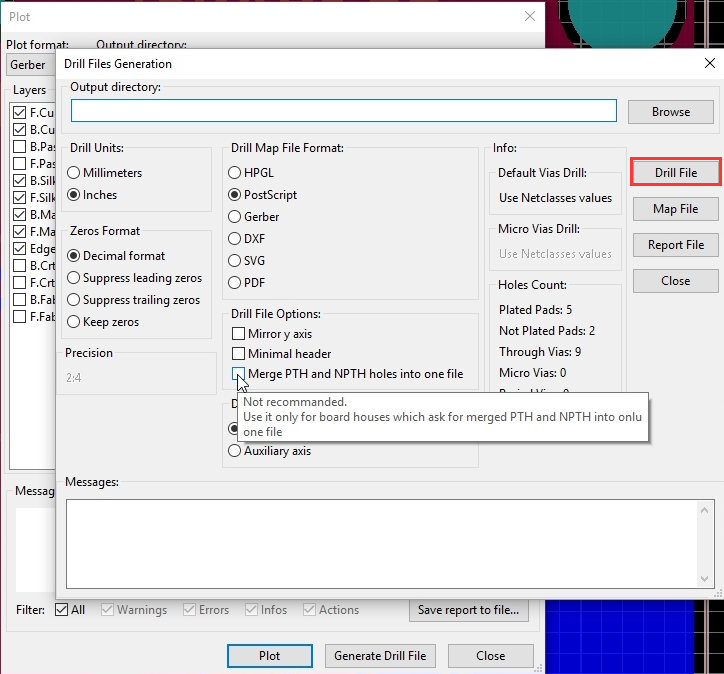
Plot ウィンドウで Plot format を Gerber に設定し、これらの Layers がチェックされていることを確認します:

レイヤーがわからない場合は、すべてのレイヤーにチェックを入れてください。Plot' をクリックすると、レイヤのファイルが生成されます。

ドリルファイルの生成を忘れないでください。Generate Drill File'ボタンをクリックします。ここではデフォルトを使用することもできます。PTHとNPTHの穴を1つのファイルにマージする」にチェックを入れる。とりあえず『Drill File』をクリックするか、『Enter』を押してドリルファイルを生成する。ガーバーと同じ出力フォルダを使います。
GerbViewでガーバーファイルをチェックする。
次に『Close』をクリックしてドリルとプロットのウィンドウを閉じます。すべてのファイルが gerbers フォルダに表示されているはずです。KiCADにはGerbViewと呼ばれるガーバービューアーが付属していますので、メーカーに送る前にGerbViewを開き、基板がどのように見えるかを確認することができます。

詳しくは、KiCadで製造用のガーバーファイルを生成するビデオチュートリアルをご覧ください。
Kicad 5.1.9については、こちらのチュートリアルをご覧ください。
問題がないようであれば、すべてのファイルを選択し、zipに圧縮してJLCPCB order page.にアップロードしてください。