Flux.aiからBOMとピック&プレースファイルをエクスポートする方法 [2026年更新]
最終更新日: Nov 02, 2026
クイック概要
Flux.aiからJLCPCBへのエクスポートは、重要なルールを1つ知っていれば簡単です:必ず`JLCPCB`とマークされたファイルを使用し、それ以外はすべて無視してください。 簡単なまとめは以下の通りです:
- FluxからGerber、BOM、CPLをエクスポートします。
- Gerber ZIP内のBOMと`pick_and_place.csv`は無視します。
- BOMとCPLのZIPからは、`-JLCPCB.csv`ファイルのみを保持します。
- 最初にGerberをアップロードし、PCB Assemblyを有効にして、アセンブリ面を選択し、その後BOMとCPLをアップロードします。
- 配置を確認して注文します。
これらの手順に従えば、「REF, DES」エラーを回避し、毎回クリーンで組み立て可能な注文ができます。途中で行き詰まった場合は、サポートチームがお手伝いします。
Flux.aiで設計するお客様から最もよく寄せられる質問の1つは、「ファイルをエクスポートしましたが、アセンブリ用に実際にアップロードするのはどれですか?」というものです。Fluxは一度に多くのファイルを生成するため、これは当然の質問です。
このガイドでは、どのBOMとCPL(Pick-and-Place)ファイルを保持し、どれを無視するか、そしてそれらをアップロードする方法を説明します。そうすれば、PCBA注文で問題が発生することはありません。
開始前に必要なもの
これはESP32チップをベースにしたサンプルボードです。プロジェクトが完了し、DRCエラーが検出されなければ、ファブリケーションファイルをエクスポートする時です。
適切なPCB+アセンブリ注文には、3つのファイルが必要です:Gerber、BOM、そしてPick-and-Place(CPL)ファイルです。
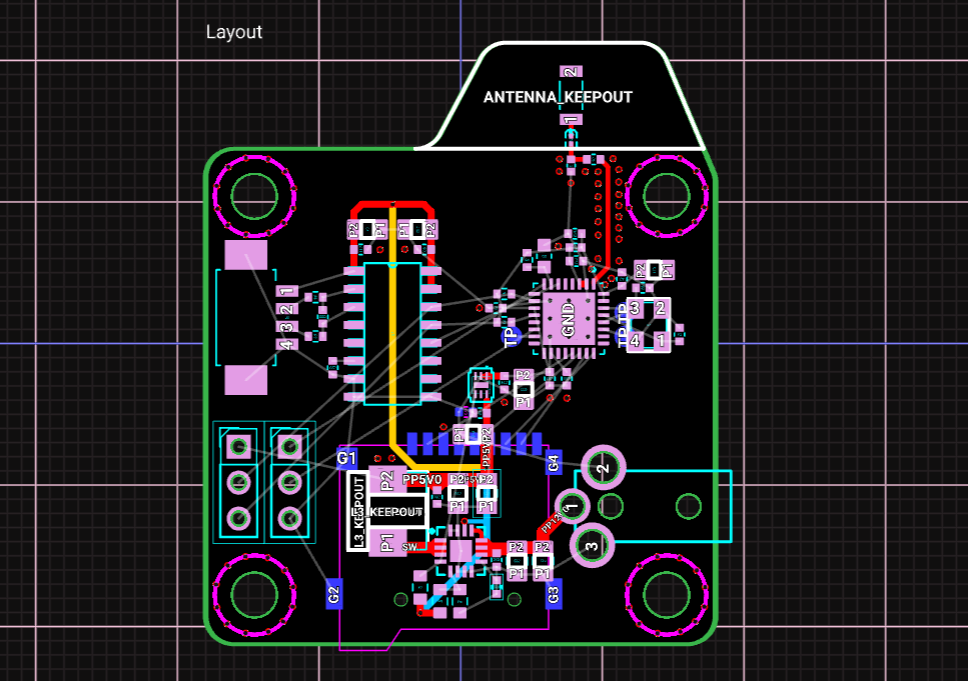
図1. Flux.aiのサンプルプロジェクト
ステップ1:Flux.aiからGerber、BOM、CPLをエクスポートする
Fluxでプロジェクトを開き、Exportセクションに移動します。
Gerber、BOM、Pick-and-Placeの3種類のファイルすべてを、これらのステップをクリックするだけでエクスポートします。
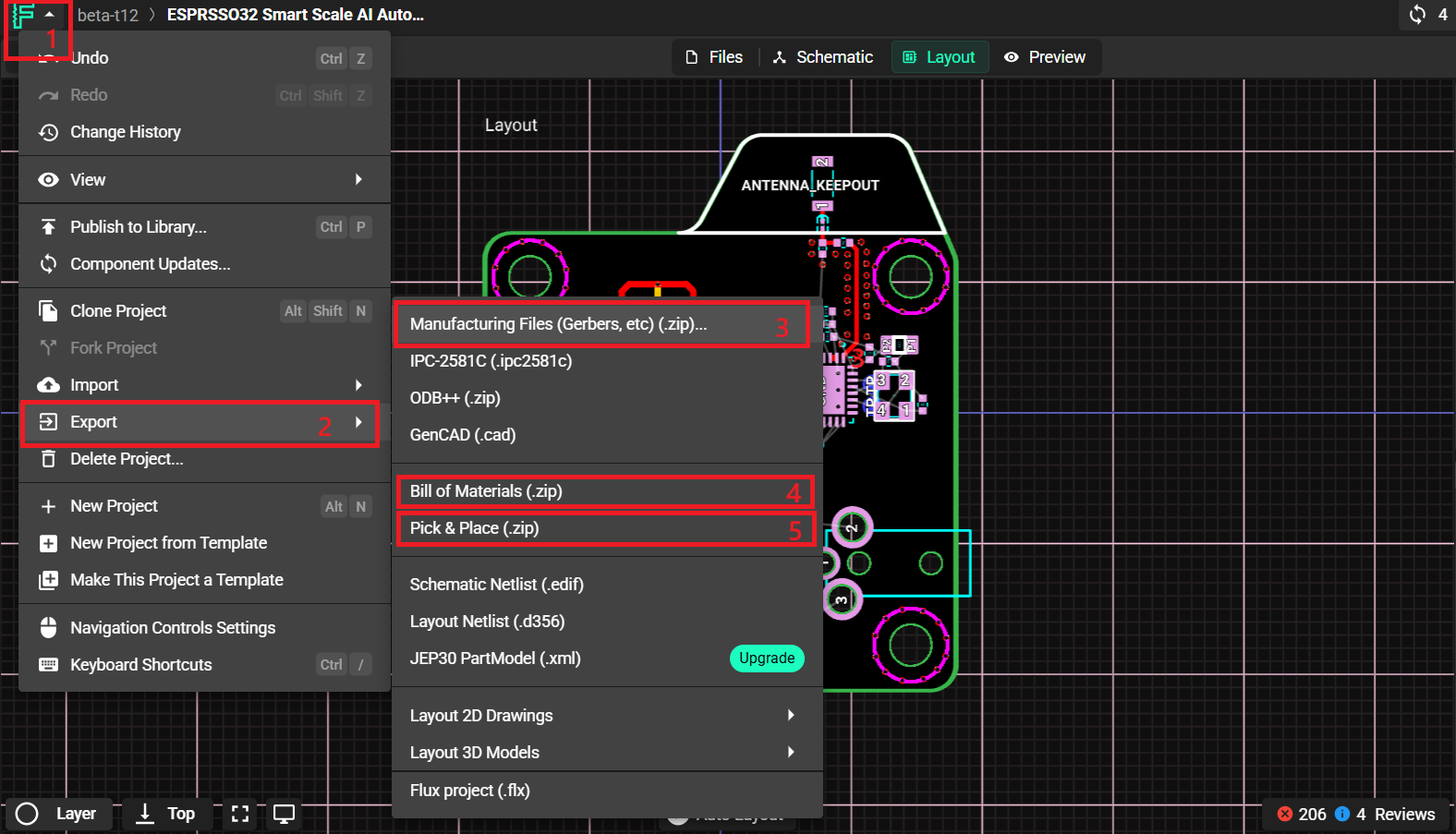
図2. ファブリケーションファイルのエクスポート:Gerber、BOM、CPL
Fluxはそれらを個別のZIPファイルとしてダウンロードするので、エクスポート後、ダウンロードに3つのアイテムが表示されます:Gerber用、BOM用、Pick-and-Place(CPL)用です。
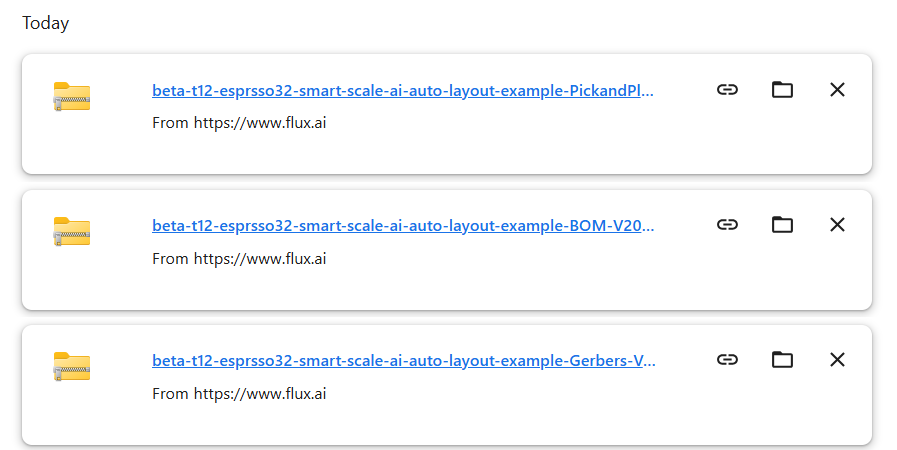
図3. Fluxからダウンロードしたファイル
今のところ3つすべてを保持してください。次のステップでどのファイルが重要かを整理します。
ステップ2:Gerber ZIP内に隠れているBOMとCPLを使用しない
ここに最初の罠があります。Gerber ZIPを開くと、Gerberレイヤーと一緒にBOMフォルダと`pick_and_place.csv`ファイルが既に含まれていることに気づくでしょう。
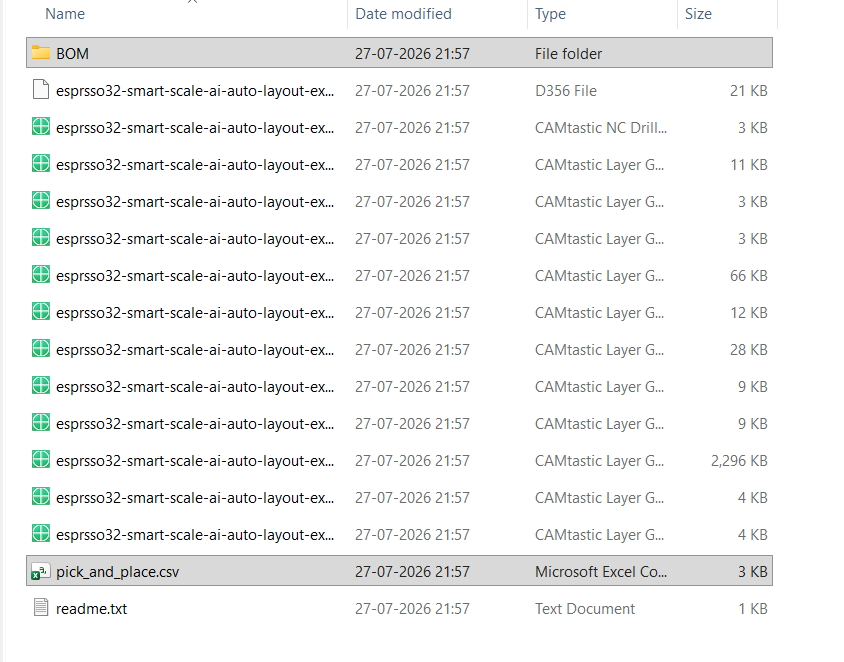
図4. エクスポートされたGERBERフォルダの内容
注意
JLCPCBアセンブリ注文にはこれらを使用しないでください。 これらはJLCPCBアセンブリシステム用にフォーマットされていません。代わりに専用のエクスポートから正しいBOMとCPLを取得します。Gerber ZIP自体は完璧です。PCB用にそのままアップロードします。
ステップ3:正しいBOMファイルを選ぶ - 「JLCPCB」とマークされたもの
次にBOM ZIPを開きます。Fluxはここで寛大で、多くのメーカー向けのBOMを生成します。各PCBメーカー向けにフォーマットされたファイルが表示されます。
必要なのはそのうちの1つだけです:名前が`JLCPCB.csv`で終わるファイルです。
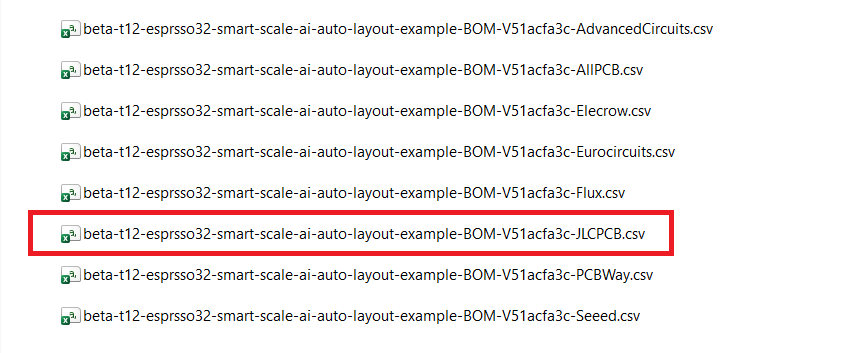
図5. エクスポートされたBOMファイルの内容
そのJLCPCB BOMファイルをコピーしてください。残りはテンプレートに一致しないので無視してください。
ステップ4:正しいCPL(Pick-and-Place)ファイルを選ぶ
次にPick-and-Place ZIPを開きます。これには通常2つのフォーマットがあります:JLCPCBバージョンとOpenPNPバージョンです。

図6. エクスポートされたCPLファイルの内容
ここでも、`JLCPCB.csv`で終わるファイルのみを取得してください。これがあなたのCPL(Component Placement List)です。OpenPNPファイルは別のマシンワークフロー用であり、当社のアセンブリラインでは機能しません。
ステップ5:クイックチェック — 列はJLCPCBテンプレートと一致していますか?
Flux JLCPCB BOMは、Comment、Designator、Footprint、JLCPCB Part #、LCSC Part #の列を持つ通常のJLCPCB BOMテンプレートと互換性があります。
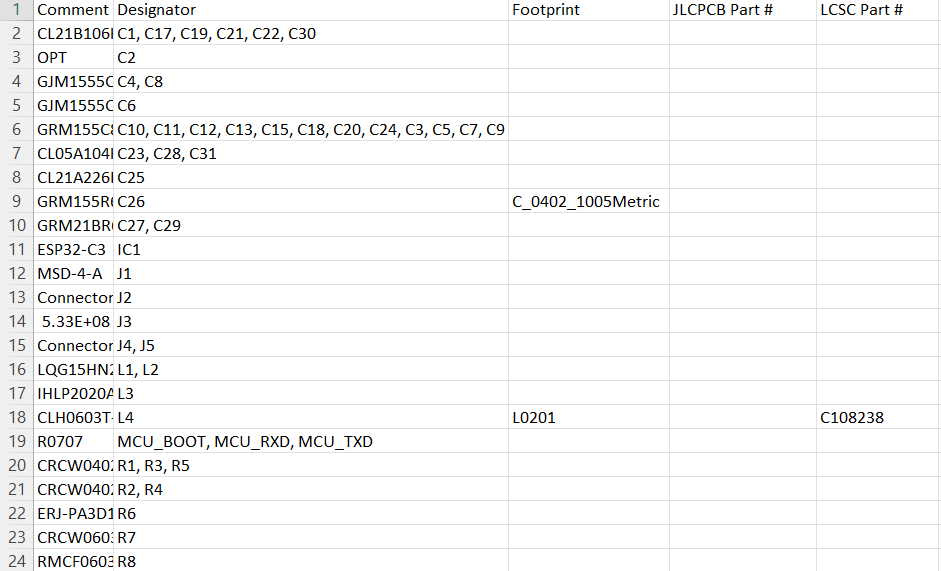
図7. JLCPCB BOMファイルの内容
そしてJLCPCB CPLファイルには、必要な配置列があります:Designator、Mid X、Mid Y、Layer、Rotation、Package、Valueです。
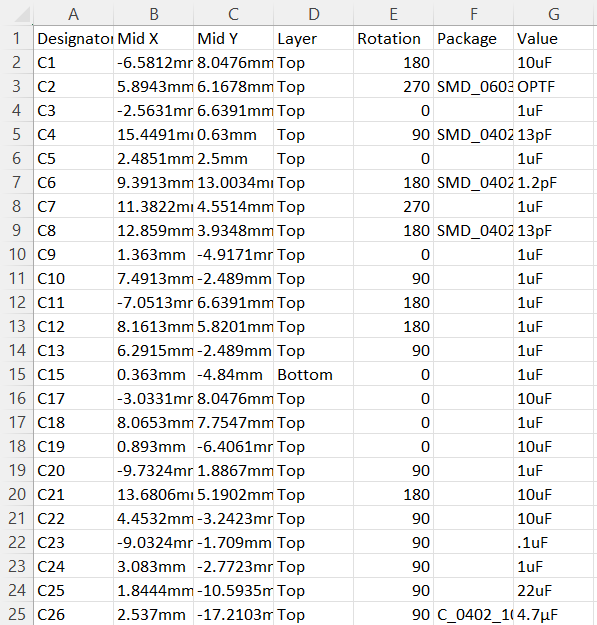
図8. JLCPCB CPLファイルの内容
2つのファイルがこのようになっていれば、準備完了です。JLCPCBはBOMとCPLに`.csv`、`.xls`、`.xlsx`を受け付けます。Fluxは`.csv`としてエクスポートするので、完璧に動作します。
ステップ6:フォルダを整理する
物事をシンプルに保ち、誤って間違ったファイルをアップロードするのを避けるために、実際に必要な3つのファイルだけを新しいフォルダにコピーし、明確に名前を変更することをお勧めします:
- `Gerber.zip`
- `BOM_JLCPCB.csv`
- `CPL_JLCPCB.csv`
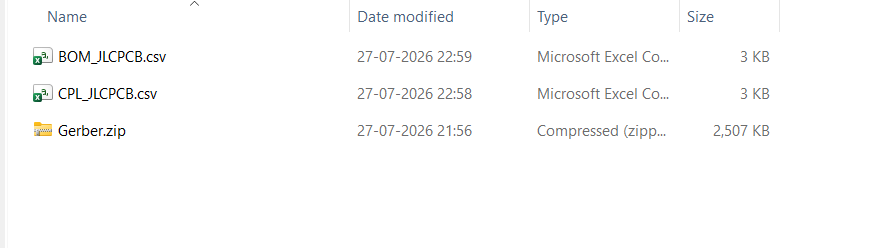
図9. 後で使用するためにすべてのファイルを1つのフォルダに保存
これで何をアップロードするかについて混乱はゼロです。
ステップ7:最初にGerberをJLCPCBにアップロードする
JLCPCBの注文ページに移動し、最初に`Gerber.zip`をアップロードします。JLCPCBがそれを読み取り、ボードプレビューを生成し、仕様を自動的に検出します。
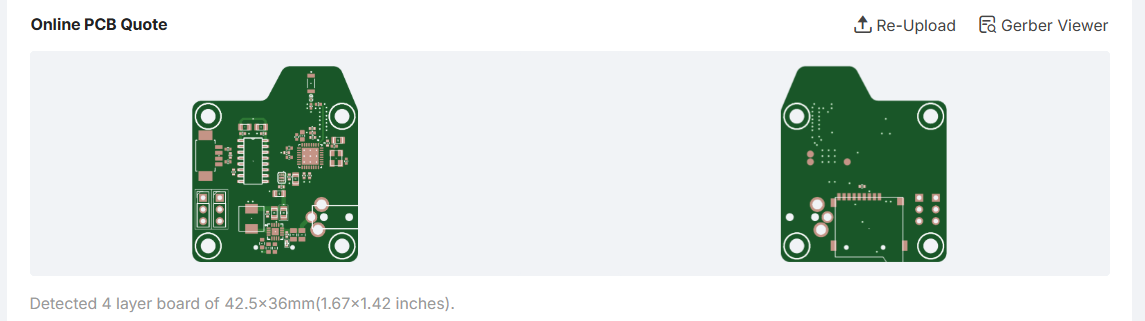
図10. GERBERファイルをJLCPCBにアップロード
先に進む前に、検出されたサイズとレイヤー数が正しいことを確認してください。
ステップ8:PCB Assemblyをオンにしてアセンブリ面を選択する
下にスクロールしてPCB Assemblyをオンにします。
いくつかの簡単な質問が表示されます — PCBAタイプ、数量、ボードのどちら側をアセンブリするか。
このボードでは、すべての部品が上面にあるので、Assemble top sideとアセンブリ面にTop Sideを選択しました。
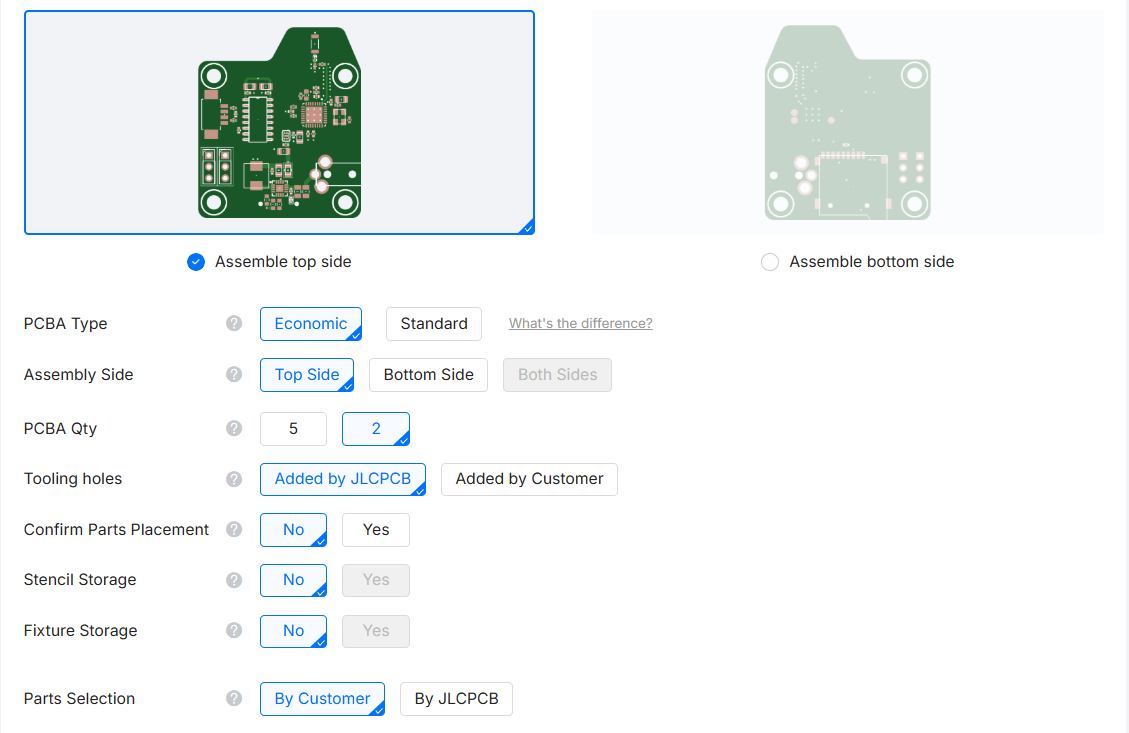
図11. PCB Assembly注文の選択
アセンブリ面をコンポーネントが実際に配置されている場所に合わせて設定してください。両面に部品がある場合は、代わりにBoth Sidesを選択してください。
ステップ9:BOMとCPLをアップロードする(そして注意すべきエラー)
次に、`BOM_JLCPCB.csv`と`CPL_JLCPCB.csv`をBOMとCPLフィールドにアップロードします。

図12. BOMとCPLファイルをJLCPCBにアップロード
これがまさに、正しいファイルを選ぶことにあれほど注意した理由です。誤ってJLCPCB以外のBOMやCPL(例えば、OpenPNPファイルやGerber ZIPに埋もれているコピー)をアップロードすると、JLCPCBは次のようなエラーでフラグを立てます:
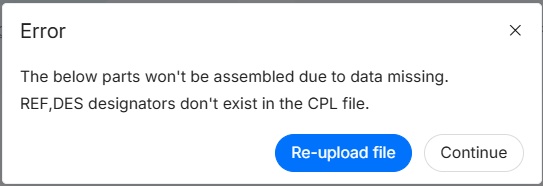
図13. 間違ったファイルをアップロードした場合のエラー
そのメッセージ — 「REF, DES designators don't exist in the CPL file」は、ほとんどの場合、BOMとCPLが一致していないことを意味し、これは間違ったフォーマットのファイルをアップロードしたときに発生します。それが表示されたら、戻って両方のファイルが`JLCPCB`のものであることを確認してください。
正しいファイルをアップロードすると、JLCPCBがそれらを処理し、部品をマッチングします。一部の部品がshortfall(在庫不足)としてフラグが立てられることに気づくかもしれません。それは正常であり、互換性のある代替品と交換できます。
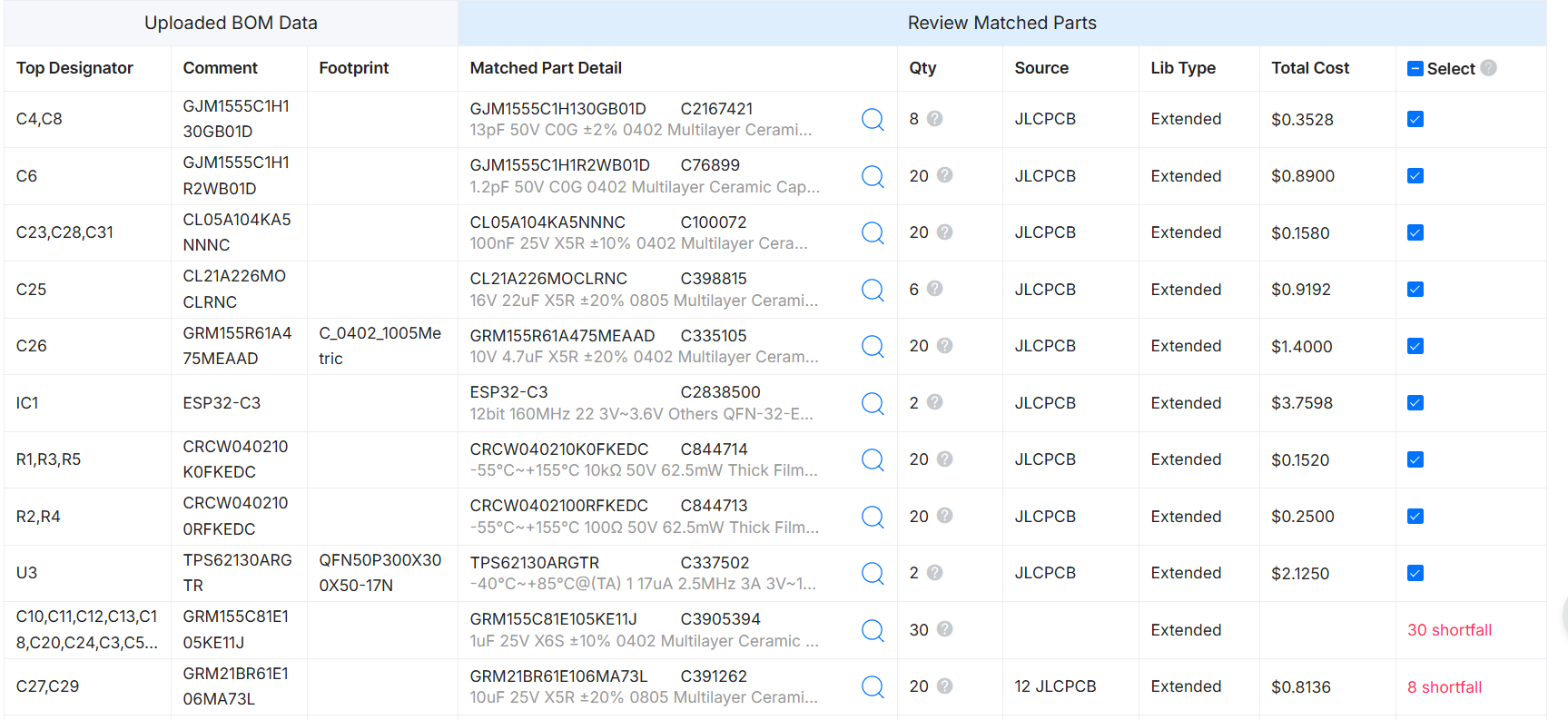
図14. コンポーネント選択用にアップロードされたBOMデータ
ステップ10:コンポーネント配置を確認してから注文する
最後のステップは、配置プレビューを確認することです。JLCPCBは、アップロードしたCPLに従ってすべてのコンポーネントが配置されたボードを表示します。デジグネータと向きが正しいことを確認してください。
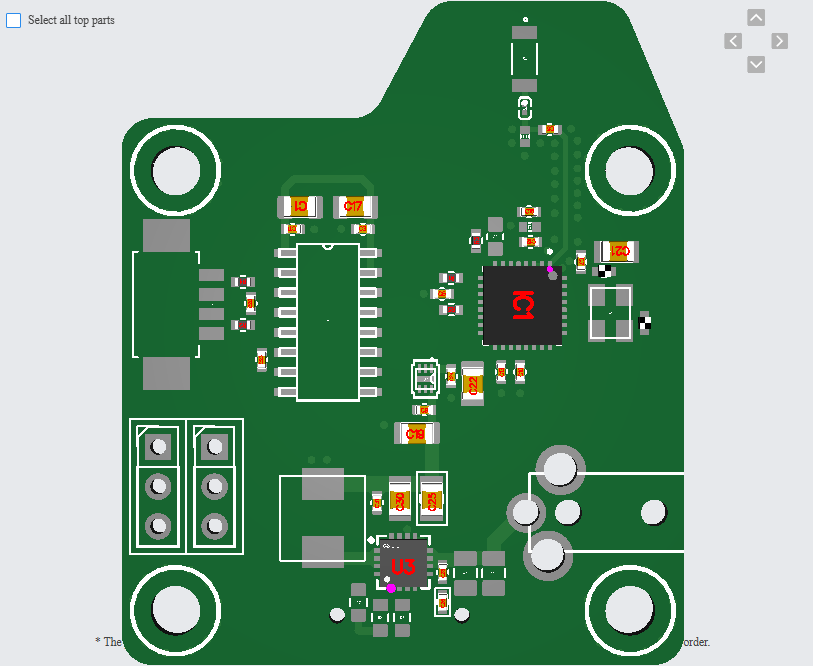
図15. 最終的なPCB Assembly処理済み画像
配置が正しく見え、部品がマッチングされたら、注文する準備ができています。これで、あなたのFlux.ai設計が組み立て済みボードになる道を進んでいます。