CircuitMaker 2 PCB をガーバーファイルとドリルファイルにエクスポートする方法
最終更新日: May 23, 2025
ガーバーとNCドリルのセットアップ
まず、いくつかのオプションを設定する必要があります。一度設定すると、CircuitMakerは特定のプロジェクトの設定を記憶するので、ファイルを生成する前に毎回これらのオプションを設定する必要はありません。
Projectsパネルのプロジェクト名(.PrjPcbファイル)を右クリックするとポップアップメニューが表示されるので、Generate Outputsをクリックします。

図1. Generate Outputsメニュー
Generate output filesダイアログにいくつかのOutputerが表示されますので、Configure for Gerber Filesをクリックします。

図2. ガーバーオプションの設定
いくつかのオプションを指定するウィンドウが表示されます。
一般タブ

図3. 一般タブの設定
レイヤータブ
必要なレイヤーを選択します。例えば、2レイヤーデザインの場合、以下のレイヤーを選択する必要があります:
- 1.トップオーバーレイ
- 2.トップペースト
- 3.トップソルダー
- 4.トップレイヤー
- 5.ボトムレイヤー
- 6.ボトムソルダー
- 7.ボトムペースト
- 8.ボトムオーバーレイ
- 9.アウトライン (アウトラインには異なるメカニカルレイヤーを使用できることに注意してください。この例ではM2です)
4レイヤーまたは6レイヤーデザインの場合、内側のレイヤーを選択することを忘れないでください。
警告:Keep-Out Layerをチェックしないでください(.GKOファイルとしてエクスポートされます)。キープアウト・レイヤーは、あるエリア内に銅のオブジェクトを配置するのを妨げたり、阻止したりするオブジェクトを配置するのに使われます。

図4. レイヤタブの設定
切り抜き(すべての素材を取り除く)を行うには、アウトラインレイヤーに形状を描くだけです。
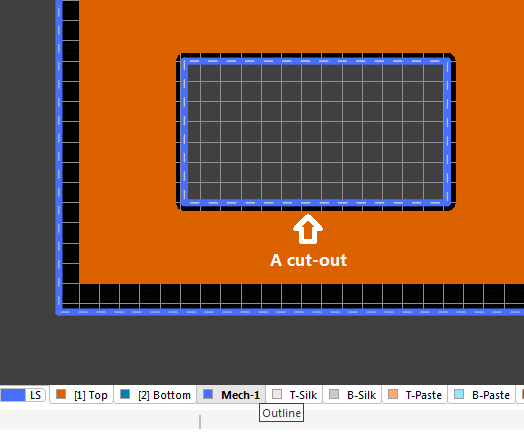
図5. 切り抜き
ドリル描画タブ
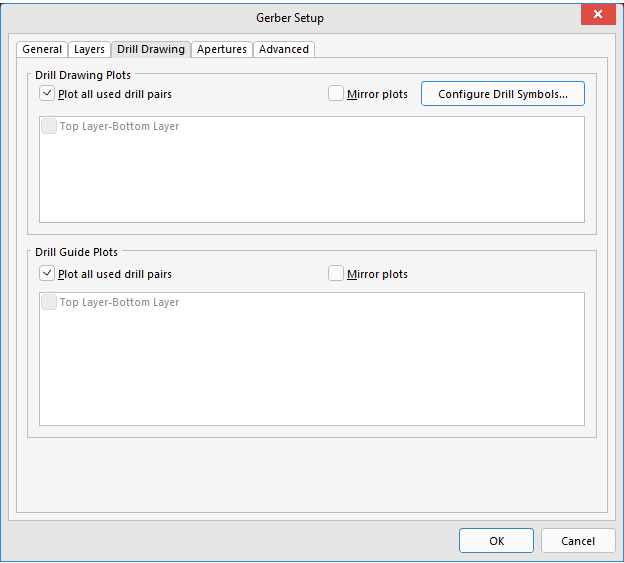
図6. ドリル描画タブの設定
開口部タブ
埋め込み開口部(RS274X)をチェックする

図7. 開口部タブの設定
詳細タブ

図8. 詳細設定タブの設定
OKボタンをクリックしてガーバーセットアップを終了します。
NCドリルのセットアップ
NC Drill Filesの右側にあるConfigureをクリックする。
・フォーマットに 2:4 を使用する。
・先頭のゼロを削除する
・絶対原点を参照する
・メッキ穴と非メッキ穴用に別々のNCドリルファイルを生成する。
・ドリルドスロットコマンド(G85)を使用する。

図9. NC ドリルセットアップ
ファイルの生成
ガーバーファイルとNCドリルファイルの両方にチェックを入れ、生成ボタンをクリックします。

図 10. ガーバーとドリルをチェックし、生成する。
CircuitMakerが 「The project has modifications... 」と表示するので、「Save and Commit changes 」をクリックします。

図11. Save and Commit changes(変更を保存してコミットする
Save to ServerダイアログでOKをクリックします。

図12. サーバーに保存
Releaseボタンをクリックすると、生成されたファイルがクラウドに保存されます。

図 13. リリース
Confirm Releaseというウィンドウが表示されるので、必要であればリリースノートを書き、OKをクリックします。

図14. リリースの確認
新しいウィンドウに 「Project has been released successfully, open in Web Browser.」 と表示されます。

図 15. リリース
ウェブブラウザで開くをクリックすると、リリースされたファイルがウェブブラウザで開きます。Hide Filesをクリックしてファイルを表示し、Downloadアイコンをクリックしてガーバーファイルとドリルファイルをダウンロードします。
図16. ウェブブラウザで公開されたファイル
ファイルの検証
ガーバーファイルとドリルファイルをJLCPCBにアップロードして量産する前に、生成されたファイルをサードパーティのガーバービューアでクロスチェックすることを強くお勧めします。
問題が見つかった場合は、それらを修正してガーバー/ドリルファイルをエクスポートし、再度ガーバー・ビューアで確認してください。
素敵なガーバー・ビューワーがあちこちにあるので、便利だと思うものを使ってください。
- -Gerbv
- -tracespace view
- -ucamcoの参考ガーバー・ビューア

図17. Gerbvでレイヤーを検査する
問題がなければ、JLCPCBにzipファイルをアップロードして発注する。

図18. アップロード後のJLCPCB.comでの基板プレビュー