BOM / CPL マッチング時によくある問題とその説明
最終更新日: Jan 29, 2026
ファイルアップロードページのエラー
I. 「Parameter Error(パラメーターエラー)」と表示される場合
まず、システムテストのためにファイルを弊社までお送りください。ネットワーク環境に起因する問題かどうかを確認いたします。
1. 弊社側で正常にアップロードできた場合
この場合、ブラウザ設定、言語設定、PCのシステム設定など、お客様のローカル環境が原因である可能性が高いです。
推奨される対処方法:
l 別のブラウザに切り替える
l ブラウザのシークレットモード/プライベートモードを使用する
l システムまたはブラウザの言語を英語に変更する
2. 弊社側でも同じエラーが発生する場合
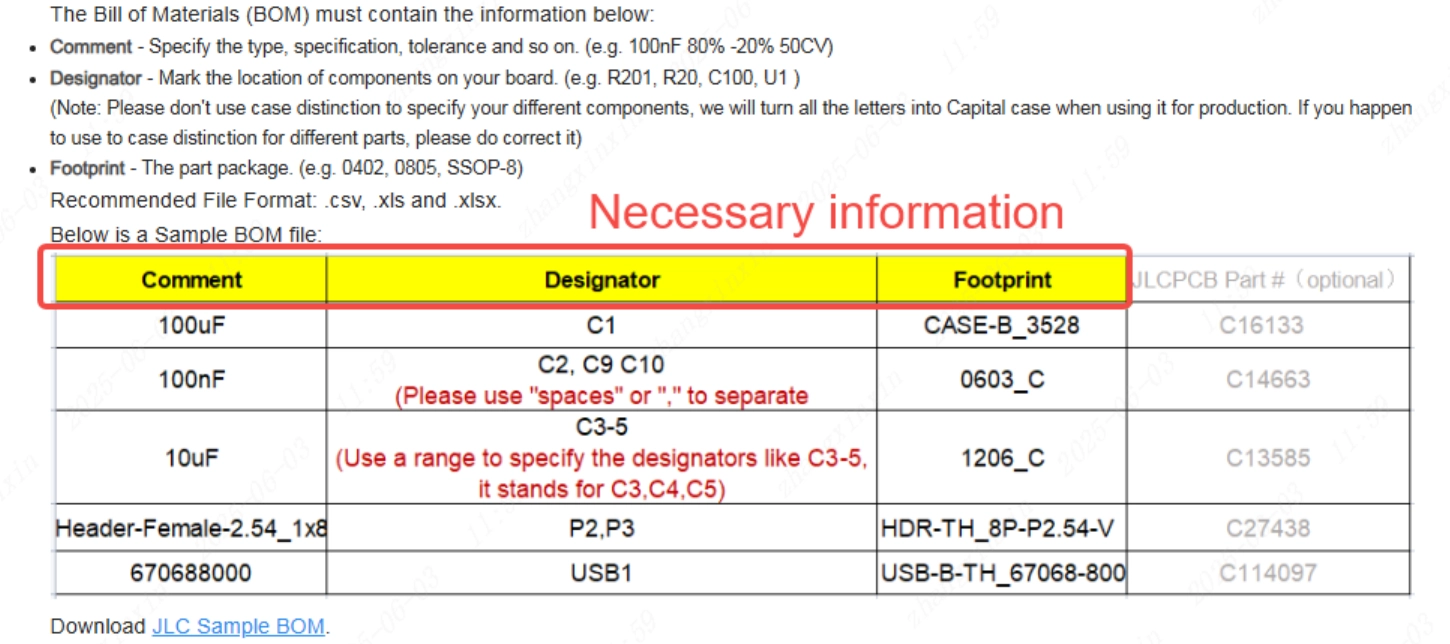
ファイル形式やデータ内容が正しいか、再度ご確認ください。
以下の公式標準フォーマットをご参照ください:
l BOMフォーマット:
https://jlcpcb.com/help/article/bill-of-materials-for-pcb-assembly
CPLフォーマット:
https://jlcpcb.com/help/article/46-pick-place-file-for-pcb-assembly
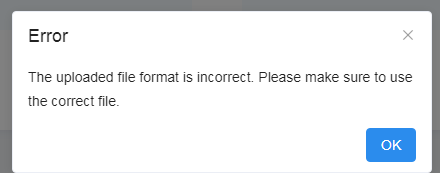
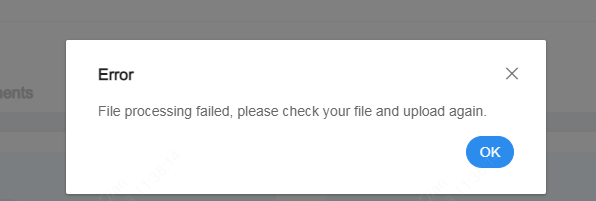
II. 「The Uploaded File Format Is Incorrect」
または「File Processing Failed」と表示される場合
このエラーは、ファイル形式の不備、無効なデータ、またはファイル名に含まれる特殊文字が原因であることが一般的です。
標準フォーマットに従ってファイルを修正してください。
また、以下のガイドも参考にし、ファイル内に異常がないかご確認ください。
BOM / CPL ファイル情報の参考:
· BOMフォーマット:
https://jlcpcb.com/help/article/bill-of-materials-for-pcb-assembly
· CPLフォーマット:
https://jlcpcb.com/help/article/46-pick-place-file-for-pcb-assembly
III. BOM と CPL 間でリファレンスデザイン番号が一致しない場合
BOM と CPL のリファレンスデザイン番号が一致していない場合:
1. 意図的に実装しない部品であれば、「Continue」をクリックしてください。
2. 実装が必要な部品の場合は、ファイルを修正して再アップロードしてください。
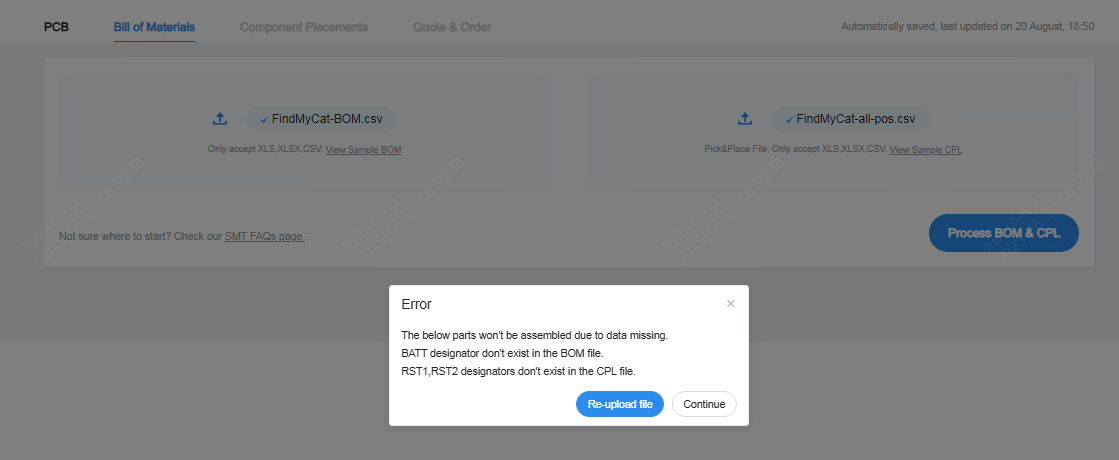
マッチングページのエラー
I. 「Shortfall(不足)」通知
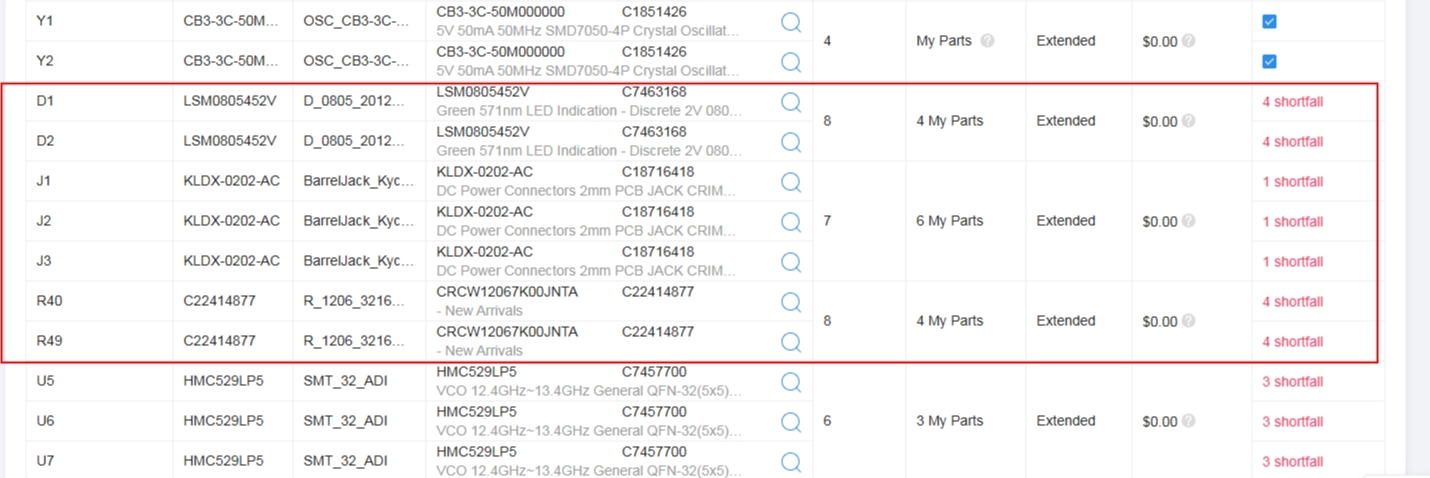
1. JLCPCB 部品ライブラリの在庫不足
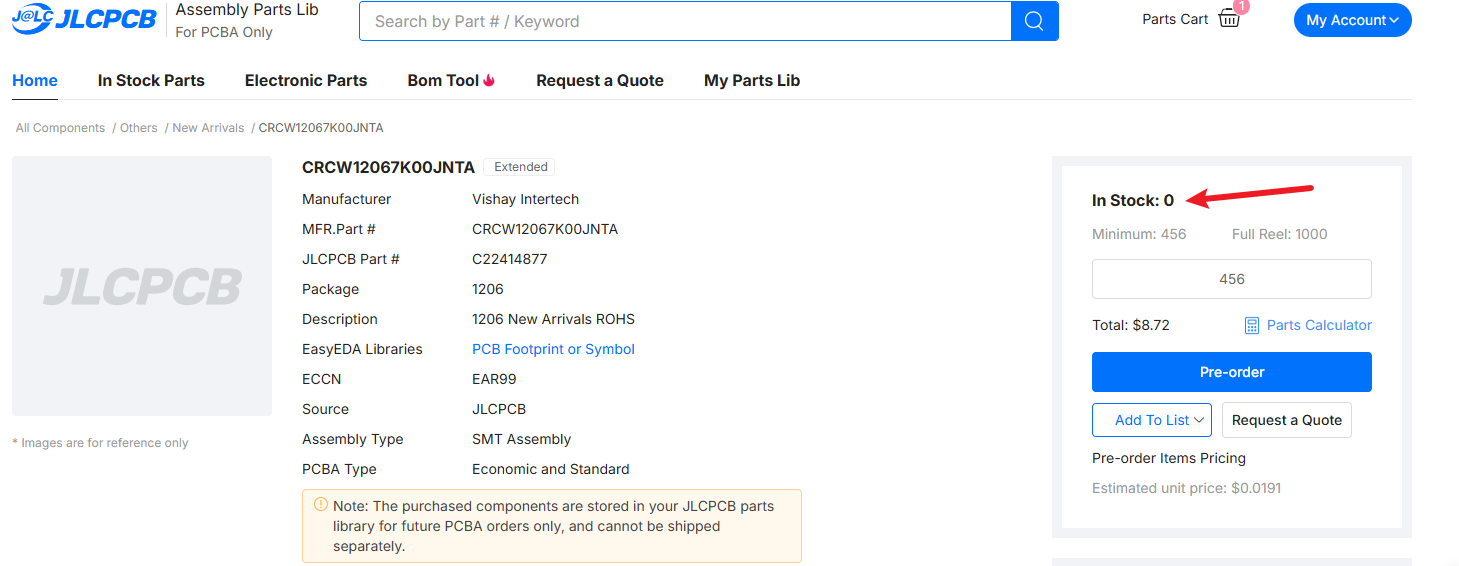
推奨される対応策:
· 在庫が十分な代替部品を選択する
· 事前予約(Pre-order)、グローバルソーシング、または支給部品(Consigned Parts)サービスを利用し、部品が入庫後にPCBA注文を行う
サービスリンク:
· Pre-order サービス:
https://jlcpcb.com/help/article/what-is-jlcpcb-parts-pre-order-service
· Global Sourcing サービス:
https://jlcpcb.com/help/article/how-to-use-jlcpcb-global-sourcing-parts-service
· Consigned Parts サービス:
https://jlcpcb.com/help/article/how-to-consign-parts-to-jlcpcb
2. プライベート部品ライブラリの在庫不足
プライベート在庫の数量が、必要な実装数量を満たしていません。
考えられる対応策:
· 部品在庫を補充する
※既存在庫と混合可能な在庫のみ対応可能です
(例:Pre-order在庫は Global Sourcing や Consigned Parts と混在不可)
· 注文全体の実装数量を減らす
· 在庫が十分な代替部品を選択する
3. ロス率または最小実装数量による不足
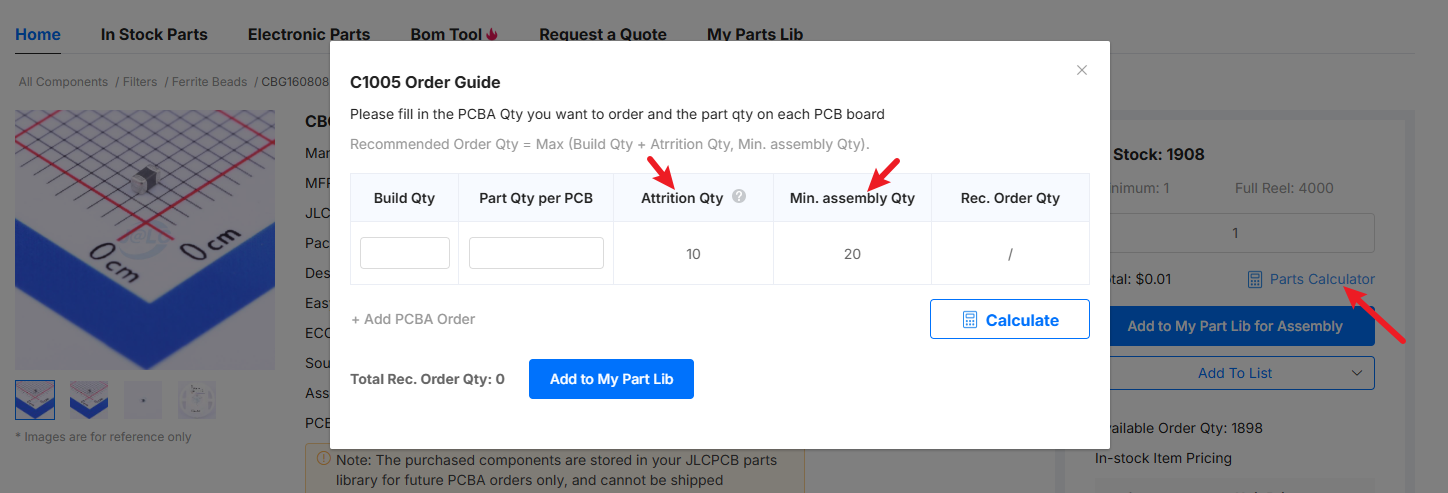
最小実装数量やロス率の設定により、利用可能な在庫が必要数量を下回る場合があります。
対応策:
· 在庫が十分な代替部品を選択する
· パラメータ調整が可能か、カスタマーサポートへお問い合わせください
4. 部品データが未同期の場合
部品データが同期されていないと、在庫が正しくマッチングされない場合があります。
→ カスタマーサポートまでご連絡ください。
II. 黄色の「!」マークに関する説明
黄色の「!」マークが付いた部品は、お客様による確認が必要です。
マウスを合わせると詳細な注意内容が表示されます。
問題がないことを確認後、手動でチェックを入れてください。
※チェックされた部品のみが「選択済み」として扱われます。
1. 部品型番の確認
BOM から解析された型番と、マッチした部品型番が完全一致しない場合
(大文字小文字無視・スペース無視)、警告が表示され、部品が未選択状態になります。

2. パッケージ確認
BOMに記載されたパッケージと一致しないと判断された場合、警告が表示されます。
3. 同一部品が複数行で使用されている場合
同じ部品が複数のBOM行にマッチすると、警告が表示され確認が必要となります。

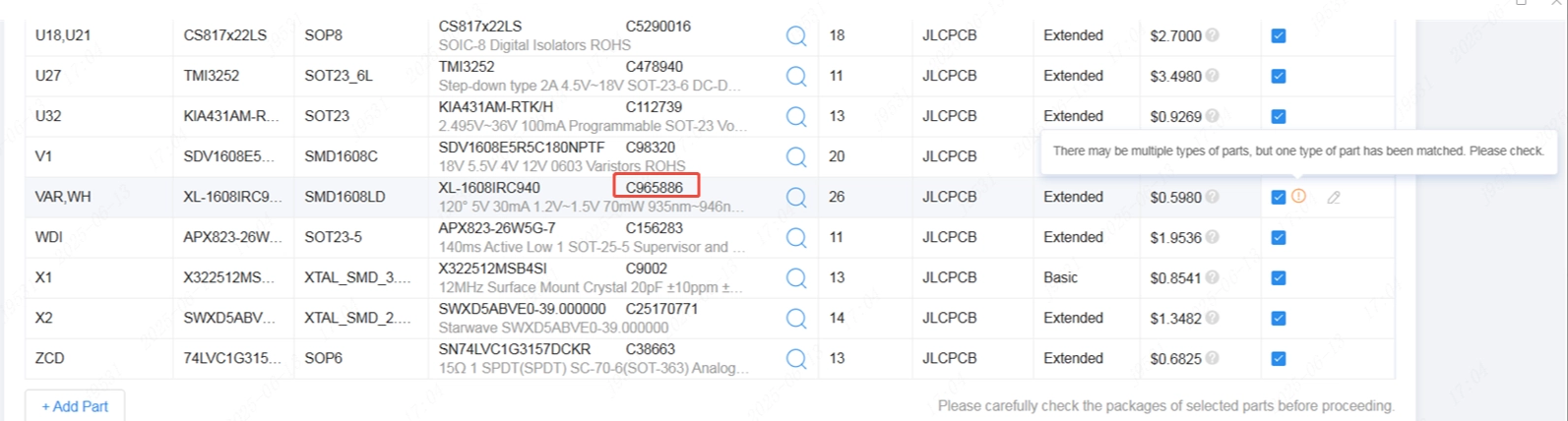
4. 1行に複数の部品タイプが含まれている場合
リファレンスデザイン番号の接頭辞に基づき部品タイプを判定します。
同一行に複数タイプが含まれる場合、確認用の警告が表示されます。
5. 特殊対応部品
特殊対応部品を含む注文は、送信後に手動審査が行われます。
PCBAカスタマイズサービスが必要な場合、追加費用が発生します。
審査結果はメールにてご連絡いたします。

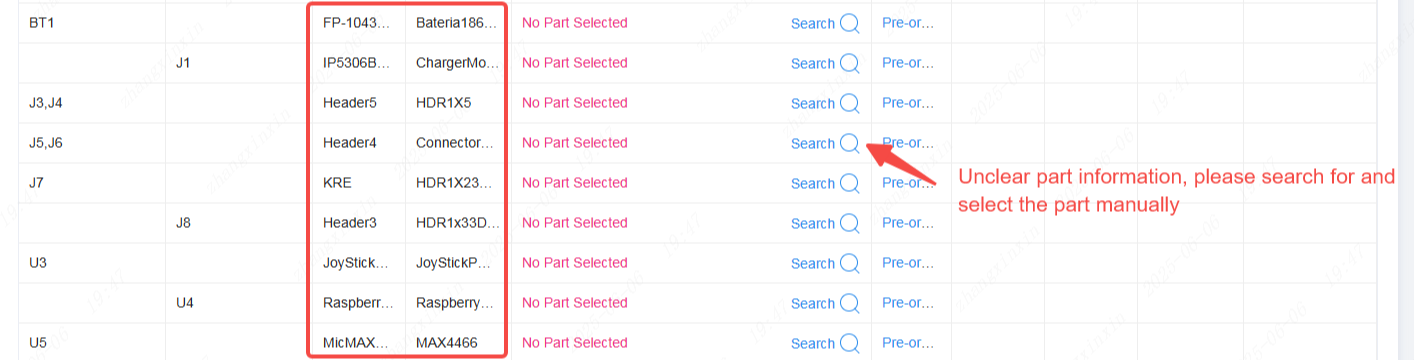
III. 「No Part Selected」と表示される場合
BOM内の部品情報が不足または不明確なため、システムで部品をマッチできません。
対応策:
メーカー型番(MPN)または C-code を使用して、手動で部品検索・マッチングを行ってください。
IV. 「Standard Only」と表示される場合
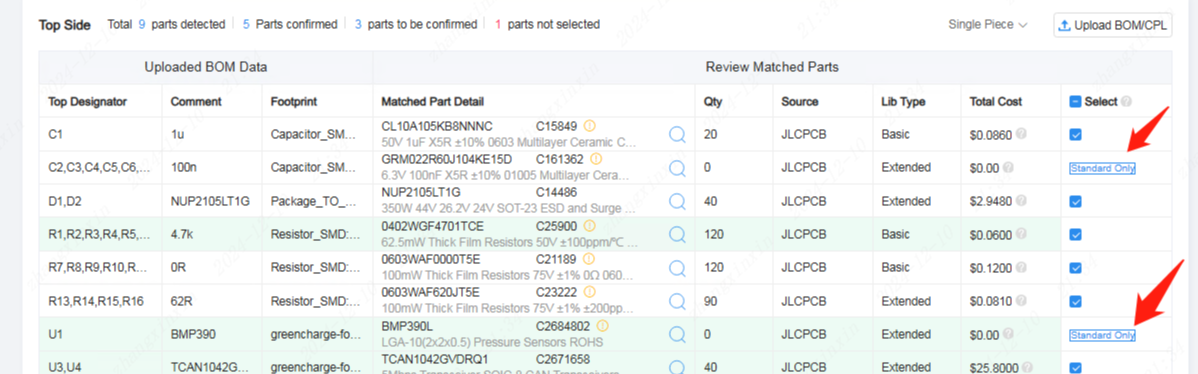
Economic PCBA を選択していますが、Standard PCBA 専用部品が含まれています。
対応策:
1. 注文タイプを Standard PCBA に変更する
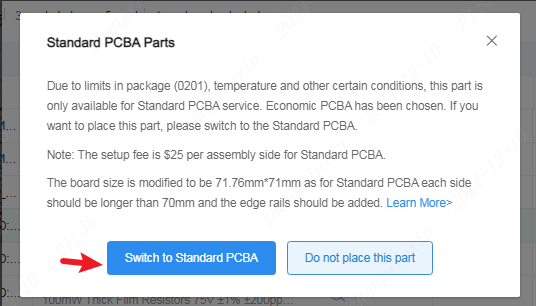
2.「Do not place this part」を選択し、該当部品を実装しない
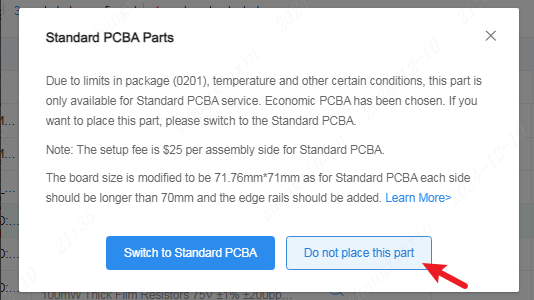
3.Standard専用部品について不明点がある場合は、カスタマーサポートへお問い合わせください
V. 「Repeated Designator」と表示される場合

以下をご確認のうえ、ファイルを修正してください:
· 各リファレンスデザイン番号は一度のみ使用されていること
· 異なるリファレンスデザイン番号間の最小座標間隔が 0.2mm以上 であること
VI. パネル化ファイルに関する注意事項
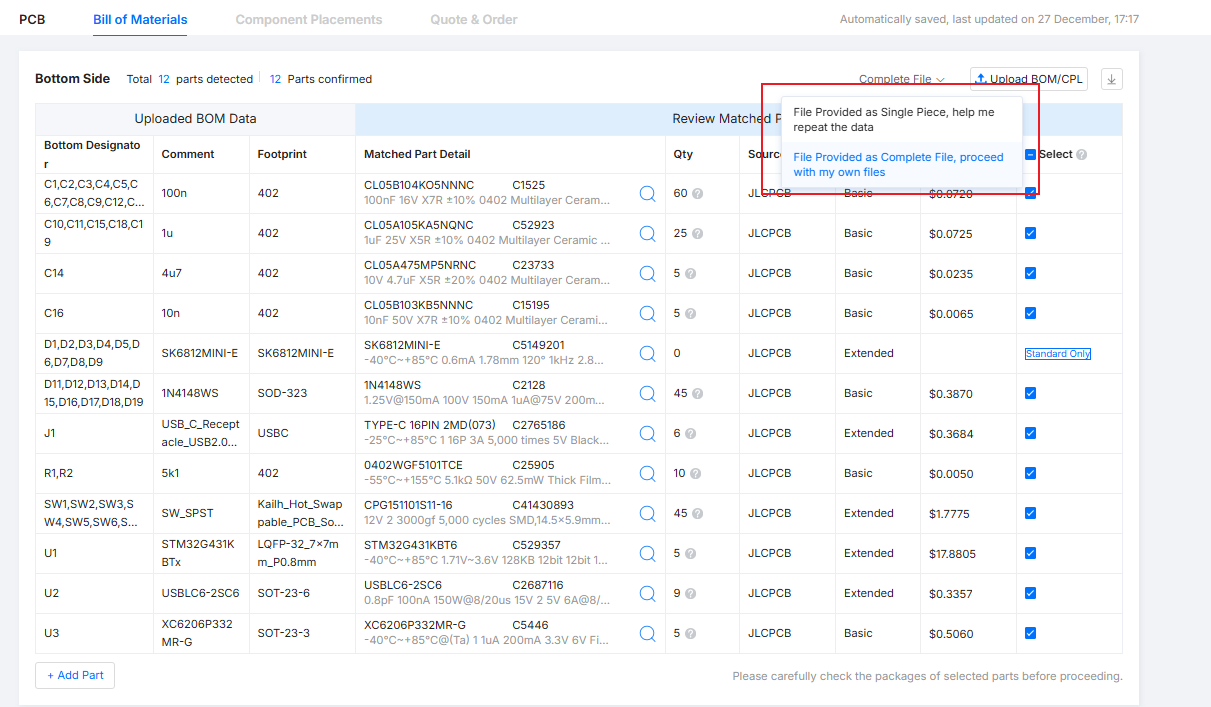
1. 「Single Piece, please help me repeat the data」
BOM と CPL が 単枚基板用データ の場合です。
パネル化を選択する場合は本オプションを選択してください。
システムが自動的にデータを複製し、パネル数と実装数量に基づいて
総部品数量を計算します。
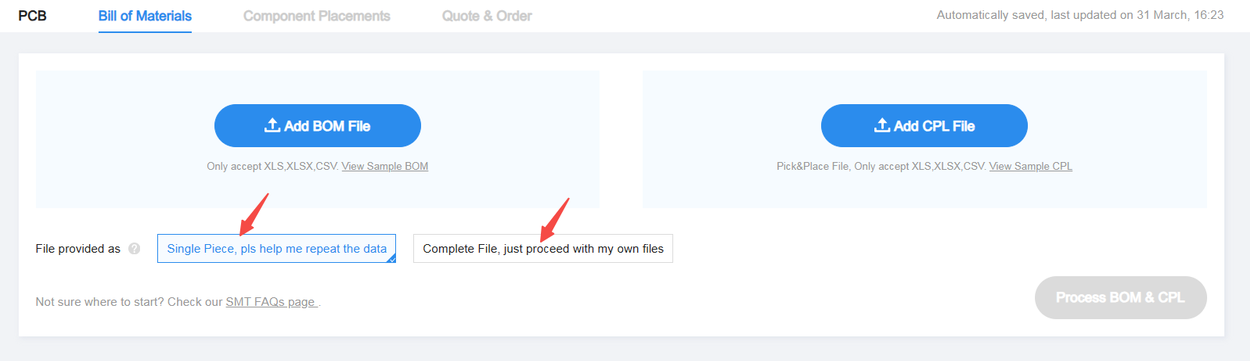
2. 「Complete File, just proceed with my own files」
すでに完全なパネル化データが含まれている場合に選択してください。
この場合、実装数量のみを基に総部品数量が計算されます。