BOM / CPL ファイル作成の推奨事項
最終更新日: Nov 02, 2026

I. 公式の標準ファイル形式を使用する
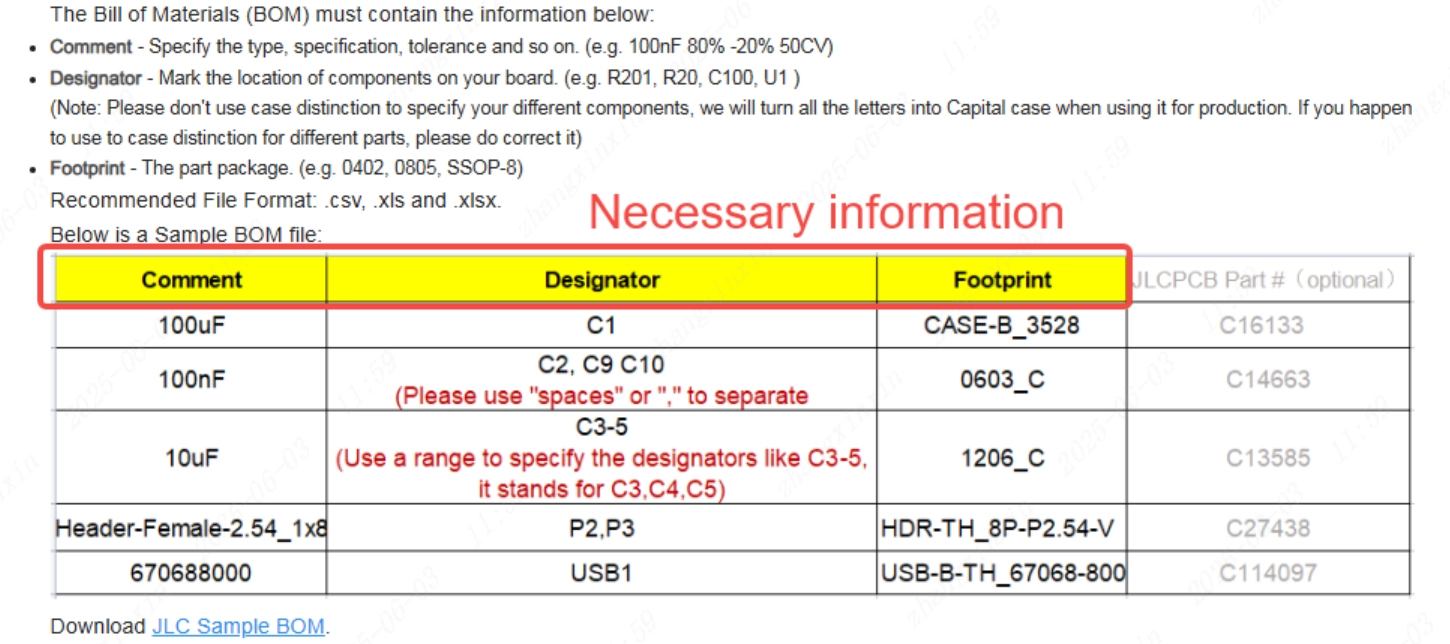
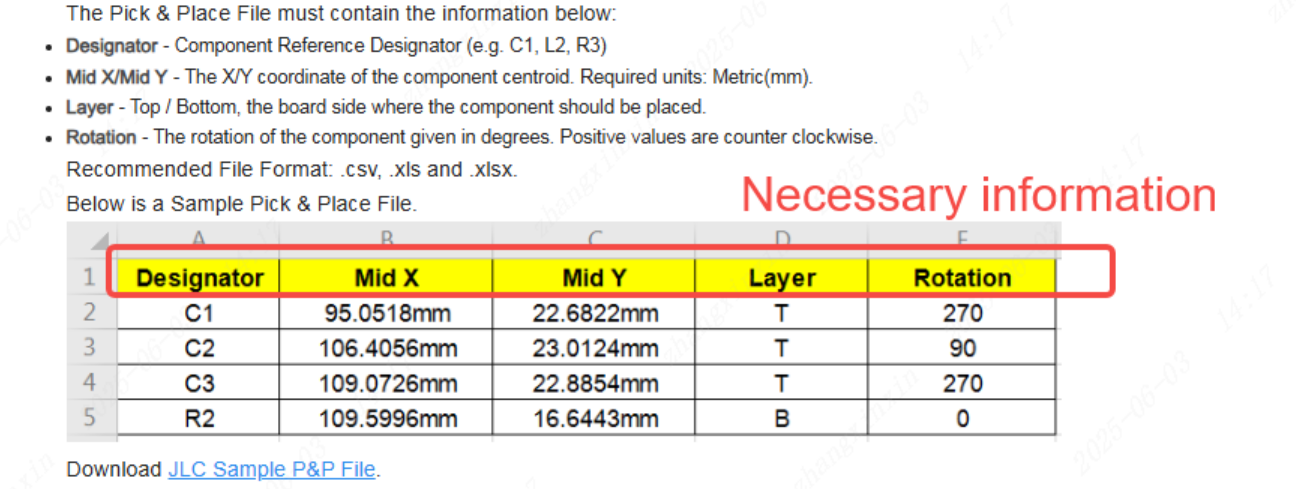
当社のウェブサイトで提供されている公式の標準テンプレートと形式ガイドラインを使用してファイルを準備することを強くお勧めします。これは、自動処理中に高いシステム認識精度を確保するための最も効果的な方法です。
ファイル内の列ヘッダーを、当社システムが認識する標準フィールド名に一致するように変更してください。これにより、すべての情報が正しく読み取られ、処理されるようになります。
- BOMファイル形式ガイド: PCB実装用部品表(BOM)
- CPLファイル形式ガイド:PCB実装用ピック&プレースファイル
II. BOMファイルとCPLファイル間で参照符号が完全かつ一致していることを確認する
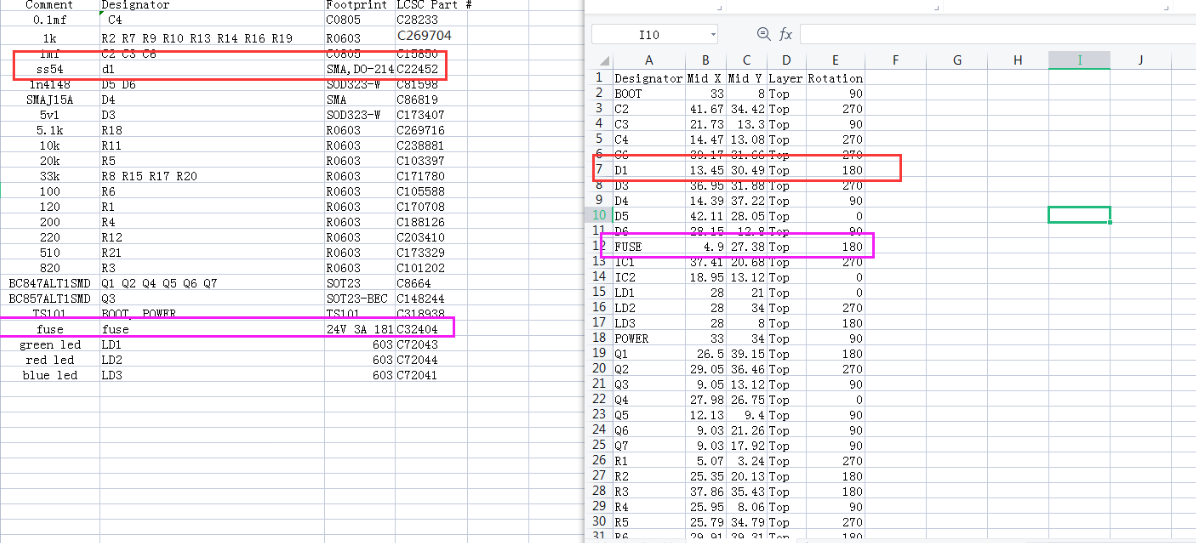
1. 参照符号の完全一致
BOMファイルに記載されているすべての参照符号(例:R1、C2、U3)が、CPLファイルに記載されているものと完全に一致していることを確認してください。
不一致がある場合、配置漏れや部品の誤実装が発生する可能性があります。
BOMとCPLの両方のファイルに参照符号が記載されている部品のみが、システムによって実装用として正しく認識されます。
2. 大文字・小文字の一貫性
参照符号の大文字・小文字は、BOMファイルとCPLファイル間で一致している必要があります(例:「R1」≠「r1」)。
大文字・小文字の不一致により、部品が「未選択部品」として分類される可能性があります。
III. BOM 1行あたりの参照符号の数を制限する
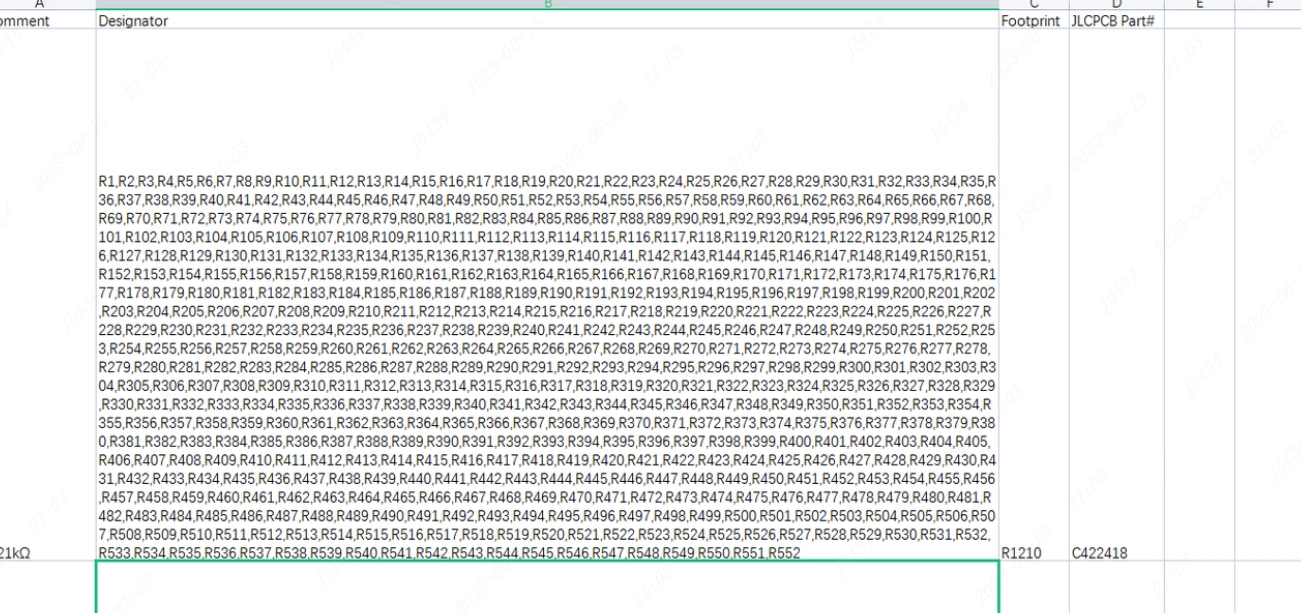
BOMの各行には、200個を超える参照符号を含めないでください。
1つの材料に対して200個を超える参照符号が対応する場合は、複数の行に分割し、各行の参照符号が200個以下になるようにしてください。これにより、システムの解析エラーや漏れを防ぐことができます。
IV. ファイル内の書式異常を除去する
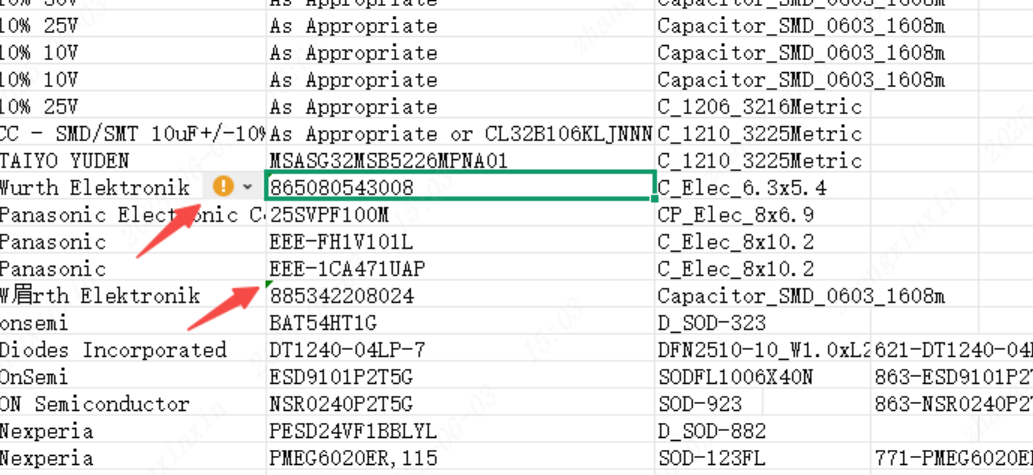
1. セルの左上隅にある緑色の三角形のエラー表示(Excelのエラーチェック警告)を除去してください。
2. 書式の問題が解決しない場合は、データを新しいExcelワークシートにコピー&ペーストして、クリーンで標準化されたデータを確保することをお勧めします。
V. BOM内の参照符号の重複を確認する
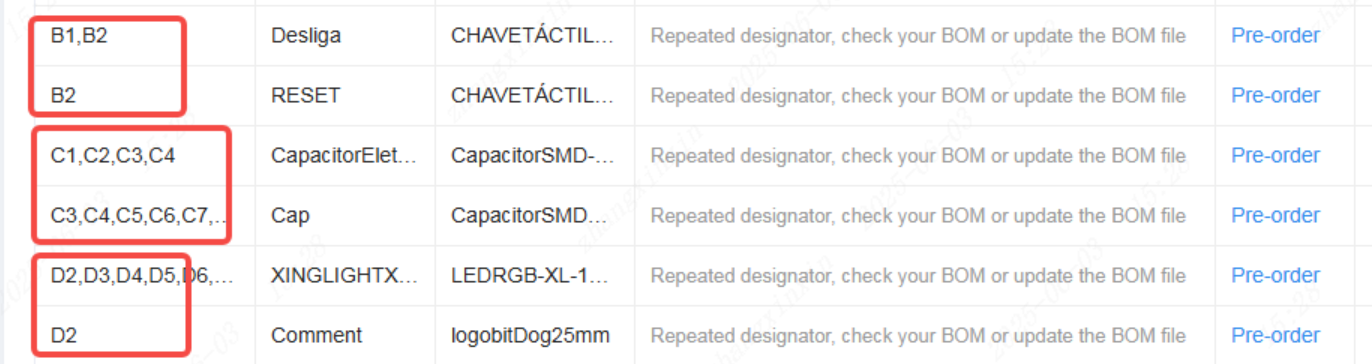
各参照符号がBOMファイル全体で1回のみ記載されていることを確認してください。
VI. BOM情報が実際の部品仕様と一致していることを確認する
当社の部品調達プロセスは厳密にBOMに基づいて行われます。したがって、すべてのBOM情報は正確であり、実際の部品仕様と一致している必要があります。
1. BOMをアップロードした後、JLCPCB部品番号にマウスを合わせると、詳細な部品情報が表示され、入力したデータと一致しているか確認できます。
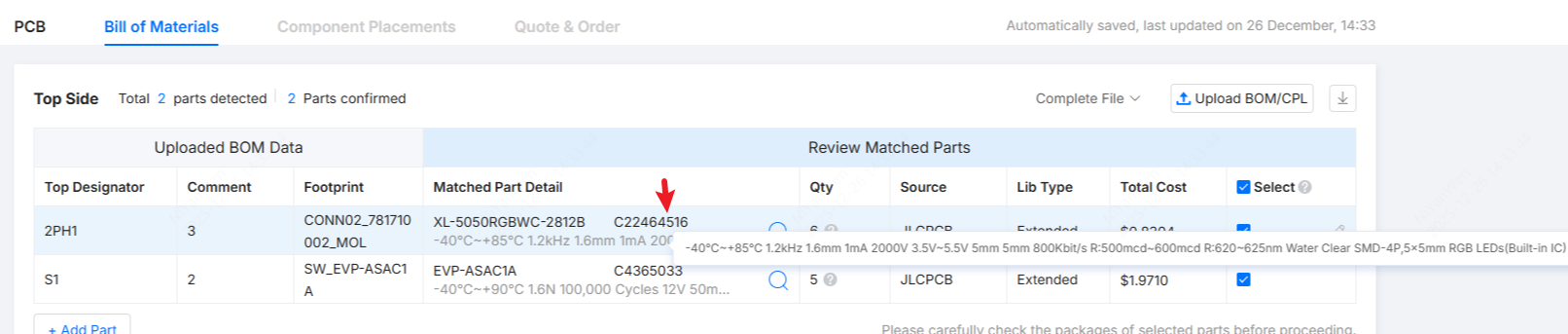
2. 同じBOM品名の下に複数の異なる値や仕様が存在する場合は、詳細を慎重に確認し、誤った項目を削除して、BOMを速やかに更新してください。これにより、重複購入や誤った部品調達を防ぐことができます。

VII. CPLファイルの座標単位と間隔を確認する
1. すべての座標値が一貫した単位(例:すべてミリメートル、mm)を使用していることを確認してください。
2. 異なる2つの参照符号間の最小距離が0.2 mm以上であることを確認してください。

VIII. 同一のCPLファイルにトップ層とボトム層のデータを含める
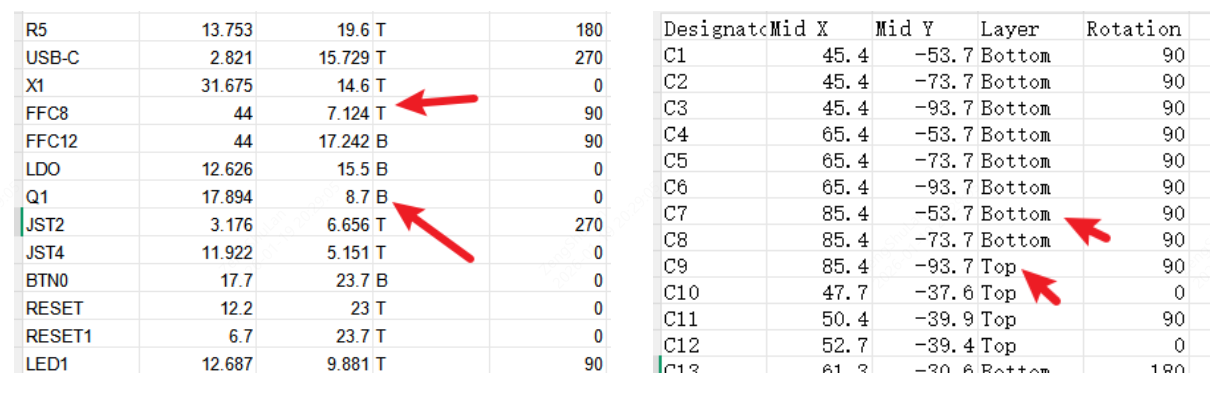
トップ層とボトム層の両方の配置データを1つのCPLファイルに含めてください。
「T」と「B」(または「Top」と「Bottom」)を使用して配置層を区別し、工場がSMT面を明確に識別できるようにしてください。
IX. 電子部品の命名規則
正しく標準化された参照符号の接頭辞を使用してください:
- 「C」はコンデンサ
- 「R」は抵抗器
抵抗器に誤って「C」の接頭辞を付けると、材料の識別に混乱を招く可能性があります。
部品の正確な分類と識別を確保するため、業界の命名規則に厳密に従うことを強くお勧めします。コンデンサは「C」で始まり、抵抗器は「R」で始まるようにしてください。