Wie erzeugt man Gerber- und Bohrdateien in Proteus?
Zuletzt aktualisiert am Nov 26, 2025
Wenn Sie Ihr Design in Proteus abgeschlossen haben, besteht der letzte Schritt vor dem Versand an die Leiterplattenfertigung darin, die Gerber- und Bohrdateien zu erzeugen.
Leiterplattenhersteller verwenden diese Gerber- und Bohrdateien, um Ihre Platine zu fertigen.
Einige spezielle Anforderungen von JLCPCB werden ebenfalls behandelt.
Dateien erzeugen
Wählen Sie im Menü Output → Gerber/Excellon Output… aus.

Abbildung 1. Output Gerber/Excellon Menüpunkt
Im Fenster CADCAM Output müssen einige Einstellungen vorgenommen werden:
- Aktivieren Sie „Output to a single ZIP file?“
- Wählen Sie die benötigten Layer aus
(aktivieren Sie „Inner x“, wenn mehr als 2 Kupferlagen vorhanden sind) - Stellen Sie sicher, dass „Edge (will appear on all layers)“nicht aktiviert ist.
- Aktivieren Sie den Layer „Mech 1“
- Wählen Sie „Mech 1“ als Slotting/Routing Layer
- Wählen Sie RS-274X als Gerber-Format.
(Gerber X2 wird nicht unterstützt.)
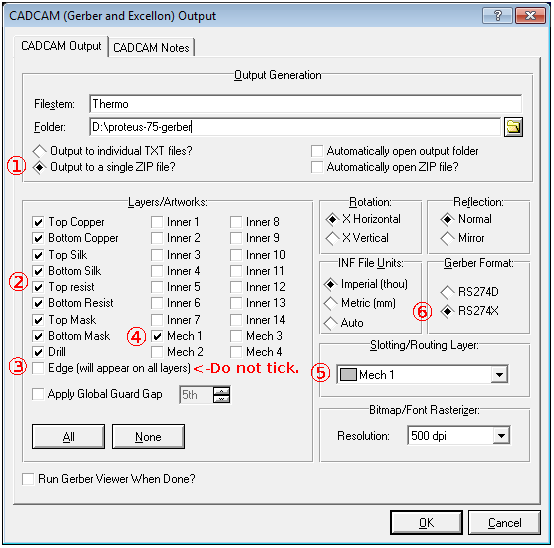
Abbildungen 2. Proteus 7.5 Gerber Options

Abbildungen 3. Proteus 8.9 Gerber Options
Klicken Sie auf OK unten rechts im Fenster.
Die Gerber- und Bohrdateien werden daraufhin erzeugt und in einer einzigen ZIP-Datei gespeichert.
Hinweise und Erläuterungen
Rand (wird auf allen Ebenen angezeigt) Option
Diese Option nicht aktivieren!
Begründung:
JLCPCB bevorzugt eine separate Lage für die Platinenkontur.
Mit einer eigenen Datei für den Umriss lässt sich dieser einfacher automatisch verarbeiten und zeigt den CAM-Ingenieuren genau, wie die Leiterplatte gefräst werden soll.
Wenn die Option „Edge (will appear on all layers)“ aktiviert ist, erscheinen die Elemente des Edge-Layers auf allen Gerber-Lagen (was zwar möglich, aber problematisch ist).
Sobald innere Ausschnitte (Cutouts) auf dem Edge-Layer gezeichnet werden, erscheinen diese ebenfalls auf allen Layern – was zu fehlerhaften Gerberdaten führt.
Deshalb sollten Mech 1 für Umriss, Ausschnitte und Fräsungen (Slotting/Routing) verwendet werden, damit eine einzige, saubere Konturdatei entsteht.
Platinenumriss (Board Outline)
Zeichnen Sie eine durchgehende, geschlossene Kontur auf dem Mech 1-Layer (üblicherweise mit einer Linienbreite von 10 mil).
Diese Lage sollte nur den Umriss enthalten – keine Bemaßungen, Texte oder sonstige Elemente.
Wenn der Umriss bisher auf dem Board Edge-Layer liegt, kann er leicht verschoben werden:
Rechtsklick auf den Umriss → Change Layer → Mech 1
Abbildung 4: Outline Layer ändern
Innere Ausschnitte (Inner Cutouts)
Nichtmetallisierte Innenausschnitte oder andere zu fräsende Konturen müssen ebenfalls auf dem Mech 1-Layer gezeichnet werden.
Zeichnen Sie einfach den Rand des zu entfernenden Bereichs.
Nichtmetallisierte Schlitze (Non-plated Slots)
Zeichnen Sie diese ebenfalls auf Mech 1.

Abbildung 5: Minimale Breite nichtmetallisierter Schlitze)
Metallisierte Langlöcher (Plated Slotted Holes)
Diese Langlöcher werden häufig für DC-Buchsen, Audiobuchsen oder Micro-USB-Stecker verwendet, die breite, flache Pins besitzen.
Die minimale Breite eines metallisierten Schlitzes beträgt 0,65 mm (25,6 mil).
Solche Schlitze werden mit Pads auf Ober- und Unterseite gezeichnet

Abbildung 6. Slotted Holes Minimum Width
| Wichtiger Hinweis | Zur Sicherheit können Sie beim Bestellen einen Sonderhinweis im Bemerkungsfeld hinterlassen, z. B.: „Bitte beachten: In diesem Design sind 3 metallisierte Langlöcher enthalten.“ Unsere CAM-Ingenieure erkennen diese anhand des Kontexts (z. B. Anschlussring, Lötstoppöffnung usw.) während der Datenaufbereitung. |
Kontrolle der Dateien im Gerber-Viewer
Bevor Sie Ihre Gerberdateien zur Fertigung auf unsere Website hochladen, empfiehlt es sich dringend, sie in einem externen Gerber-Viewer zu überprüfen.
Achten Sie dabei auf folgende Punkte:
- Ist der Platinenumriss vorhanden?
- Ist der Umriss geschlossen / ohne Lücken?
- Werden alle Ausschnitte und nichtmetallisierten Schlitze korrekt in der Datei „filename – CADCAM Mechanical 1.GBR“ oder „filename – CADCAM Mechanical 1.TXT“ angezeigt?
- Sind alle Bohrungen vorhanden und korrekt mit den anderen Lagen ausgerichtet?
- Sind die Vias gemäß Design entweder vom Lötstopplack bedeckt oder freigestellt?
- Sieht die Beschriftung (Silkscreen) korrekt aus?
Falls Sie Probleme feststellen, korrigieren Sie das Design,
exportieren Sie die Gerber-/Bohrdateien erneut und prüfen Sie sie wieder im Viewer.
Es gibt mehrere gute Gerber-Datei-Reader auf dem Markt; wählen Sie einfach den aus, der Ihnen am besten gefällt.
- Gerbv
- tracespace view
- Reference gerber viewer from ucamco

Abbildung 7. View the Files in Gerbv