Wie man Gerber- und Bohrdateien in PCB Wizard erzeugt
Zuletzt aktualisiert am Nov 26, 2025
PCB Wizard ist ein benutzerfreundliches Programm von New Wave Concepts Limited zur Erstellung ein- und doppelseitiger Leiterplatten (PCBs).
Gerber-Dateien erzeugen
Um Gerber-Dateien zu erstellen, wählen Sie in der Menüleiste:
Tools → CAD/CAM → Export Gerber

Abbildung 1. Menüpunkt „Export Gerber“
Ein Fenster erscheint, in dem Sie einige Optionen festlegen können:
- Aktivieren Sie RS-274X (extended)
- Wählen Sie alle Layer aus
- Aktivieren Sie Place each exported layer in a separate output file
- „Die Option ‚Aperturstabelle in die Ausgabedatei einfügen‘ wird automatisch aktiviert, wenn RS-274X ausgewählt ist.“
- Aktivieren Sie Fill pad drill holes‘ (Löcher in Pads füllen).
Klicken Sie anschließend auf OK – nun werden die Gerber-Dateien und die Bohrdatei im Projektordner erzeugt.

Abbildung 2. Gerber-Optionen
Sehen wir uns die erzeugten Dateien an:

Abbildung 3. Erzeugte Dateien
Mit diesen Dateinamen lässt sich nicht erkennen, welche Funktion jede Datei hat.
Auch wenn wir diese Informationen in Abbildung 2 sehen, gehen sie verloren, sobald die Dateien an eine Leiterplattenfertigung (z. B. JLCPCB) weitergegeben werden.
JLCPCB bevorzugt die Protel-Benennungsregeln, daher sollten wir die Dateiendungen gemäß Abbildung 2 umbenennen.
Hinweis:
Standardmäßig werden Dateiendungen in Windows ausgeblendet.
Um sie anzuzeigen, suchen Sie einfach im Internet nach „Dateinamenerweiterungen anzeigen Windows“.
- Rename .gb0 to .GKO (board outline)
- Rename .gb1 to .GBL (bottom copper layer)
- Rename .gb2 to .GTL (top copper layer)
- Rename .gb3 to .GTO (top silkscreen)
Jetzt sieht der Ordner so aus:

Abbildung 4. Geänderte Dateiendungen
Wenn wir diese Dateien betrachten, sehen wir, dass die Soldermask-Dateien (Lötstoppmasken) fehlen.
Diese müssen wir nun erzeugen.
Soldermask erzeugen
Wählen Sie erneut Tools → CAD/CAM → Export Gerber.
Das Fenster mit den Optionen erscheint wieder – diesmal aktivieren Sie eine zusätzliche Option im Vergleich zum ersten Mal:
- Aktivieren Sie Plot pads only (dies erzeugt nur die obere und untere Lötstoppmaske anstelle der Kupferlagen)
Klicken Sie auf OK, um die Dateien zu erzeugen.

Abbildung 5. „Plot pads only“ aktivieren
Jetzt befinden sich im Projektordner folgende Dateien:

Abbildung 6. Soldermask-Dateien
- Rename .gb1 to .GBS (bottom soldermask)
- Rename .gb2 to .GTS (top soldermask)
- Delete .gb0 and .gb3
Dies sind die Dateien, die wir am Ende erhalten:

Abbildung 7. Gerber-Dateien mit Protel-kompatiblen Dateiendungen
Bohrdatei korrigieren
Wenn wir die .drl-Datei mit einem Texteditor öffnen (Excellon-Dateien sind einfache Textdateien), sehen wir Folgendes:

Abbildung 8. Die Roh-Bohrdatei
Das Problem ist, dass die Werkzeuginformationen zwischen M48 und dem %-Zeichen nicht enthalten sind.
Diese Werkzeugdaten (die Größen aller verwendeten Bohrer) befinden sich in einer separaten .inf-Datei.

Abbildung 9. Die .inf-Datei enthält die Werkzeuginformationen
Diese Werkzeuginformationen können wir manuell in die Bohrdatei einfügen
(beachten Sie die Tnn-Zeilen nach M48 im folgenden Beispiel).
Die Syntax ist einfach:
- nn in Tnn sind Werkzeugnummern.
• Nach Tnn folgt der Buchstabe C.
• Nach dem Buchstaben C folgt die Größe dieses Werkzeugs.
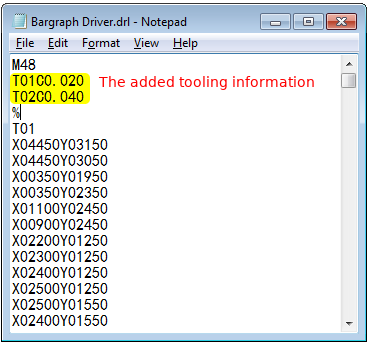
Abbildung 10. Die korrigierte Bohrdatei
Dateien überprüfen
Bevor Sie Ihre Gerber- und Bohrdateien bei JLCPCB hochladen, wird dringend empfohlen, sie mit einem externen Gerber-Viewer zu prüfen.
Falls Sie Unstimmigkeiten finden, korrigieren Sie die Fehler, exportieren Sie die Dateien erneut und prüfen Sie sie wieder im Viewer.
Es gibt zahlreiche praktische Gerber-Viewer – z. B.:
- Gerbv
- tracespace view
- Reference gerber viewer from ucamco

Abbildung 11. Dateien in Gerbv überprüfen
Wenn alles korrekt aussieht, verschieben Sie alle Produktionsdateien (einschließlich der .inf-Datei) in einen Ordner, zippen Sie ihn und laden ihn bei JLCPCB hoch, um Ihre Bestellung aufzugeben.

Abbildung 12. Vorschau der Platine auf JLCPCB.com nach dem Hochladen